iMessage · 4 min read · Oct 03, 2025
¿Cómo solucionar el problema de que el MacBook no envía mensajes en iMessage?

Los mensajes que no se envían desde iMessage en Mac o que enfrentan el error ‘iMessage no entregado’ en su MacBook, aquí le mostramos cómo solucionarlo. iMessage es un servicio de mensajería instantánea ofrecido por Apple que funciona con todos los dispositivos de Apple, como Macbook, iPhone, iPad y Apple Watches.
iMessage le permite enviar y recibir mensajes instantáneamente a través de Internet con amigos y conocidos que utilizan un producto de Apple. Es similar a cómo funciona WhatsApp, pero es mucho más seguro dado que su función de mensajería instantánea solo funciona con dispositivos Apple.
El iMessage también cumple una función dual de enviar y recibir SMS a través de la red SIM. Por lo tanto, iMessage es un híbrido de mensajería instantánea y SMS de texto. Así que, si tiene un MacBook, puede usar iMessage para compartir mensajes, emojis, gifs, ubicaciones, videos, documentos y más.
iMessage es seguro, estable y fluido, pero aún así, hay problemas que las personas enfrentan; uno de esos problemas comunes es ‘Este iMessage no fue entregado’. Es uno de los problemas más frustrantes que enfrentan los usuarios, junto con el otro mensaje que lo acompaña, ‘Su mensaje no fue enviado’.
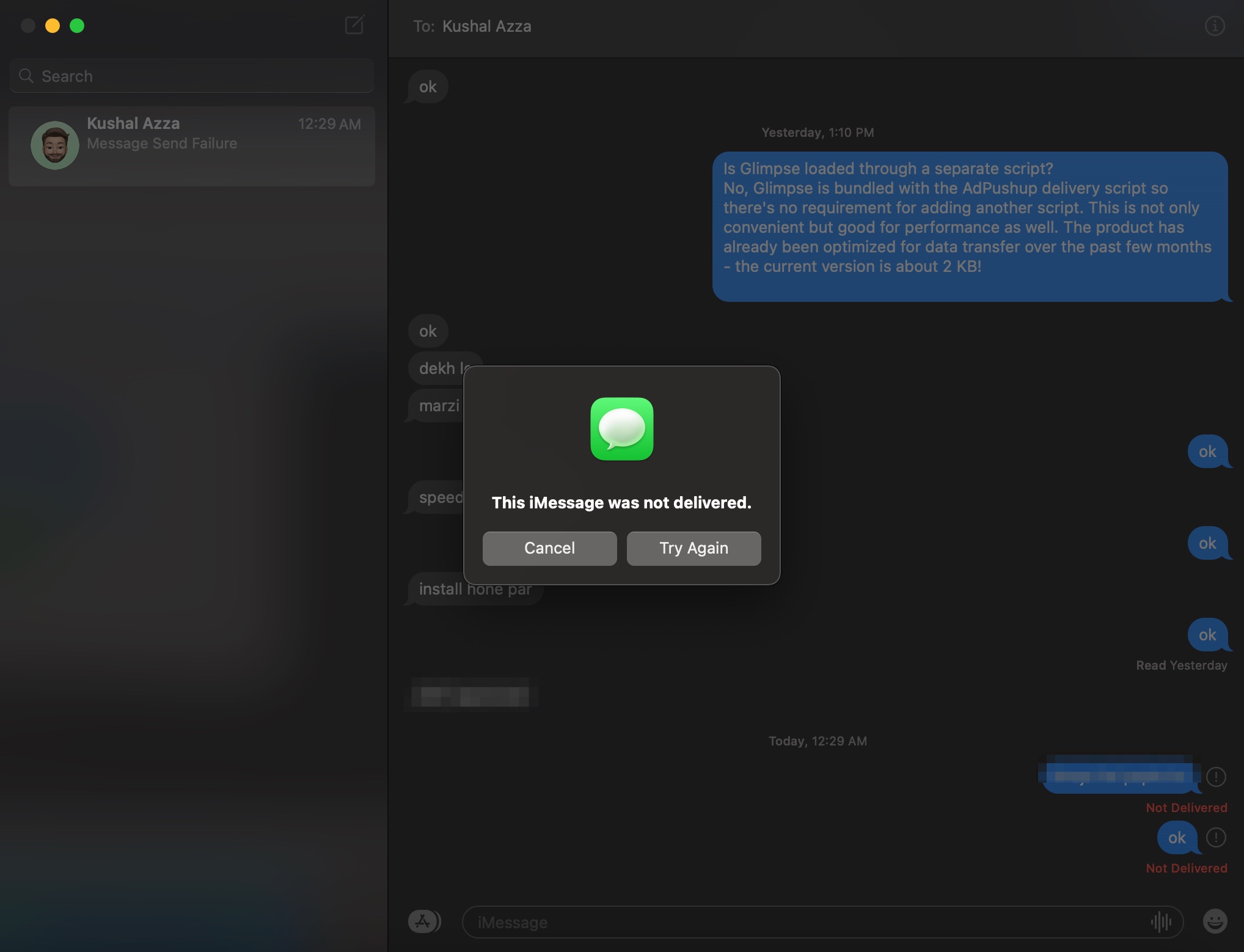
La razón por la que iMessage no entrega los mensajes puede ser cualquier cosa, desde una configuración incorrecta de iMessage, o el destinatario al que intenta enviar el mensaje no ha habilitado iMessage en su dispositivo. Cualquiera que sea la razón aquí, veremos todas las posibles soluciones para solucionar el error ‘iMessage no entregado’ en su Macbook.
1. iMessage no está activo en el otro dispositivo
Para enviar un mensaje a alguien, iMessage debe estar activo en el dispositivo Apple del destinatario también. Si de alguna manera la aplicación de Mensajes no está activada o si él/ella no ha iniciado sesión en su dispositivo Apple usando una cuenta de iCloud, entonces iMessage no podrá enviar los mensajes desde su Macbook. Por lo tanto, es bueno comunicarse primero con el destinatario para informarle que su iMessage no está activo.
Además, puede que esté enviando mensajes a la dirección de correo electrónico o número de móvil incorrecto; el destinatario puede haber cambiado la cuenta de Apple o el número de móvil registrado. Obtenga los detalles exactos de su cuenta de Apple para enviar el mensaje con éxito usando iMessage en MacBook.
2. Cerrar sesión y volver a iniciar sesión
Si está enviando los mensajes a la cuenta de Apple correcta pero aún así el mensaje no se entrega, entonces el problema puede estar en su MacBook. Cierre sesión y vuelva a iniciar sesión con iMessage y luego reinicie el PC. Esto dará un nuevo comienzo a iMessage y solucionará la mayoría de los problemas de mensajes no entregados.
- Abra la aplicación Mensajes en Mac.
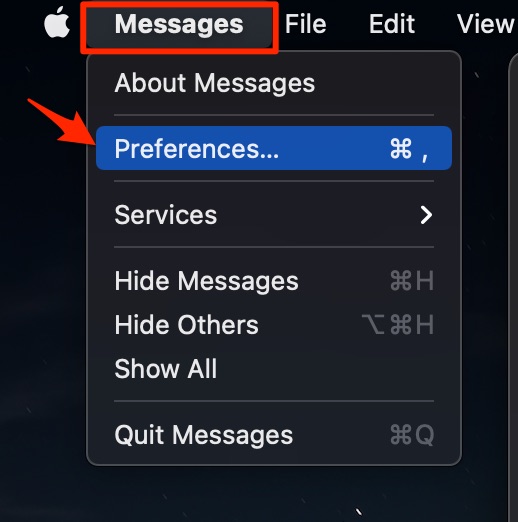
- Haga clic en Mensajes en la barra de menú superior y seleccione Preferencias.
- Aquí seleccione @iMessage.
- Toque Cerrar sesión para salir de la aplicación Mensajes.
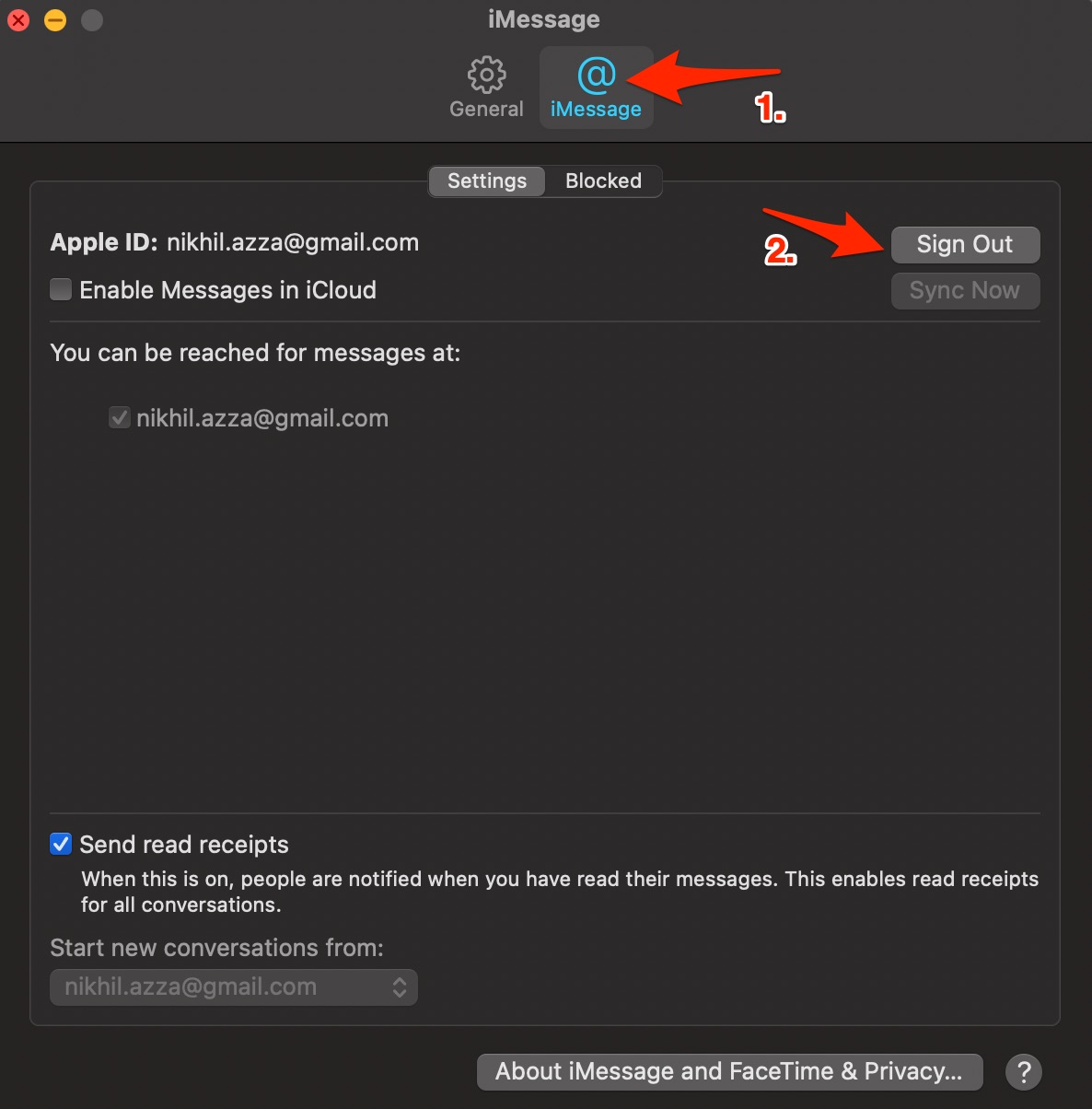
- Reinicie el PC y vuelva a iniciar sesión en iMessage usando la cuenta de Apple.
- El problema debería estar solucionado.
3. Verificar fecha y hora
Una fecha y hora incorrectas son uno de los culpables más comunes de que iMessage no envíe mensajes al destinatario. Puede configurar automáticamente la hora y la fecha en su Macbook de acuerdo con el proveedor de red. La red verificará su ubicación y establecerá la zona horaria eliminando cualquier restricción de tiempo de la aplicación Mensajes en su Mac.
- Abra Configuración de MacBook.
- Haga clic en Fecha y hora.
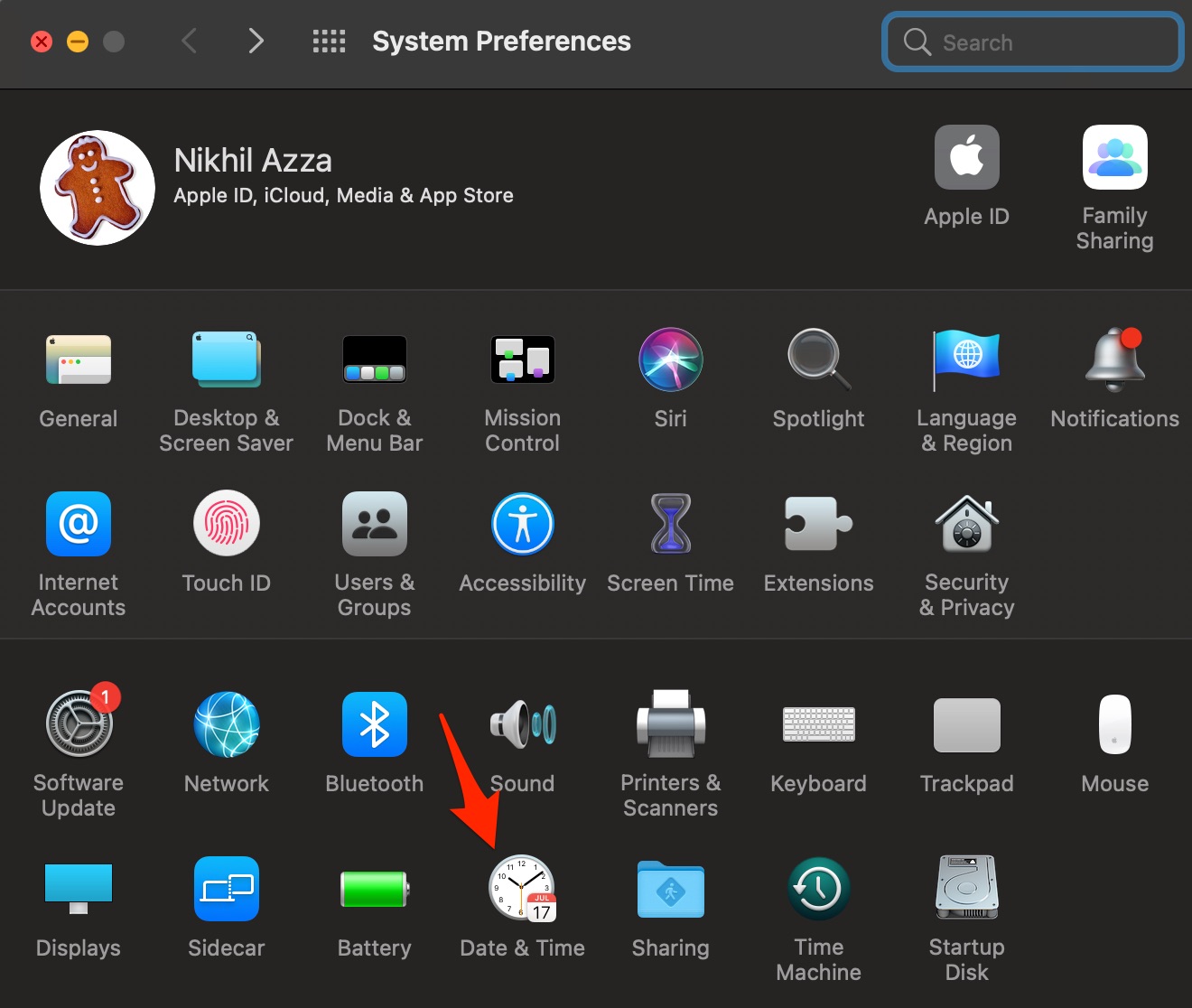
- Seleccione Establecer fecha y hora automáticamente.
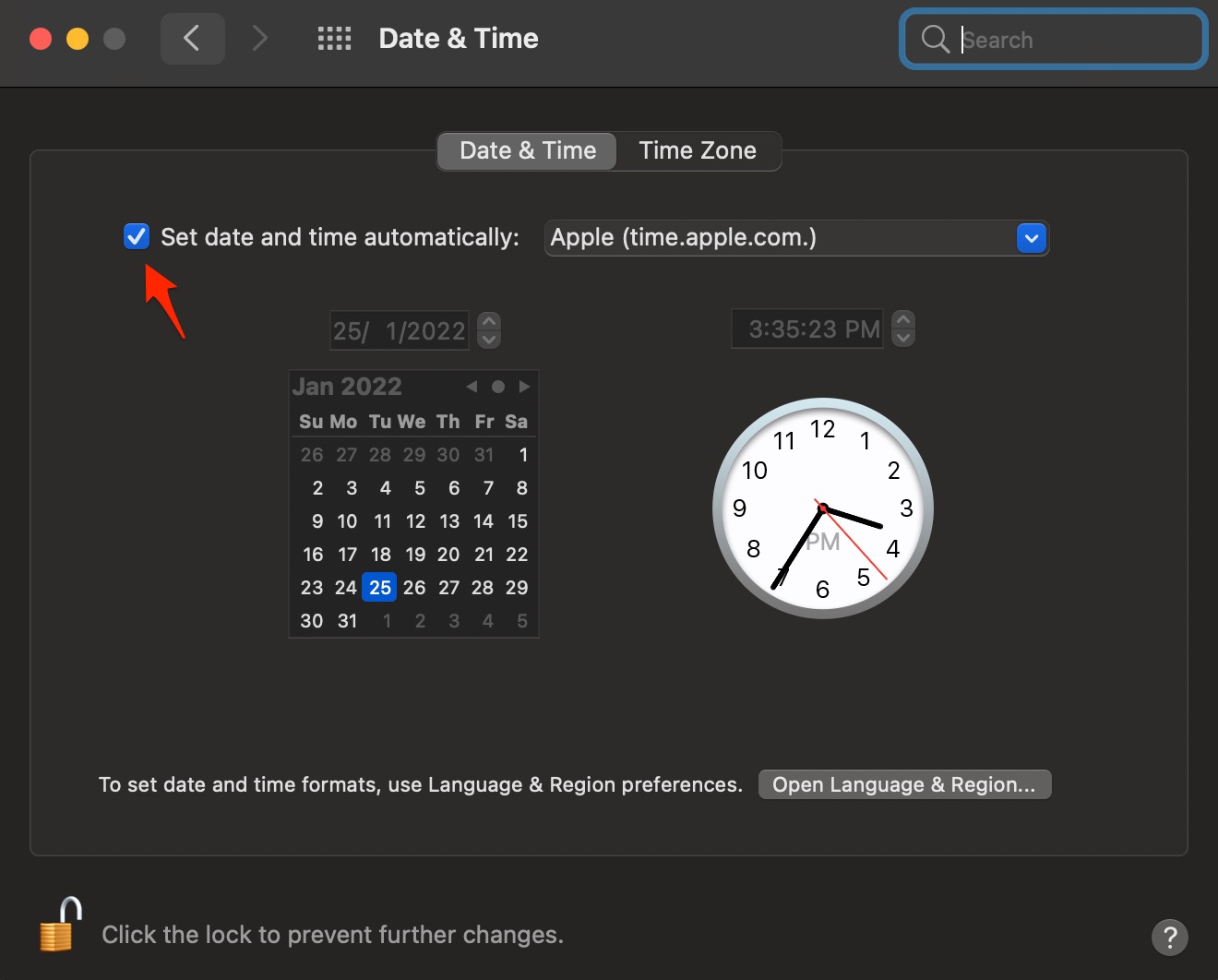
- Ahora verifique que iMessage debería funcionar bien.
4. Eliminar Preferencia PList
Plist, también conocido como Lista de Propiedades, es una base de datos XML que almacena preferencias y configuraciones de los programas en su PC. Si el plist se vuelve obsoleto, puede causar problemas con el funcionamiento normal de la aplicación. Por lo tanto, es seguro eliminar el plist ya que todos los datos de configuración obsoletos serán eliminados, y Macbook creará una nueva configuración de preferencia y generará una nueva Lista de Propiedades para iMessage.
- Abra Spotlight presionando command+barra espaciadora.
- Aquí ingrese ~/Library/Preferences
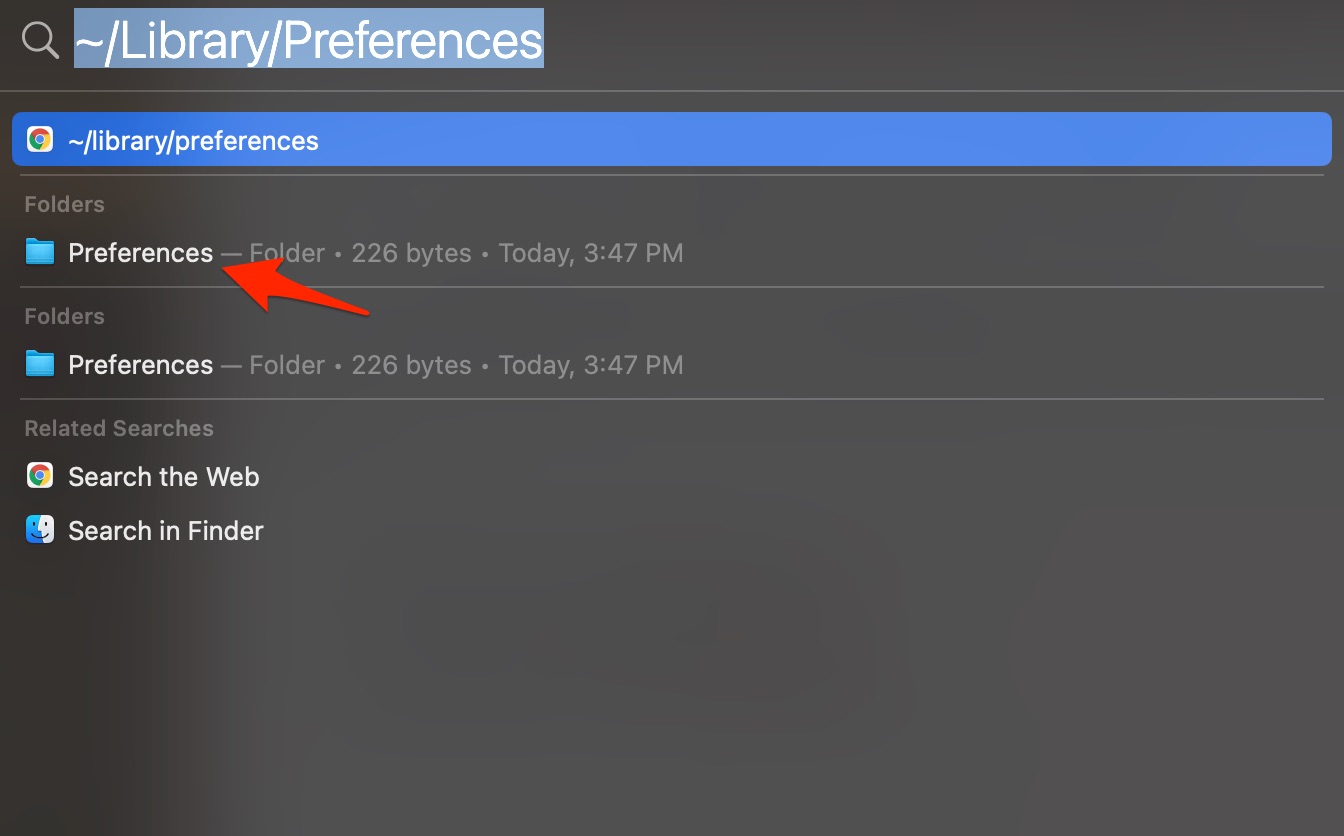
- Aquí busque com.apple.imessage.plist
- Toque dos veces el archivo plist y muévalo a la Papelera.
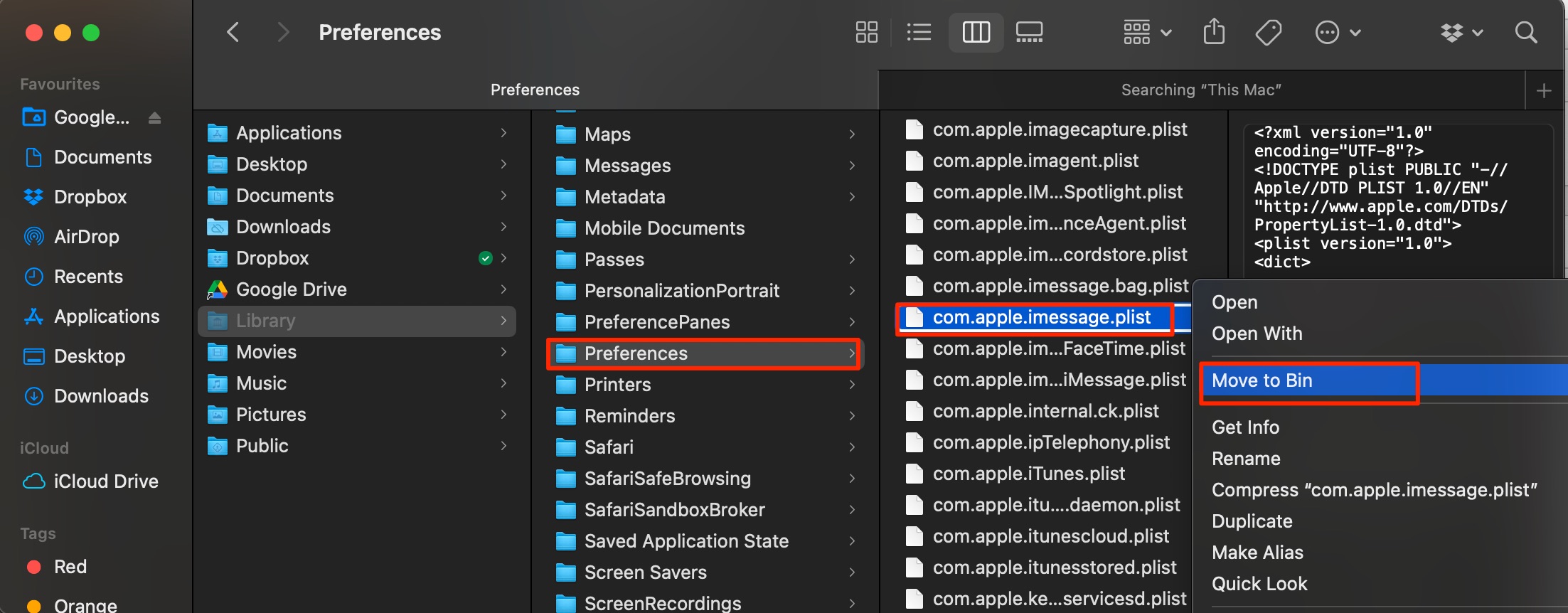
- Reinicie el PC y verifique si los mensajes se envían.
5. Actualizar el sistema operativo y contactar al soporte de Apple
Si hay una actualización disponible para su Macbook, es bueno actualizar el sistema operativo ya que el software de Apple como Safari, iMessage, Fotos, etc., no se puede actualizar manualmente. Sus actualizaciones se lanzan solo con la actualización del sistema operativo.
Si ninguno de los métodos mencionados anteriormente ayuda, es bueno contactar al soporte de Apple a través del chat y pedirles una solución para solucionar el problema en su computadora.
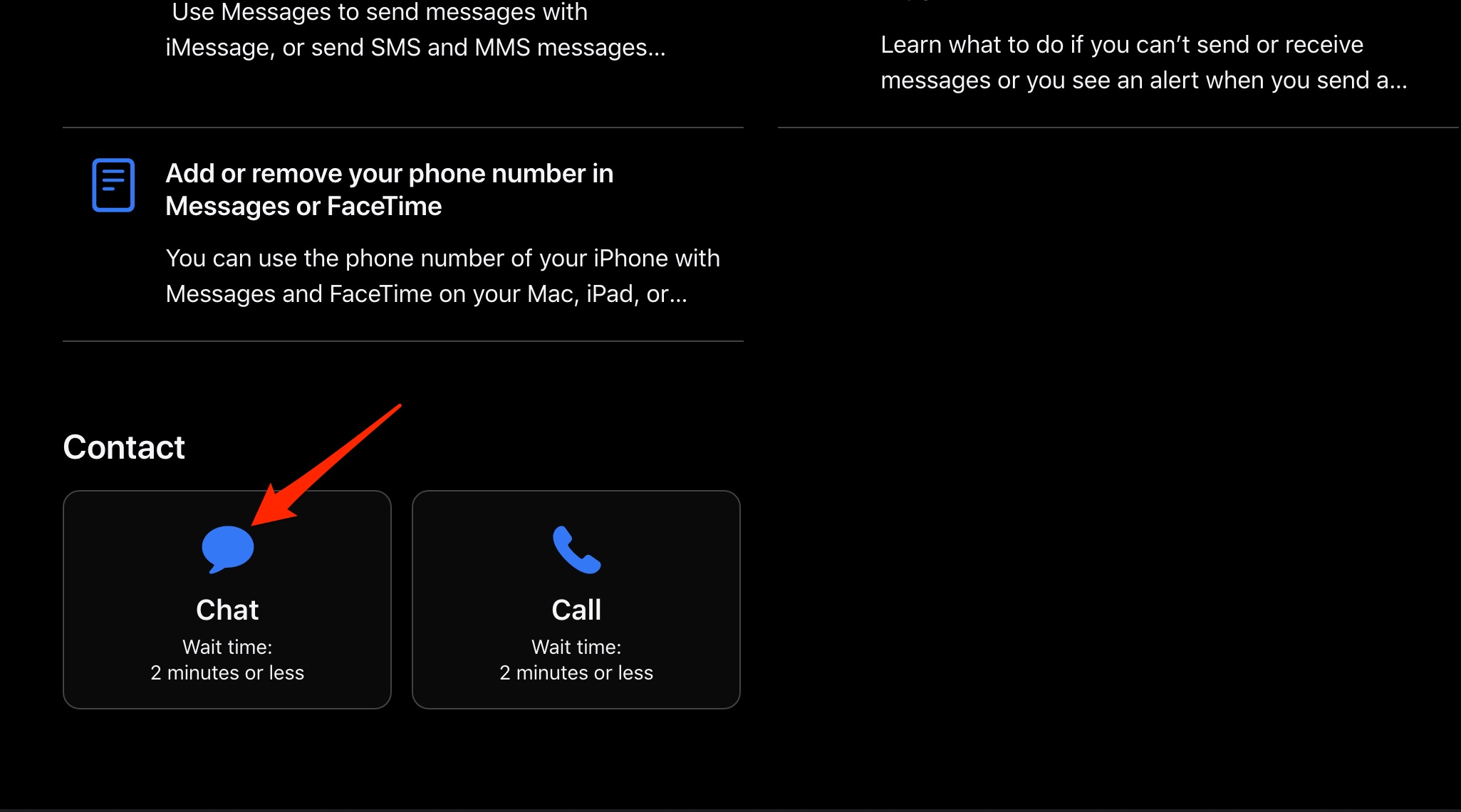
Así que eso es todo; estos son algunos de los métodos disponibles para solucionar el problema de que iMessage no envía mensajes o el problema de Mensajes no entregados en un iMessage desde su computadora Macbook.
Si tiene alguna opinión sobre ¿Cómo solucionar el problema de que el MacBook no envía mensajes en iMessage?, no dude en dejar un comentario en el cuadro de comentarios a continuación. Además, suscríbase a nuestro canal de YouTube de DigitBin para tutoriales en video. ¡Salud!
Recibe nuevas publicaciones en tu bandeja de entrada.
No spam. Cancela la suscripción en cualquier momento.