Solución de problemas · 5 min read · Oct 25, 2025
¿Cómo solucionar el error de que no se pudo cargar el medio en Safari en iPhone?
En esta guía, te traigo algunos consejos esenciales de solución de problemas para arreglar el mensaje de error “no se pudo cargar el medio” en el navegador Safari. Una gran parte de los usuarios de iPhone y iPad de Apple prefieren Safari por sus características de privacidad y seguridad. Aunque el navegador nativo de Apple es lo suficientemente eficiente, a veces muestra mensajes de error. Uno de estos es el mencionado “error de que no se pudo cargar el medio, ya sea porque el servidor o la red fallaron o porque el formato no es compatible”.

Cuando ocurre este problema, los videos o imágenes en un sitio web al que accedes a través del navegador Safari no se cargarán. El medio se refiere a los componentes de medios habituales como imágenes, videos e incluso audio. Por lo general, una mala conexión a internet puede retrasar la carga de un sitio web. Además, puede afectar la carga y apariencia adecuada de elementos de medios dinámicos como reproductores de video o reproductores de audio. Esto incluye incluso esos anuncios de video emergentes o tarjetas de información que a menudo encuentras en un sitio web.
Consejos para solucionar el error de que no se pudo cargar el medio en Safari en iPhone
Algunas otras razones para el “error de que no se pudo cargar el medio” pueden deberse a la configuración de Safari, como bloquear las ventanas emergentes. Eso seguramente obstruirá las ventanas emergentes no deseadas, pero también detendrá los videos o audios legítimos basados en ventanas emergentes en sitios web genuinos.
Puede ser un simple caso de uno o más errores de iOS que están causando que el medio falle al cargar en la pestaña del navegador Safari. Si buscamos más razones, puede ser una extensión rebelde que está causando problemas de compatibilidad o errores que te llevan a enfrentar el “error de que no se pudo cargar el medio” en Safari.
Ahora que conoces la posible razón de este problema con Safari, intentemos algunas soluciones para resolver el problema de inmediato.
1. Recargar el sitio web
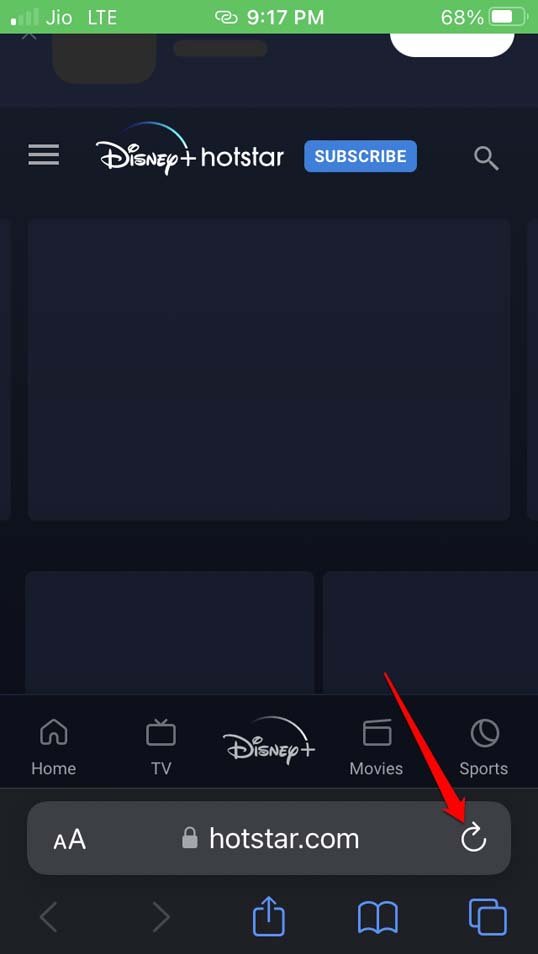
Puede ser un problema momentáneo con el internet o el sitio web que puede causar que los elementos de medios en el sitio no se carguen como deberían. Simplemente, toca el ícono de recarga en la barra de URL de Safari. En la mayoría de los casos, eso cargará todos los videos e imágenes sin problemas en el navegador Safari.
2. Borrar la caché del navegador Safari para iOS
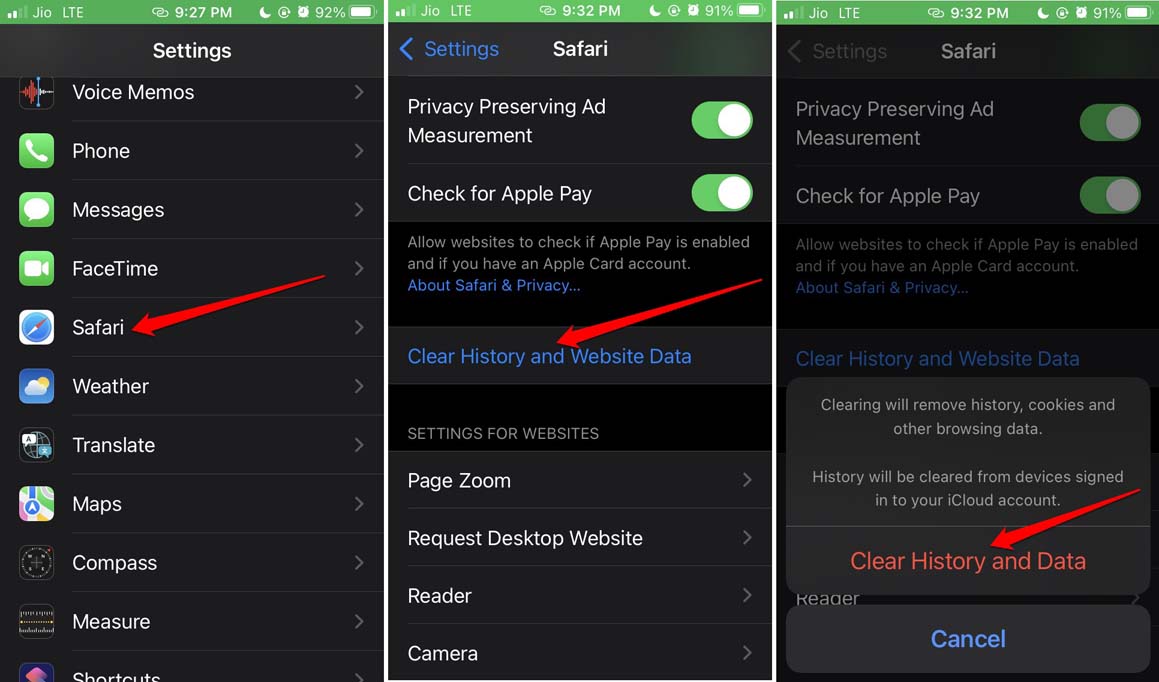
Para mejorar la eficiencia del navegador Safari, puedes refrescar la caché eliminando los datos de navegación en él. Aquí te explico cómo hacerlo.
- Ve a la aplicación Configuración > navega a Safari y tócalo.
- En la siguiente página, desplázate a Borrar historial y datos de sitios web y tócalo.
- Una vez que se hayan realizado los pasos anteriores, reinicia Safari y carga los sitios web. El medio debería aparecer ahora sin problemas.
3. No deshabilitar las ventanas emergentes en ningún sitio web
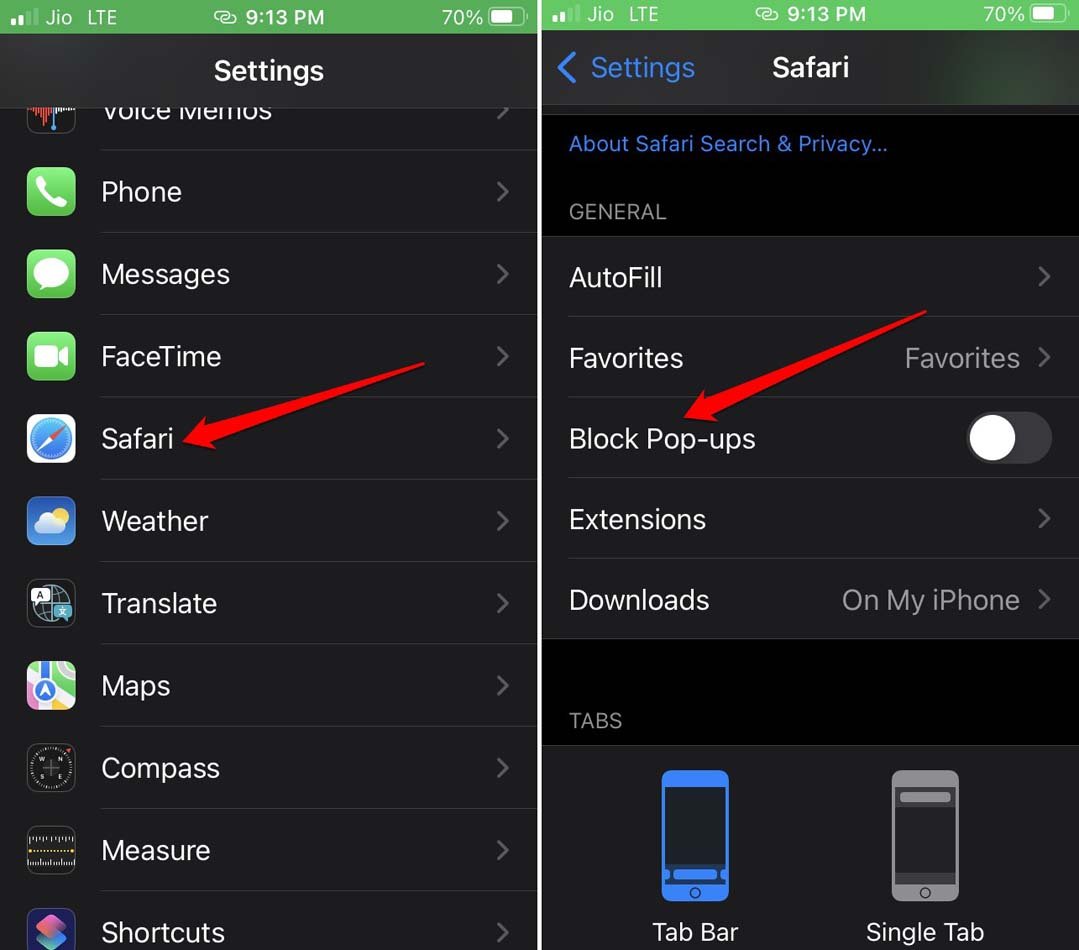
Para permitir el contenido de medios emergentes en el navegador Safari, debes desactivar la función de bloqueo de ventanas emergentes en la configuración de iOS.
- Ve a Configuración > Safari.
- Desplázate a Bloquear ventanas emergentes y toca el interruptor junto a la función para desactivarlo.
4. Soluciona tu conexión a Internet
Puede ser la conexión a internet la que está causando que los sitios web no se carguen correctamente. Haz que tu red sea revisada por el soporte de ISP. Puedes cambiar a cualquier otra red WiFi disponible. Puedes intentar usar datos móviles si tienes un plan que ofrece datos celulares. Si los datos móviles son lentos, entonces también el medio puede no cargarse en la página web.
Alternativamente, puedes cambiar el enrutador a una banda de 5GHz para aumentar la fuerza de la red. Reinicia el enrutador si sabes cómo hacerlo correctamente. De lo contrario, simplemente reinicia tu enrutador y vuelve a conectar tu dispositivo. Recarga la página web en el navegador Safari.
5. Actualiza iOS a una versión más nueva
Para abordar los errores en el iPhone, actualiza iOS a una versión más nueva. Eso puede resolver el error de “no se puede cargar el medio” en Safari.
- Ve a Configuración > General > Actualización de software.
- El iPhone comenzará a buscar una nueva actualización del sistema.
- Toca Descargar e instalar si la última actualización está disponible.
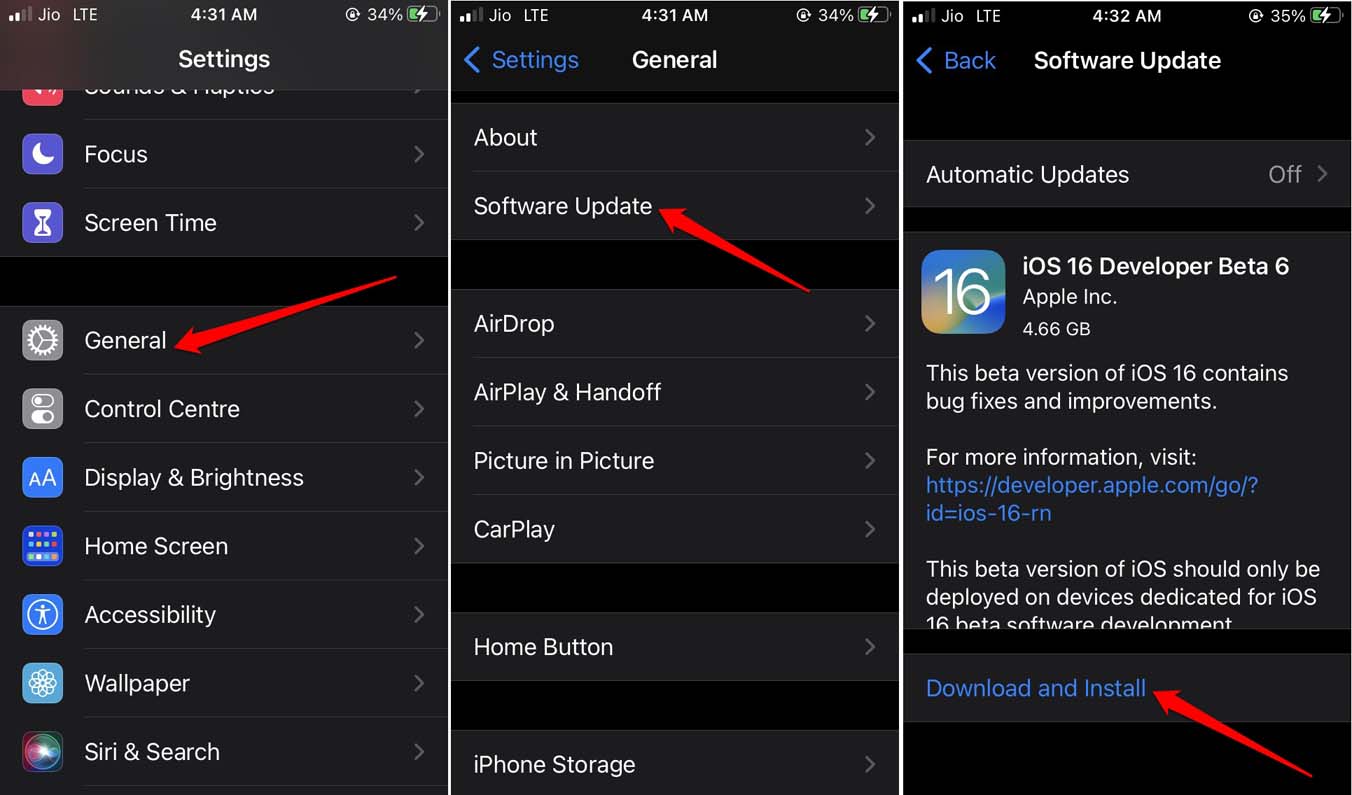
- Inicia Safari una vez que la actualización haya terminado y verifica si el medio se está cargando en el sitio web que estás accediendo.
6. Desactiva las extensiones no utilizadas en Safari
Aquí están los pasos para desactivar las extensiones de Safari que apenas usas.
- Ve a Configuración > Safari > Extensiones.
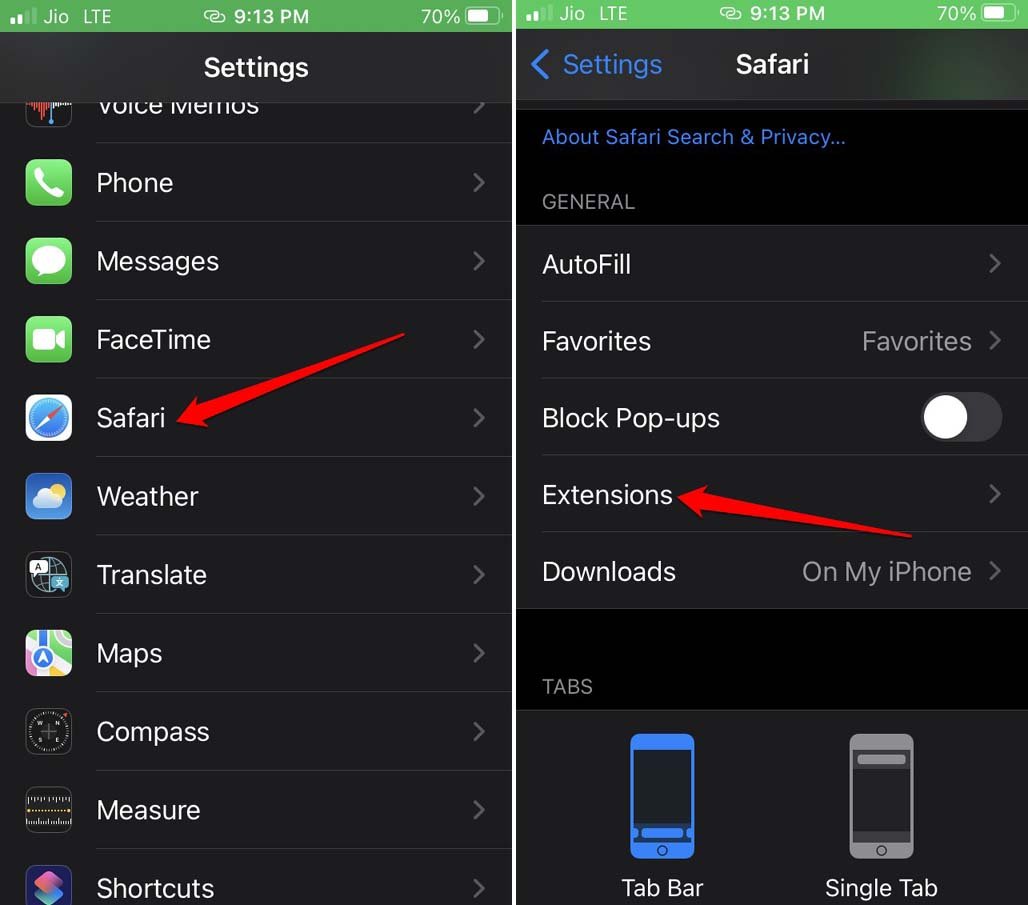
- Verás la lista de extensiones instaladas activamente en el navegador Safari.
- Toca el nombre de la extensión y desde su sección de configuración, desactívalas.
7. Abre los sitios web en Safari usando el modo privado
Cuando navegas en Safari en modo privado, los detalles de navegación no se registran, y también las extensiones del navegador se vuelven inutilizables. Si era una extensión del navegador defectuosa la que causaba que el medio no se cargara, debería estar solucionado ahora.
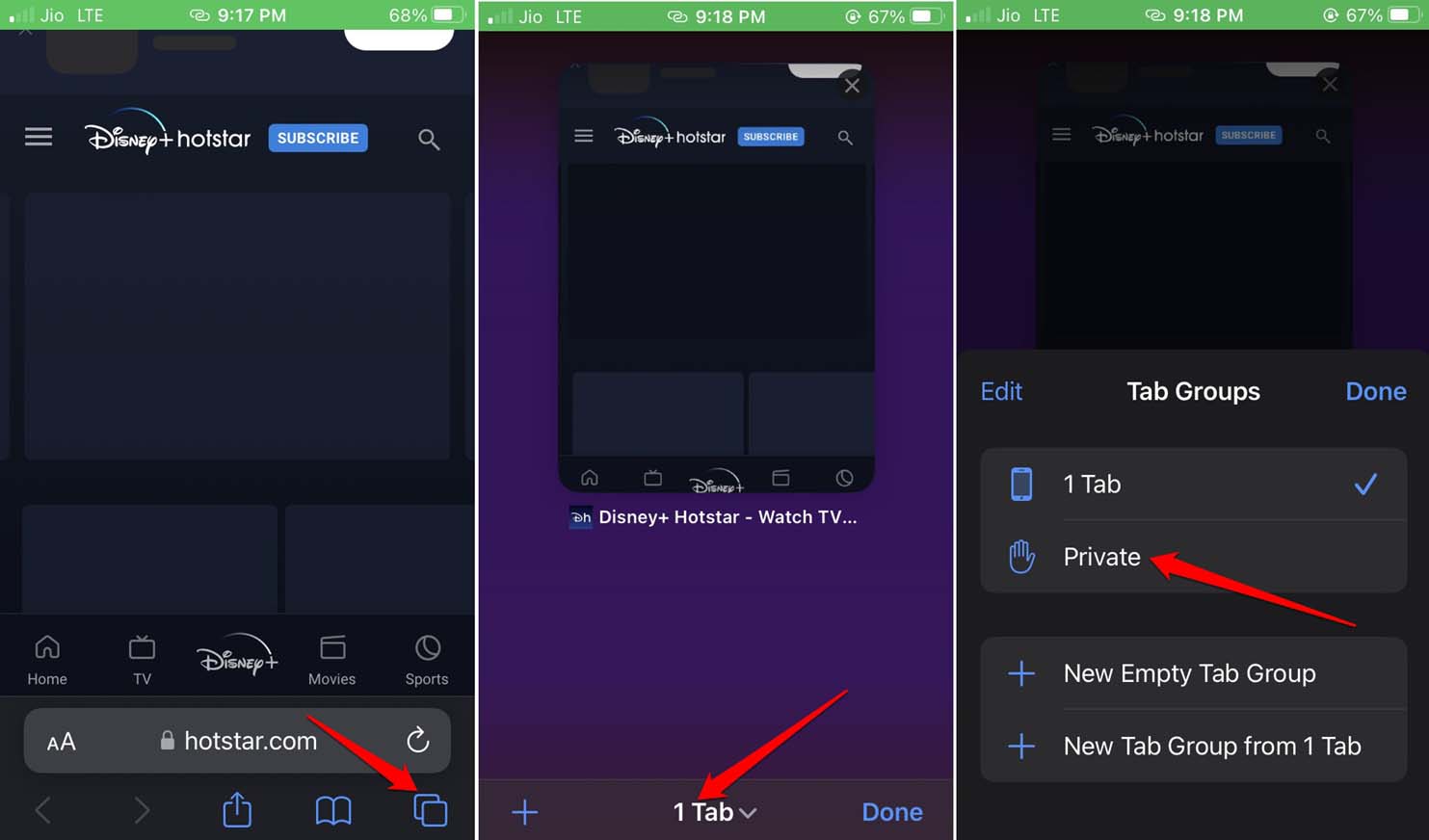
- Ve al navegador Safari y toca el ícono de pestañas en la esquina inferior derecha.
- Luego navega hacia abajo en la pantalla y toca el número de pestañas.
- Selecciona la opción Privado.
Conclusión
Es muy irritante cuando accedes a cualquier sitio web y las imágenes o videos no se cargan. Para hacer que el medio se cargue sin problemas en las páginas web, sigue los consejos de esta guía. Eso te ayudará a solucionar el problema del “error de que no se pudo cargar el medio” en el navegador Safari del iPhone.
Si tienes alguna opinión sobre ¿Cómo solucionar el error de que no se pudo cargar el medio en Safari en iPhone?, no dudes en dejarla en el cuadro de comentarios a continuación. Además, suscríbete a nuestro canal de YouTube de DigitBin para tutoriales en video. ¡Saludos!
Recibe nuevas publicaciones en tu bandeja de entrada.
No spam. Cancela la suscripción en cualquier momento.