MegaSync · 5 min read · Jan 09, 2026
¿Cómo solucionar que MegaSync no funcione en PC?

Con la sincronización en la nube de MEGA, tu MEGA se mantiene actualizado con los cambios realizados en tus archivos y carpetas en tu computadora y viceversa.
Al hacer esto, siempre puedes acceder a la última versión de tus datos. Tu unidad en la nube de MEGA se puede acceder, gestionar y sincronizar utilizando el Cliente de Sincronización MEGA en tu escritorio de Windows.
Tus archivos se cargan y descargan automáticamente utilizando la aplicación de escritorio en lugar de tu navegador web. Creo que sabes sobre MegaSync, y también estoy seguro de que eres muy consciente del problema que enfrentan los usuarios. ¡Sí, lo escuchaste bien!
Muchos usuarios han informado que MegaSync no está funcionando en su PC. Bueno, esa es la razón por la que estamos aquí. En este artículo, te ayudaremos a resolver este problema. Así que, comencemos con la guía.
¿Cuáles son los métodos para solucionar que MegaSync no funcione en PC?
Así que, aquí hay algunas soluciones que seguramente te ayudarán a resolver el problema de MegaSync no funcionando en PC. Por lo tanto, revisémoslas:
Verifica los servidores de MEGA Sync
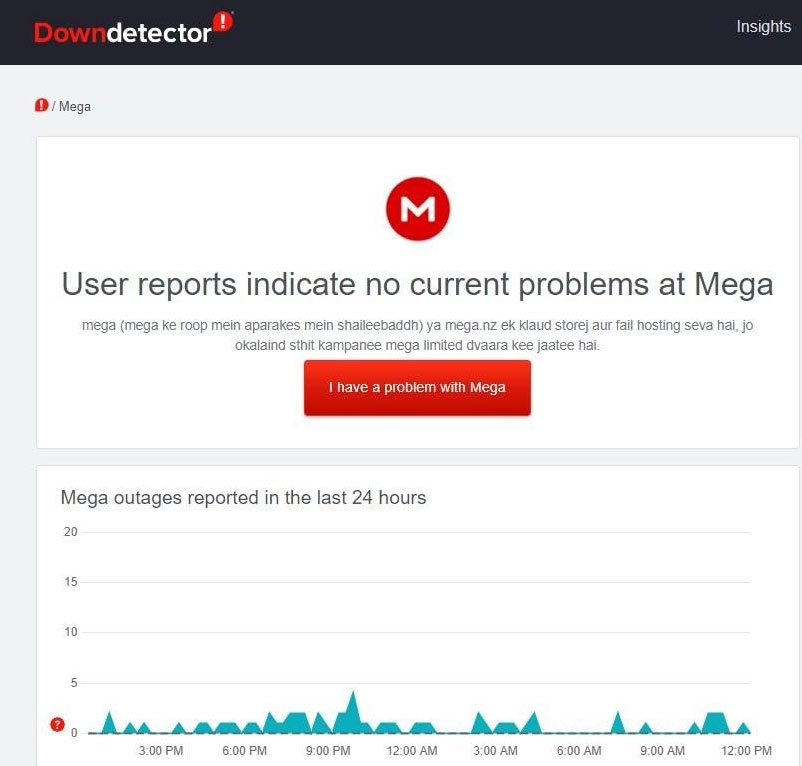
Eventualmente sentirás el impacto de cualquier problema que ocurra en los servidores oficiales de tu servicio de almacenamiento en la nube.
Para comenzar, te aconsejamos que verifiques para asegurarte de que los servidores de MEGA no estén experimentando problemas antes de tomar más medidas para resolver el problema.
Para saber si un servidor está caído, puedes usar sitios web como IsItDownRightNow o Downdetector. Es imposible hacer algo más que esperar a que los desarrolladores solucionen el servidor de MEGA si está caído.
Verifica la conexión a Internet
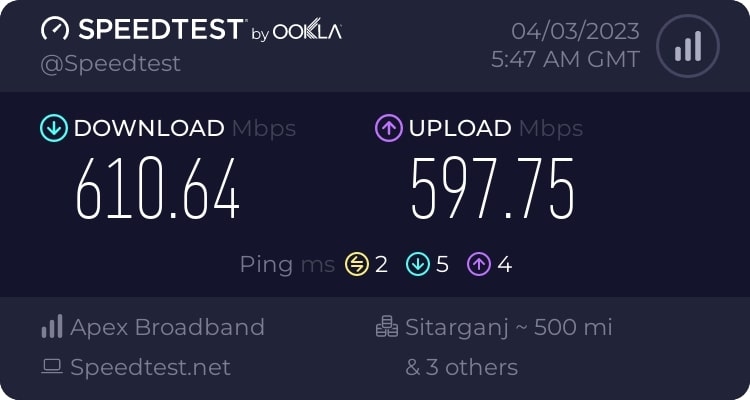
Cuando una conexión a Internet defectuosa no se soluciona a tiempo, puede causar problemas significativos. Incluso si todo parece estar funcionando bien, una mala conexión a Internet impedirá que MegaSync funcione.
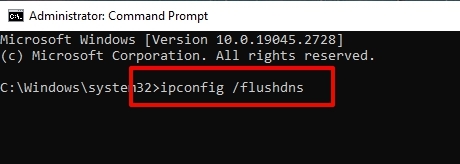
Además, limpiar o purgar las cachés de DNS en Windows puede resolver problemas relacionados con Internet. Así que, para limpiar la caché de DNS, abre un Símbolo del sistema y escribe ipconfig /flushdns. Por último, pero no menos importante, presiona la tecla enter. Si tu problema persiste, sigue leyendo, ya que puede ser necesario un diagnóstico avanzado.
Desactiva tu antivirus y VPN
También existe la posibilidad de que MegaSync pueda ser interferido por software antivirus de terceros. Además, es posible desactivar temporalmente tu software antivirus para verificar si el problema se ha resuelto.
Usando una VPN, puedes eludir los servidores DNS de tu ISP creando un túnel seguro. Los filtros de VPN pueden bloquear los servidores de MegaSync, lo que puede interferir con la capacidad de MegaSync para recuperar y enviar datos.
Reinicia la aplicación MEGA Sync
Inicialmente, debes iniciar tu PC con Windows 11 cerrando la aplicación MEGA Sync y reiniciándola. A menudo hay problemas al cargar archivos que son necesarios para asegurar que las aplicaciones funcionen correctamente. En consecuencia, puedes encontrar problemas con MEGA Sync en Windows 11 cuando surge tal escenario.
Inicialmente, para abrir el Administrador de tareas, presiona las teclas Ctrl+Alt+Del en tu teclado.
Luego, selecciona Administrador de tareas de la lista de opciones.
En la pestaña Procesos, localiza y haz clic en el cliente de escritorio MEGA sync.
En la parte inferior de la interfaz, haz clic en Finalizar tarea.
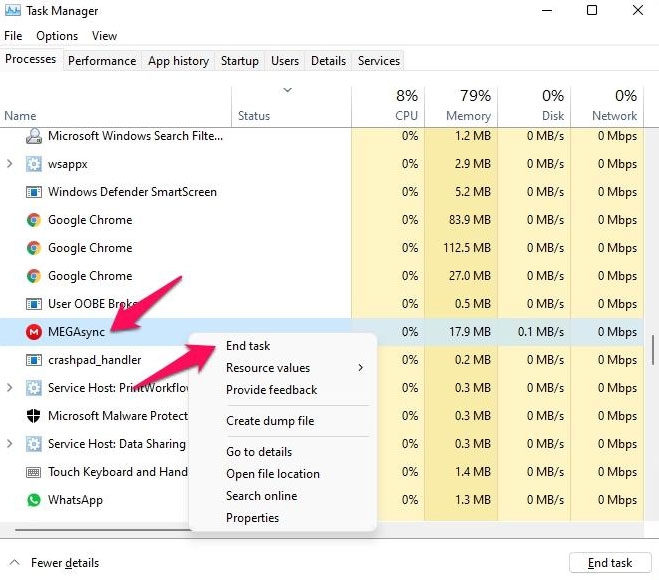
- Para ver si esto soluciona el problema, haz doble clic en el ícono del cliente de escritorio MEGA sync en tu pantalla de inicio.
Ejecuta MegaSync como administrador
Puede haber problemas de permisos con MegaSync en Windows que llevan a que el software no sincronice. Si ejecutas MegaSync como administrador, te asegurarás de que la aplicación no se bloquee porque carece de permiso para sincronizar tus archivos. Para hacer esto, sigue estos pasos:
Ve a Inicio y busca MegaSync.
Selecciona Ejecutar como administrador.
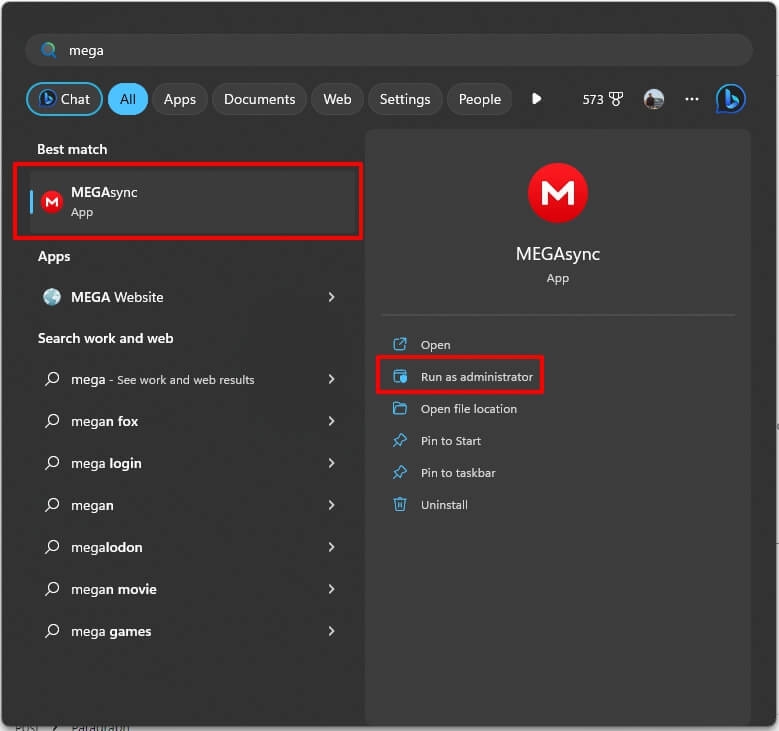
- Parece que MegaSync está funcionando correctamente ahora, y el problema con MegaSync no sincronizando se ha resuelto.
Configura correctamente los ajustes de MegaSync
En MegaSync, todos los archivos en la carpeta seleccionada de la PC se sincronizan con la unidad Mega, y la carpeta seleccionada de la unidad Mega se muestra en tu PC. Para identificar cualquier configuración incorrecta de MegaSync que esté bloqueando la sincronización, verifica otras configuraciones de MegaSync.
Ve a Configuración.
Navega a la pestaña Sincronización.
Para sincronizar las carpetas de PC y Mega, haz clic derecho en las carpetas que deseas sincronizar.
En el Cliente Mega, puedes verificar la sección Carpetas para opciones que estén bloqueando el proceso de sincronización.
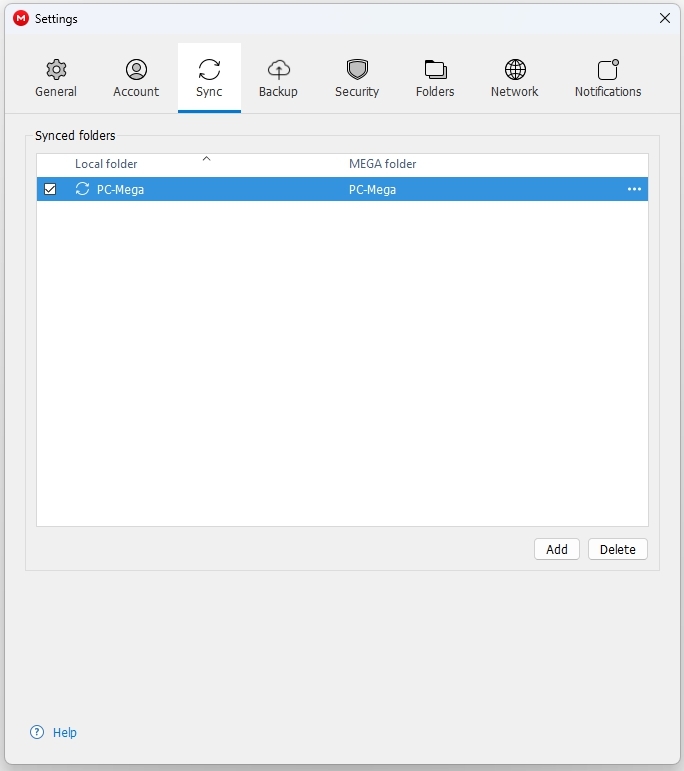
- Si la sincronización está en pausa debido a restricciones de ancho de banda, verifica otras configuraciones como la red.
Cambia al cliente web
Para tareas de almacenamiento en la nube, recomendamos cambiar del cliente de escritorio al cliente web en tu máquina con Windows 11.
No hay problemas al ejecutar MEGA en la web, y ofrece las mismas características que la aplicación de escritorio. Mientras tanto, utiliza la aplicación web por ahora y preocúpate menos por solucionar los problemas más tarde.
Actualiza la aplicación
También habrá una nueva actualización para la aplicación de escritorio. Es común que las empresas lancen actualizaciones que tanto añaden nuevas características como corrigen errores. Podría haber un error en MEGA Sync que esté causando que no funcione en Windows 11.
Sería una buena idea averiguar si hay una nueva actualización disponible para estar en el lado seguro. Luego instálala en tu escritorio y verifica si soluciona el problema.
Forzar cierre de la aplicación MegaSync
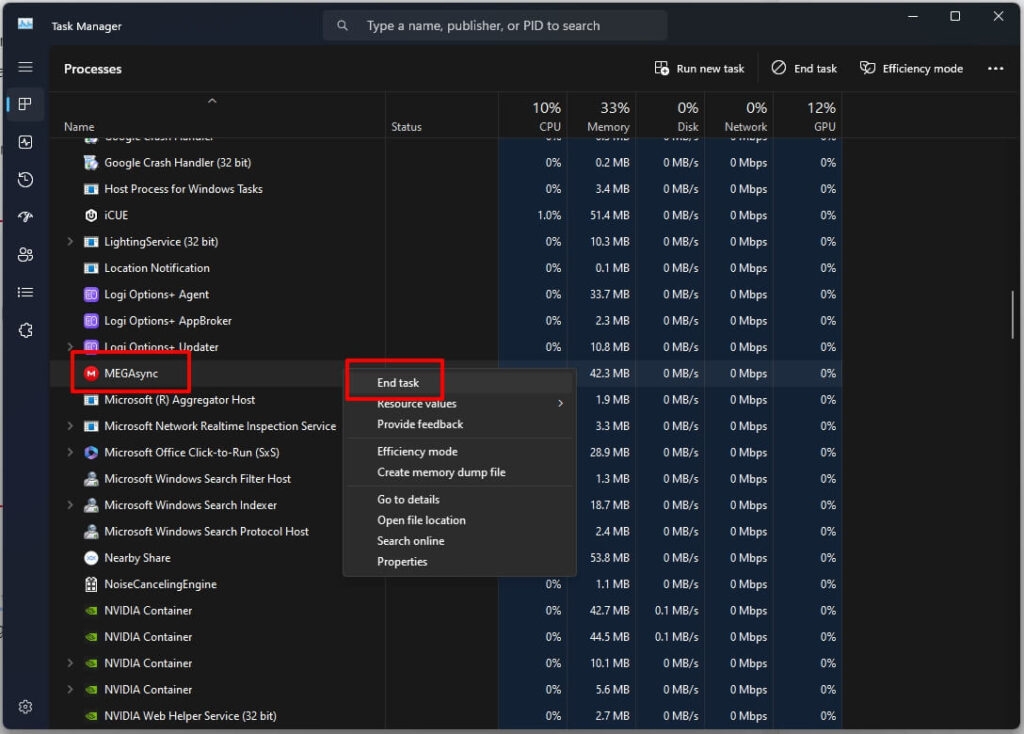
Si la aplicación MegaSync no responde, usa el administrador de tareas para forzar su cierre. Puede ser posible resolver el problema cerrando forzosamente MegaSync. Sigue estos pasos para comenzar:
Ve a Inicio y busca Administrador de tareas.
Haz clic en Abrir.
Elige MegaSync de los resultados de búsqueda y haz clic derecho.
Luego haz clic en Finalizar tarea.
Restablecer el catálogo de Winsock
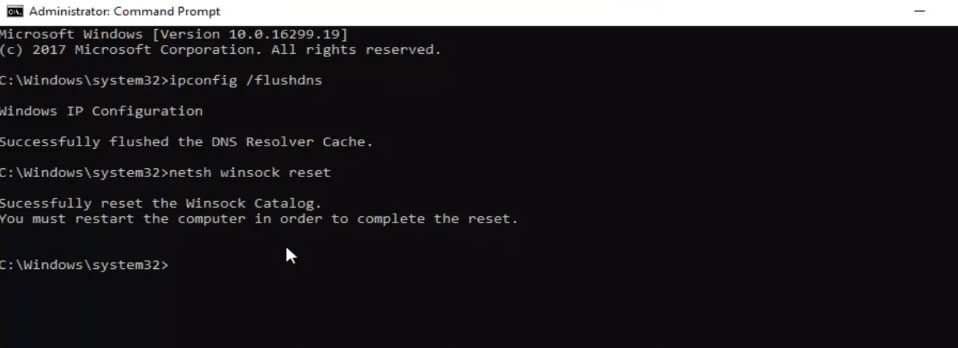
En el catálogo de Winsock, puedes configurar tu dispositivo para transferir datos a través de Internet y conectarte a Internet. Puede ser posible solucionar los problemas de MegaSync restableciendo el catálogo de Winsock. Aquí te explicamos cómo:
Busca Símbolo del sistema en el menú de inicio.
Para ejecutar como administrador, haz clic en el botón Ejecutar como administrador.
Ingresa el siguiente comando: netsh Winsock reset
Conclusión
Así que, así es como solucionar que MegaSync no funcione en su PC. Esperamos que esta guía de solución de problemas te haya ayudado. Mientras tanto, si necesitas más información, comenta abajo y háznoslo saber.
Lectura adicional:
¿Cómo eludir el límite de descarga de Mega?
¿Es Catbox.moe seguro para compartir archivos?
AnonFiles: Almacenamiento en la nube subestimado y anónimo
Recibe nuevas publicaciones en tu bandeja de entrada.
No spam. Cancela la suscripción en cualquier momento.