Windows 11 · 6 min read · Oct 24, 2025
¿Cómo solucionar el error de que la integridad de la memoria está desactivada en Windows 11?
En esta guía, he compartido los consejos de solución de problemas para arreglar el error “La integridad de la memoria está desactivada” en Windows 11. La integridad de la memoria es un componente del sistema de seguridad de Windows 11. Mantiene un control sobre todas las funciones y aplicaciones que acceden a la memoria del sistema. Solo permite que los programas autorizados accedan a la memoria para mantener la PC segura de malware.
El error “La integridad de la memoria está desactivada” aparece cuando la función correspondiente está desactivada en su PC. Este error puede ocurrir debido a la presencia de archivos del sistema corruptos en la PC, controladores de dispositivos defectuosos o errores técnicos en la iteración actual del sistema operativo Windows instalado en su computadora.
Principales consejos para solucionar el error de que la integridad de la memoria está desactivada
Revise estas diversas soluciones para volver a habilitar la función de integridad de la memoria en Windows 11 si ha sido desactivada.
1. Habilitar la integridad de la memoria en la configuración de seguridad de Windows
Comience la solución de problemas habilitando la función de integridad de la memoria en su PC. Puede localizar esta función dentro de la configuración de seguridad de Windows.
- Presione Windows + S para abrir la consola de búsqueda.
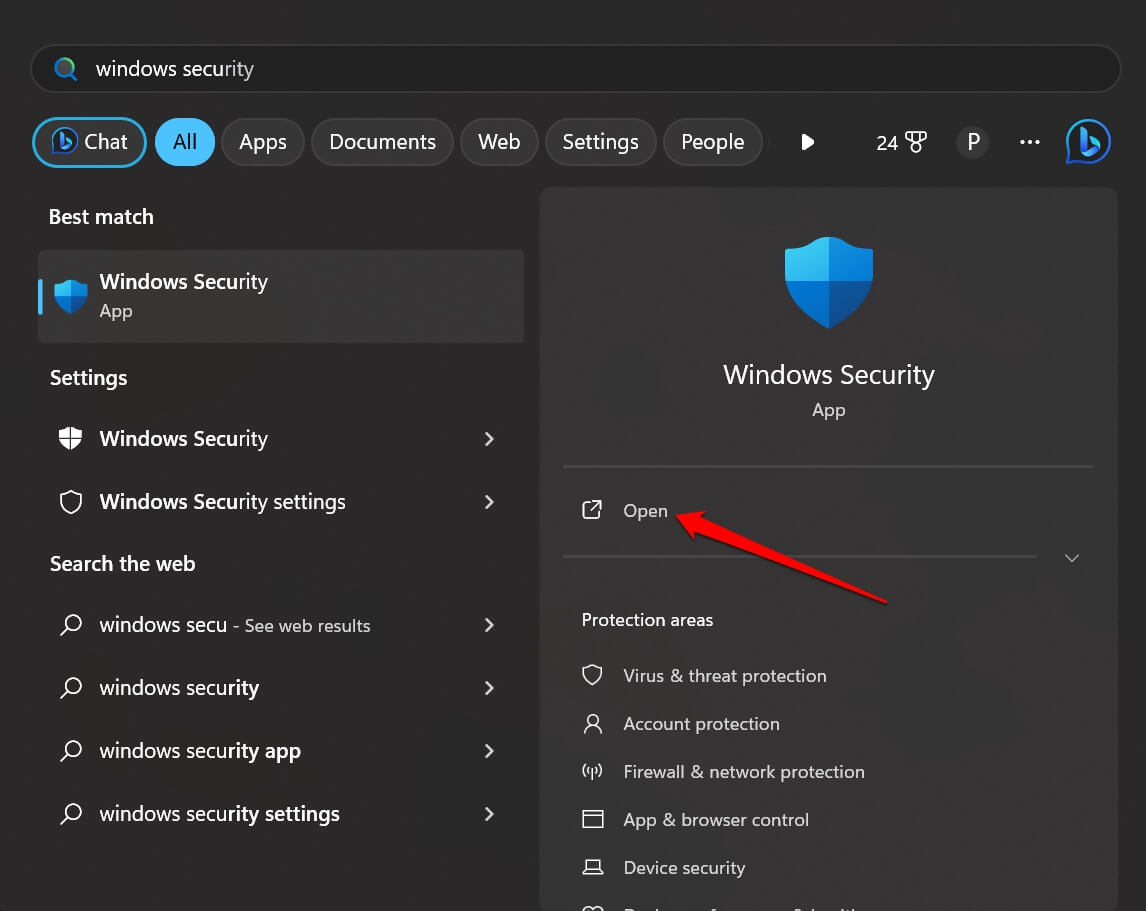
- Escriba Seguridad de Windows y haga clic en Abrir cuando aparezca el resultado de búsqueda relevante.
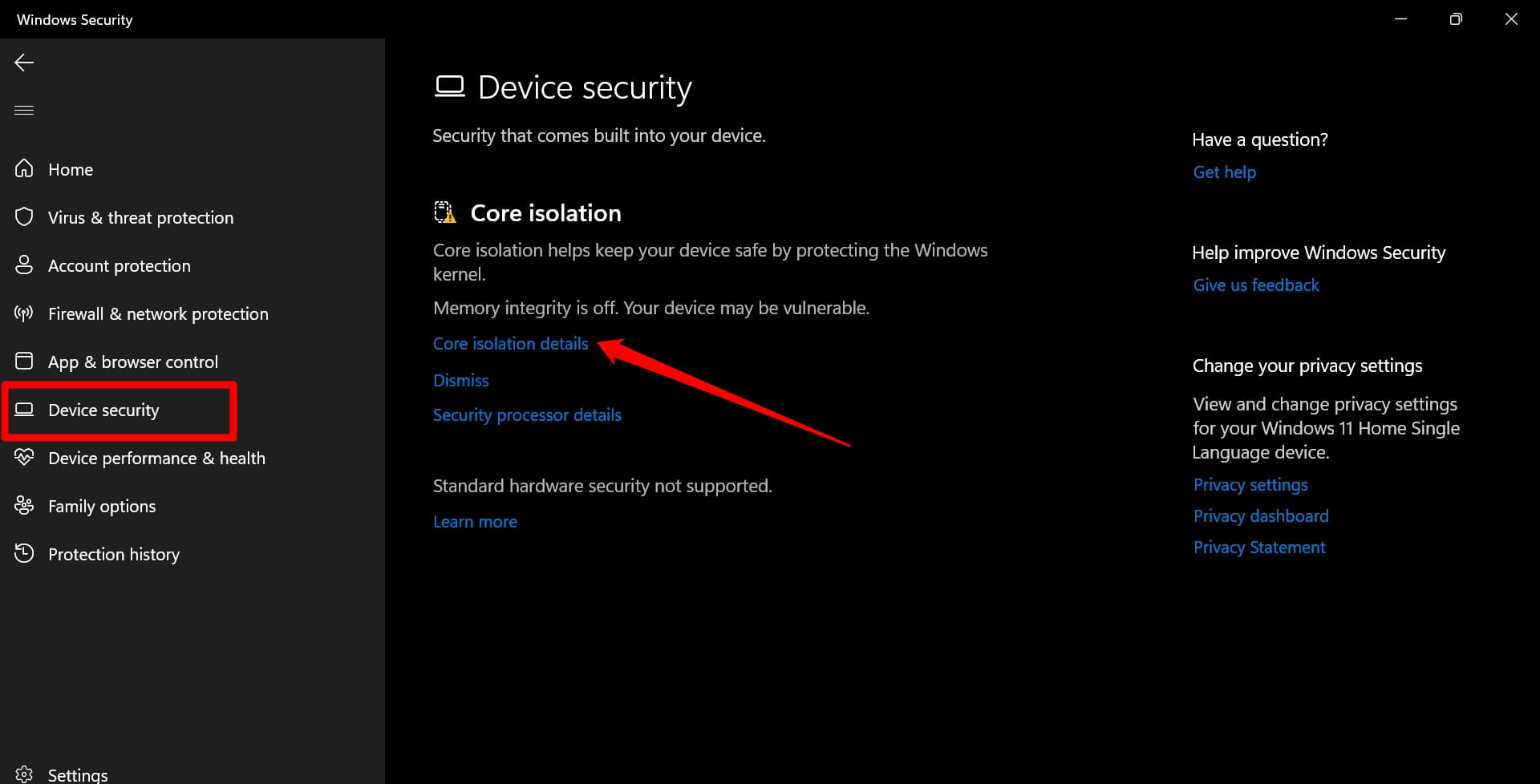
- En la barra lateral izquierda, haga clic en Seguridad del dispositivo.
- En el lado derecho, haga clic en Detalles de aislamiento del núcleo.
- Ahora, haga clic en el interruptor debajo de Integridad de la memoria y habilítelo.
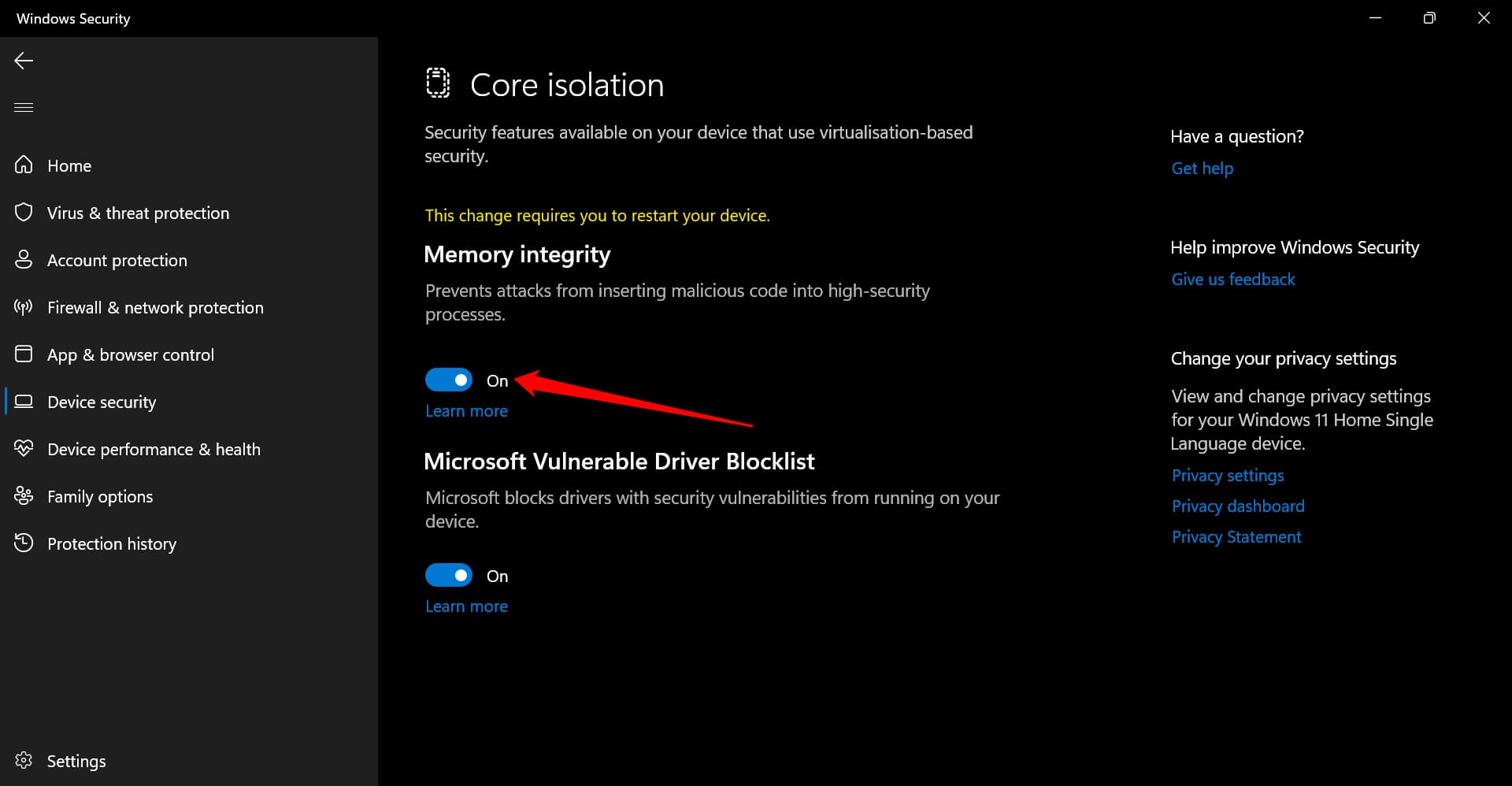
NOTA: Asegúrese de que todos los controladores de dispositivos importantes estén debidamente actualizados en su PC. De lo contrario, la integridad de la memoria no se habilitará en algunos casos.
2. Eliminar los controladores defectuosos y innecesarios del sistema
Eliminar los controladores defectuosos a menudo soluciona el error “La integridad de la memoria está desactivada”, haciendo que la función sea funcional en Windows 11. Además, solucionará otros errores asociados que puede haber estado enfrentando en su PC.
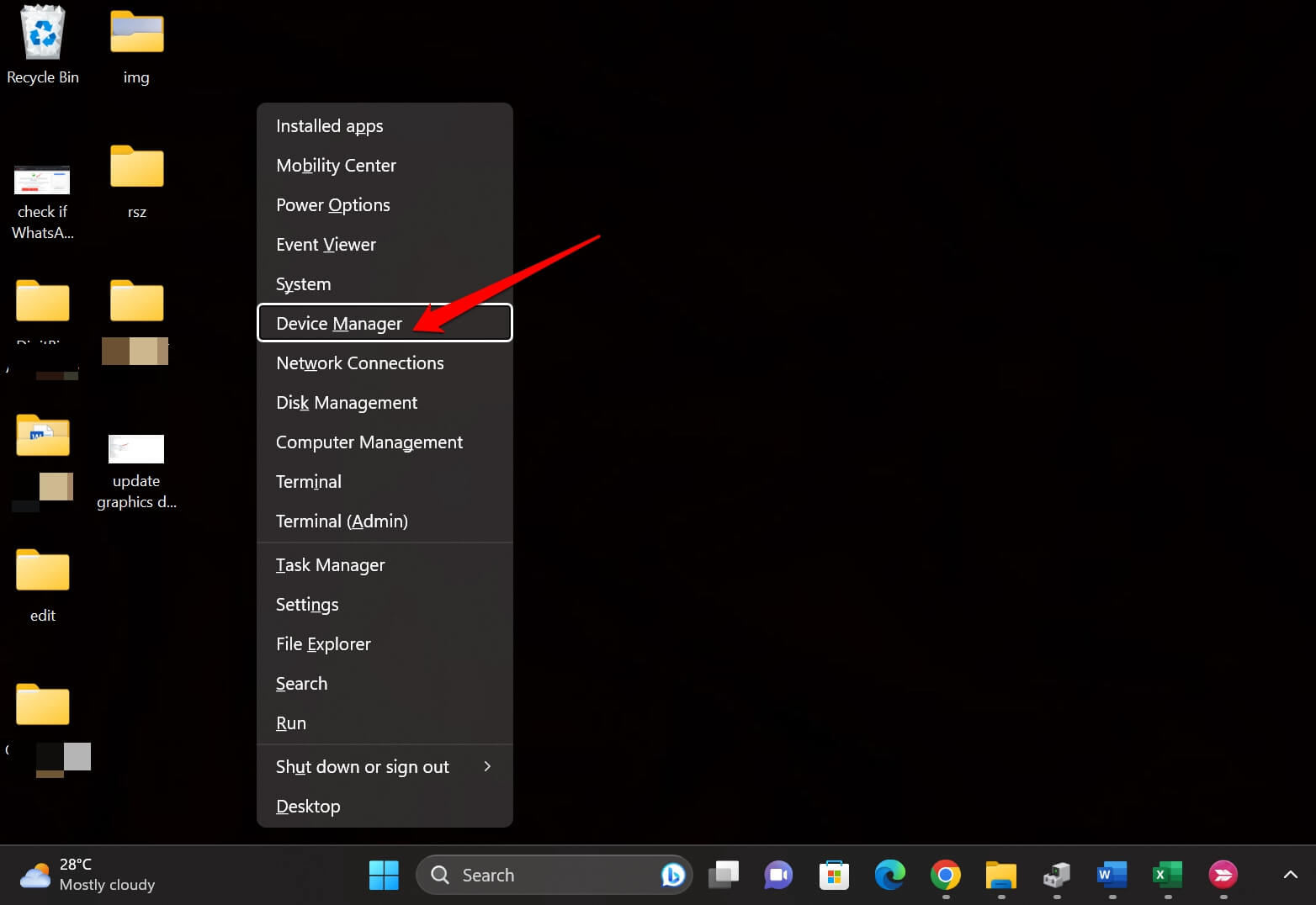
- Presione Windows + X para abrir el menú de usuario avanzado.
- Desde el menú, haga clic en administrador de dispositivos.
3. Dentro del Administrador de dispositivos, haga clic en el menú Ver > seleccione Dispositivos por controlador** de la lista.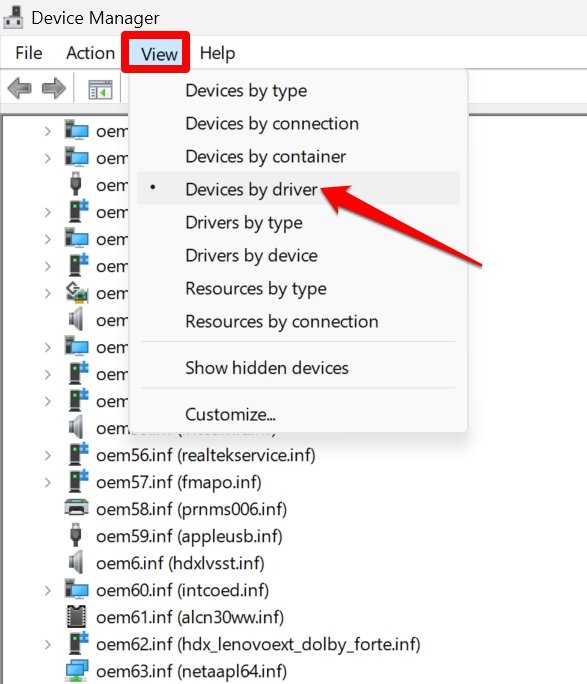
- Haga clic derecho en el controlador defectuoso que desea desinstalar y seleccione Eliminar dispositivo.
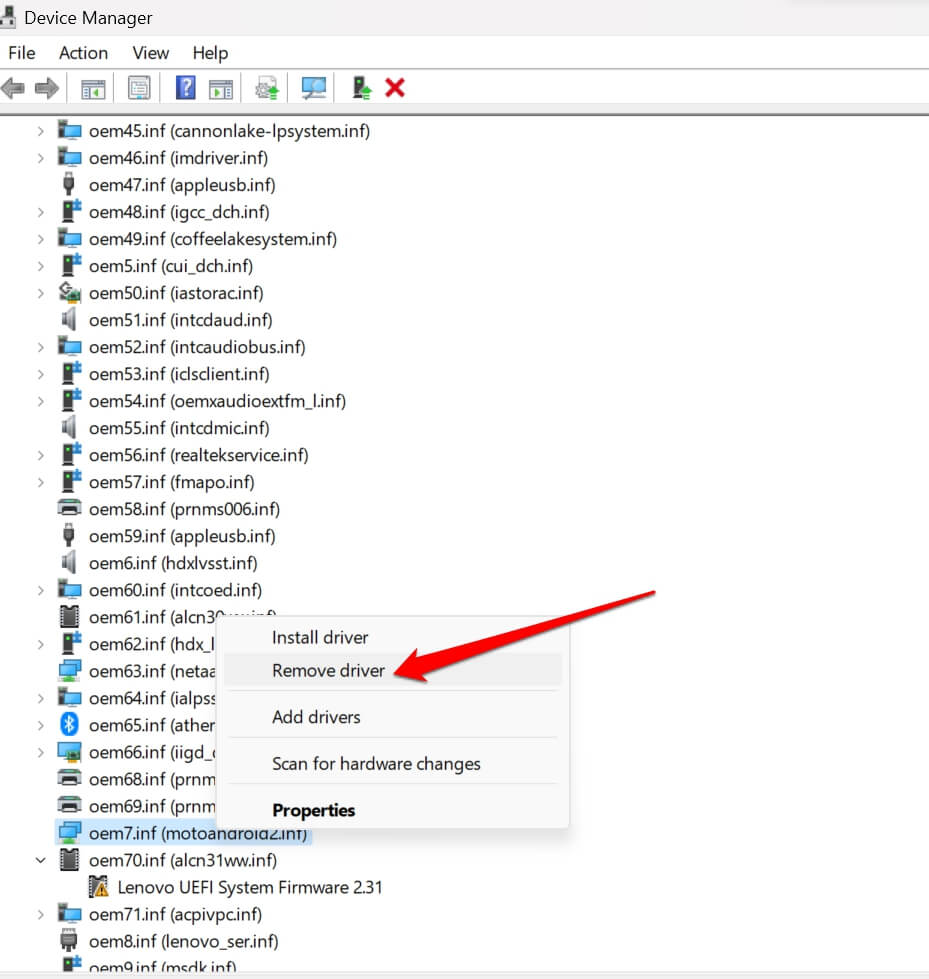
- Reinicie la PC y asegúrese de estar conectado a Internet. Los controladores se reinstalarán automáticamente.
3. Instalar la actualización de Windows 11 en la PC
Para solucionar cualquier error subyacente en el sistema operativo Windows, instale cualquier nueva actualización de software que esté disponible en su sistema.
- Presione la tecla de Windows para abrir la búsqueda.
- En el campo de búsqueda, escriba Configuración de actualización de Windows y haga clic en Abrir.
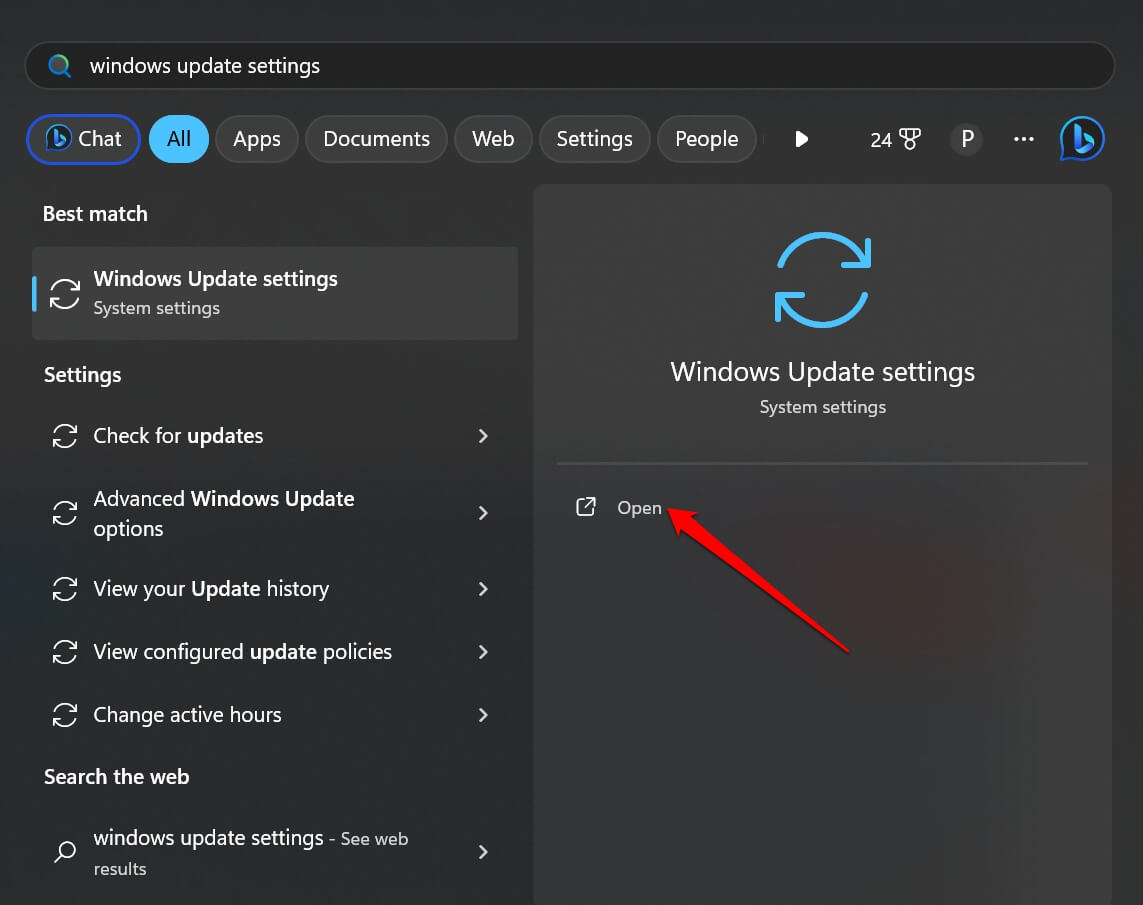
- Haga clic en Buscar actualizaciones.
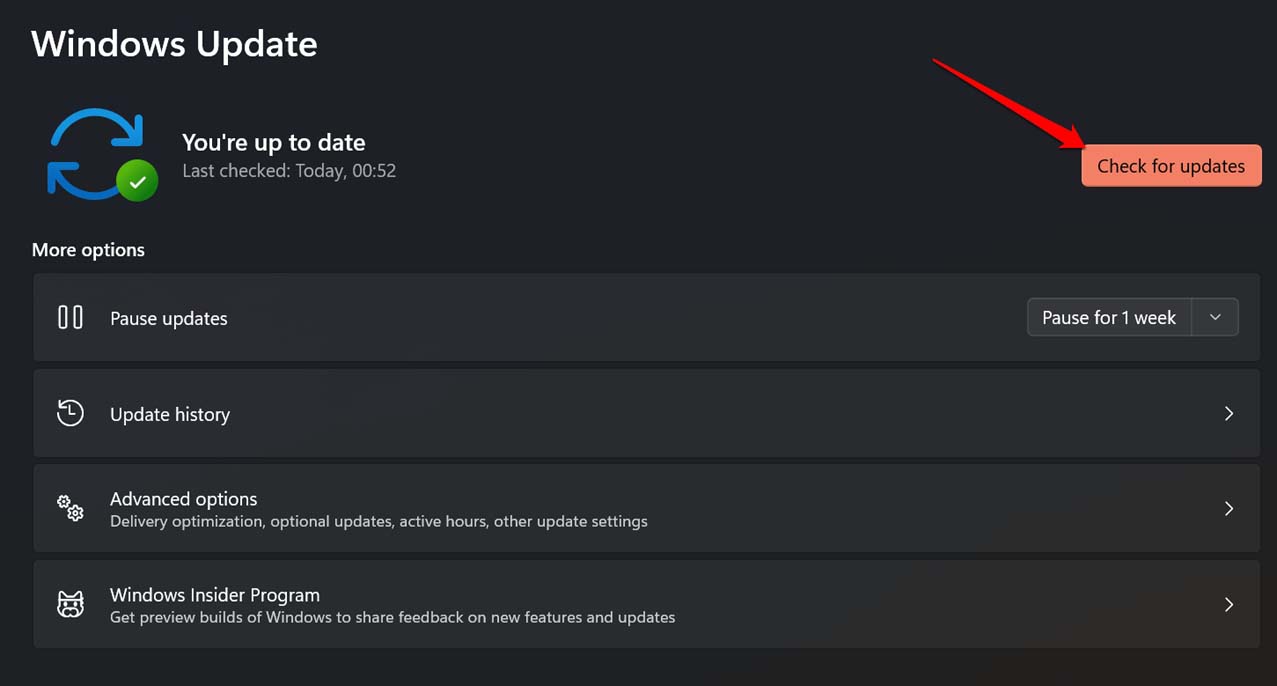
- Si hay una nueva actualización del sistema disponible, haga clic en Descargar ahora para instalarla.
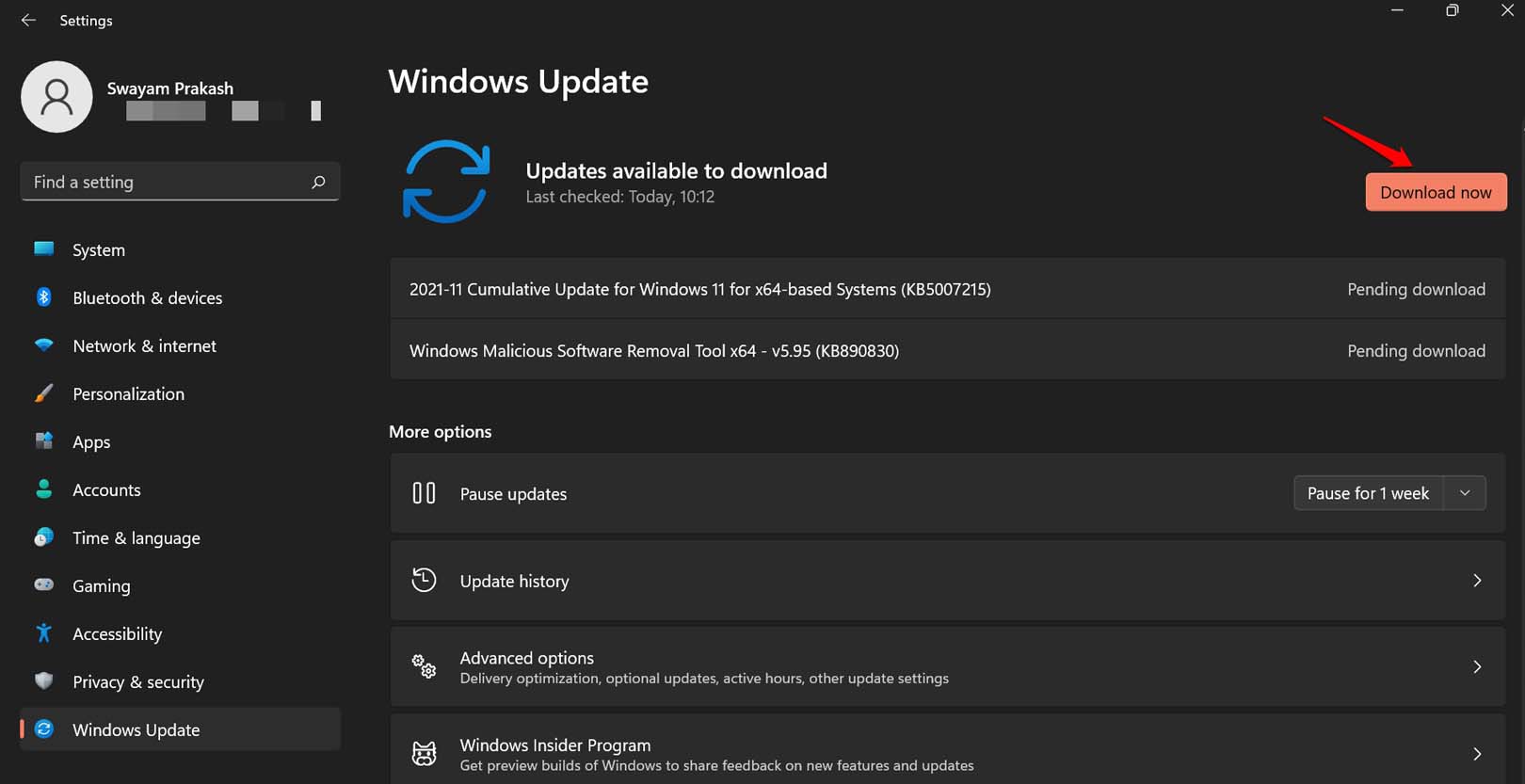
Reinicie la computadora después de instalar el software y verifique si aún enfrenta el error de integridad de la memoria en su PC.
4. Reparar los archivos del sistema corruptos
Para la mayoría de los problemas que surgen dentro de la configuración del sistema, a menudo se considera que el culpable son los archivos del sistema corruptos presentes en la PC. Utilice los escaneos SFC y DISM para buscar y reparar archivos del sistema corruptos.
Para el escaneo SFC,
- Presione Windows + R > escriba cmd > presione enter para abrir el símbolo del sistema.
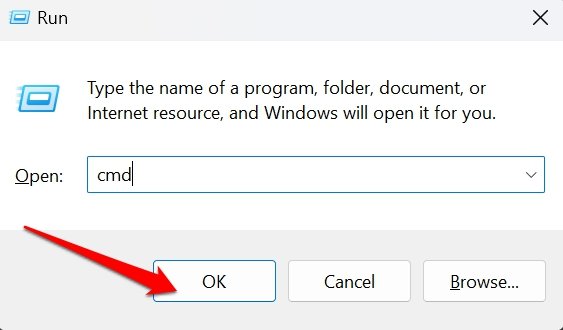
- Ingrese el siguiente comando.
sfc/scannow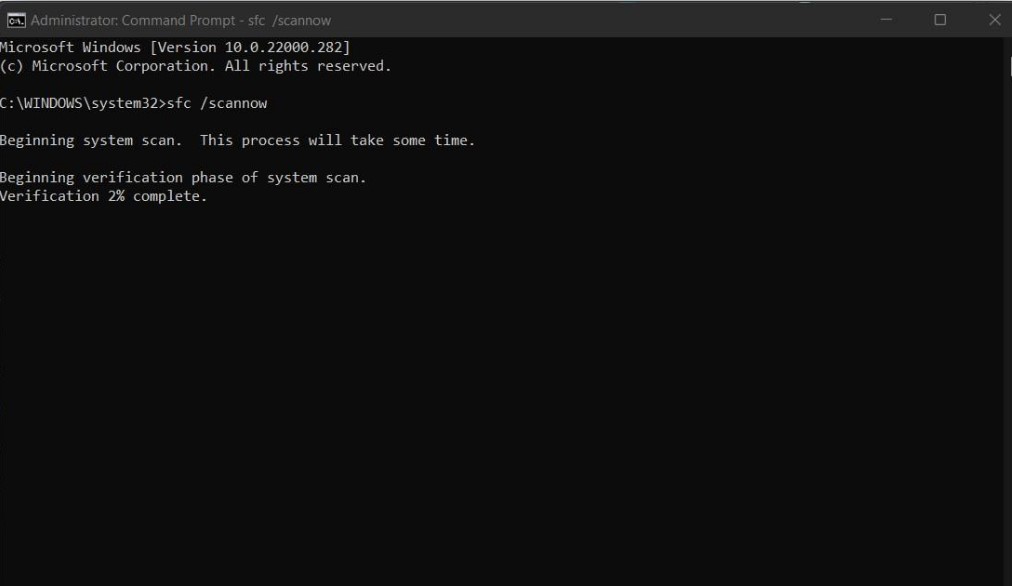
- Presione enter.
Deje que el comando busque y repare los posibles archivos del sistema corruptos en la computadora.
Para el escaneo DISM,
Presione Windows + R > escriba cmd en el cuadro de ejecución > presione enter para abrir el símbolo del sistema.
Ejecute estos comandos.
DISM/Online/Cleanup-Image/CheckHealth DISM/Online/Cleanup-Image/ScanHealth DISM/Online/Cleanup-Image/RestoreHealth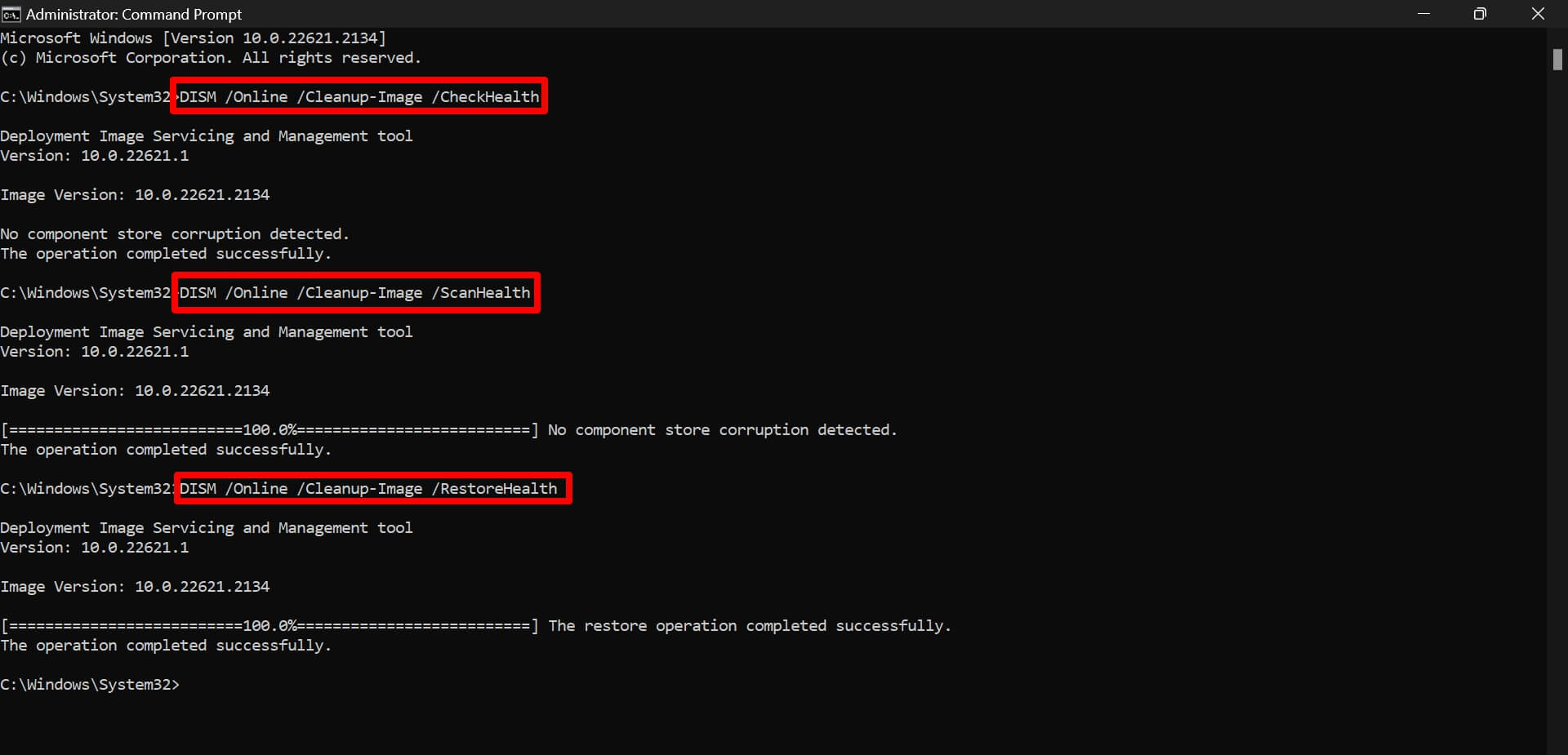
Ejecute estos comandos uno por uno.
Reinicie la PC cuando el escaneo DISM esté completo. Tomará algún tiempo terminar y reparar los archivos del sistema corruptos.
5. Habilitar la integridad de la memoria utilizando el Editor del Registro
También puede modificar el Registro de Windows para habilitar la función de integridad de la memoria en su PC.
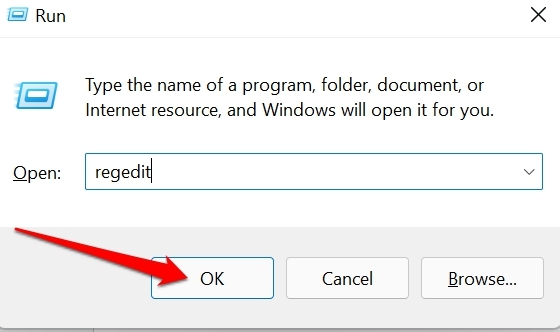
- Abra el Registro de Windows presionando Windows + R para abrir el cuadro de ejecución.
- Haga clic en Sí para continuar cuando aparezca el cuadro de diálogo de Control de cuentas de usuario.
- En la barra de direcciones del Editor del Registro, ingrese la siguiente ruta.
Computer\HKEY_LOCAL_MACHINE\SYSTEM\CurrentControlSet\Control\DeviceGuard\Scenarios\HypervisorEnforcedCodeIntegrity - Bajo HyperVisorForcedCodeIntegrity, haga doble clic en la entrada etiquetada Enabled.
- Establezca el Valor de datos como 1 y haga clic en Aceptar para guardar los cambios.
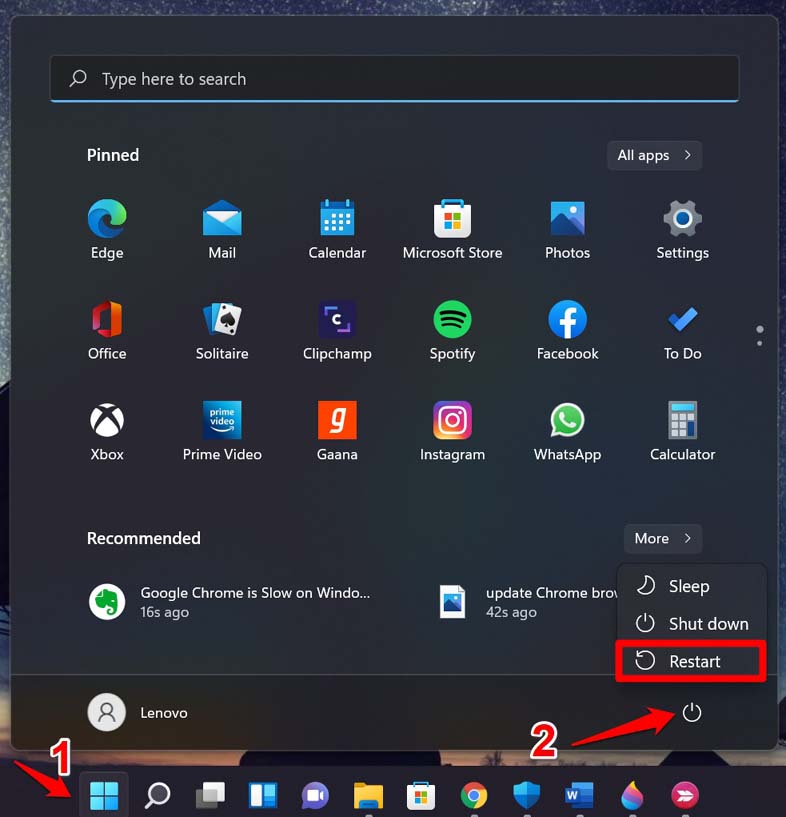
- Salga del Registro y reinicie su PC.
Con la función de integridad de la memoria habilitada, ya no debería encontrar el error “La integridad de la memoria está desactivada” en su computadora con Windows.
NOTA: Modificar el Registro puede hacer que algunas funciones en las computadoras con Windows no funcionen. Proceda a editar el registro de Windows bajo su propio riesgo.
6. Restablecer la aplicación de seguridad de Windows
Si hay algún error con la configuración de seguridad de Windows que causa que la integridad de la memoria se desactive cada vez que usa el sistema operativo Windows, entonces necesita restablecer la aplicación de seguridad de Windows.
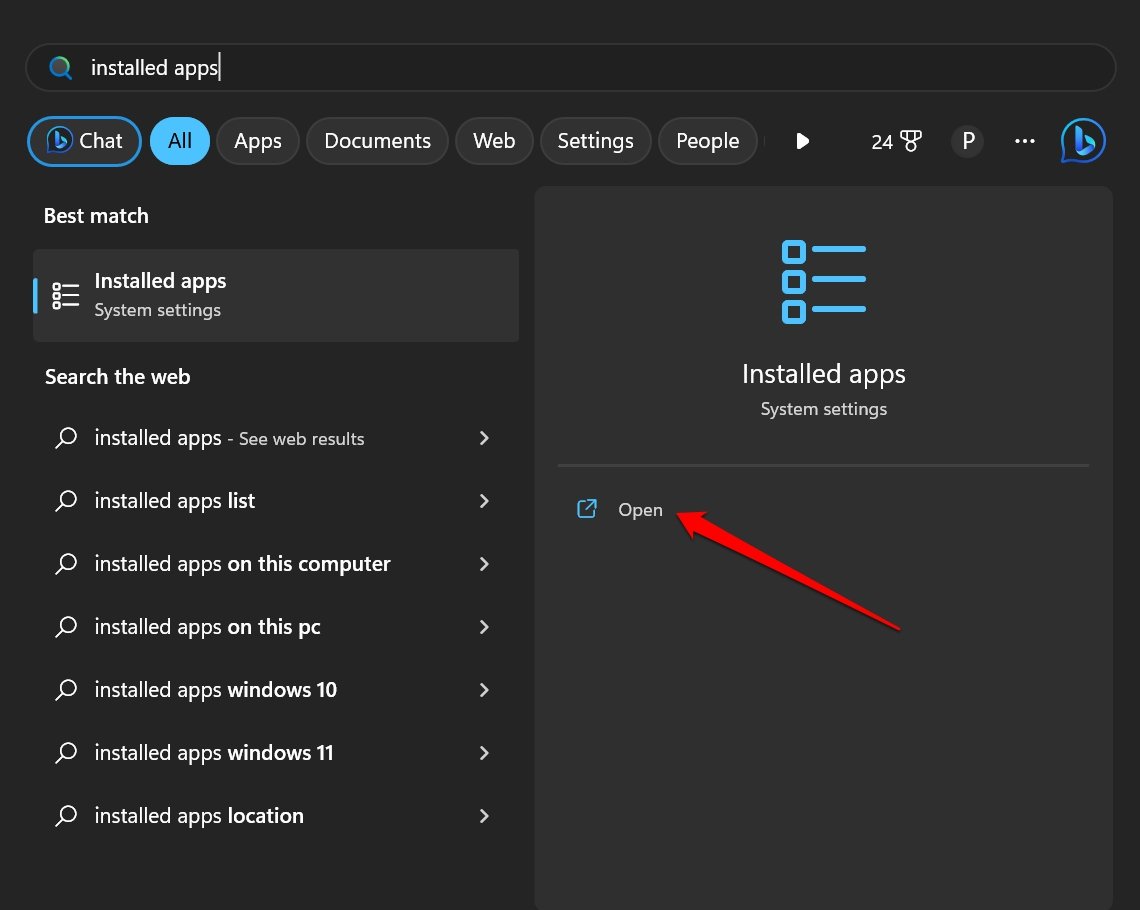
- Presione la tecla de Windows para invocar la búsqueda.
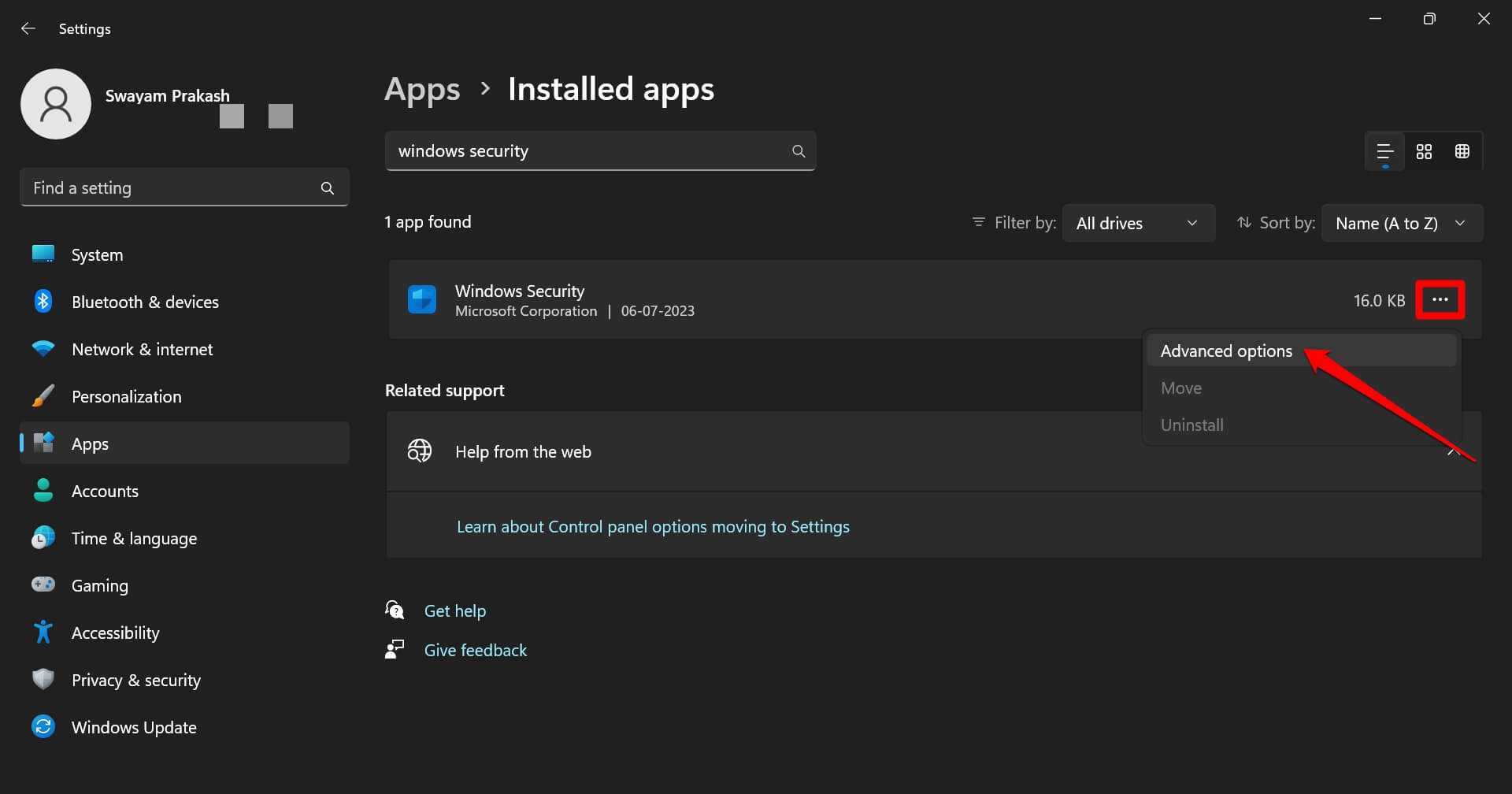
- Escriba Aplicaciones instaladas y haga clic en Abrir cuando aparezca el elemento de búsqueda.
- Dentro de la barra de búsqueda de Aplicaciones instaladas, escriba Seguridad de Windows.
- Haga clic en el icono de 3 puntos y en el menú seleccione Opciones avanzadas.
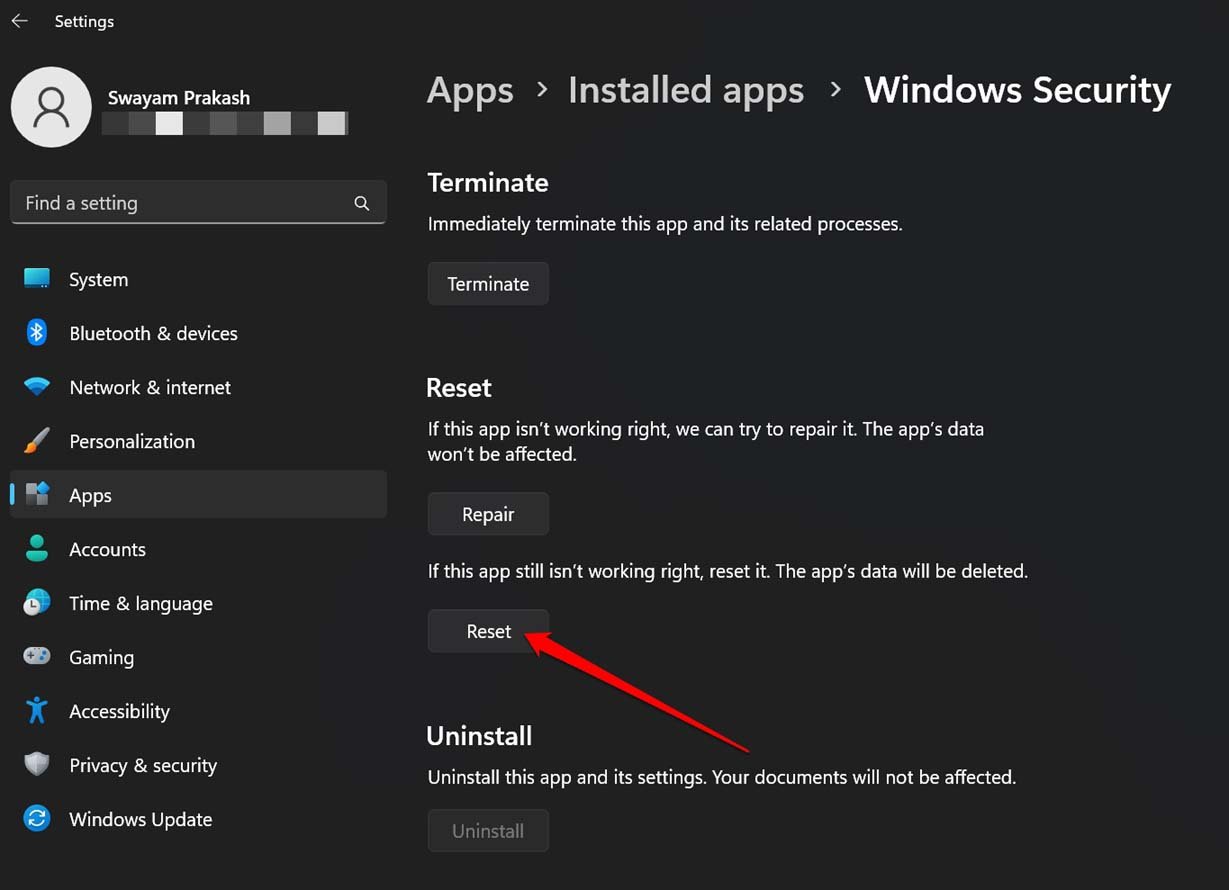
- Desplácese hasta el botón Restablecer y haga clic en él
Asegure el sistema operativo Windows con la función de integridad de la memoria
Espero que haya encontrado útiles estos consejos para habilitar la función de integridad de la memoria en su computadora con Windows. Como es un elemento importante de la seguridad de Windows y mantiene su PC segura de malware y aplicaciones no autorizadas que acceden a la memoria, debe habilitarlo en todo momento.
Si tiene alguna opinión sobre ¿Cómo solucionar el error de que la integridad de la memoria está desactivada en Windows 11?, no dude en dejarla en el cuadro de comentarios a continuación. Además, suscríbase a nuestro canal de YouTube de DigitBin para tutoriales en video. ¡Saludos!
Recibe nuevas publicaciones en tu bandeja de entrada.
No spam. Cancela la suscripción en cualquier momento.