Soporte técnico · 5 min read · Dec 12, 2025
Cómo solucionar problemas de Mensajes que no funcionan en MacBook

Apple Messages o iMessage para Mac es uno de los servicios de mensajería más populares. Con iMessage habilitado, puedes enviar y recibir mensajes desde cualquier dispositivo Apple a través de internet. Esto es similar a los servicios de mensajería instantánea como WhatsApp, pero Apple Messages también funciona como un servicio SMS en dispositivos iOS. Lo que hace que iMessage se destaque es la seguridad y privacidad mejoradas.
Messages o iMessage es una aplicación predeterminada que viene con MacBook. La aplicación es simple y funciona sin problemas, pero si enfrentas problemas con Messages que no se abre o iMessage que no funciona en tu PC Mac, a continuación se presentan algunas de las mejores soluciones para solucionar el problema de Messages que no funciona en tu MacBook.
1. Reiniciar PC
La primera posibilidad es que el servidor de Apple para Messages esté caído, lo que podría significar que iMessage no está funcionando para nadie. Esto es raro, pero ocurre ocasionalmente. Puedes verificar el estado de Apple para varios servicios, si el servicio está caído, Apple pronto solucionará el problema y el iMessage debería volver a funcionar.
Reiniciar tu Mac es la mejor solución para solucionar la mayoría de los problemas con tu computadora. Una vez que reinicies el Mac, todos los procesos del sistema en segundo plano se cerrarán y comenzarán de nuevo, solucionando cualquier problema de red o archivo y resolviendo el problema de iMessage que no se abre.
2. Forzar cierre de la aplicación Mensajes
Si la aplicación Mensajes está atascada o no responde, la mejor solución es forzar el cierre de la aplicación. Esto cerrará la aplicación desde el fondo para que el sistema pueda funcionar normalmente nuevamente.
- Abre Spotlight Search y busca Activity Monitor.
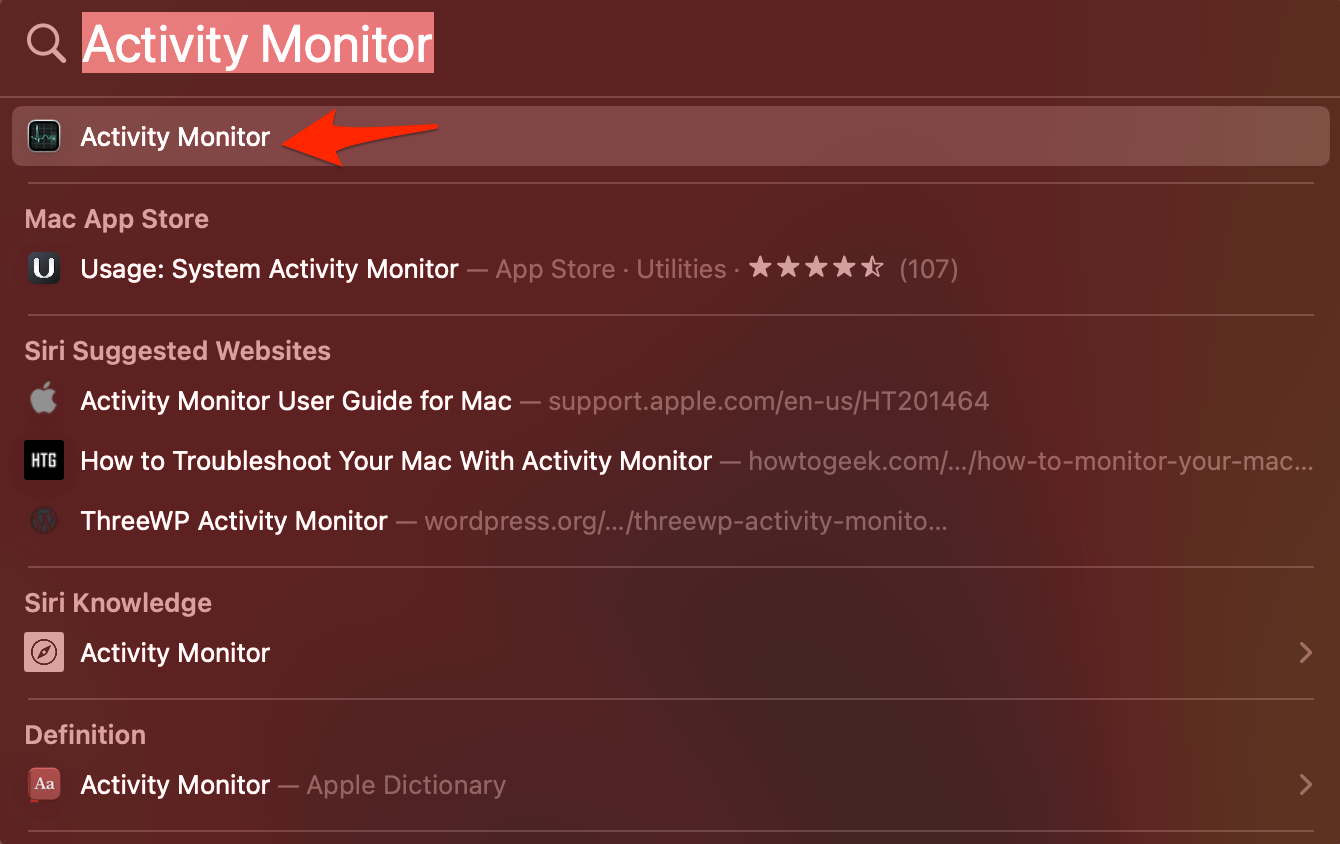
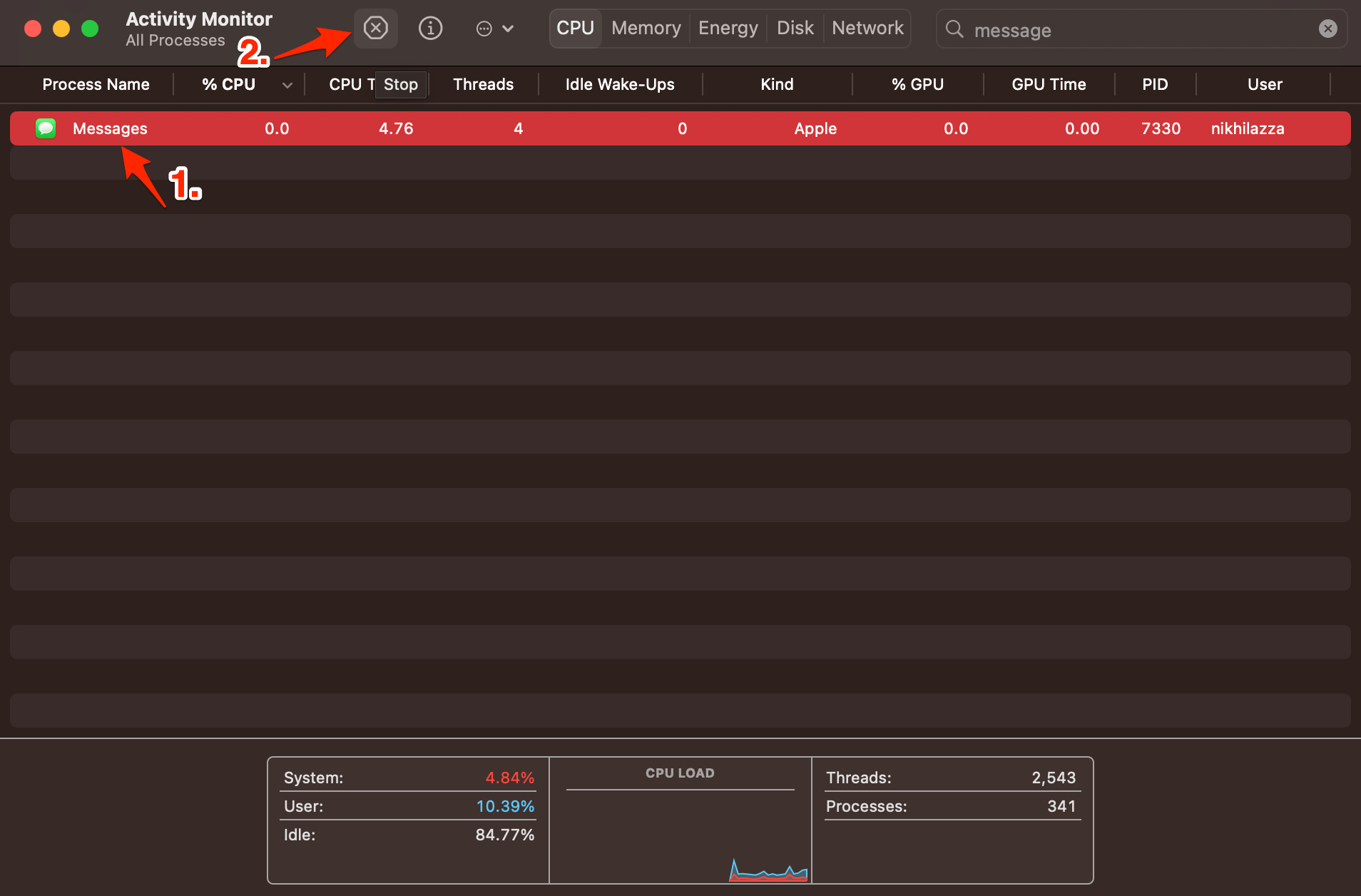
- Ábrelo y bajo la pestaña CPU, busca Messages y haz clic en el icono x.
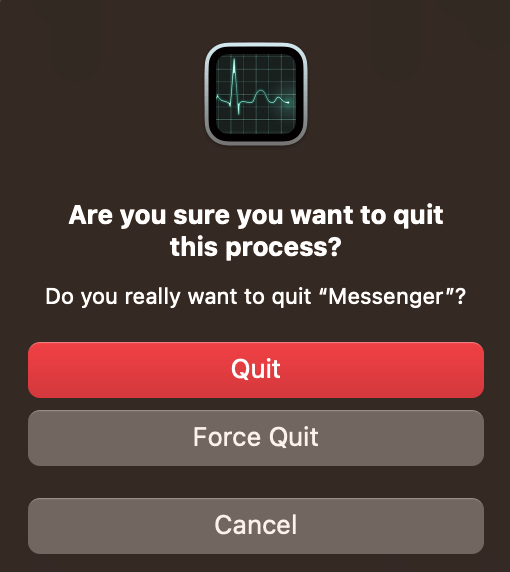
- Ahora confirma el cierre forzado haciendo clic en Forzar salida.
- Ahora verifica que el problema de carga de la aplicación Mensajes debería estar solucionado.
3. Cerrar sesión y volver a iniciar sesión
Cierra sesión y vuelve a iniciar sesión con iMessage. Esto dará un nuevo comienzo a iMessage y solucionará la mayoría de los problemas de la aplicación Mensajes que no funciona.
- Abre la aplicación Mensajes en Mac.
- Haz clic en Messages en la barra de menú superior y selecciona Preferencias.
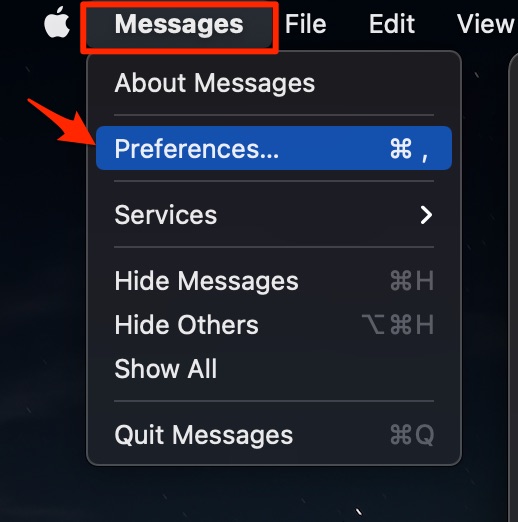
- Aquí selecciona @iMessage.
- Toca Cerrar sesión para salir de la aplicación Mensajes.
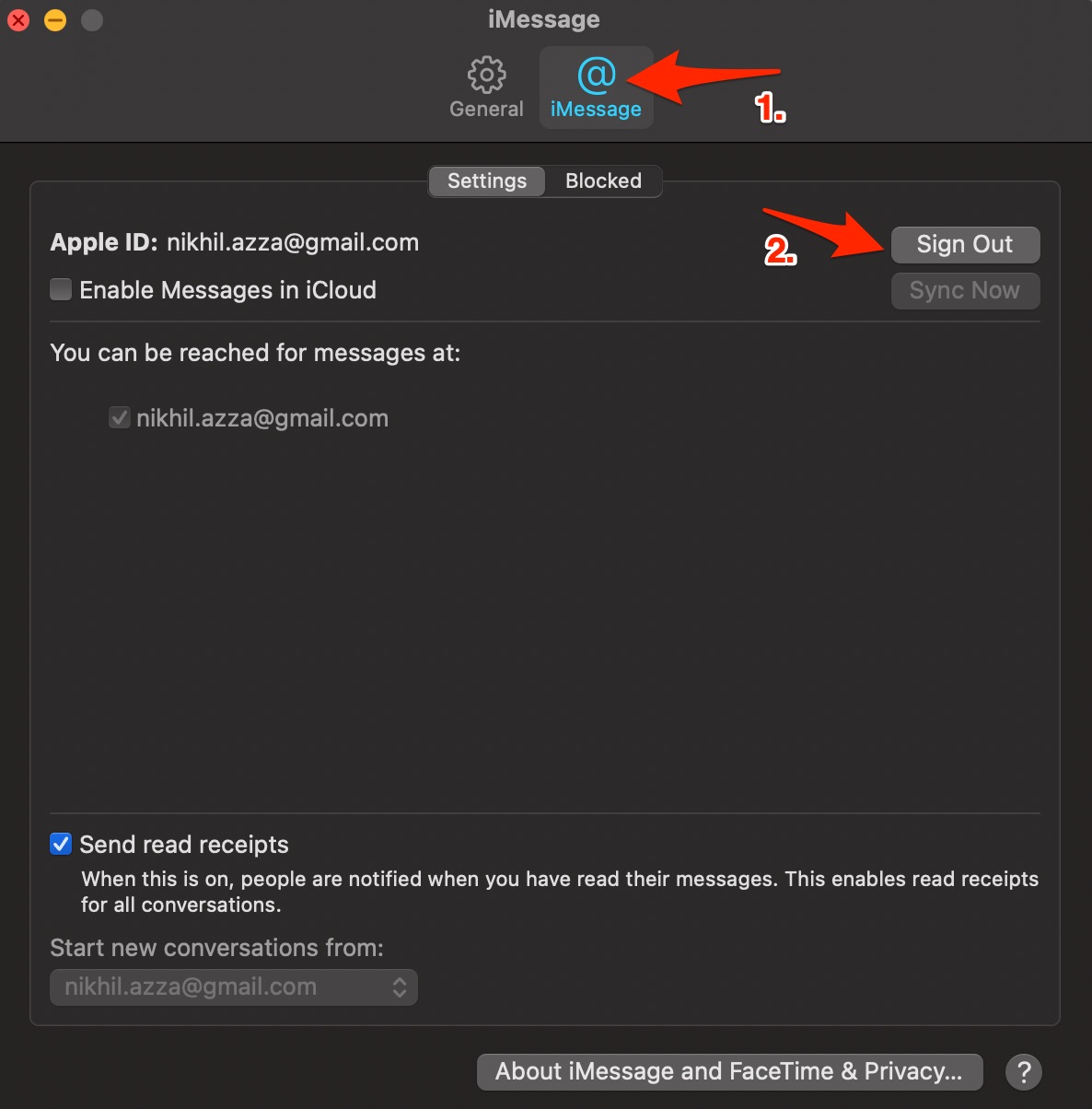
- Reinicia la PC y vuelve a iniciar sesión en iMessage usando tu cuenta de Apple.
- El problema debería estar solucionado.
4. Sincronizar iMessage con iCloud
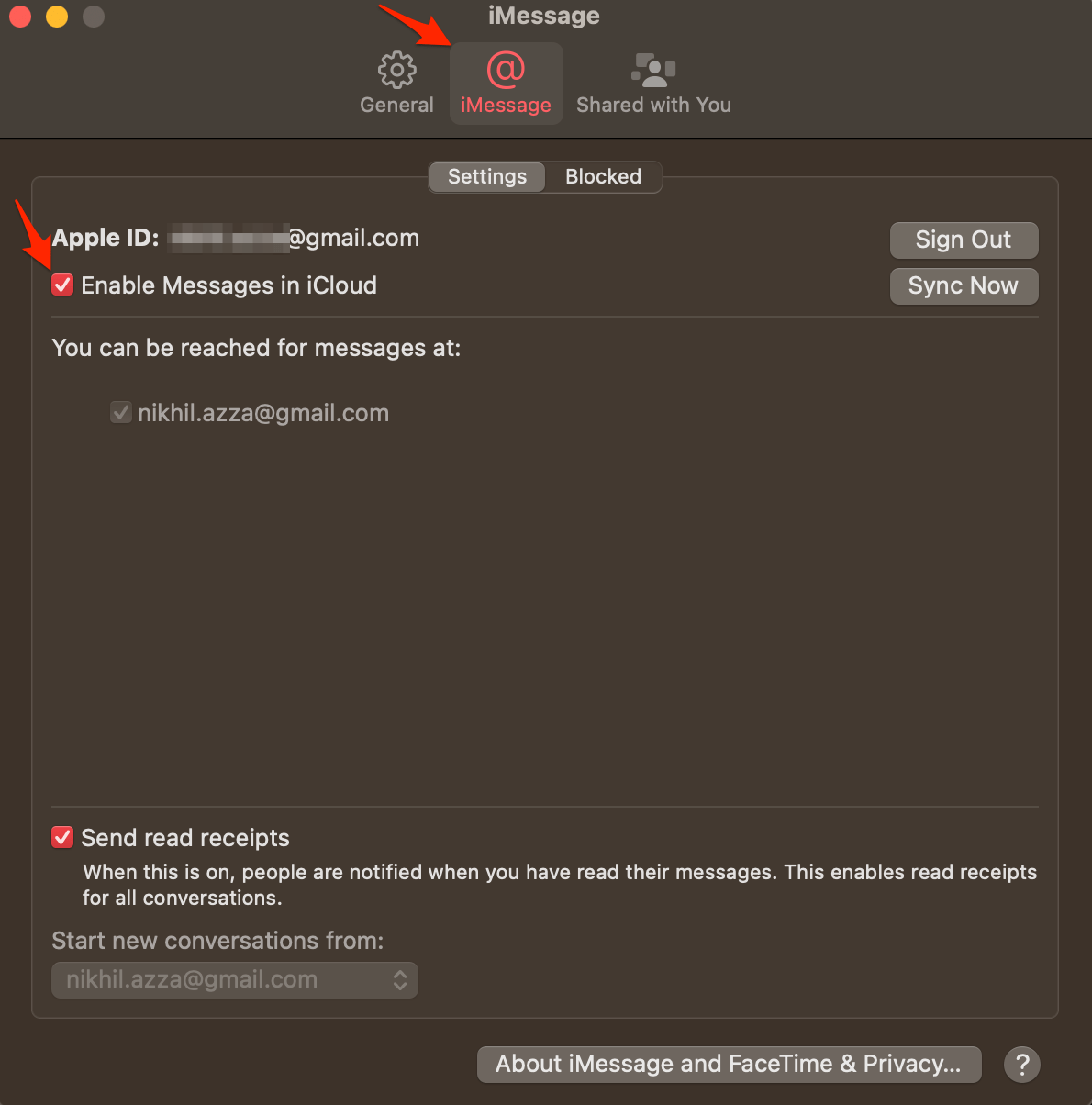
Cuando usas Mensajes en iCloud, todos los mensajes que envías, recibes y eliminas se actualizan automáticamente en todos tus dispositivos Apple. Mantener tus mensajes en iCloud también te ayuda a ahorrar espacio en tu Mac. Puedes habilitar iMessage en iCloud.
5. Verificar fecha y hora
Una fecha y hora incorrectas son uno de los culpables más comunes de que iMessage no funcione. Puedes establecer automáticamente la hora y la fecha en tu MacBook de acuerdo con el proveedor de red. La red verificará tu ubicación y establecerá la zona horaria eliminando cualquier restricción de tiempo en tu Mac relacionada con la aplicación Mensajes.
- Abre Configuración de MacBook.
- Haz clic en Fecha y hora.
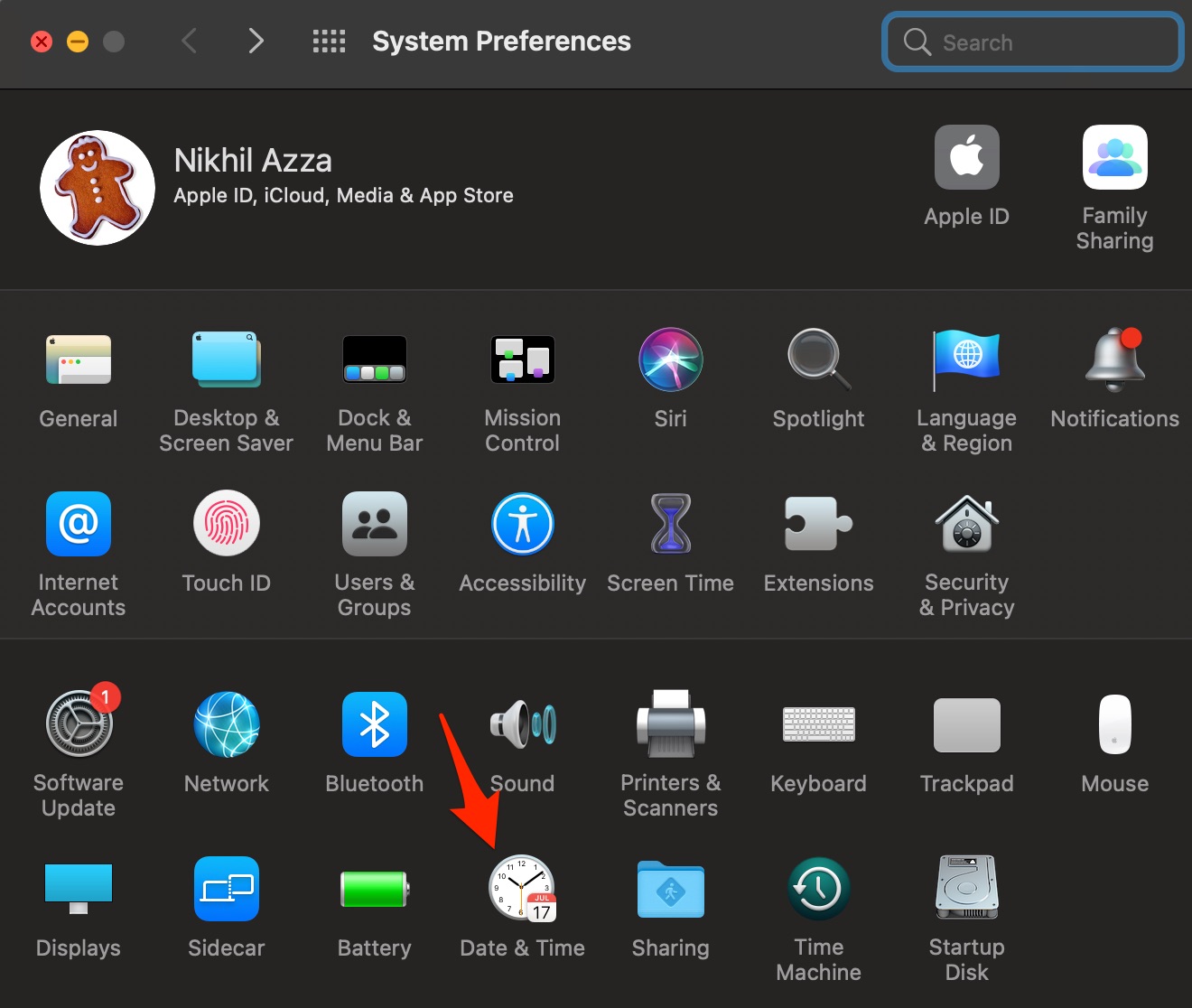
- Selecciona Establecer fecha y hora automáticamente.
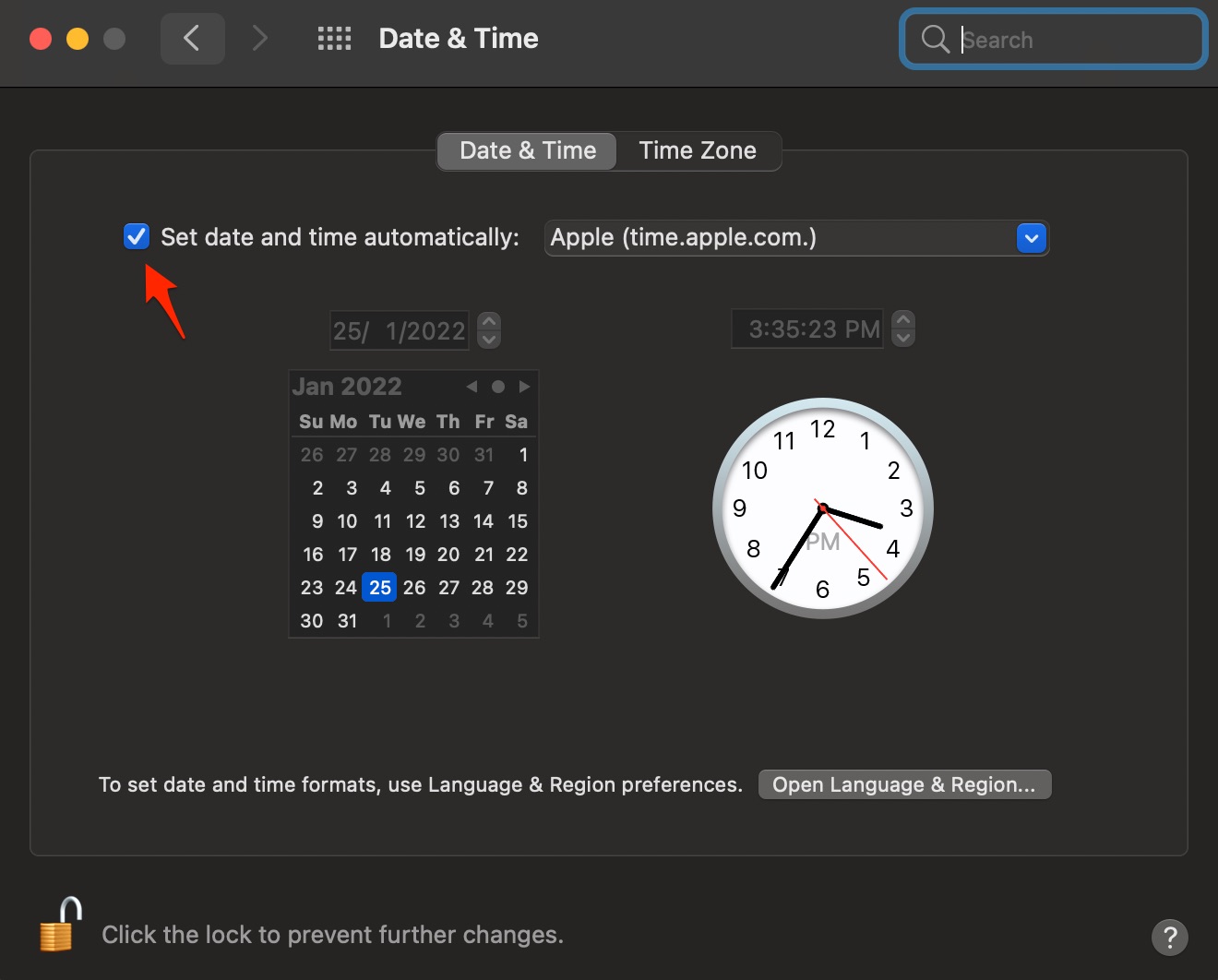
- Ahora verifica que iMessage debería funcionar bien.
6. Eliminar Preferencia PList
Plist, también conocido como Property List, es una base de datos XML que almacena preferencias y configuraciones de los programas en tu PC. Si el *.plist se vuelve obsoleto, puede causar problemas con el funcionamiento normal de la aplicación. Por lo tanto, es seguro eliminar el plist ya que todos los datos de configuración obsoletos serán eliminados, y MacBook creará una nueva configuración de preferencias y generará una nueva Property List para iMessage.
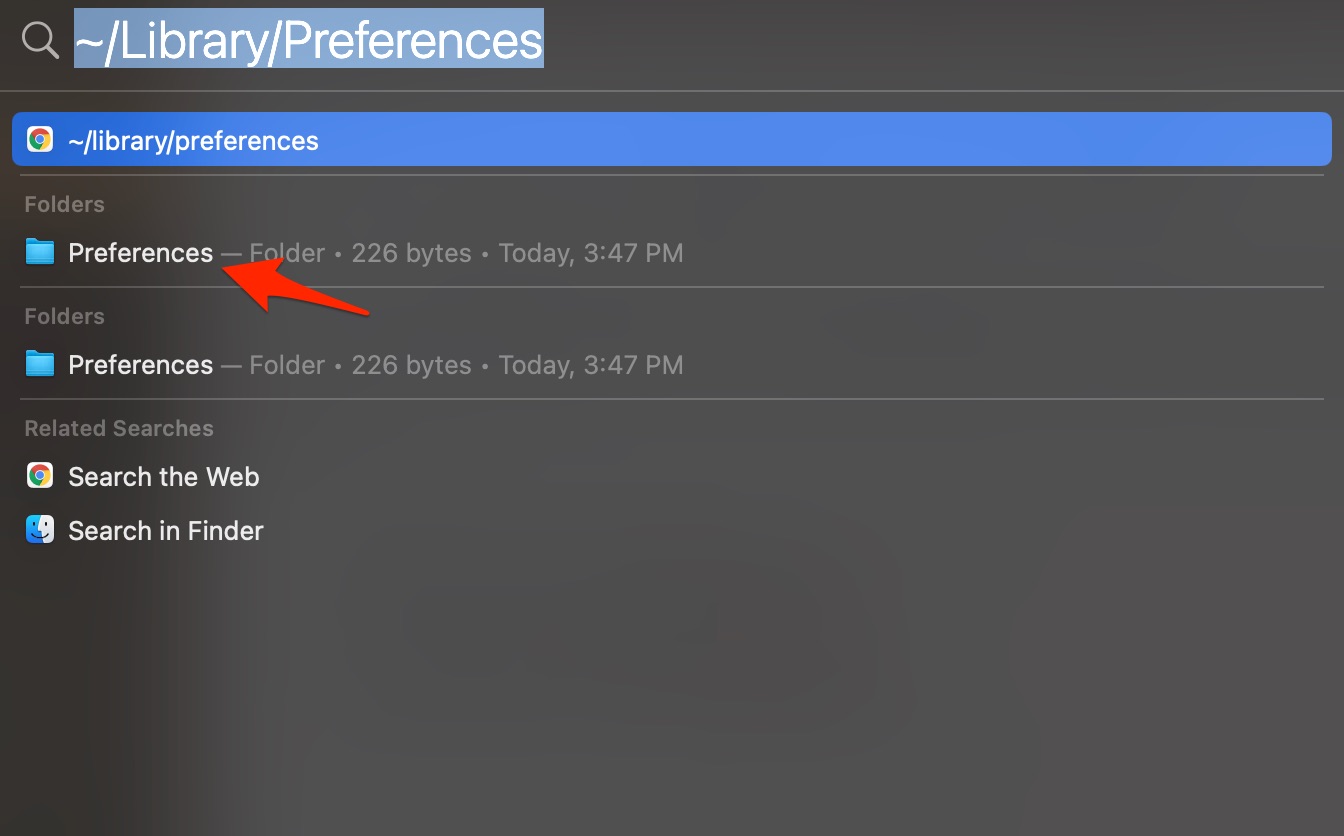
- Abre Spotlight presionando command+barra espaciadora.
- Aquí ingresa ~/Library/Preferences
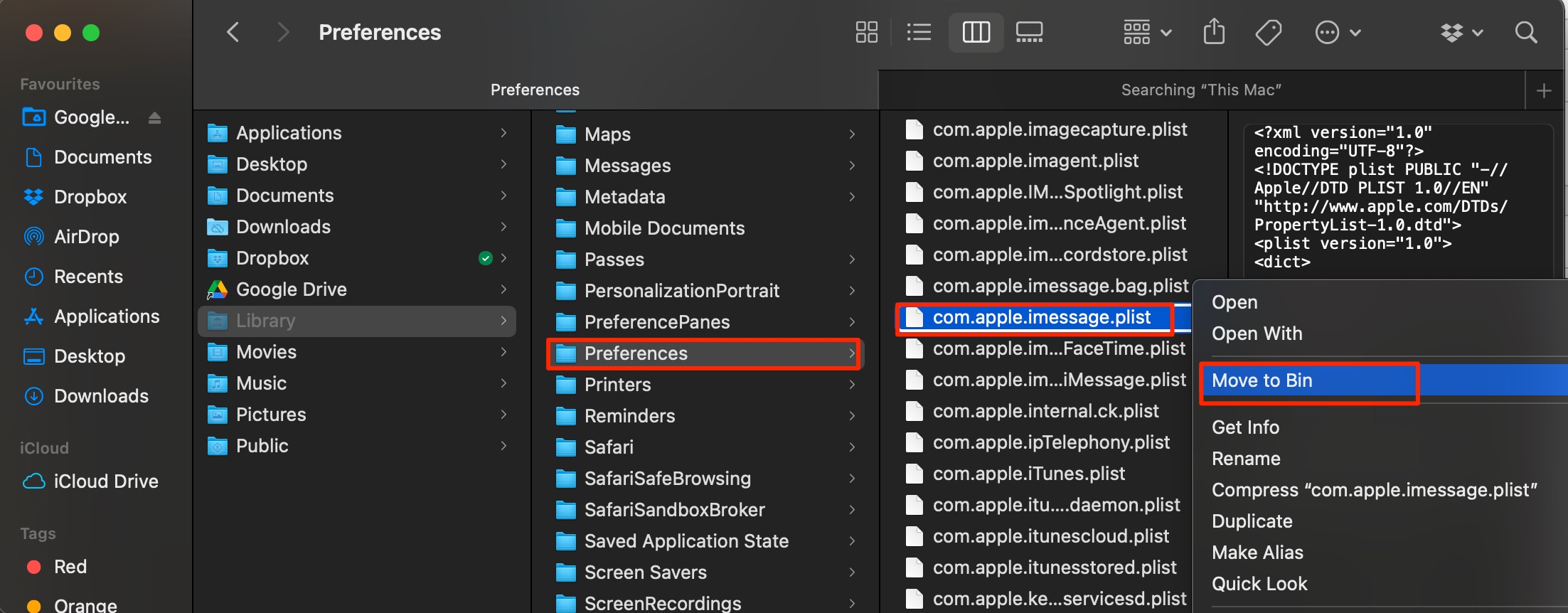
- Aquí busca com.apple.imessage.plist
- Toca dos veces el archivo plist y muévelo a la Papelera.
- Reinicia la PC y verifica si se envían los mensajes.
7. Actualizar el sistema operativo
Si hay una actualización disponible para tu MacBook, es bueno actualizar el sistema operativo ya que el software de Apple como Safari, iMessage, Fotos, etc., no se puede actualizar manualmente. Sus actualizaciones se lanzan solo con la actualización del sistema operativo.
8. Restablecer Mac
Restablecer un Mac significa restaurar la computadora a su configuración de fábrica original. Borra todos los datos en el disco duro, incluidos el sistema operativo, las aplicaciones, la configuración y los archivos de usuario. Haz una copia de seguridad de tus datos importantes. Si estás experimentando problemas con la computadora y deseas comenzar de nuevo, un restablecimiento de fábrica puede ser la mejor opción.
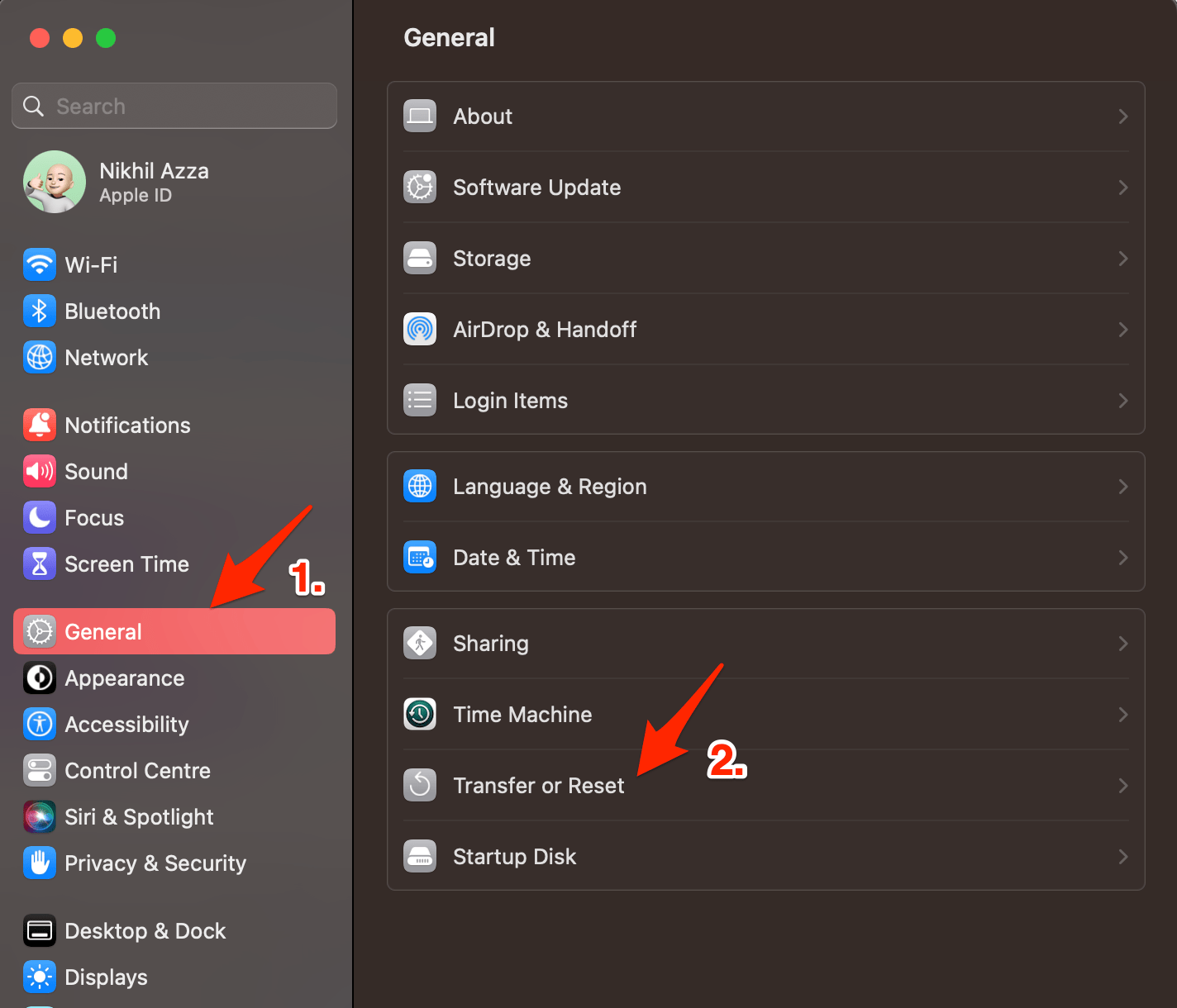
- Abre Configuración de Mac.
- Haz clic en General.
- Aquí busca Transferir o Restablecer.
- Ahora haz clic en Borrar todos los datos y configuraciones.
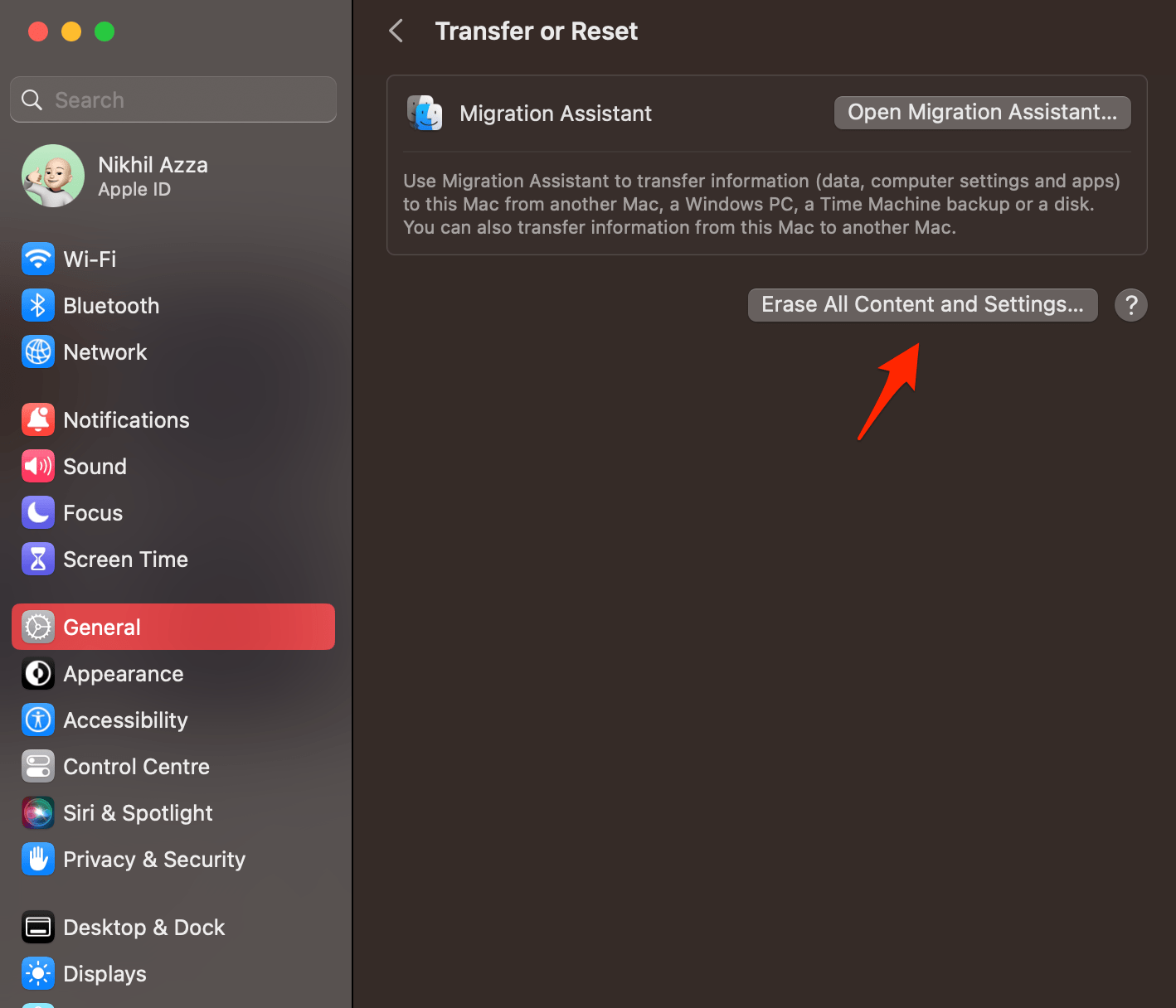
- El Mac tardará un tiempo en restaurarse y comenzará de nuevo.
Conclusión y contacto con el soporte de Apple
La aplicación Mensajes para Mac es muy estable y funciona sin problemas. Si iMessage no se carga o no se abre en tu PC MacBook, la guía anterior te ayudará a solucionar los problemas en tu macOS.
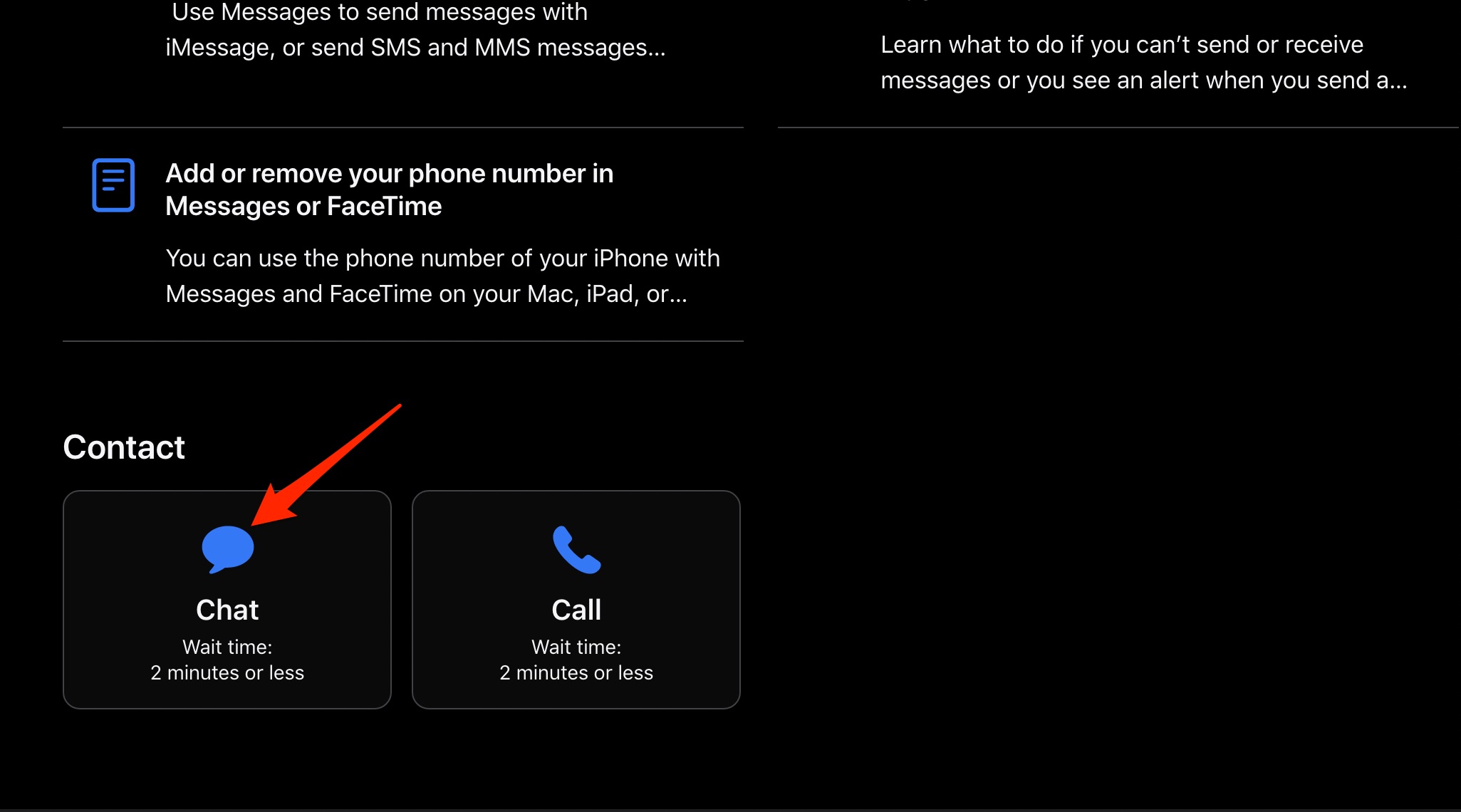
Si ninguno de los métodos mencionados anteriormente ayuda, es bueno contactar al soporte de Apple por chat y pedirles una solución para solucionar el problema en tu computadora. Si ninguna de las soluciones anteriores ayuda, visitar un centro de atención de Apple puede ser la última opción.
Si tienes alguna opinión sobre Cómo solucionar problemas de Mensajes que no funcionan en MacBook, no dudes en dejarla en el cuadro de comentarios a continuación. Además, suscríbete a nuestro canal de YouTube de DigitBin para tutoriales en video. ¡Saludos!
Recibe nuevas publicaciones en tu bandeja de entrada.
No spam. Cancela la suscripción en cualquier momento.