Solución de problemas · 5 min read · Dec 07, 2025
Cómo solucionar problemas de micrófono en Windows 10
¿Cómo solucionar problemas de micrófono en Windows 10? Esta es una pregunta muy generosa y frecuentemente hecha por la mayoría de los usuarios de Windows. Así que pensamos en preparar una guía completa sobre este tema. En este artículo, vamos a discutir algunos métodos que, al usarlos, puedes solucionar fácilmente los problemas de micrófono en Windows 10.
Todos sabemos que Windows 10 viene con numerosas funcionalidades, pero también con grandes errores si tú también estás enfrentando problemas relacionados con el micrófono en Windows 10. Así que lee el artículo completo hasta el final, seguro encontrarás una solución eficiente y conveniente.
Cómo solucionar problemas de micrófono en Windows 10
Antes de empezar
Antes de proceder con cualquiera de las guías de solución de problemas mencionadas a continuación, intenta reiniciar tu sistema una vez. Puede ser que tu micrófono tenga algún problema temporal que se puede resolver simplemente reiniciando.
Sigue los métodos mencionados a continuación, te ayudarán a solucionar problemas de micrófono en Windows 10, así que empecemos.
Método 1- Verifica la configuración de sonido
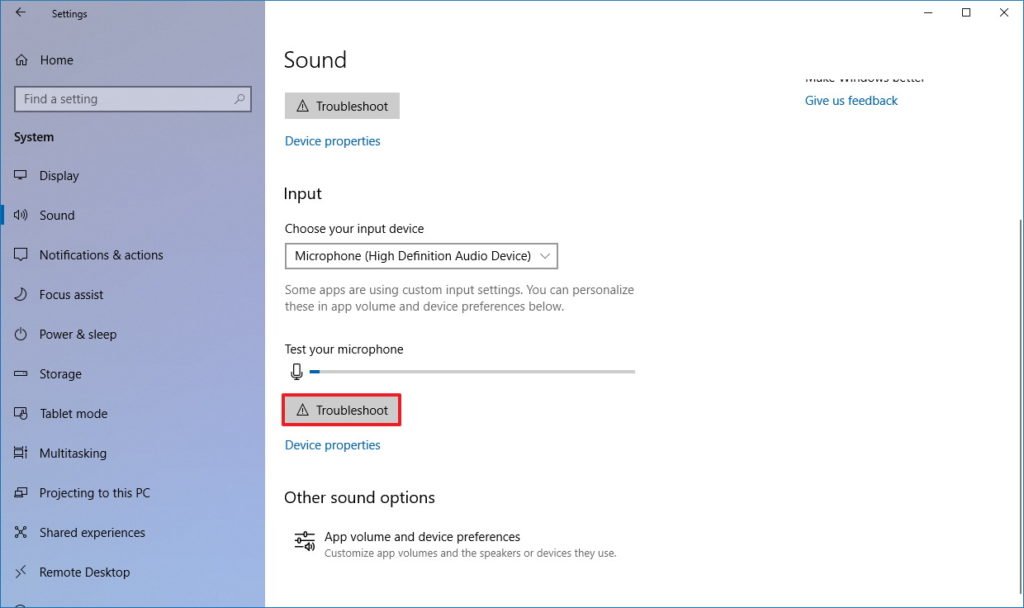
Para resolver y solucionar problemas de micrófono en Windows 10 utilizando la configuración de sonido, sigue los pasos dados:
- Abre el menú de inicio y ve a Configuración en Windows 10.
- Toca en Sistema.
- Ahora, ve a sonido.
- Haz clic en la opción Solucionar problemas, en la sección de Entrada.
- Ahora, sigue las instrucciones en pantalla.
También lee: Guía de solución de problemas de Windows 10
Método 2- Solucionar problemas de configuración de hardware
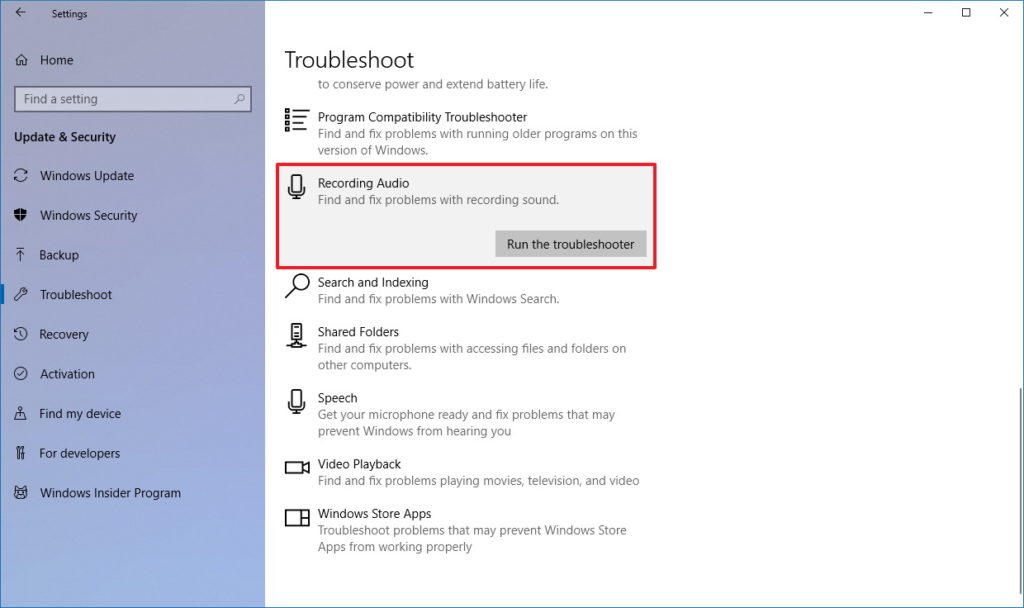
Para solucionar problemas de micrófono en Windows 10 mediante la solución de problemas de configuración, puedes seguir las instrucciones dadas:
- Abre el menú de inicio y ve a Configuración en Windows 10.
- Ve a Actualización y seguridad.
- Ahora, haz clic en Solucionar problemas.
- Elige Grabación de audio.
- Ahora haz clic en el botón Ejecutar el solucionador de problemas.
- Ahora, sigue las instrucciones en pantalla.
También lee: Cómo usar CamScanner en Windows 10
Método 3- Permitir acceso a las aplicaciones
Si recientemente actualizaste tu sistema Windows 10 a la última actualización y después de eso, no puedes detectar tu micrófono. Puede suceder que después de una actualización tu dispositivo haya denegado el acceso a todas las aplicaciones y dispositivos conectados a tu micrófono, por lo que puede estar causando tal problema. Para proporcionar acceso a todas las aplicaciones para que puedan usar el micrófono, sigue las instrucciones dadas:
- Abre el menú de inicio y ve a Configuración en Windows 10.
- Ve a Privacidad.
- Ahora, navega a Micrófono.
- Elige Cambiar.
- Activa Permitir que las aplicaciones accedan a tu micrófono.
- Ahora, selecciona las aplicaciones que pueden usar esta función de Elegir qué aplicaciones pueden acceder a tu micrófono.
Eso es todo, esto podría haber solucionado tu problema y arreglar problemas de micrófono en Windows 10.
También lee: Cómo solucionar el error ‘Archivo demasiado grande para el sistema de archivos de destino’ en Windows 10
Método 4- Verifica la configuración del micrófono
Si después de aplicar todos los métodos, aún otros no pueden oírte en una llamada, puedes intentar los pasos dados y solucionar problemas de micrófono en Windows 10.
Primero que nada, verifica si tu auricular tiene algún botón de silencio y asegúrate de que no esté activado. También asegúrate de que tu auricular esté conectado correctamente a tu computadora. También deberías verificar que el micrófono o auricular que estás usando sea el único dispositivo de grabación predeterminado en tu sistema, para hacerlo sigue los pasos dados:
- Abre el menú de inicio y ve a Configuración en Windows 10.
- Toca en Sistema.
- Ahora, ve a sonido.
- Verifica si has seleccionado el micrófono correcto de Elegir tu dispositivo de entrada, en la sección de Entrada.
- Y también puedes probar tu micrófono, para hacerlo - Habla en tu micrófono.
- Y asegúrate de que el sistema Windows te esté oyendo.
También lee: Cómo solucionar problemas de rendimiento lento en Windows 10
Método 4- Verifica la configuración de Skype
En este caso, cuando tus periféricos dejaron de funcionar justo antes de una llamada de Skype, significa que necesitas verificar que el periférico o micrófono que estás usando sea el único dispositivo de grabación para Skype.
- Abre Skype (si no está abierto).
- Ve al menú de inicio y luego a Skype.
- Mira en la esquina superior derecha en la lista de contactos de Skype.
- Selecciona Más.
- Luego selecciona Configuración.
- Ve a Audio y Video.
- Ahora, verifica en la sección de Altavoces, que tu auricular preferido esté seleccionado.
- Y verifica en la sección de Micrófono, que tu auricular o micrófono preferido esté seleccionado.
También lee: Cómo solucionar todos los problemas de sonido en Windows 10?
Método 5- Verifica el nivel de volumen
Si después de aplicar cualquiera de los métodos anteriores, no encuentras la solución, verifica el volumen de sonido de tu micrófono una vez. Antes de aumentar el volumen del micrófono, deberías verificar si el micrófono está conectado correctamente al sistema o no, y también si el micrófono está posicionado correctamente. Estas pequeñas soluciones también pueden solucionar problemas de micrófono en Windows 10.
Para aumentar el volumen del micrófono, sigue los pasos dados:
- Abre el menú de inicio y ve a Configuración en Windows 10.
- Toca en Sistema.
- Ahora, ve a sonido.
- Verifica si has seleccionado el micrófono correcto de Elegir tu dispositivo de entrada, en la sección de Entrada.
- Selecciona Propiedades del dispositivo.
- Ve a la pestaña de Nivel de la ventana de propiedades del micrófono.
- Ajusta los deslizadores del micrófono y del refuerzo del micrófono.
- Haz clic en Aceptar.
- Y también puedes probar tu micrófono, para hacerlo - Habla en tu micrófono.
- Y asegúrate de que el sistema Windows te esté oyendo.
También lee: Cómo compartir archivos a través de Bluetooth en Windows 10
Así que eso es todo de nuestra parte, estas fueron algunas soluciones simples y posibles para solucionar problemas de micrófono en Windows 10. Espero que hayas encontrado la mejor solución para tu problema, si no, escribe tu problema en el soporte de Microsoft para reportar un error. Y si tienes más sugerencias, háznoslo saber en la sección de comentarios.
Leer más
- ¿Cómo solucionar problemas de Bluetooth en Windows 10?
- 5+ Métodos para transmitir la pantalla de Android a Windows 10
- Cómo solucionar el error 0x8000FFFF en Windows 10 utilizando métodos simples
Recibe nuevas publicaciones en tu bandeja de entrada.
No spam. Cancela la suscripción en cualquier momento.