Errores de Windows · 6 min read · Jan 11, 2026
¿Cómo solucionar el error 0x800704EC de la Microsoft App Store en Windows 10?
Microsoft está tomando lentamente el camino de Apple en términos de soporte de aplicaciones/software. Apple nunca permitió (oficialmente) a los usuarios instalar aplicaciones de terceros que no estén en la Apple App Store. Esto ayuda al sistema, así como a los usuarios, a mantenerse a salvo de malware dañino, ya que Apple revisa manualmente cada aplicación que se agrega a la tienda.
Ahora, Windows también está tomando lentamente el mismo camino en su edición Windows 10X. Microsoft está pensando en bloquear la instalación de cualquier aplicación desde sitios web de terceros. En un par de años, solo habrá una única fuente de aplicaciones, es decir, Microsoft Store.
Microsoft introdujo la App Store con Windows 8. En ese momento, era un poco escéptico usar la tienda, pero a medida que pasó el tiempo, Microsoft mejoró la experiencia y los usuarios también intentaron usar la alternativa.
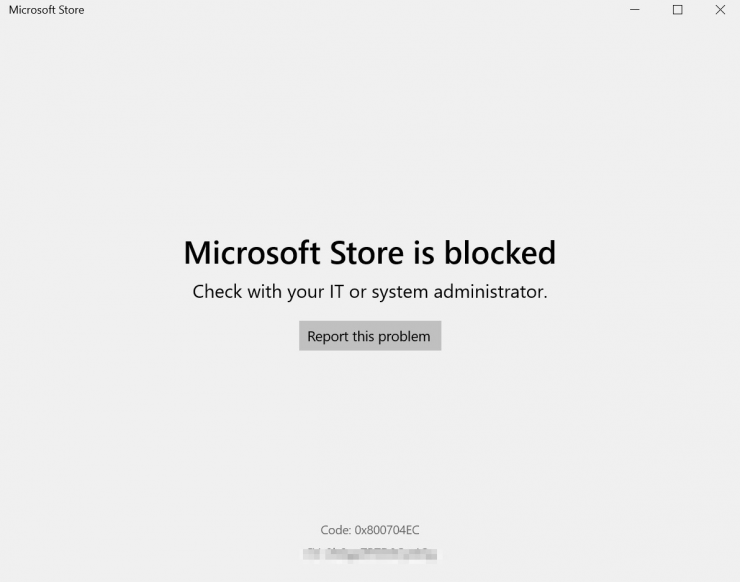
En este artículo, vamos a discutir el error ‘la tienda está bloqueada’ en Windows 10. Este error surge básicamente en aquellos sistemas con Windows 10 Education o Enterprise. Como el administrador del sistema bloquea el acceso a la tienda de aplicaciones para que ningún estudiante o empleado instale ninguna aplicación que no sea la requerida.
El error se verá así;
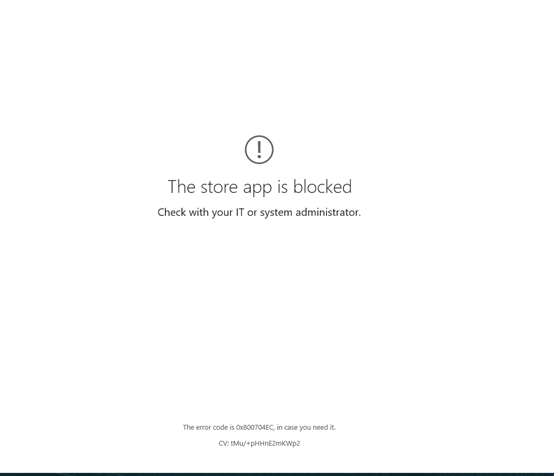
La aplicación Store está bloqueada
Consulte con su departamento de TI o administrador del sistema.
El código de error es 0x800704EC, en caso de que lo necesite.
¿Cómo solucionar que la aplicación Store esté bloqueada en Windows 10?
Aquí hay soluciones simples para solucionar el error de Microsoft App Store bloqueado en su PC con Windows
Limpiar/Restablecer caché/datos de la aplicación Store
El primer método es limpiar la caché de la tienda de aplicaciones y verificar si está funcionando o no. Para limpiar la caché de cualquier aplicación/software, tenemos dos opciones diferentes en Windows 10. Siga cuidadosamente estos pasos,
Método 1: Usando el comando RUN
Abra la ventana de Ejecutar presionando la combinación de teclas (es decir, Win Key + R) o yendo a Menú de Inicio -> Sistema Windows -> Ejecutar.
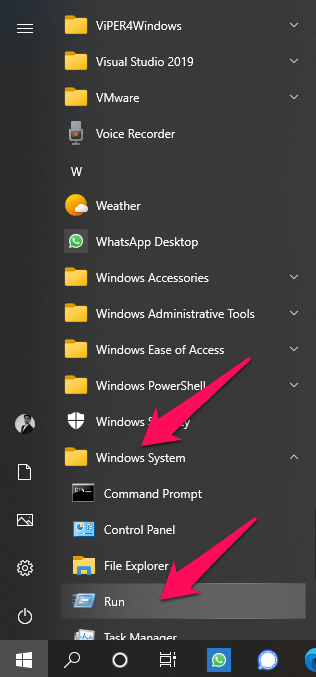
Usando cualquiera de las opciones, aparecerá una ventana de Ejecutar como esta.
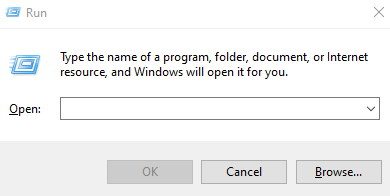
Ahora, escriba wsreset.exe en el cuadro de texto y presione enter para ejecutar el comando.
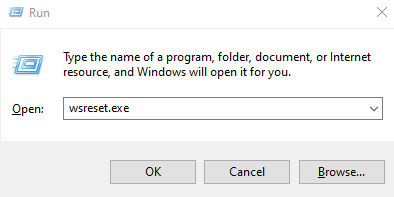
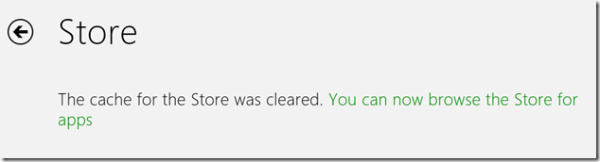
En un par de momentos, aparecerá una ventana temporal con un mensaje de limpieza de caché y luego se abrirá la Microsoft Store.
Método 2: A través de la configuración de Windows
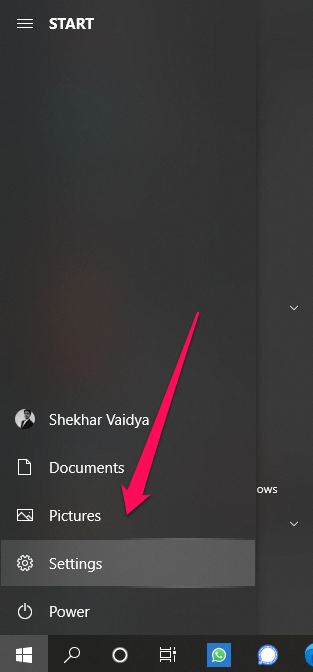
Abra la aplicación Configuración desde el Menú de Inicio.
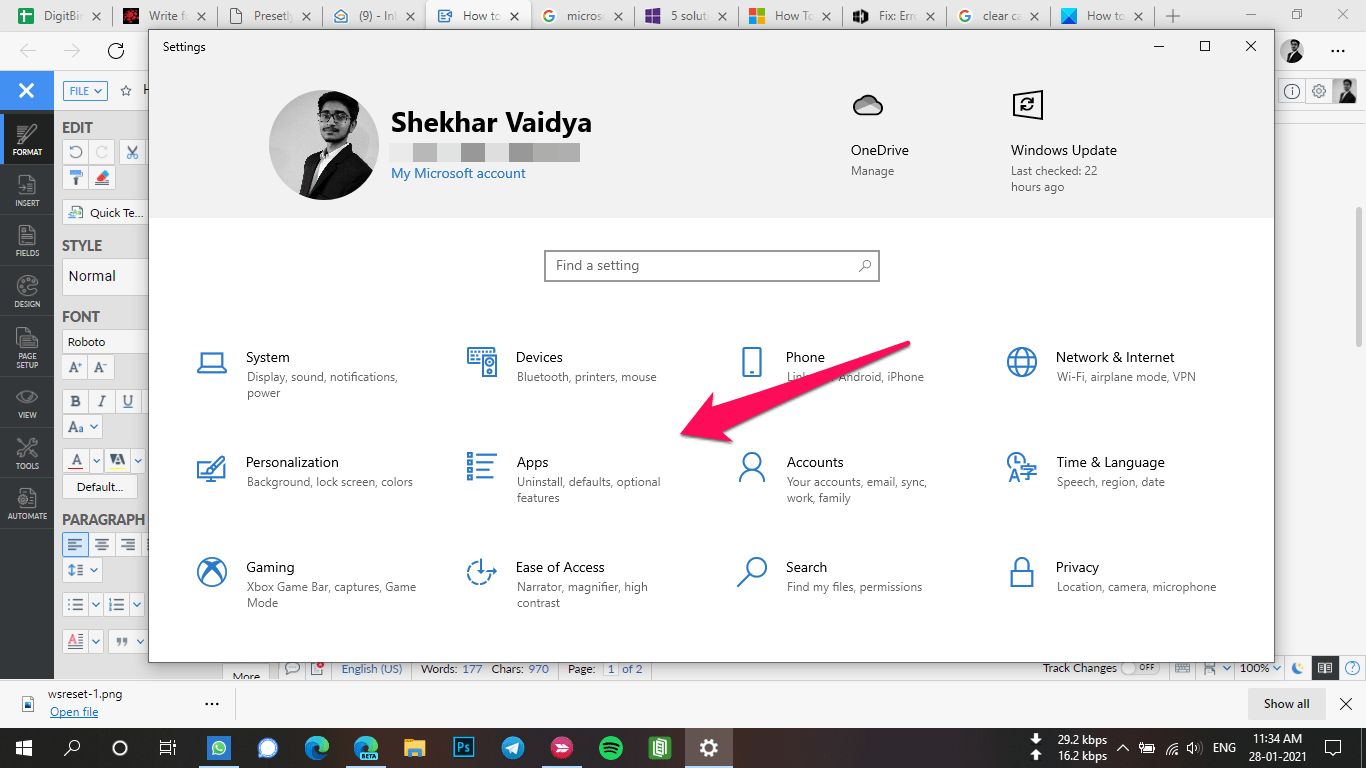
Luego, vaya a la sección de Aplicaciones.
Ahora, cuando esté en la columna de Aplicaciones y características, en su lado derecho, habrá una lista de todas sus aplicaciones instaladas, desplácese hacia abajo hasta que encuentre la aplicación Microsoft Store.
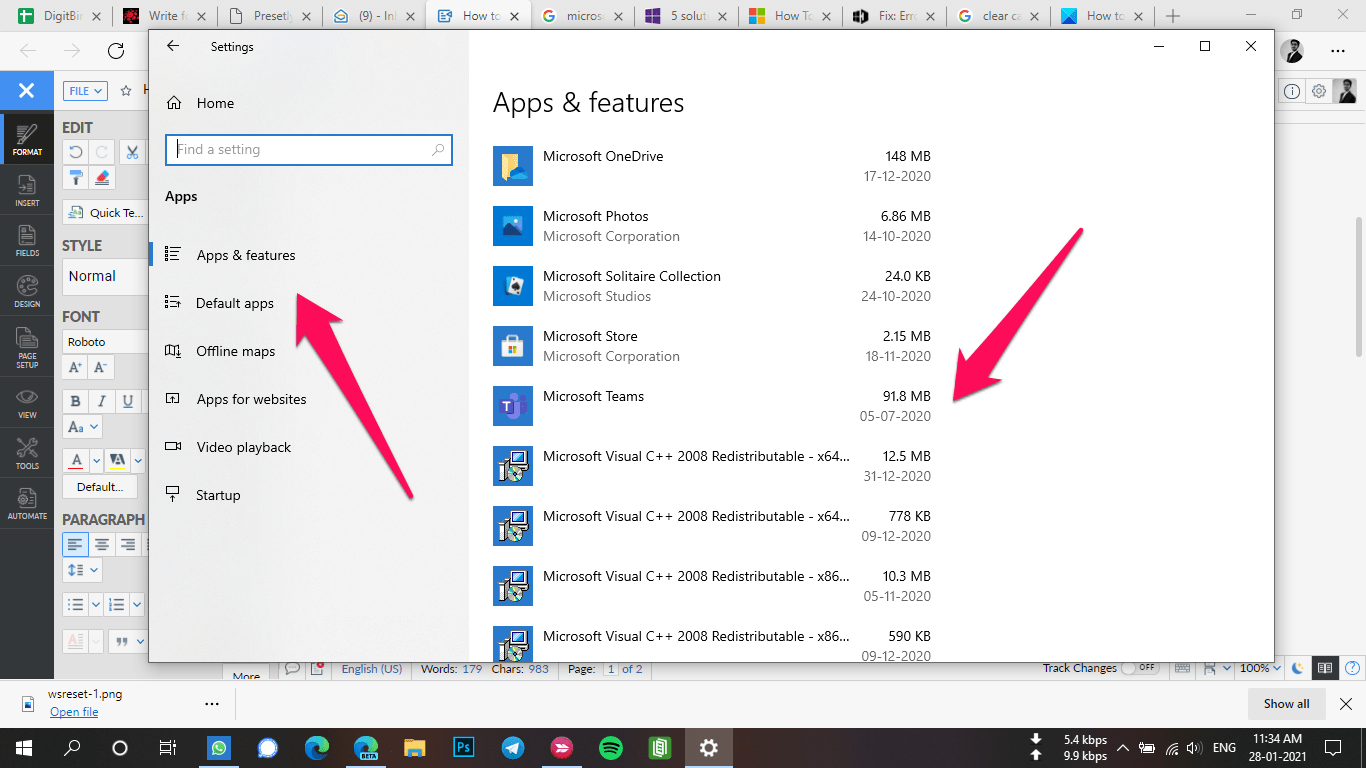
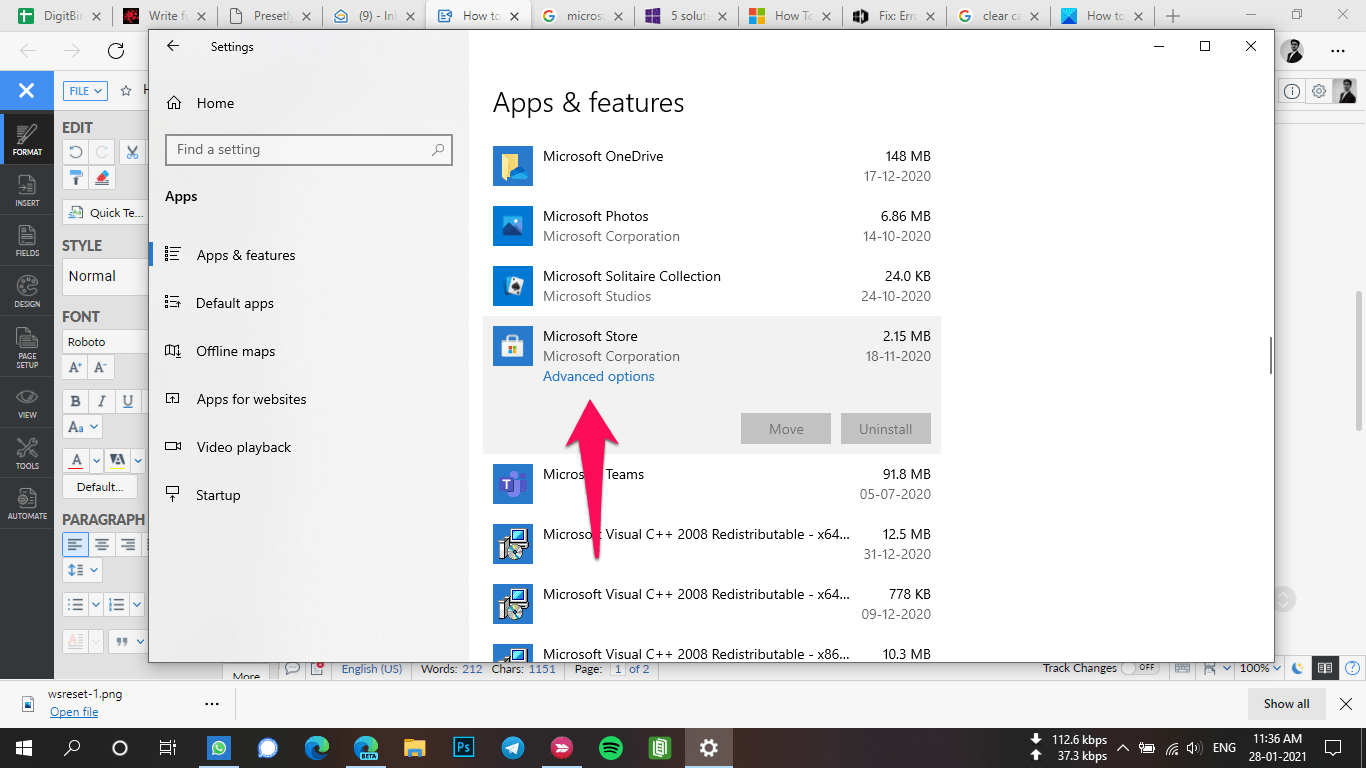
Haga clic en la etiqueta de Microsoft Store y luego haga clic en Configuración avanzada.
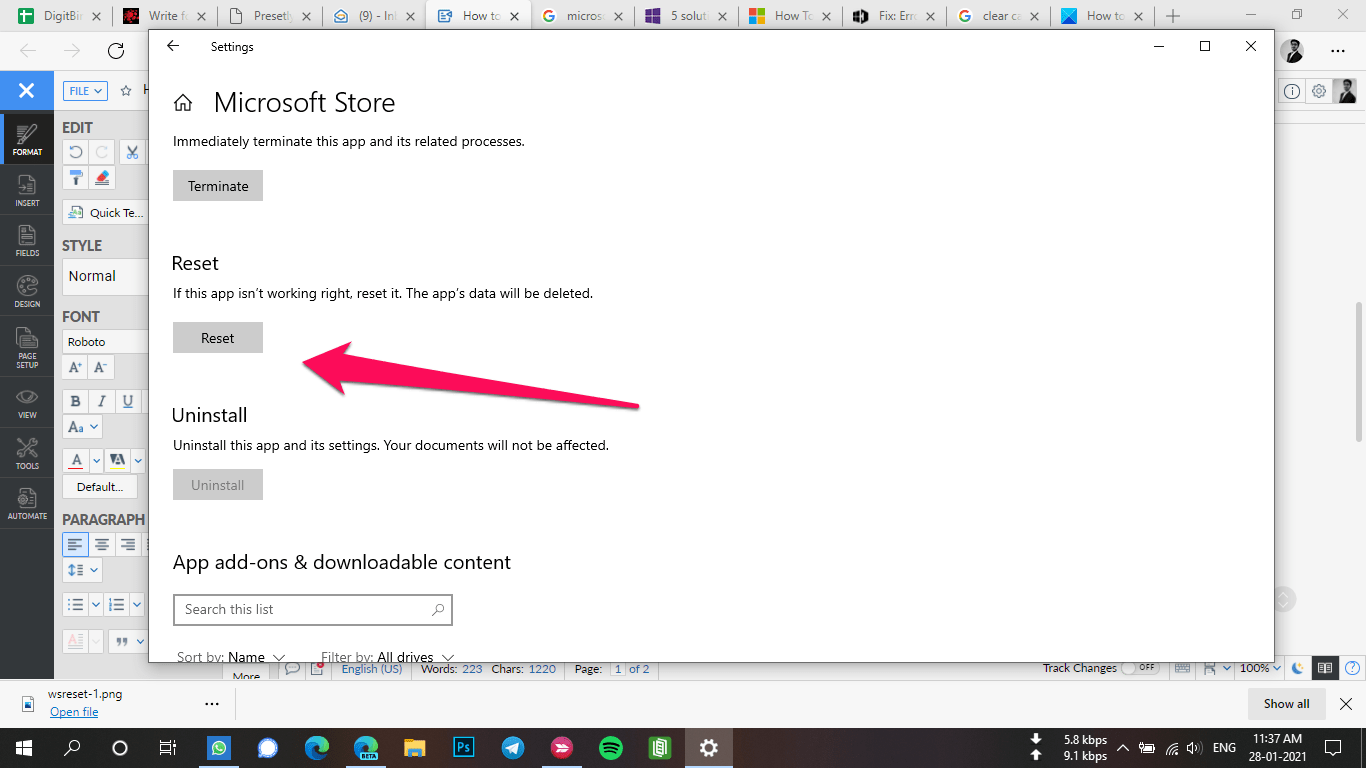
Ahora, desplácese hacia abajo hasta que vea el botón Restablecer. Presione el botón, en un par de segundos, el sistema borrará los datos de la aplicación Store.
Ejecutar el solucionador de problemas de la aplicación Store
Windows 10 proporciona por defecto una solución de solución de problemas en caso de que alguna vez enfrente algún problema con la configuración de Windows preinstalada. En este método, vamos a ejecutar el solucionador de problemas de la aplicación Store para resolver el problema.
Abra la aplicación de Configuración desde el Menú de Inicio.
Y luego navegue a la sección de Actualización y seguridad.
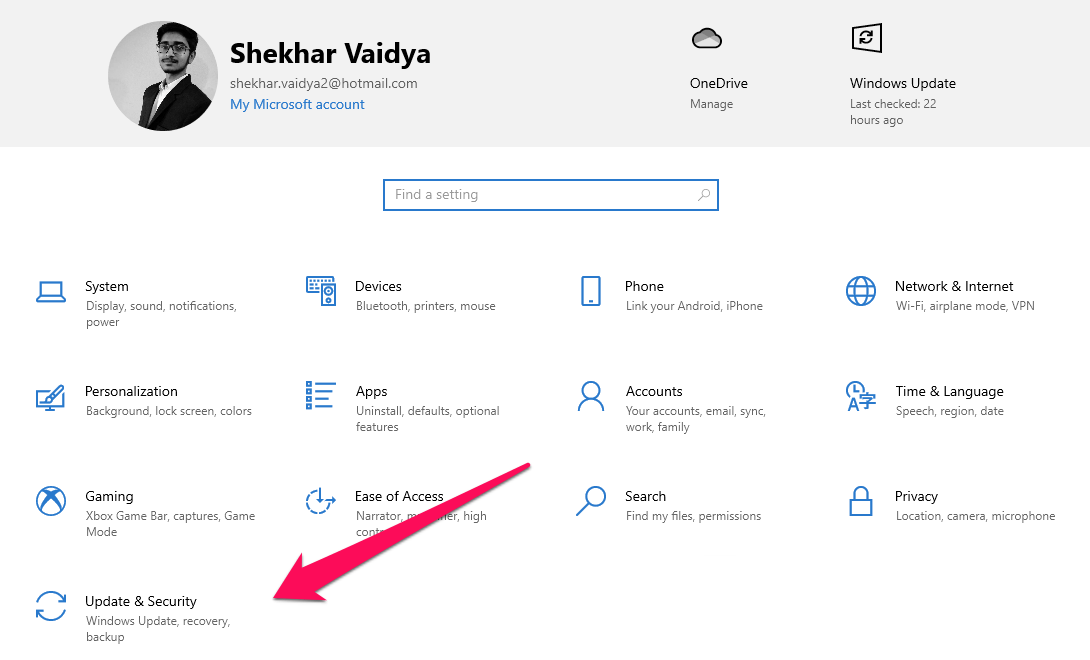
Luego, toque en Solucionar problemas y luego en Solucionadores de problemas adicionales.
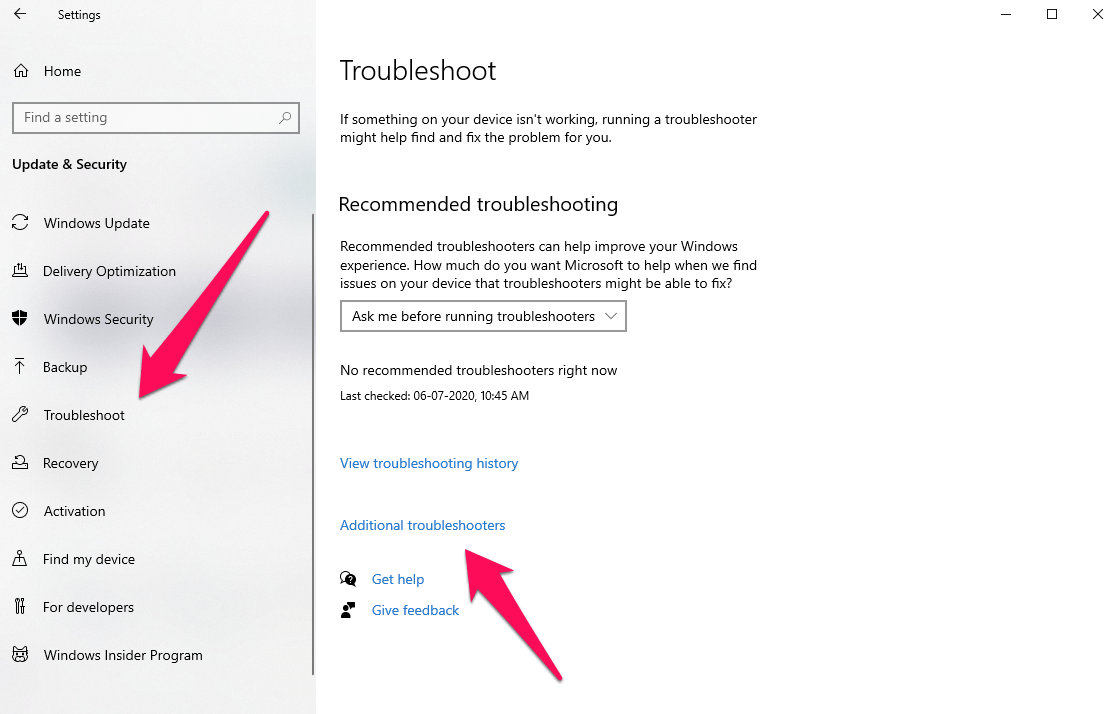
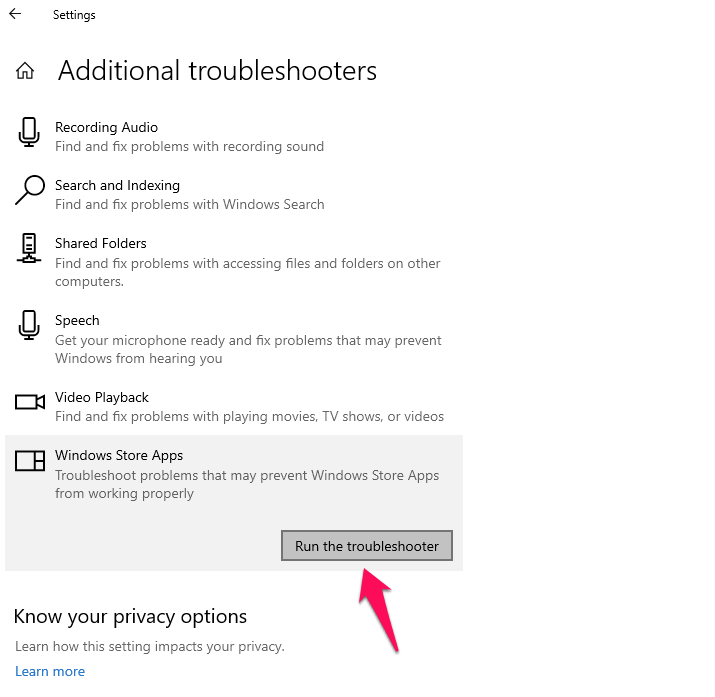
Ahora, desplácese hacia abajo hasta que encuentre Aplicaciones de la tienda de Windows,
Finalmente, haga clic en las aplicaciones de la tienda de Windows y luego haga clic en el botón Ejecutar el solucionador de problemas.
Habilitar la tienda usando GPEditor (Editor de directivas de grupo)
GPEditor o Editor de directivas de grupo solo está disponible para Windows 10 Pro y versiones superiores, así que si tiene la edición Windows 10 Home, siga este truco para habilitar GPedit en su edición Home y luego siga los pasos a continuación.
Abra la ventana de Ejecutar presionando la combinación de teclas (es decir, Win Key + R) o yendo a Menú de Inicio -> Sistema Windows -> Ejecutar.
Usando cualquiera de las opciones, aparecerá una ventana de Ejecutar como esta.
Ahora, escriba gpedit.msc en el cuadro de texto y presione enter para ejecutar el comando.
Ahora, después de abrir el Editor de directivas de grupo, navegue a Configuración del equipo -> Plantillas administrativas -> Componentes de Windows -> Tienda
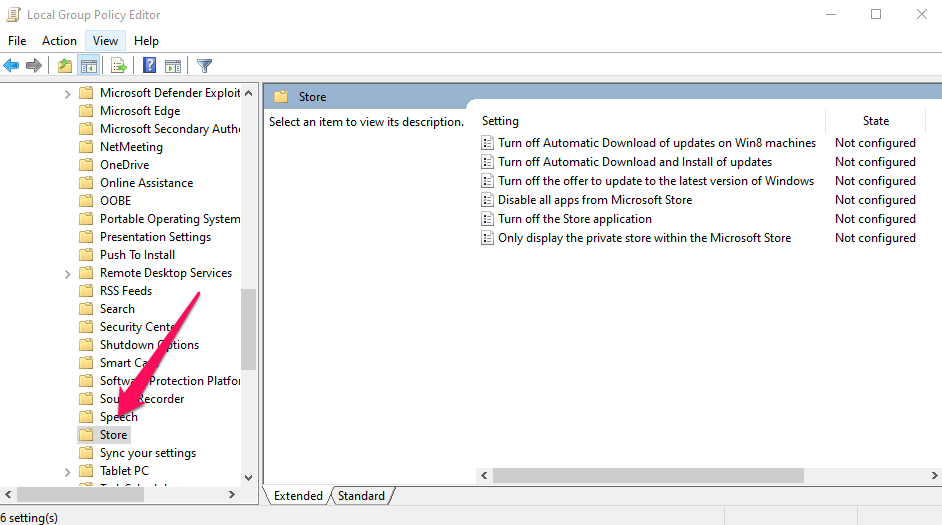
Ahora, busque la política de aplicación Desactivar la tienda.
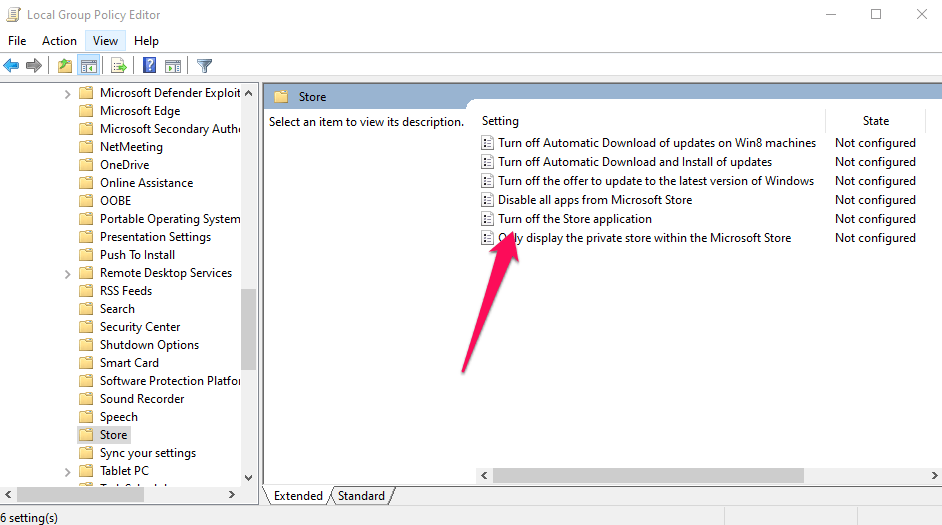
Haga clic en la política y luego haga clic en la etiqueta Editar configuración de la política.
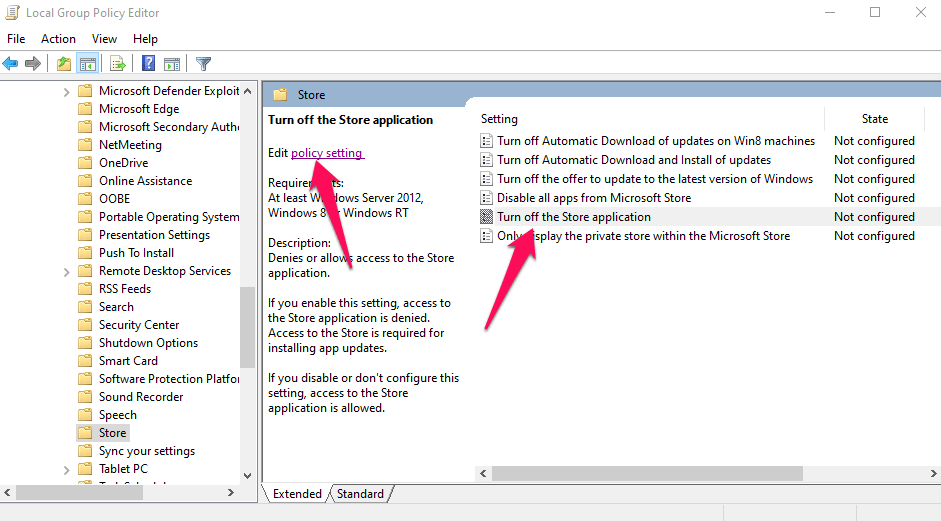
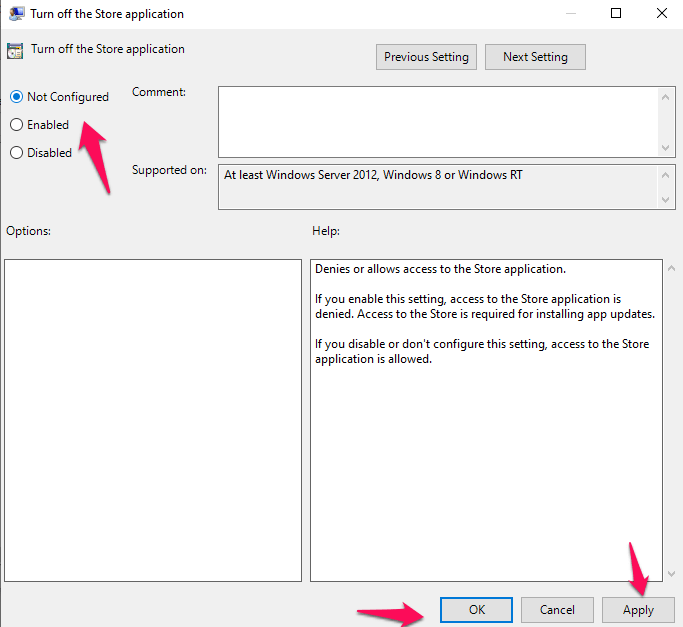
Ahora, si la configuración dice ‘ Habilitado ‘, entonces seleccione No configurado o Deshabilitado y luego presione el botón Aplicar y guarde los datos.
Volver a registrar la tienda a través de PowerShell
Usando este método, vamos a editar y volver a registrar la Microsoft Store a través de PowerShell para que el sistema Windows piense que es un nuevo sistema.
Abra PowerShell en modo administrador.
Y luego copie y pegue el siguiente comando y presione enter para ejecutarlo.
Get-AppXPackage -Name Microsoft.WindowsStore | Foreach {Add-AppxPackage -DisableDevelopmentMode -Register “$($_.InstallLocation)\AppXManifest.xml” -Verbose}
Espere un par de segundos para ejecutar el comando. Después de la ejecución exitosa, reinicie su Windows y luego intente abrir Microsoft Store.
Realizando un ajuste en el registro
Este es el último método que vamos a intentar para resolver el problema que estamos enfrentando con la Microsoft Store. En este método, vamos a usar el editor del registro para modificar el bloqueo. Asegúrese de seguir los pasos a continuación exactamente para que no acumule un problema más siguiendo los pasos incorrectos.
Abra la ventana de Ejecutar presionando la combinación de teclas (es decir, Win Key + R) o yendo a Menú de Inicio -> Sistema Windows -> Ejecutar.
Usando cualquiera de las opciones, aparecerá una ventana de Ejecutar como esta.
Ahora, escriba regedit en el cuadro de texto y presione enter para ejecutar el comando.
Después de la ejecución, si el sistema solicita el UAC (Control de acceso de usuario), simplemente permítalo haciendo clic en el botón Sí.
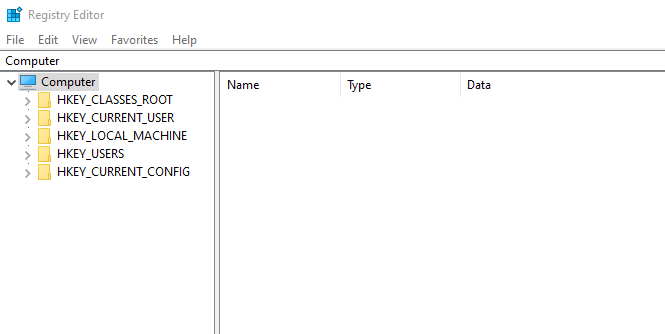
Después de abrir el editor del registro, navegue a HKEY_LOCAL_MACHINE -> SOFTWARE -> Policies -> Microsoft.
Ahora, en el espacio vacío, haga clic derecho y luego haga clic en Nuevo -> Clave y dé el nombre WindowsStore
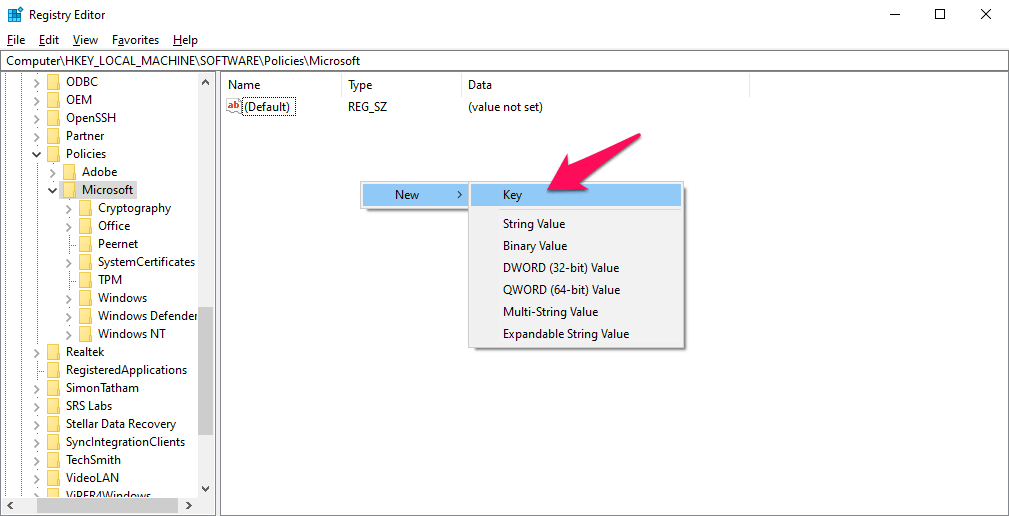
Ahora, verá la clave WindowsStore bajo la sección de Microsoft, haga clic en ella.
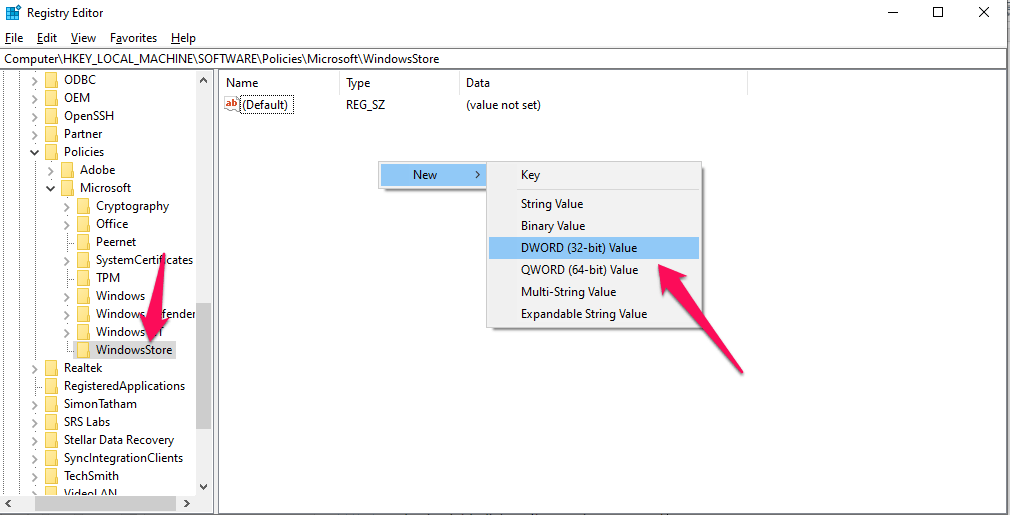
Nuevamente, haga clic derecho en el espacio vacío y luego haga clic en Nuevo -> Valor DWORD (32 bits) y déle el nombre RemoveWindowsStore.
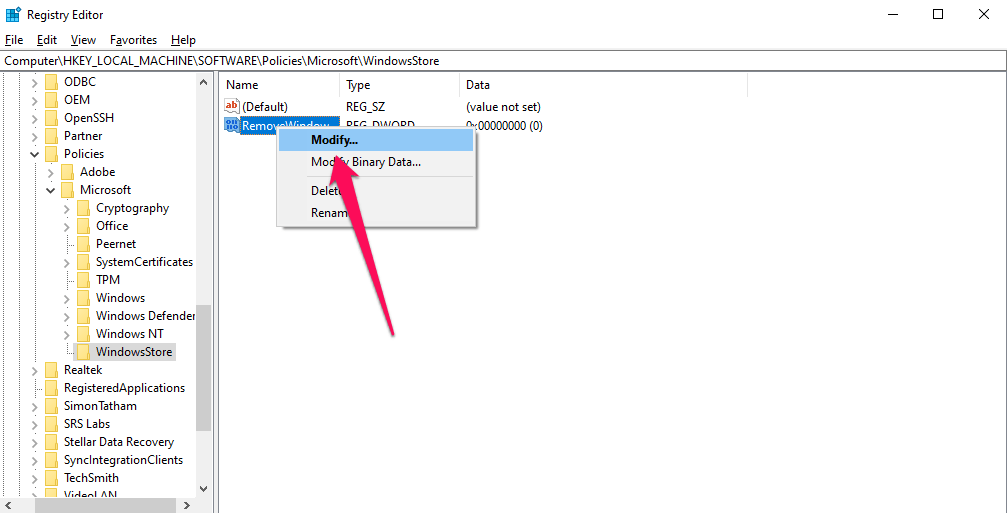
Ahora, haga clic derecho en el valor RemoveWindowsStore y toque el botón Modificar.
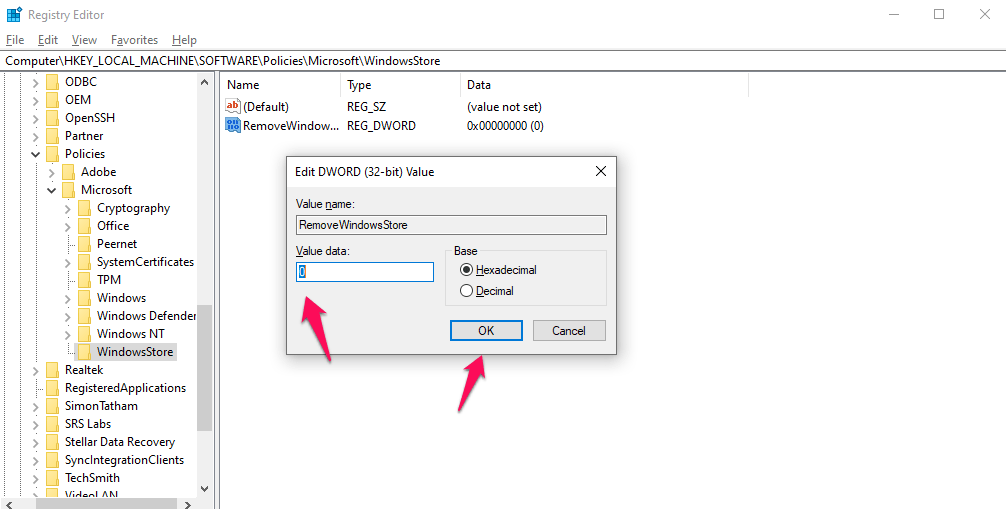
Finalmente, establezca el Valor en 0 y haga clic en Aceptar, para guardar los datos.
Conclusión: Solucione el error de Microsoft App Store en su PC con Windows con esta guía de soluciones detalladas para eludir la restricción y solucionar el código de error 0x800704EC en la PC.
Si tiene algún comentario sobre ¿Cómo solucionar el error 0x800704EC de la Microsoft App Store en Windows 10?, no dude en dejarlo en el cuadro de comentarios a continuación. Además, suscríbase a nuestro canal de YouTube DigitBin para tutoriales en video. ¡Saludos!
Recibe nuevas publicaciones en tu bandeja de entrada.
No spam. Cancela la suscripción en cualquier momento.