Microsoft Edge · 3 min read · Oct 04, 2025
Cómo solucionar el problema de que Microsoft Edge se abra automáticamente en Windows y Mac

Es un problema común que enfrentan las personas cada vez que actualizan su Windows. Siempre puedes ver que Microsoft Edge aparece cada vez que inicias tu PC. En esta guía, aprenderemos cómo solucionar el problema de que Microsoft Edge se abra automáticamente en Windows y Mac.
Si ya has cambiado tu navegador a Google Chrome o Firefox, entonces la apertura de Microsoft Edge cada vez que inicias tu PC es irrelevante para ti, y esto desperdicia los recursos del sistema en segundo plano. Por lo tanto, es necesario que soluciones Microsoft Edge para que puedas ahorrar recursos.
Pasos para solucionar el problema de que Microsoft Edge se abra automáticamente en Windows
Método #1: Usando el Editor de directivas de grupo local en Windows
El editor de directivas de grupo local solo está disponible para usuarios de Windows 10 Pro. Los usuarios de Windows 10 Home no pueden acceder a esto.
- Haz clic en la tecla de Windows para abrir el menú de inicio.
- Busca gpedit.msc y presiona Enter, esto abrirá el menú del Editor de directivas de grupo.
- Navega a Configuración del equipo > Plantillas administrativas > Componentes de Windows > Microsoft Edge en el panel izquierdo.
- Puedes ver un montón de configuraciones y opciones de Microsoft Edge a la derecha. Entre ellas, busca Permitir que Microsoft Edge se inicie y cargue la página de inicio y nueva pestaña al iniciar Windows, y cada vez que se cierra Microsoft Edge. Esta opción solo es aplicable para aquellos que ejecutan Windows 10 versión 1803 o posterior en su PC.
- Luego, en el menú, haz clic en la opción Deshabilitado, luego haz clic en Aplicar y haz clic en Aceptar.
- Luego selecciona la opción ‘ Permitir que Microsoft Edge se preinicie al iniciar Windows, cuando el sistema está inactivo, y cada vez que se cierra Microsoft Edge ’ del panel derecho.
- Selecciona Deshabilitado en el menú, haz clic en Aplicar y haz clic en Aceptar.
- Reinicia el ordenador.
Este método es solo para usuarios de Windows 10 Pro. Puedes usar los dos métodos siguientes para usuarios de Windows 10 Home.
Método #2: Deshabilitar Microsoft Edge desde el inicio
- Toca la tecla de Windows y busca el menú Ejecutar. O presiona las combinaciones de teclas Windows + R y accede al menú Ejecutar.
- Escribe el siguiente comando y se abrirá la ventana que muestra los servicios que se ejecutan durante el inicio de Windows.
*shell:startup*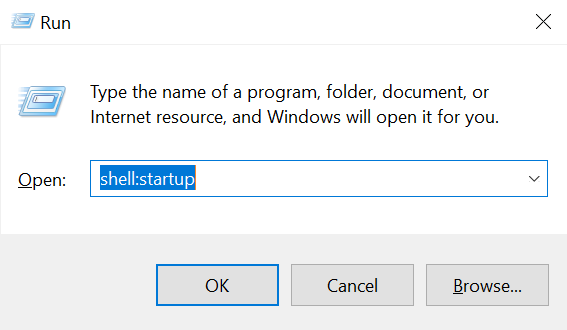
- Si encuentras Microsoft Edge listado allí, haz clic derecho sobre él y selecciona eliminar del menú contextual.
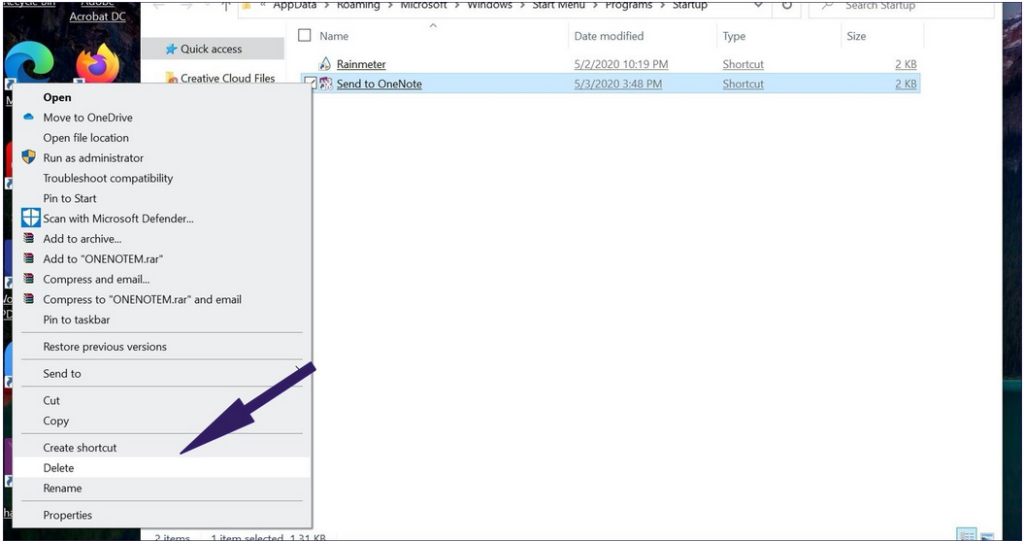
Si no deseas que servicios como Spotify, OneNote, Rainmeter u otros se ejecuten al inicio de Windows, entonces puedes hacer lo mismo para deshabilitarlos.
Método #3: Deshabilitar Usar mi información de inicio de sesión desde la configuración
- Abre la Configuración de Windows usando la combinación de teclas Windows + I.
- Navega a Cuenta > Opciones de inicio de sesión.
- Desplázate hacia abajo hasta la opción de Privacidad y desactiva la opción ‘Usar mi información de inicio de sesión para completar automáticamente la configuración de mi dispositivo después de una actualización o reinicio’.
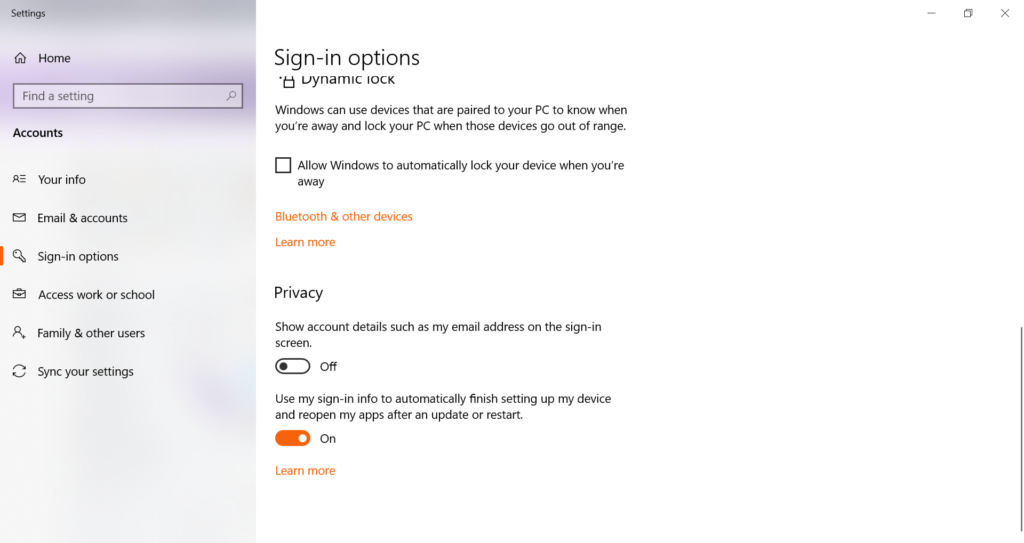
¡Eso es todo! Así es como solucionar el problema de que Microsoft Edge se abra automáticamente en Windows.
Pasos para solucionar el problema de que Microsoft Edge se abra automáticamente en Mac
Método #1
- Haz clic derecho en el navegador Edge desde el Dock.
- Desactiva la opción ‘Abrir al iniciar sesión’.
Método #2
- Presiona la combinación de teclas Comando + Espacio para lanzar Spotlight y luego escribe Preferencias del Sistema.
- Luego, abre Usuarios y Grupos.
- Selecciona la cuenta de Administrador, y en el lado derecho, haz clic en la pestaña Elementos de inicio de sesión.
- Haz clic en los elementos que deseas eliminar para que no se abran automáticamente cuando inicies tu Mac y inicies sesión.
- Si está Microsoft Edge, selecciónalo y elimina el navegador presionando el botón menos.
Ahora puedes solucionar los problemas de Microsoft Edge tanto en Windows como en Mac. No tienes que preocuparte por que los recursos de tu sistema se utilicen innecesariamente.
Leer más:
- Cómo eliminar la protección contra escritura de una unidad USB en Windows 10
- ¿Cómo bloquear sitios web en Windows 10?
- ¿Cómo navegar de forma anónima en Windows 10?
Recibe nuevas publicaciones en tu bandeja de entrada.
No spam. Cancela la suscripción en cualquier momento.