Microsoft Edge · 6 min read · Jan 01, 2026
Cómo solucionar el error “Microsoft Edge no responde” en Windows 11
Imagina lo molesto que es cuando estás en medio de la búsqueda de algo importante y el navegador se vuelve inoperante. Los usuarios de Microsoft Edge a menudo informan un problema similar. Debido a algún error, las pestañas que tienes abiertas muestran “Microsoft Edge no responde”.
Una versión desactualizada del navegador, internet inestable, datos en caché corruptos y alguna configuración del sistema rota para Edge pueden hacer que las pestañas del navegador no respondan en Windows 11.
Cualquiera de estos factores o todos ellos pueden causar que las pestañas del navegador Edge se congelen. He proporcionado soluciones útiles en esta guía para solucionar el problema y ayudarte a reanudar la navegación.
Principales formas de solucionar el error ‘Microsoft Edge no responde’
La solución básica incluye actualizar el navegador, borrar la caché y forzar el cierre de la aplicación. Aparte de eso, puedes reparar Edge o reinstalarlo. Revisa los pasos detallados que se describen para las posibles soluciones.
1. Verifica los problemas de red
Apaga el router WiFi, desconecta tu PC de él y vuelve a conectar. Verifica si puedes iniciar y usar otras aplicaciones dependientes de la web. Realiza también una prueba de velocidad de red. Contacta a tu ISP para resolver los problemas de red.
2. Actualiza el navegador Edge
Verifica si hay una nueva versión del navegador Edge disponible. Instálala para solucionar cualquier posible error que pueda hacer que las pestañas del navegador no respondan.
- Inicia el navegador Edge en tu PC.
- Escribe edge://settings en la barra de URL.
- Haz clic en Acerca de Microsoft Edge en la barra lateral izquierda.
- El navegador comenzará automáticamente a buscar actualizaciones e instalar la versión disponible.
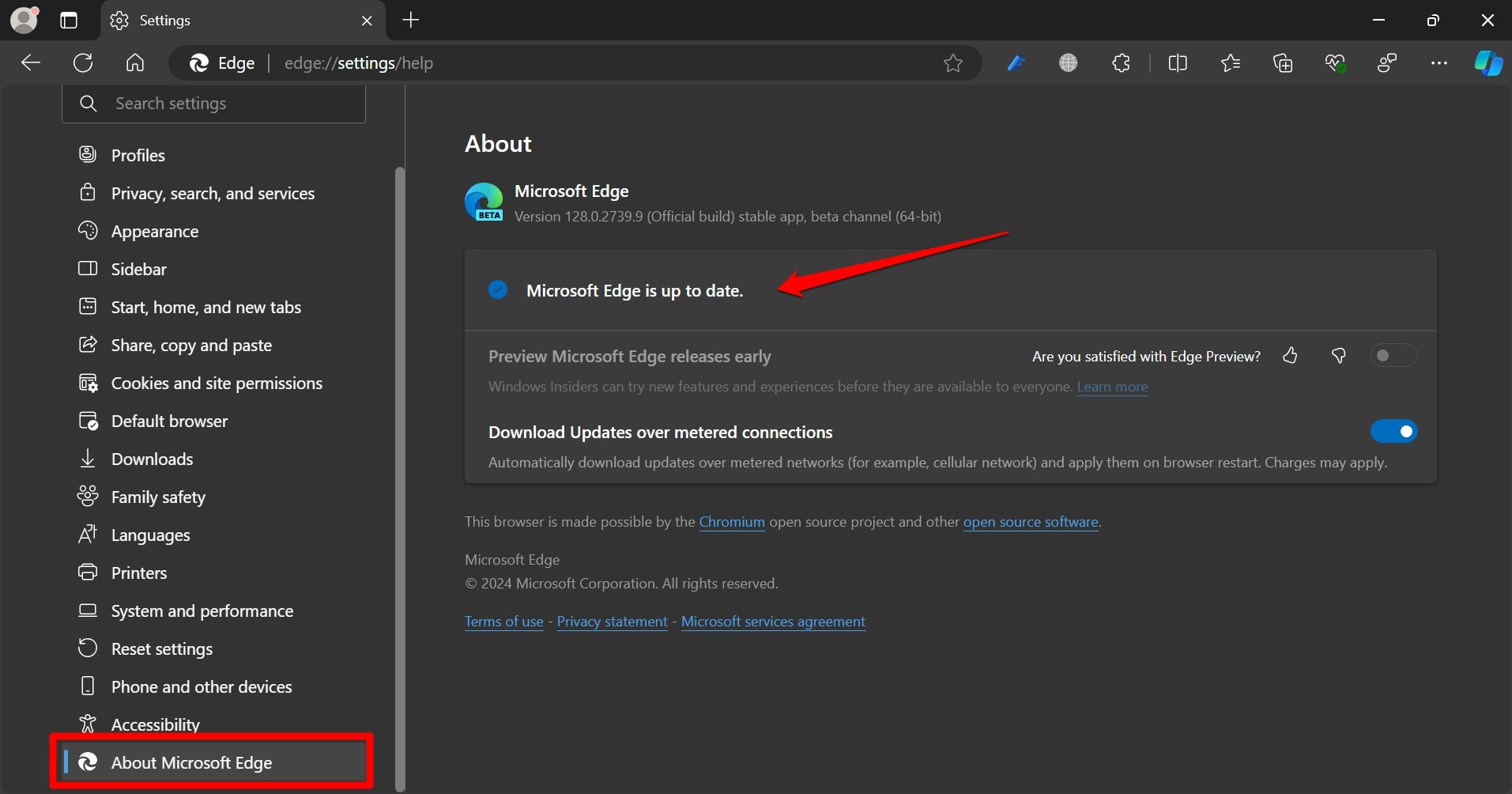
- Vuelve a iniciar el navegador para integrar los cambios.
3. Borra la caché del navegador
Elimina los datos en caché innecesarios del navegador que a menudo crean varios errores en el funcionamiento fluido del navegador.
- Inicia el navegador Edge.
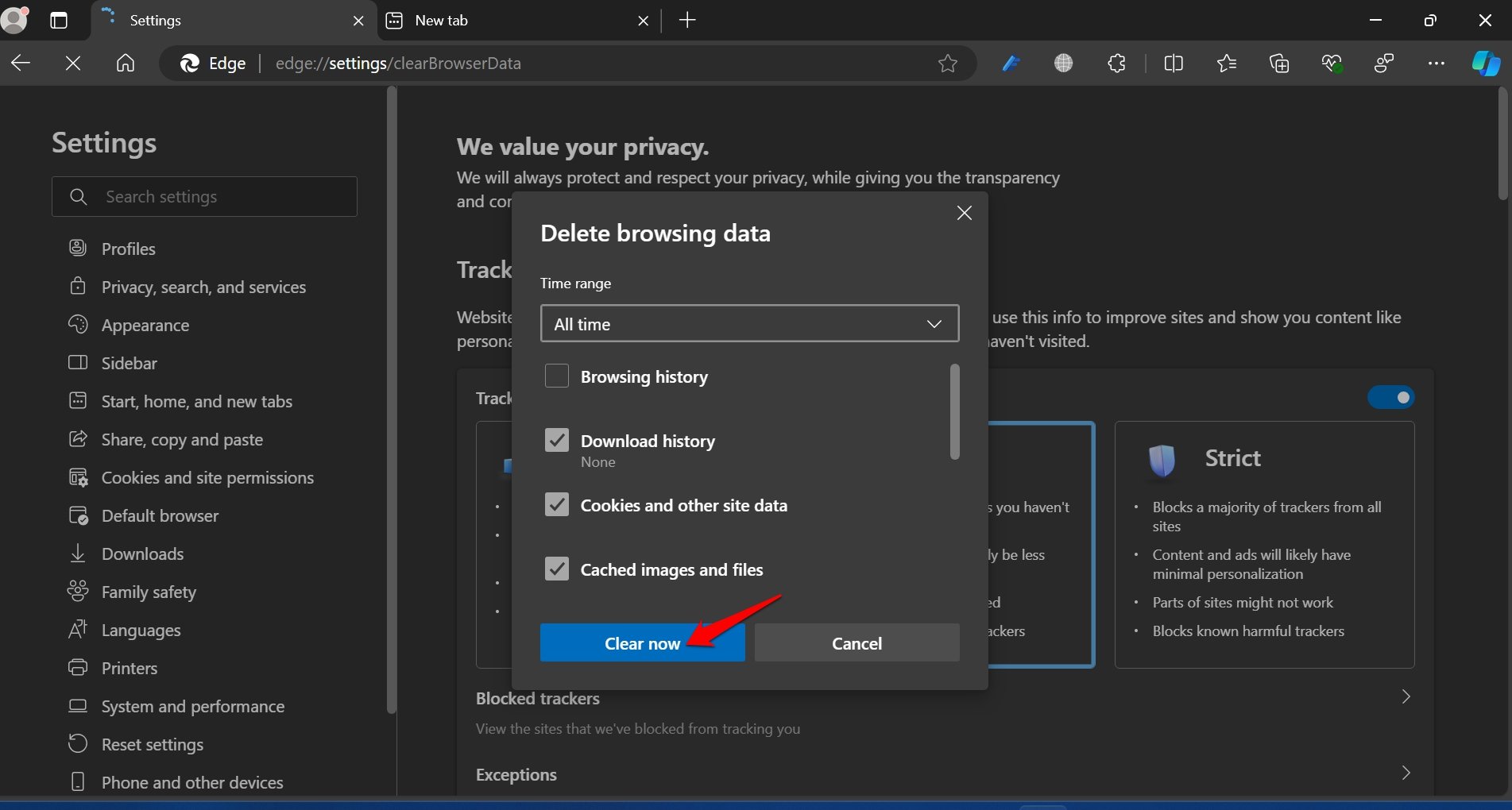
- Presiona el atajo Ctrl + Shift + Delete para ver el cuadro de Borrar datos de navegación.
- Establece el Rango de tiempo.
- Selecciona los elementos que deseas eliminar.
- Haz clic en el botón Borrar ahora.
4. Forzar el cierre de Edge
Algunos errores molestos pueden ser abordados forzando el cierre de las aplicaciones correspondientes en las que ocurren. En este caso, tenemos Microsoft Edge. Forza el cierre desde el Administrador de tareas de Windows.
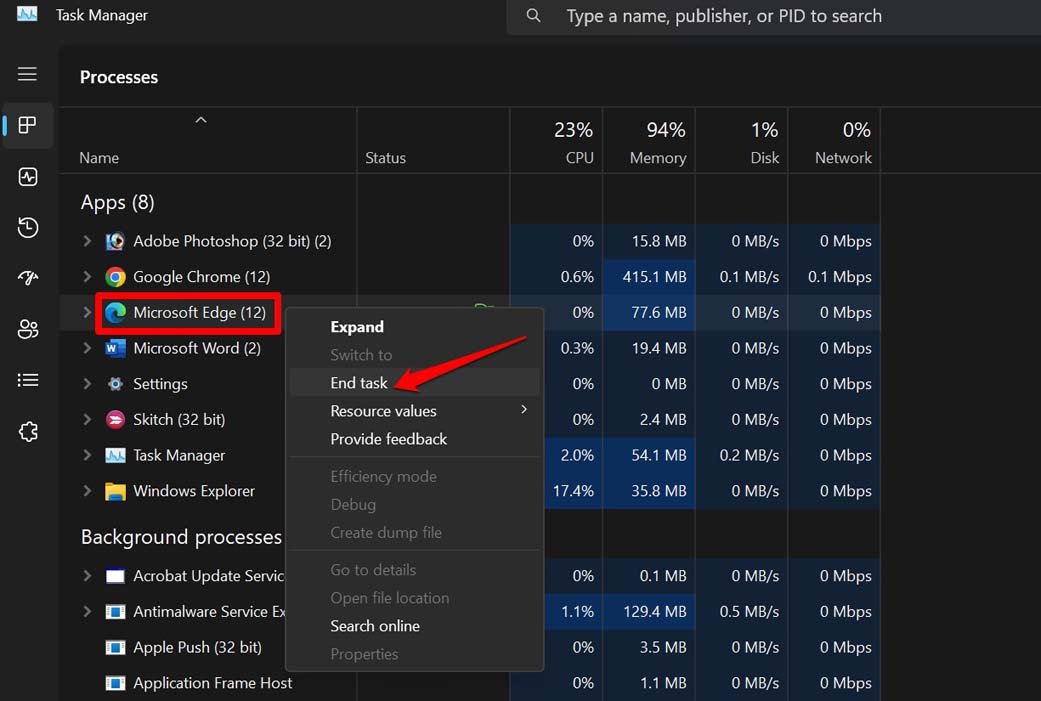
- Presiona el atajo Ctrl + Shift + Esc para acceder al Administrador de tareas.
- En la pestaña Procesos, ve a Microsoft Edge, haz clic derecho sobre él y selecciona Finalizar tarea.
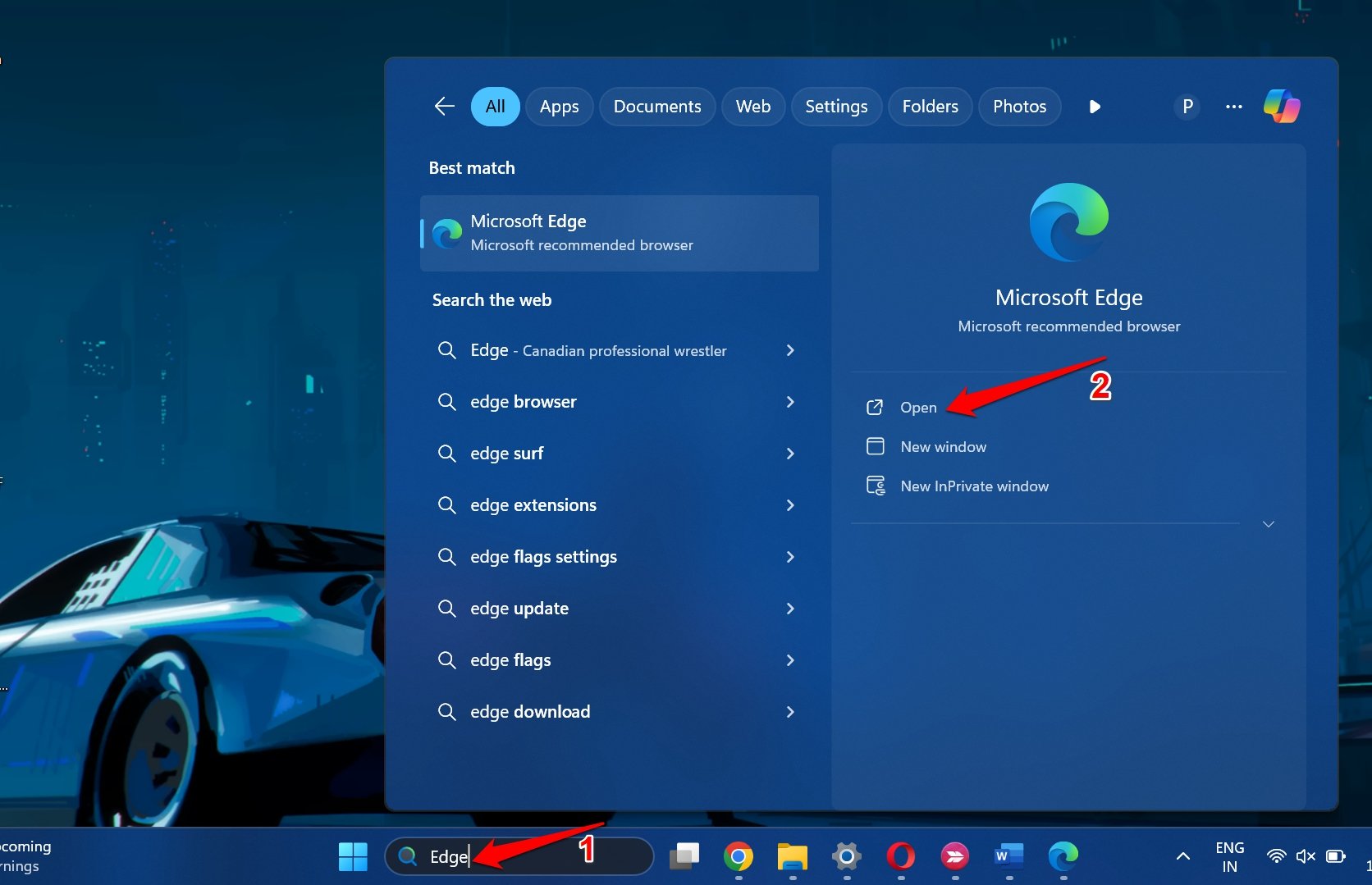
- Haz clic en la barra de búsqueda en la barra de tareas.
- Escribe Microsoft Edge en el cuadro de búsqueda de la barra de tareas.
- Haz clic en Abrir.
5. Eliminar la carpeta de datos de usuario
Este truco ha sido elogiado como la solución perfecta para el error “Microsoft Edge no responde” por usuarios en varios foros tecnológicos.
Accede a la carpeta de datos de la aplicación local de Microsoft Edge y elimina los datos de usuario.
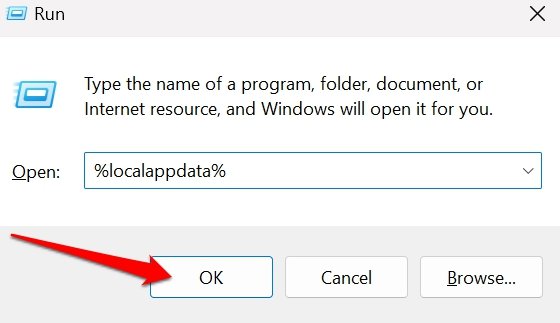
- Presiona Windows + R para abrir el cuadro de Ejecutar.
- Escribe %localappdata% y presiona la tecla Enter para acceder directamente a la carpeta Local AppData en tu disco duro.
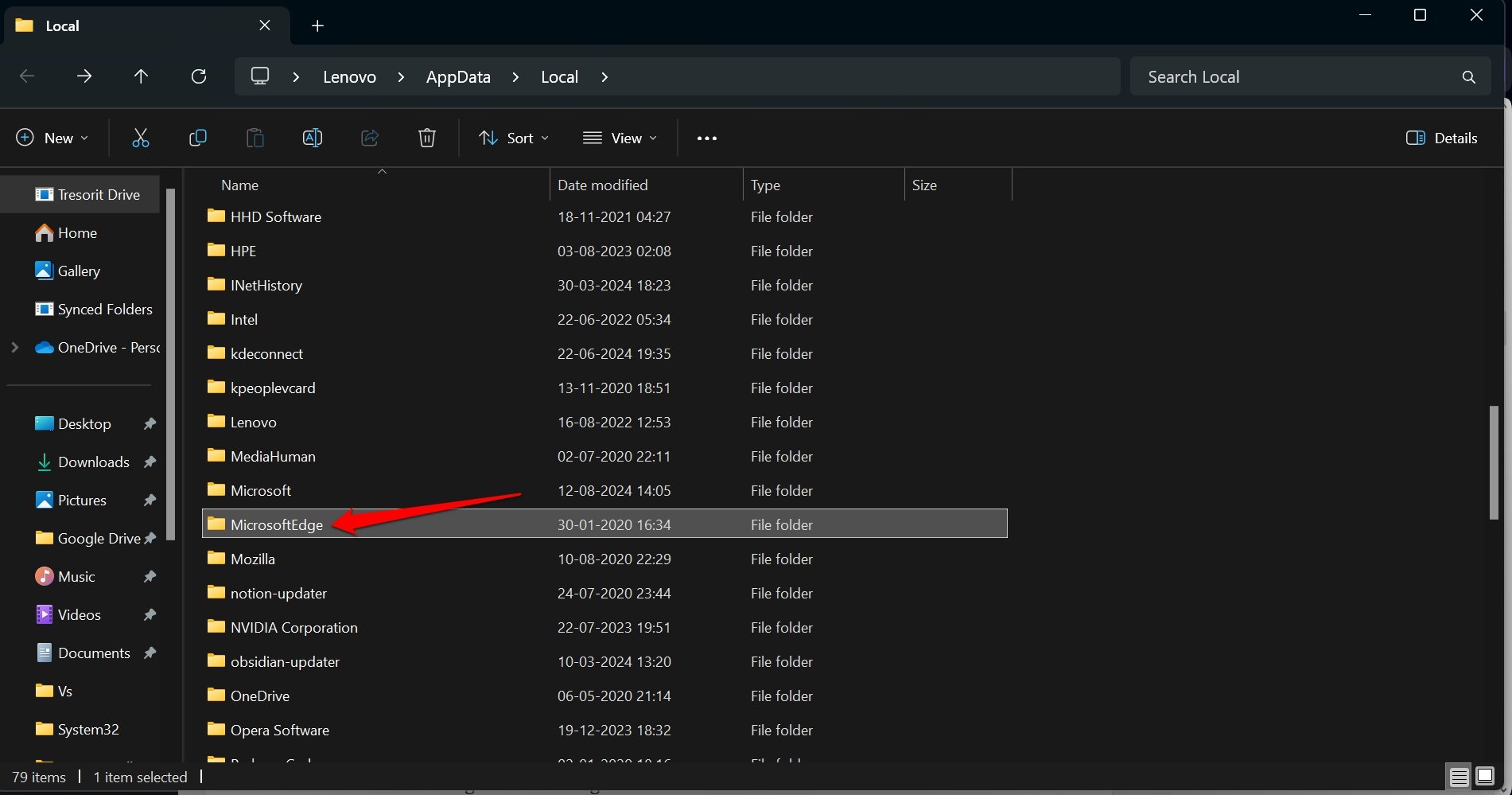
- Ve a Microsoft Edge y accede a su carpeta de datos locales.
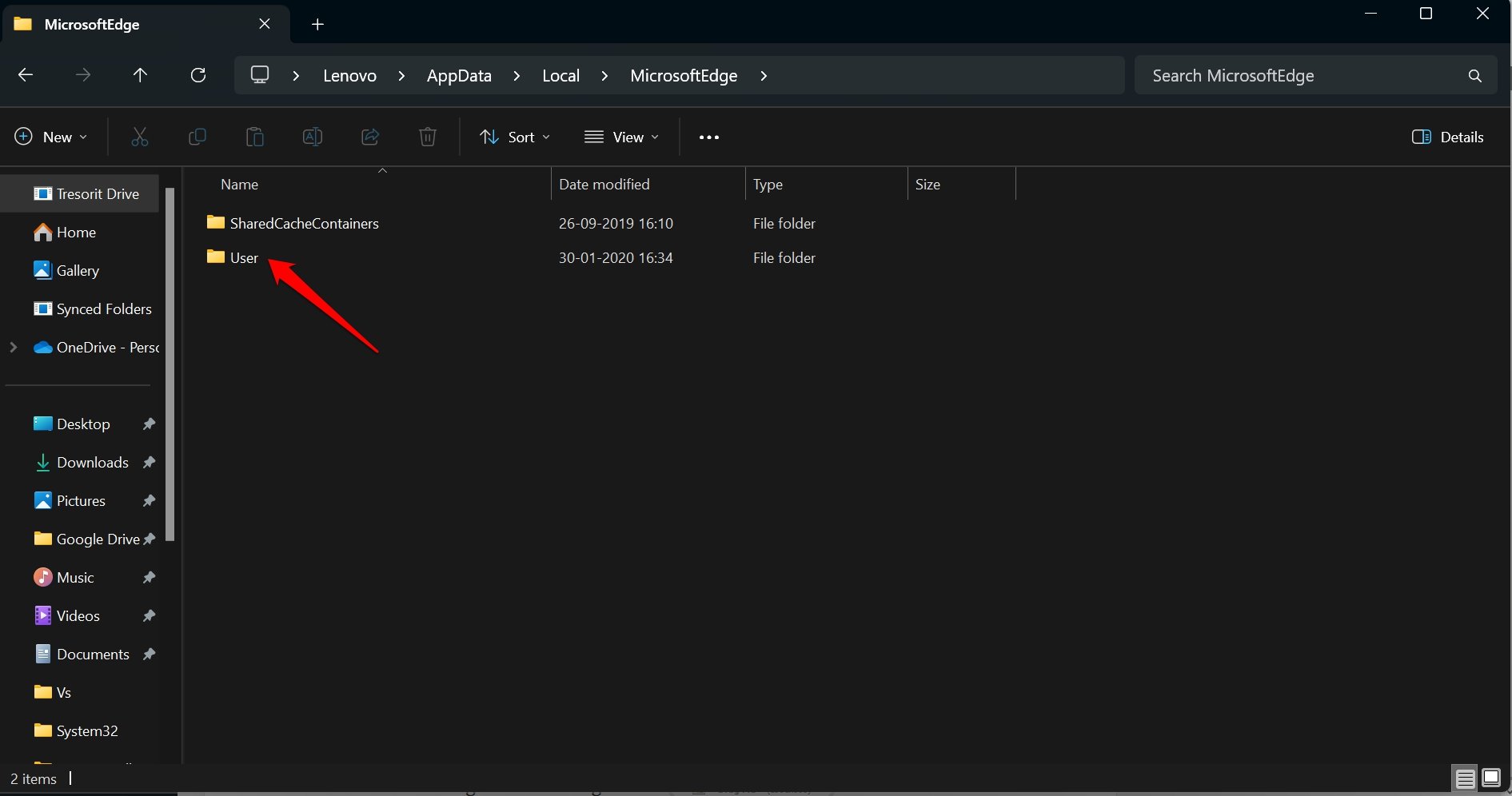
- Busca una carpeta llamada User Data o Usuario y accede a ella.
- Selecciona todos los archivos dentro de User Data/ Usuario y presiona Shift + Delete. ( o haz clic en el icono de papelera)
- Vuelve a iniciar Edge en tu computadora.
6. Repara el navegador Edge
Repara cualquier configuración del sistema rota específica de Edge accediendo a la herramienta de reparación asignada a él.
- Presiona Windows + I para ir a la configuración.
- Ve a Aplicaciones > Aplicaciones instaladas.
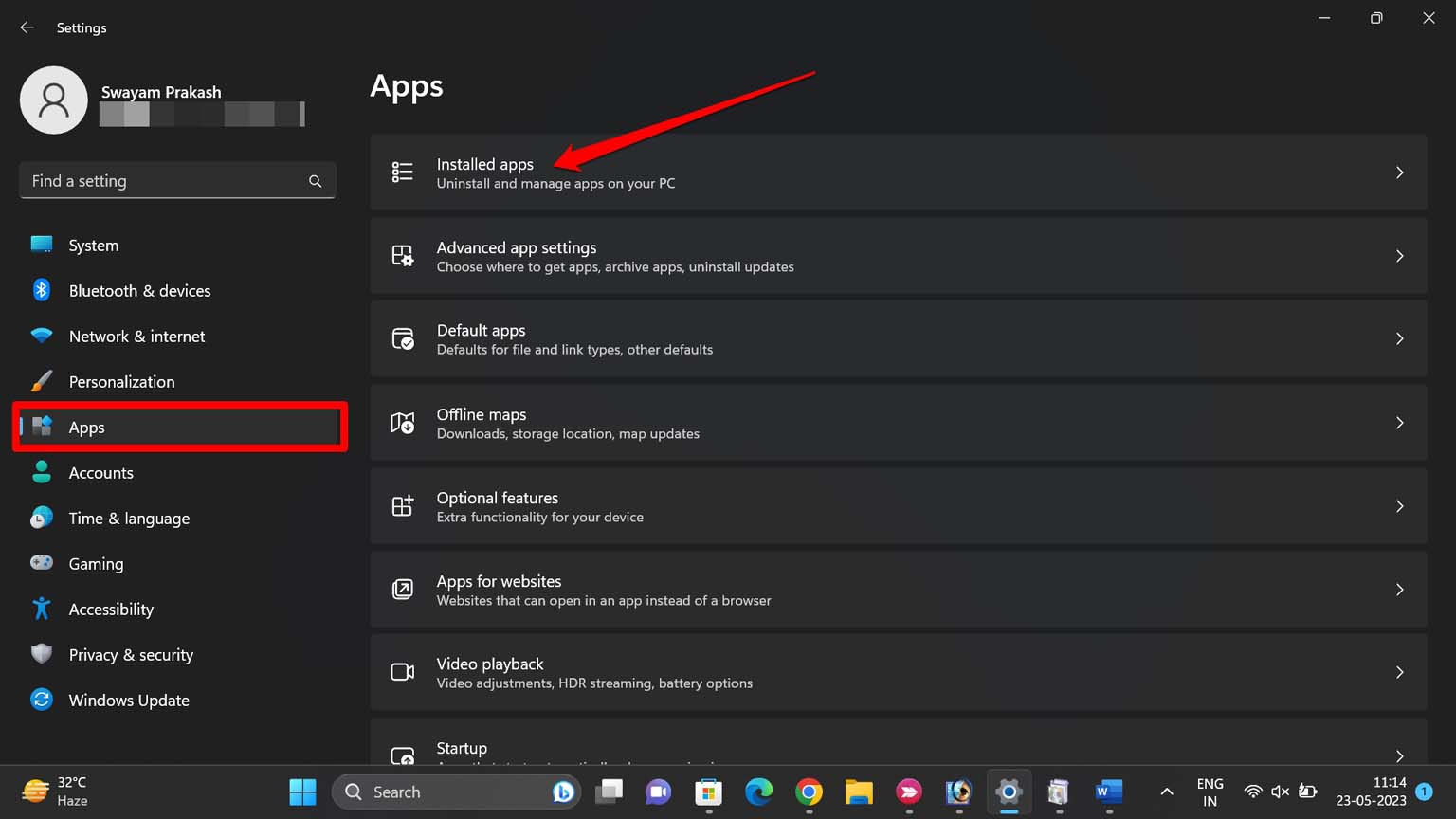
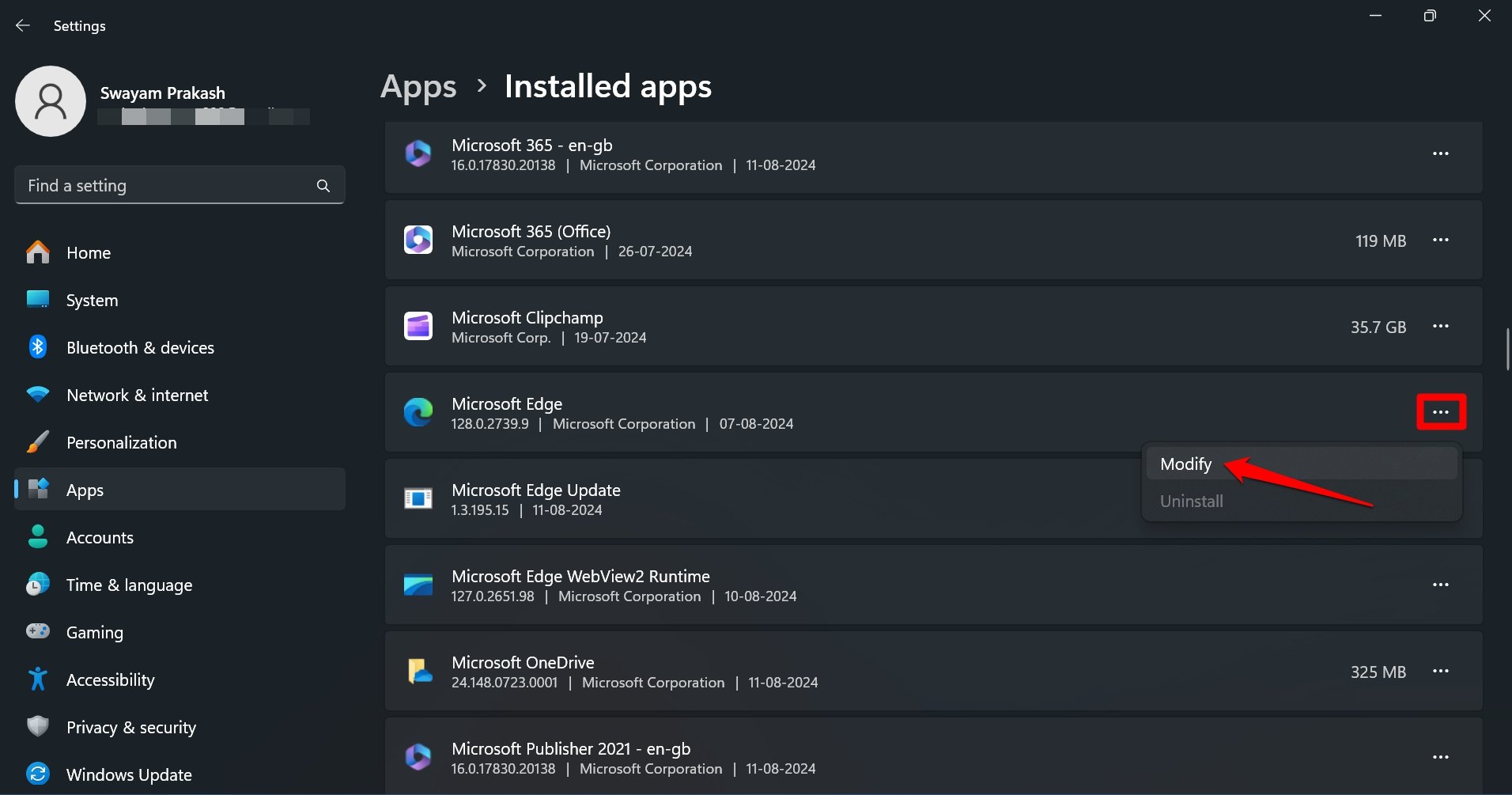
- Desplázate hasta Microsoft Edge y haz clic en el icono de desbordamiento correspondiente para revelar un menú.
- Selecciona la opción Modificar del menú.
- Haz clic en Sí para permitir la modificación de Edge cuando aparezca el aviso de UAC de Windows.
- Presiona el botón Reparar.
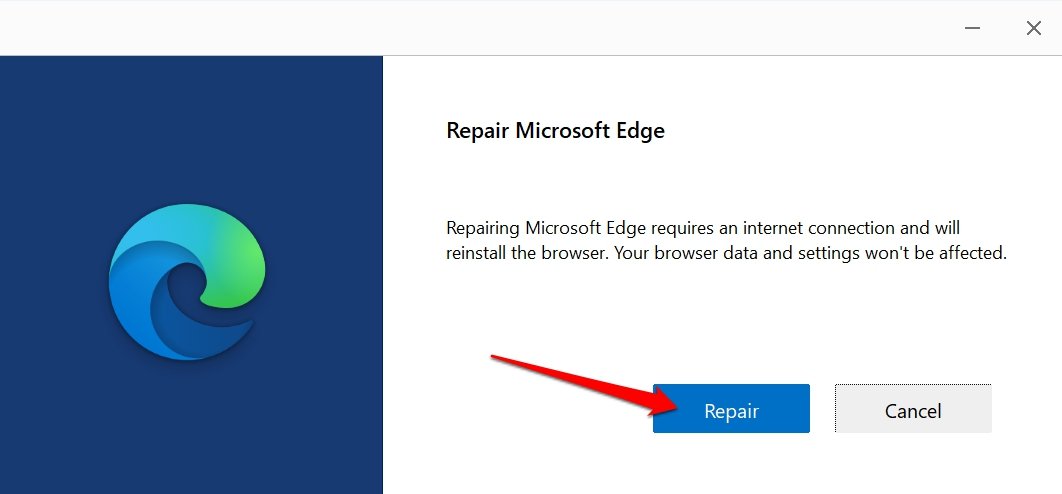
- Sigue las instrucciones para completar el proceso.
Inicia el navegador Edge después de que la reparación haya terminado y verifica si las pestañas se vuelven inoperantes durante tus sesiones.
7. Restablecer el navegador
Deberías restablecer el navegador Edge en Windows 11 si en cada sesión de navegación continúas encontrando el error “Microsoft Edge no responde”.
Un restablecimiento reconfigurará la página de inicio, la página de nueva pestaña, el motor de búsqueda y las pestañas ancladas. Restablecer también desactiva todas las extensiones instaladas en el navegador y borra las cookies.
Tus marcadores, historial de navegación y contraseñas guardadas no se verán afectados por el restablecimiento. Así que, ten la seguridad de realizar el restablecimiento.
- Inicia el navegador Edge.
- En la barra de direcciones escribe edge://settings://resetProfile Settings y presiona la tecla Enter.
- Haz clic en Restablecer para confirmar y proceder.
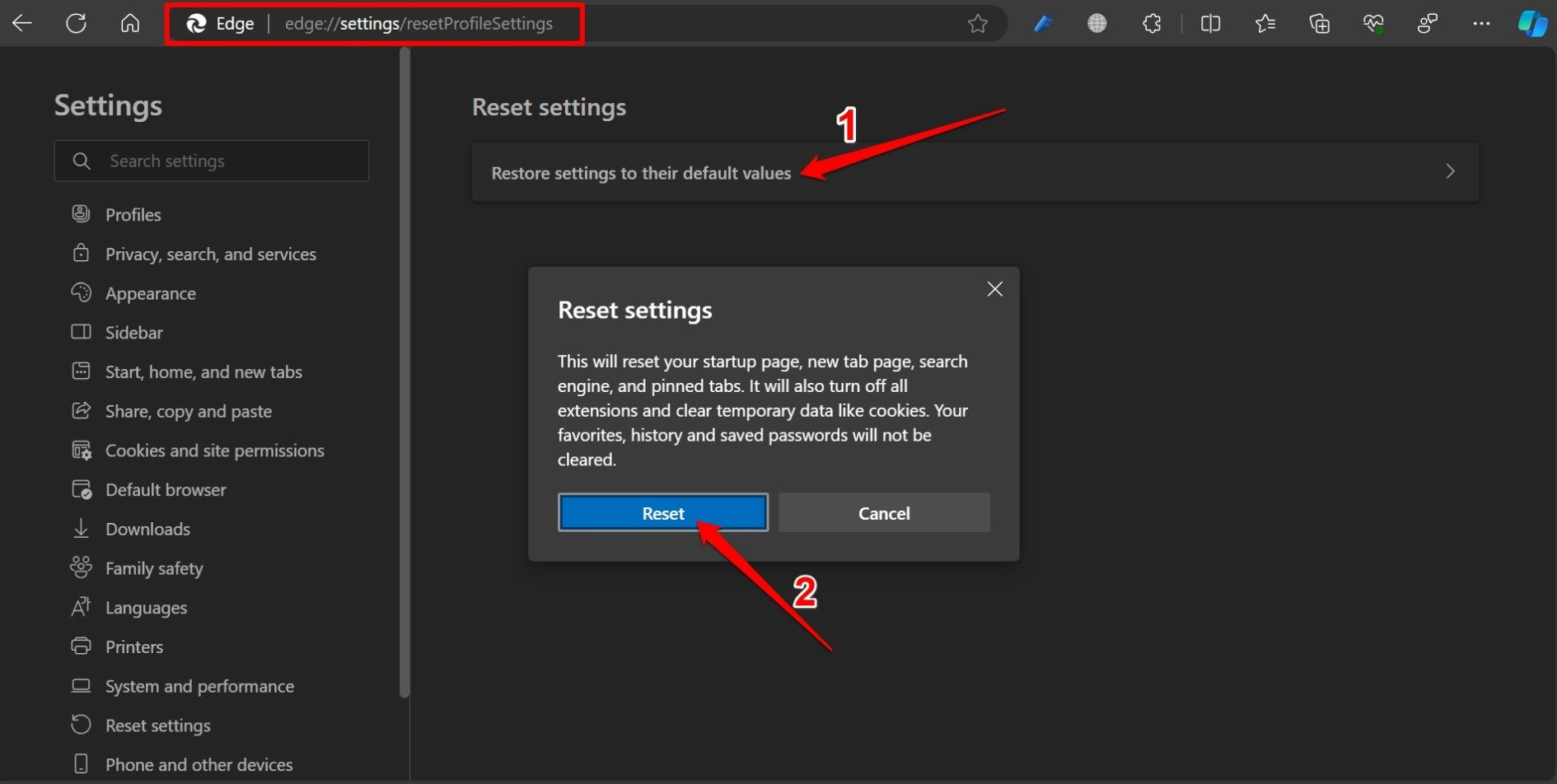
- Abre Edge después de que el restablecimiento esté completo.
8. Reinstalar Microsoft Edge
Algunos usuarios han encontrado que desinstalar completamente Edge de Windows 11 y reinstalar su última versión soluciona todos los errores en él.
Déjame mostrarte cómo desinstalar Microsoft Edge en Windows 11.
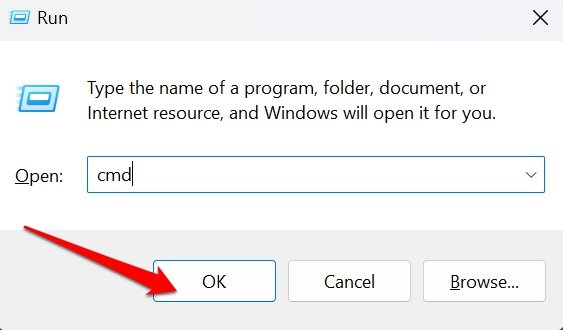
- Presiona Windows + R para abrir el cuadro de Ejecutar.
- En el cuadro de Ejecutar, escribe cmd y presiona la tecla Enter para acceder al símbolo del sistema en tu PC.
- Escribe el siguiente comando para acceder al instalador de MS Edge
cd %PROGRAMFILES(X86)%\Microsoft\Edge\Application\xxx\Installer - Reemplaza xxx con el número de versión del navegador Edge actualmente instalado en tu PC.
- Ahora, para desinstalar Edge, escribe el siguiente comando.
setup.exe –uninstall –system-level –verbose-logging –force-uninstall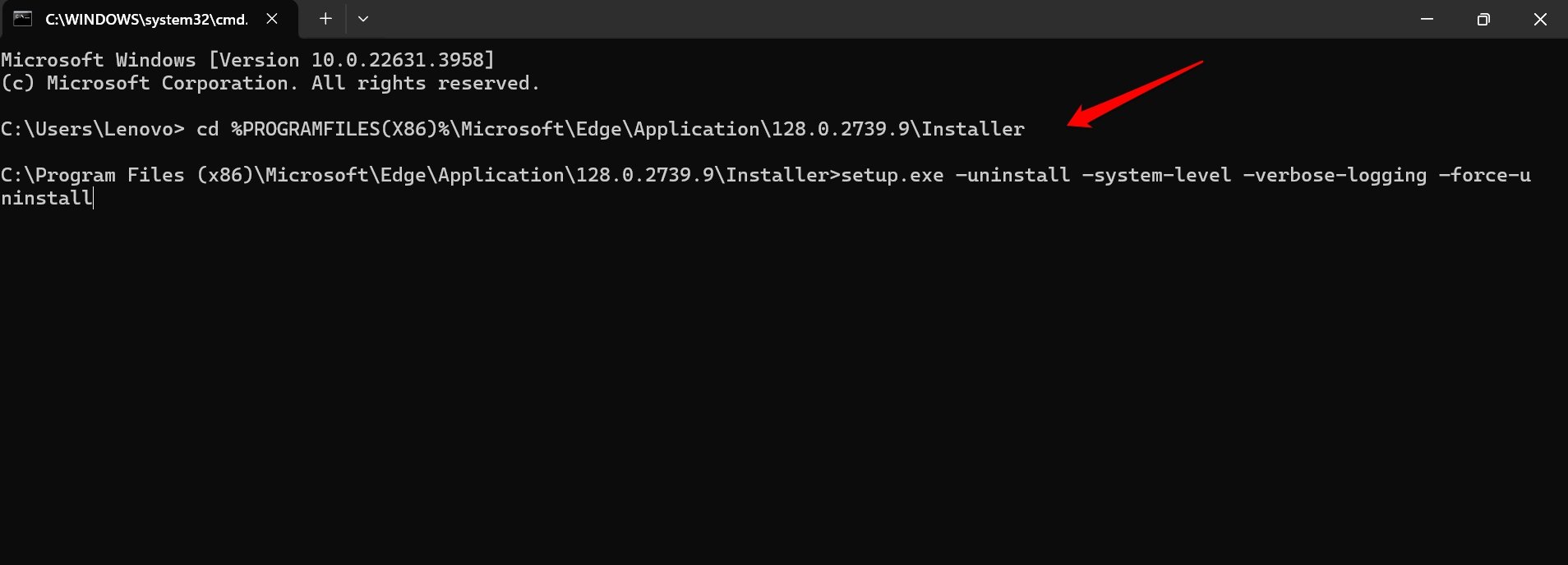
- Abre cualquier otro navegador y descarga el navegador Edge para Windows 11.
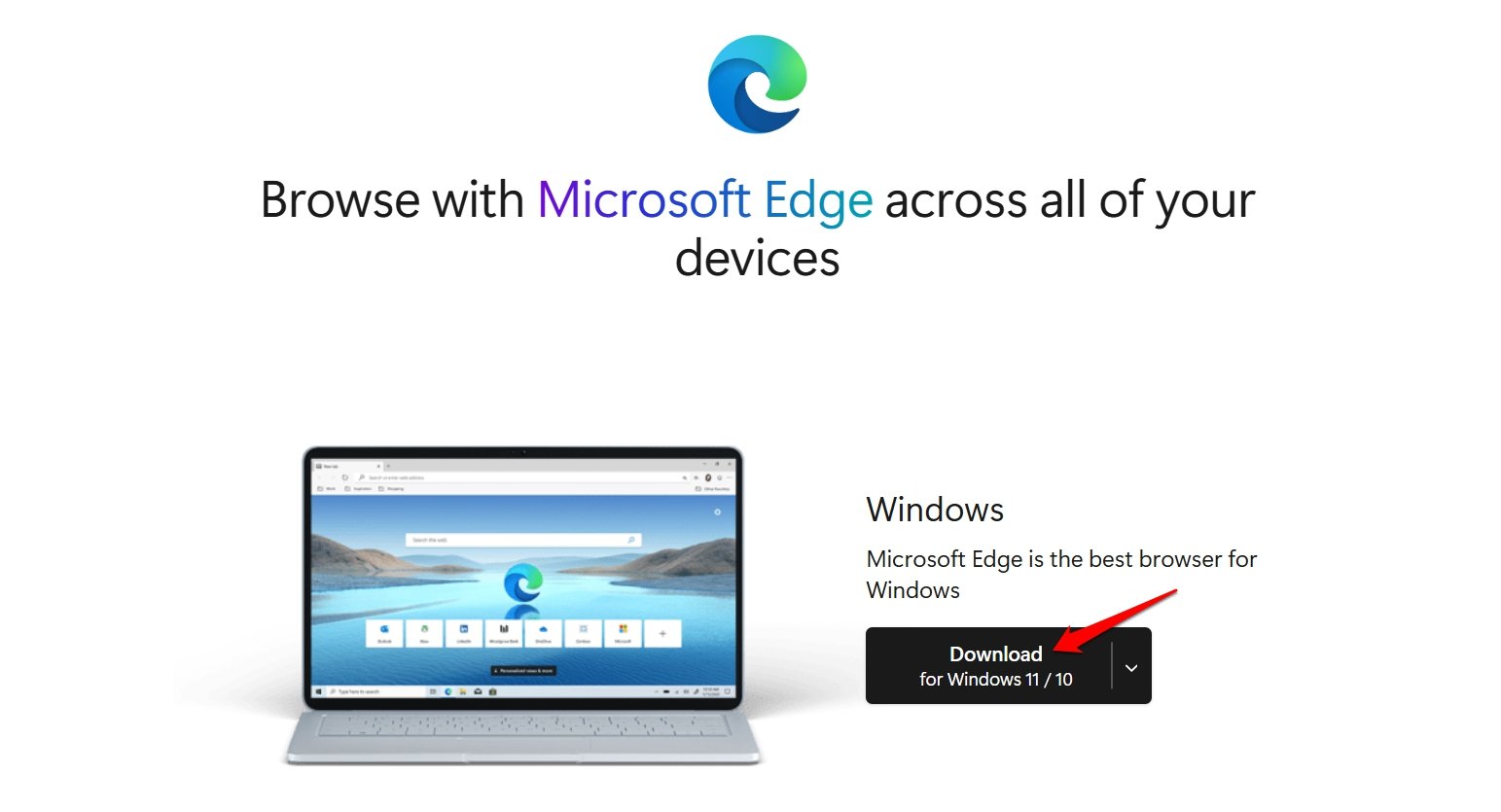
- Sigue las instrucciones para completar la instalación del navegador.
- Inicia Edge en tu PC.
La nueva versión del navegador debería funcionar sin mostrar errores.
NOTA: Puedes encontrar el número de versión de Edge yendo a Configuración > Aplicaciones > Aplicaciones instaladas > Microsoft Edge.
Aquí hay una forma alternativa de desinstalar el navegador Edge de tu PC con Windows.
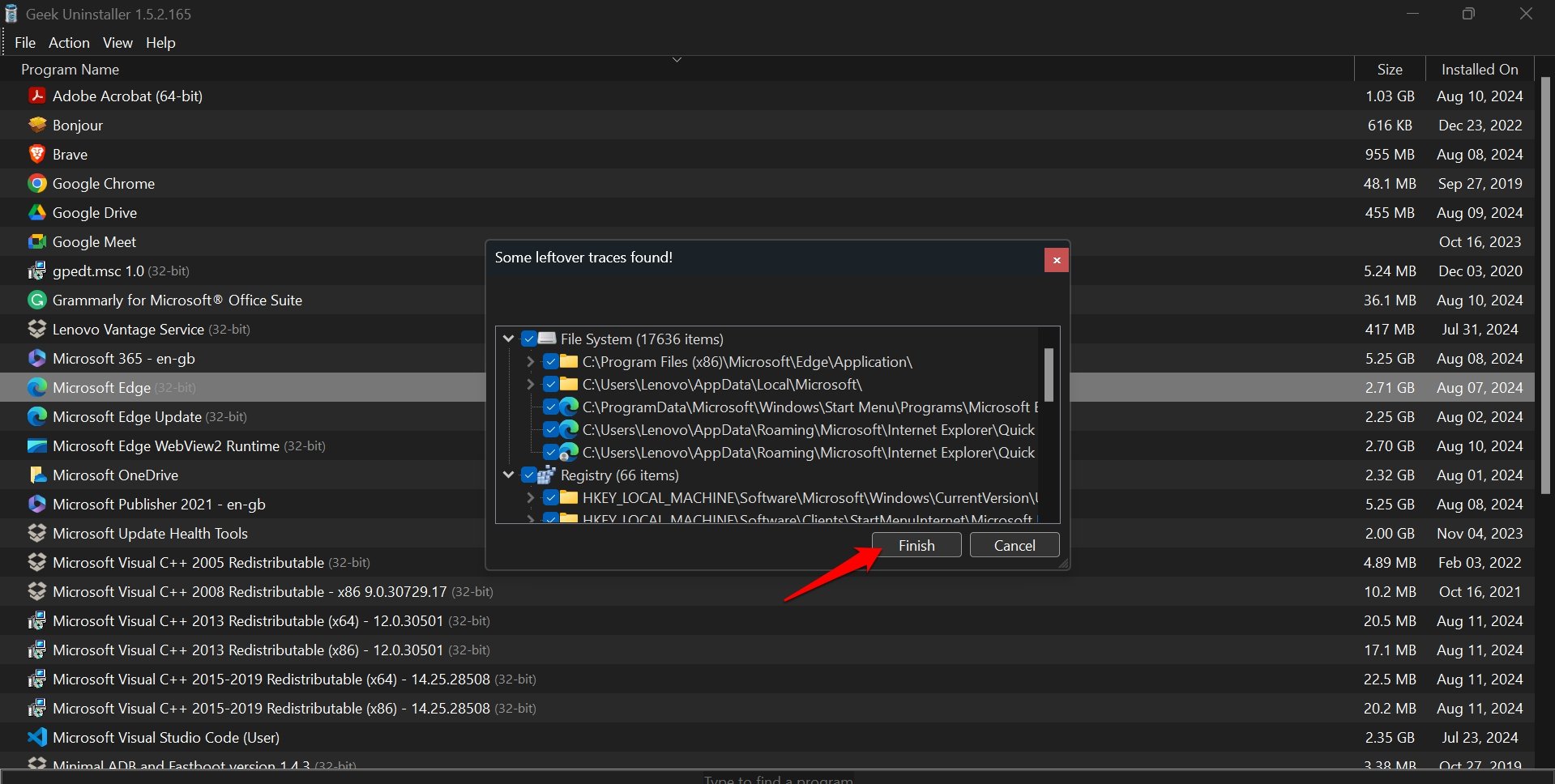
- Descarga el desinstalador Geek.
- Inicia Geek Uninstaller y selecciona Eliminación forzada de Microsoft Edge.
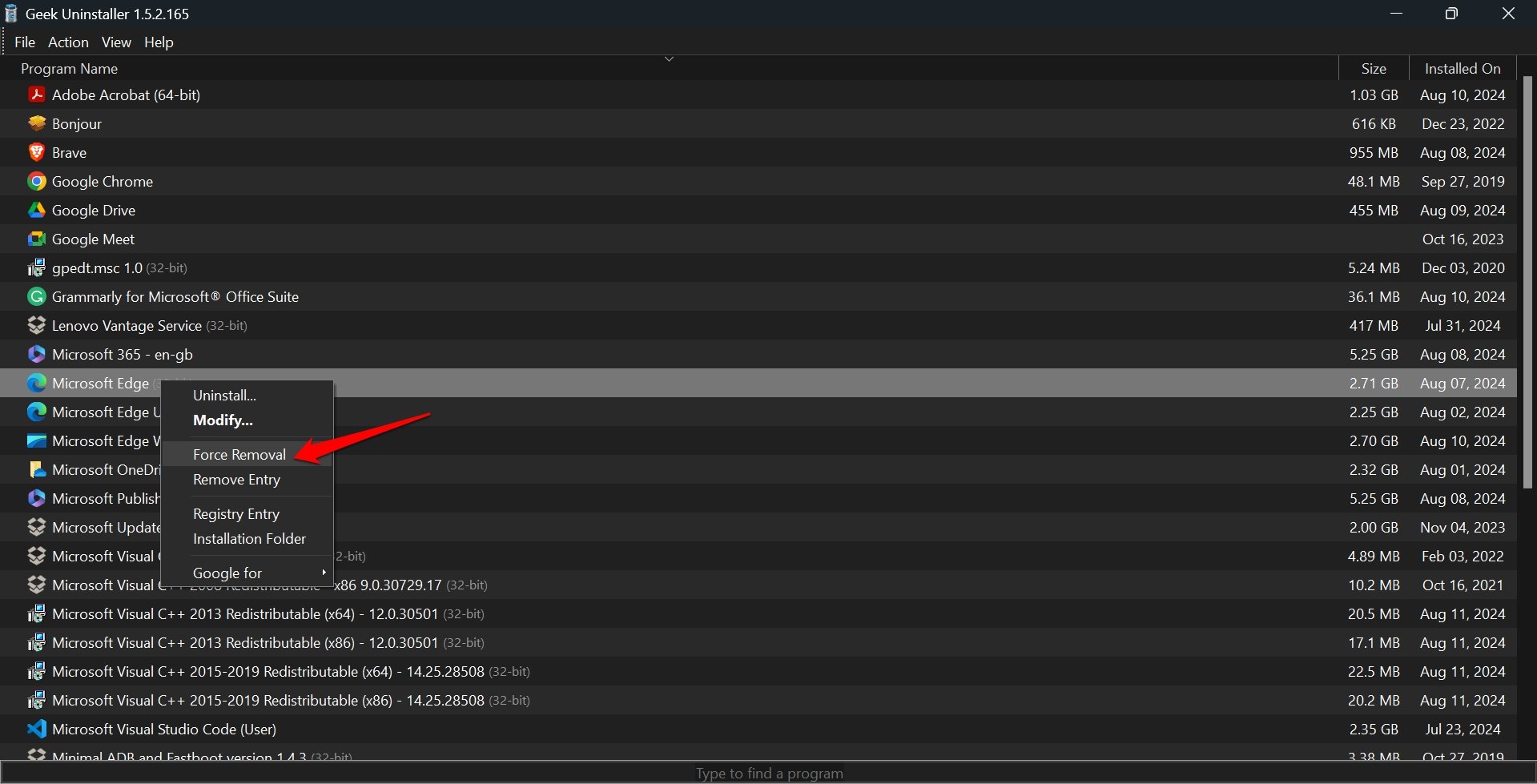
- Haz clic en Finalizar para desinstalar completamente el navegador Edge de Windows 11.
Descargo de responsabilidad: DigitBin no respalda ni está patrocinado por Geek Uninstaller. Esta herramienta ha sido sugerida por usuarios en la comunidad oficial de solución de problemas de Microsoft. Úsala a tu discreción.
Conclusión
Espero que estos consejos y trucos te hayan ayudado a hacer que las pestañas del navegador Edge sean responsivas una vez más en tu PC con Windows. Si ninguna de las soluciones sugeridas en la guía funciona, contacta al soporte de Microsoft. También puedes considerar cambiar a otros navegadores web populares.
Si tienes alguna opinión sobre Cómo solucionar el error “Microsoft Edge no responde” en Windows 11, no dudes en dejarla en el cuadro de comentarios a continuación. Además, suscríbete a nuestro canal de YouTube de DigitBin para tutoriales en video. ¡Saludos!
Recibe nuevas publicaciones en tu bandeja de entrada.
No spam. Cancela la suscripción en cualquier momento.