Microsoft Edge · 5 min read · Dec 15, 2025
¿Cómo solucionar que Microsoft Edge siga actualizando automáticamente las pestañas en Windows?
¿Microsoft Edge sigue actualizando automáticamente las pestañas en la PC con Windows? Entonces tenemos algunos consejos de solución de problemas que pueden ayudarte a resolver este problema rápidamente. Esto puede ser bastante irritante cuando estás tratando de navegar y las pestañas siguen actualizándose automáticamente. Hay algunas razones por las que esto sucede. Podría ser un error con la versión del navegador Edge que estás ejecutando en tu computadora.
Tener habilitada la función de pestañas en suspensión puede causar que el navegador o actualice estas pestañas a veces. Además, si el navegador Edge está descartando las pestañas inactivas para liberar memoria, entonces al hacer clic en esas pestañas, el navegador las actualizará. La actualización ocurre para obtener los datos actualizados para esa pestaña respectiva.
Si el navegador Edge está ejecutando algunas extensiones defectuosas, eso puede interferir con el funcionamiento del navegador. También se ha informado que si hay archivos del sistema corruptos presentes en la PC, eso afectará no solo a las aplicaciones del sistema, sino también a otras aplicaciones principales como los navegadores y causará errores como la actualización automática de pestañas al azar.
Mejores consejos para que Microsoft Edge deje de actualizar automáticamente las pestañas en Windows
Implementemos los consejos de solución de problemas para arreglar Microsoft Edge y detenerlo de actualizar automáticamente las pestañas.
1. Reiniciar el navegador
Si piensas que la actualización automática de las pestañas está sucediendo al azar, simplemente reinicia el navegador Edge. Ciérralo por completo, espera unos segundos y vuelve a abrirlo.
- Lanza Administrador de tareas.
- En Procesos, navega hasta la tarea del navegador Edge.
- Haz clic derecho en el navegador Edge y selecciona Finalizar tarea.
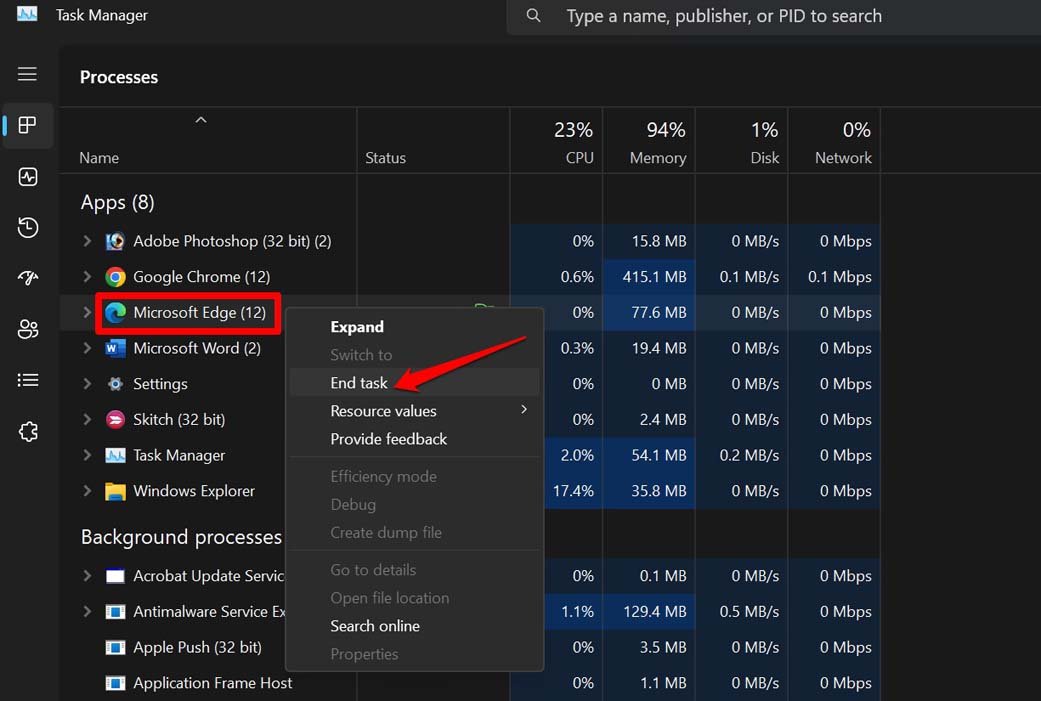
- Espera unos segundos y lanza el navegador Edge.
Después de reiniciar, verifica si la actualización automática de las pestañas se ha solucionado.
2. Actualizar el navegador Edge
Para deshacerte de cualquier error en la versión del navegador Edge que se está ejecutando actualmente en Windows, actualízalo a una versión más nueva. Aquí están los pasos para eso.
- Lanza el navegador Edge en tu computadora.
- En la esquina superior derecha, haz clic en el botón de 3 puntos para expandir el menú.
- Selecciona Configuración.
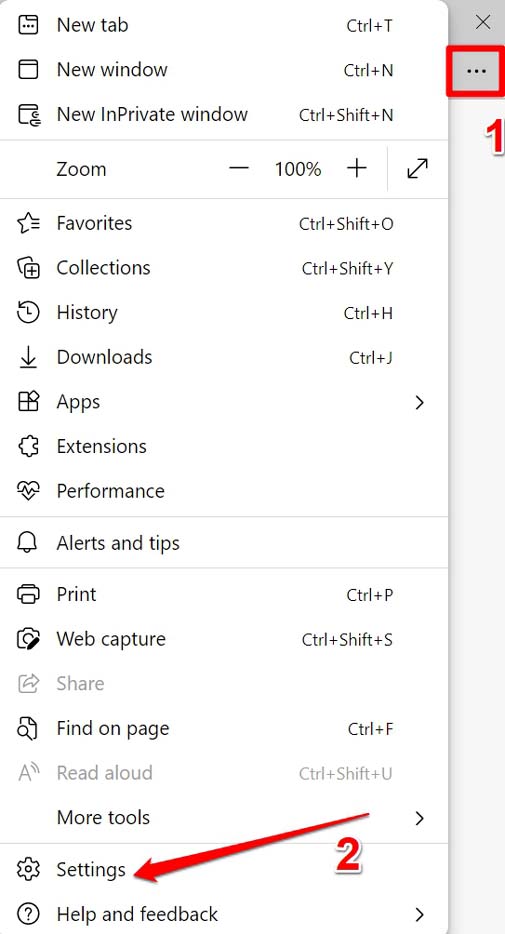
- En la siguiente página, en el panel izquierdo, haz clic en Acerca de Microsoft Edge.
- Asegúrate de que tu PC esté conectada a WiFi. Luego, el navegador Edge se actualizará automáticamente a la última versión que se ha lanzado oficialmente.
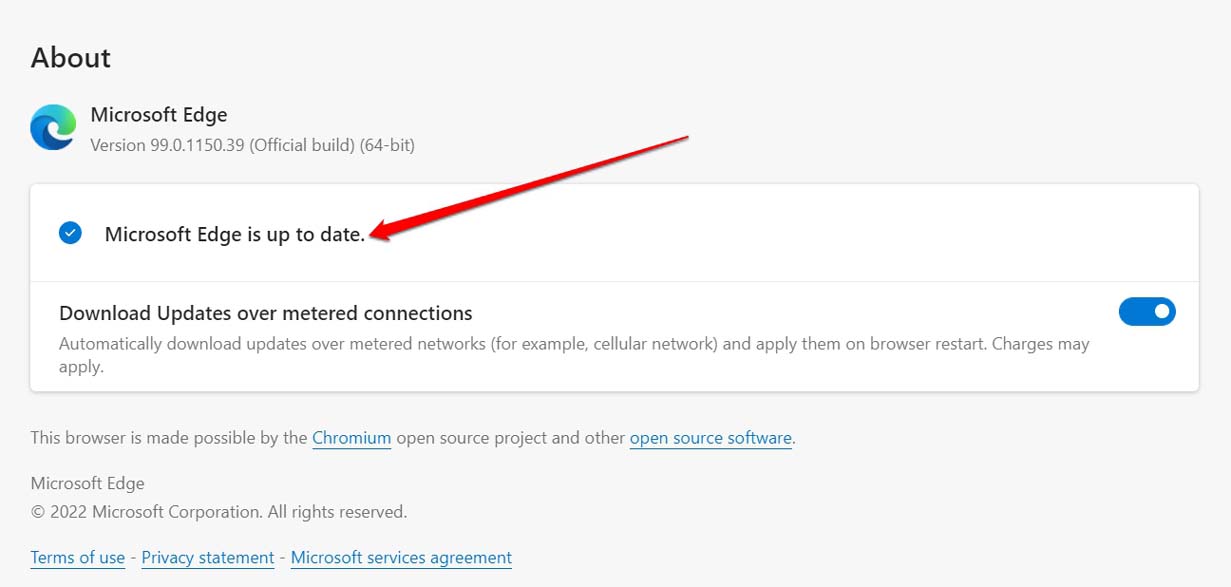
- Vuelve a abrir el navegador una vez que la actualización termine.
Verifica si la actualización automática de las pestañas persiste. Si el problema vuelve a aparecer, prueba los siguientes métodos de solución de problemas.
3. Desactivar las pestañas en suspensión en el navegador Edge
Sigue los pasos a continuación para desactivar las pestañas en suspensión en el navegador Edge.
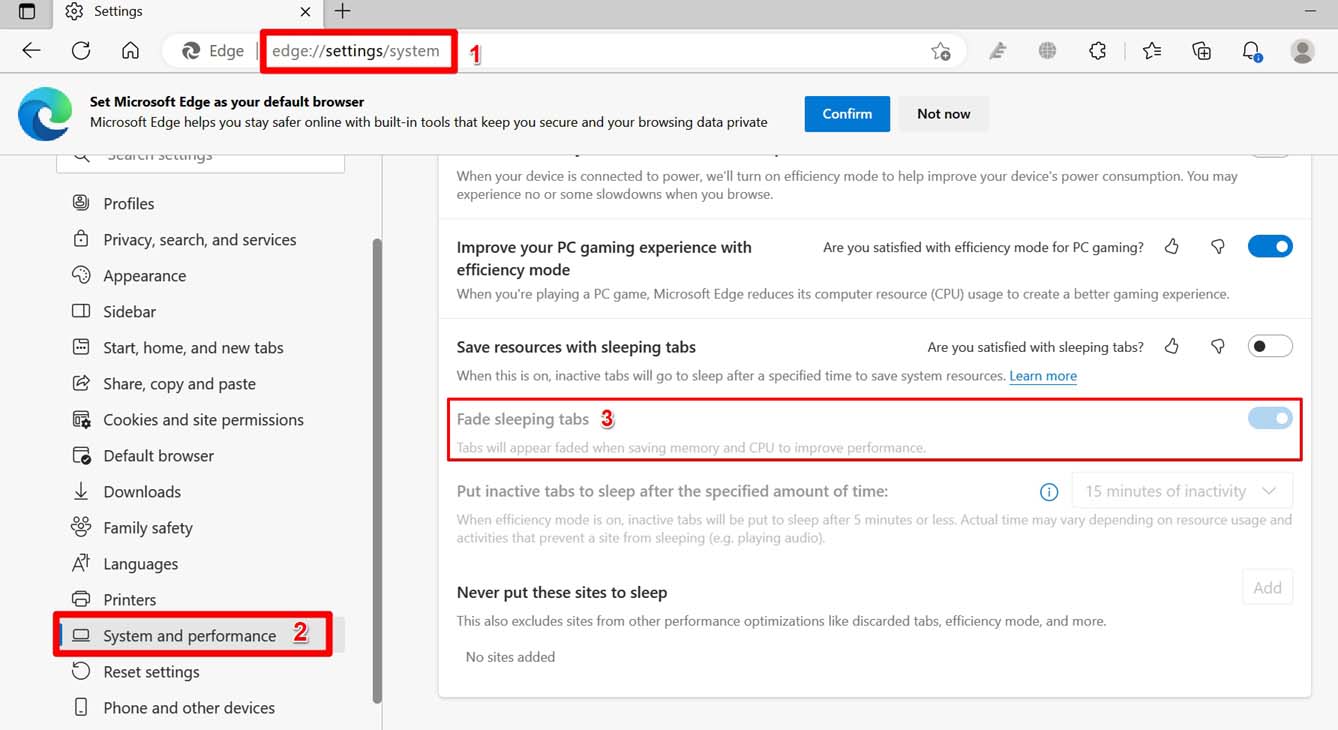
- Abre el navegador Edge y ve a la configuración ingresando edge://settings en la barra de URL.
- En el panel izquierdo, haz clic en Sistema y rendimiento.
- Debajo de eso, haz clic en el interruptor junto a Guardar recursos con pestañas en suspensión y desactívalo.
4. Escanear la PC en busca de archivos del sistema corruptos
Debes usar la herramienta del símbolo del sistema para buscar archivos del sistema corruptos.
- Lanza el símbolo del sistema en Windows OS.
- Ingresa el comando mencionado a continuación y presiona la tecla enter.
sfc/scannow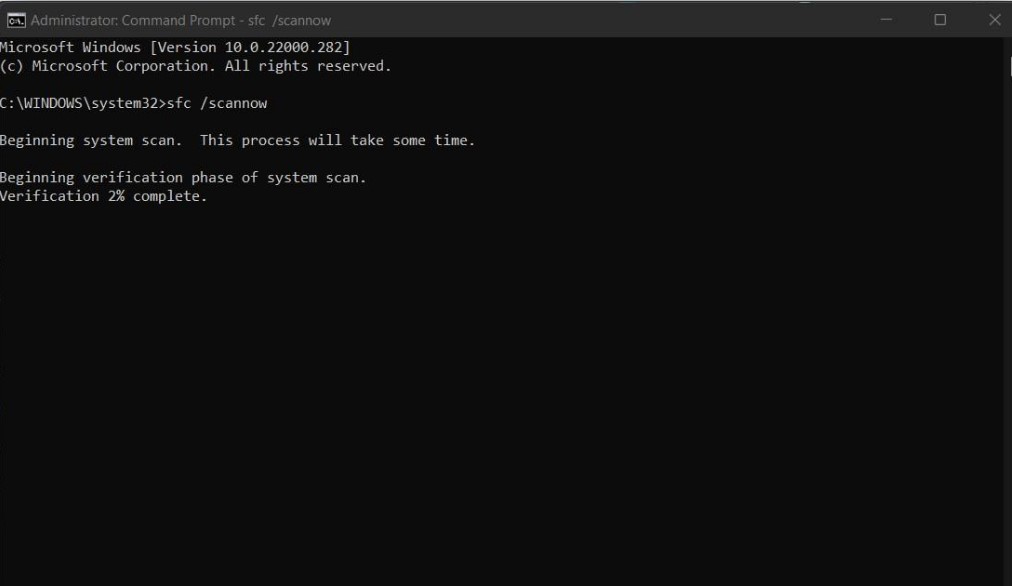
Mientras el sistema busca y repara los archivos del sistema corruptos, debes esperar. Puede tardar un tiempo. Una vez que se hayan encontrado y reemplazado los archivos del sistema con el problema, vuelve a abrir el navegador Edge, y ahora ninguna pestaña se actualizará automáticamente.
5. Desactivar el descarte automático para todas las pestañas
Desactivar el descarte automático para varias pestañas que han estado abiertas en el navegador Edge es sencillo.
- Abre el navegador Edge.
- En la barra de direcciones, escribe edge://discards, y presiona enter. Serás redirigido a la siguiente pantalla que consiste en una lista de todas las pestañas abiertas.
- Navega a la columna Descartable automáticamente.
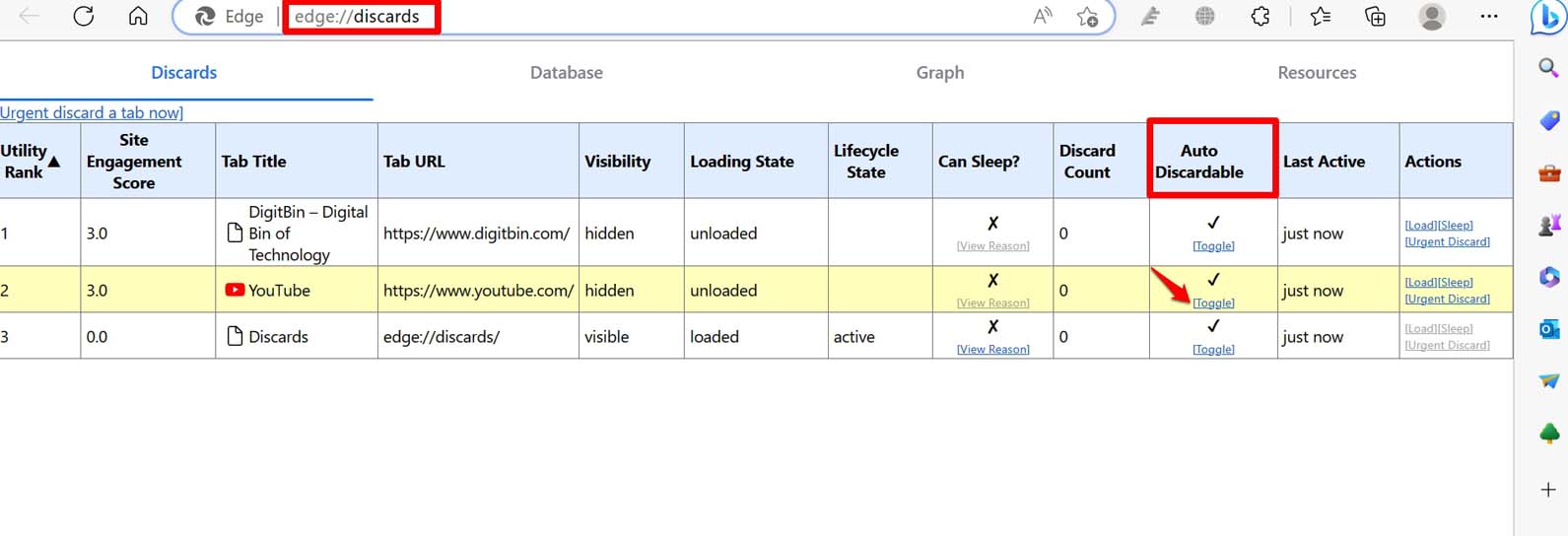
- Para desactivar el descarte automático para cualquiera de las pestañas activas, haz clic en Alternar. Verás un signo X que significa que la pestaña particular no puede ser descartada automáticamente ahora.
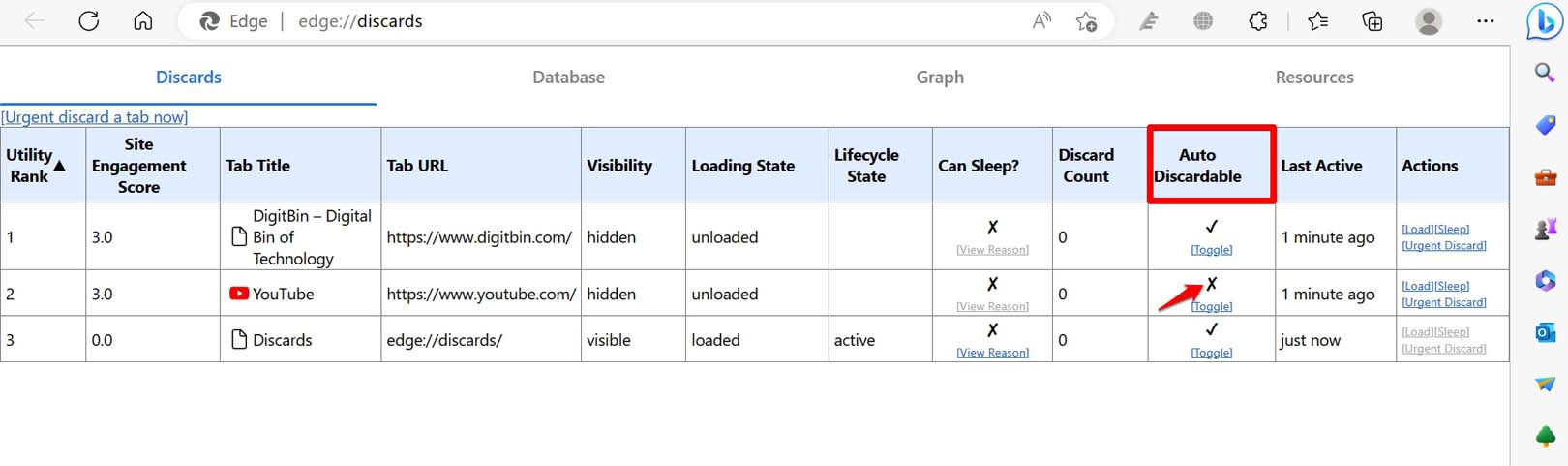
- Repite los pasos para todas las demás pestañas para las que deseas desactivar el descarte automático.
6. Desactivar extensiones defectuosas en el navegador Edge
Las extensiones del navegador web no utilizadas pueden volverse problemáticas y afectar el funcionamiento del navegador. Para evitar eso, elimina los complementos del navegador que no necesitas.
- Lanza el navegador Edge en tu PC.
- Escribe edge://extensions en la barra de URL.
- Verás la lista de las extensiones que has integrado en el navegador.
- Haz clic en el interruptor junto a cada extensión que deseas eliminar. Eso las desactivará.
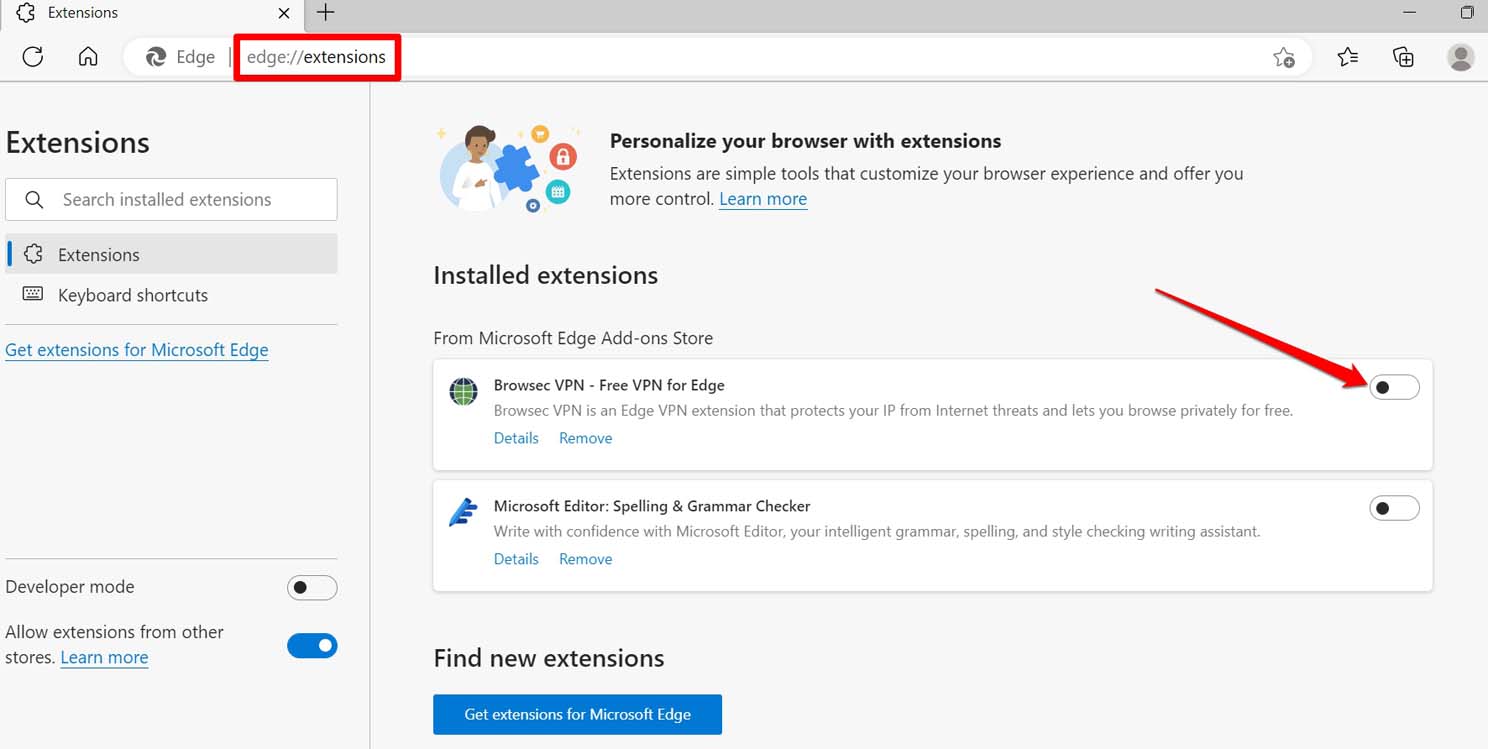
- Vuelve a abrir el navegador Edge después de desactivar las extensiones.
7. Restablecer el navegador Edge
Cuando ninguna otra solución funcione para resolver cualquier problema técnico, se aconseja restablecer completamente la aplicación en cuestión. Puedes aplicar la misma solución con Microsoft Edge también. Aquí te mostramos cómo puedes restablecer el navegador Edge.
- Abre el navegador Microsoft Edge en tu PC.
- En la barra de URL, escribe edge://settings/reset y presiona enter.
- Haz clic en Restaurar la configuración a sus valores predeterminados.
- Confirma haciendo clic en el botón Restablecer.
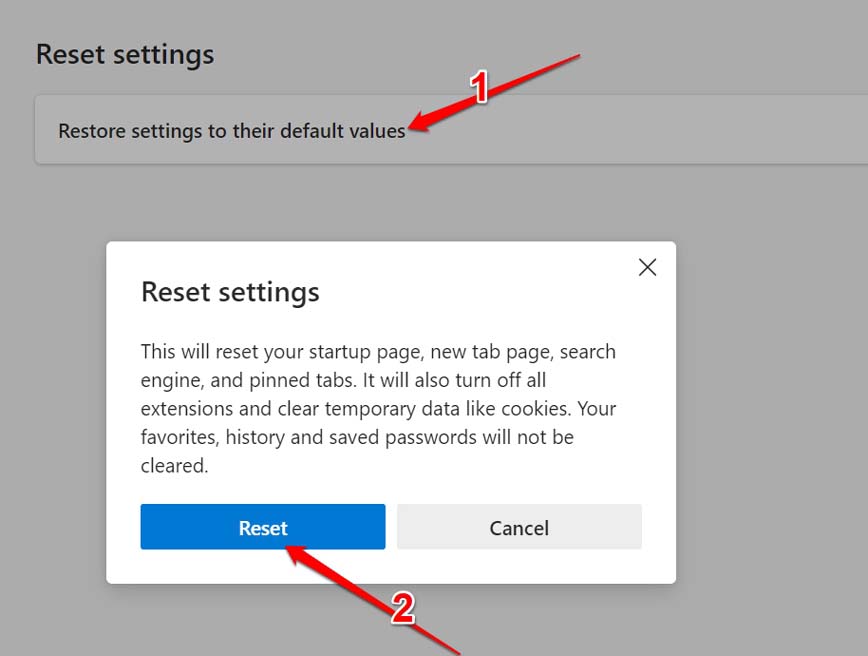
- Lanza el navegador después de haber terminado de restablecerlo.
8. Reparar el navegador Edge
Además, puedes reparar el navegador Edge para solucionar cualquier problema oculto en la configuración de la aplicación que otras soluciones no pudieron resolver.
- Presiona Windows + X para abrir el menú de usuario avanzado.
- Haz clic en la opción Aplicaciones instaladas cuando aparezca el menú.
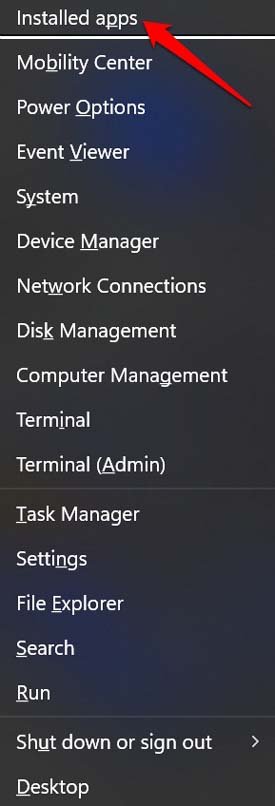
- Navega hasta Microsoft Edge en la lista de todas las aplicaciones instaladas en tu PC.
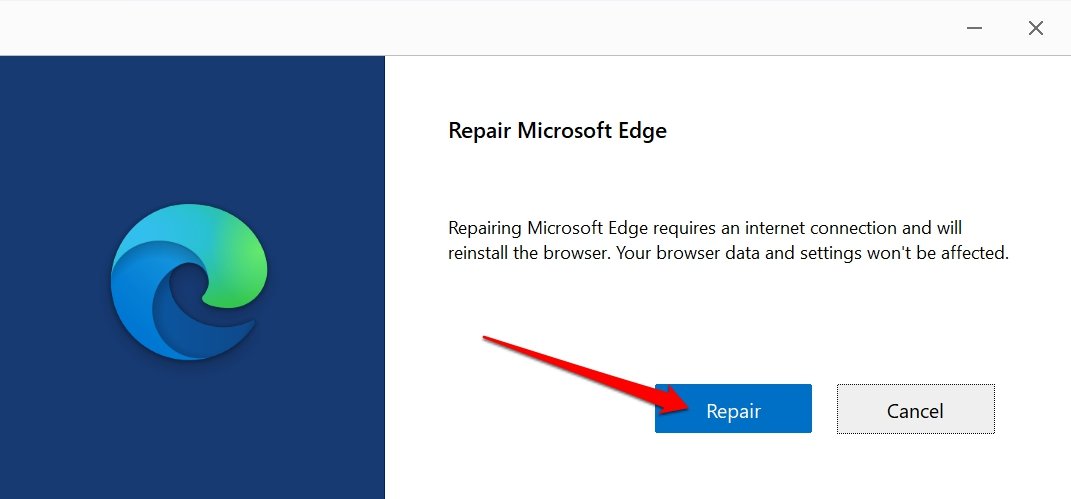
- Haz clic en el icono de tres puntos junto a él y selecciona Modificar. Confirma la acción.
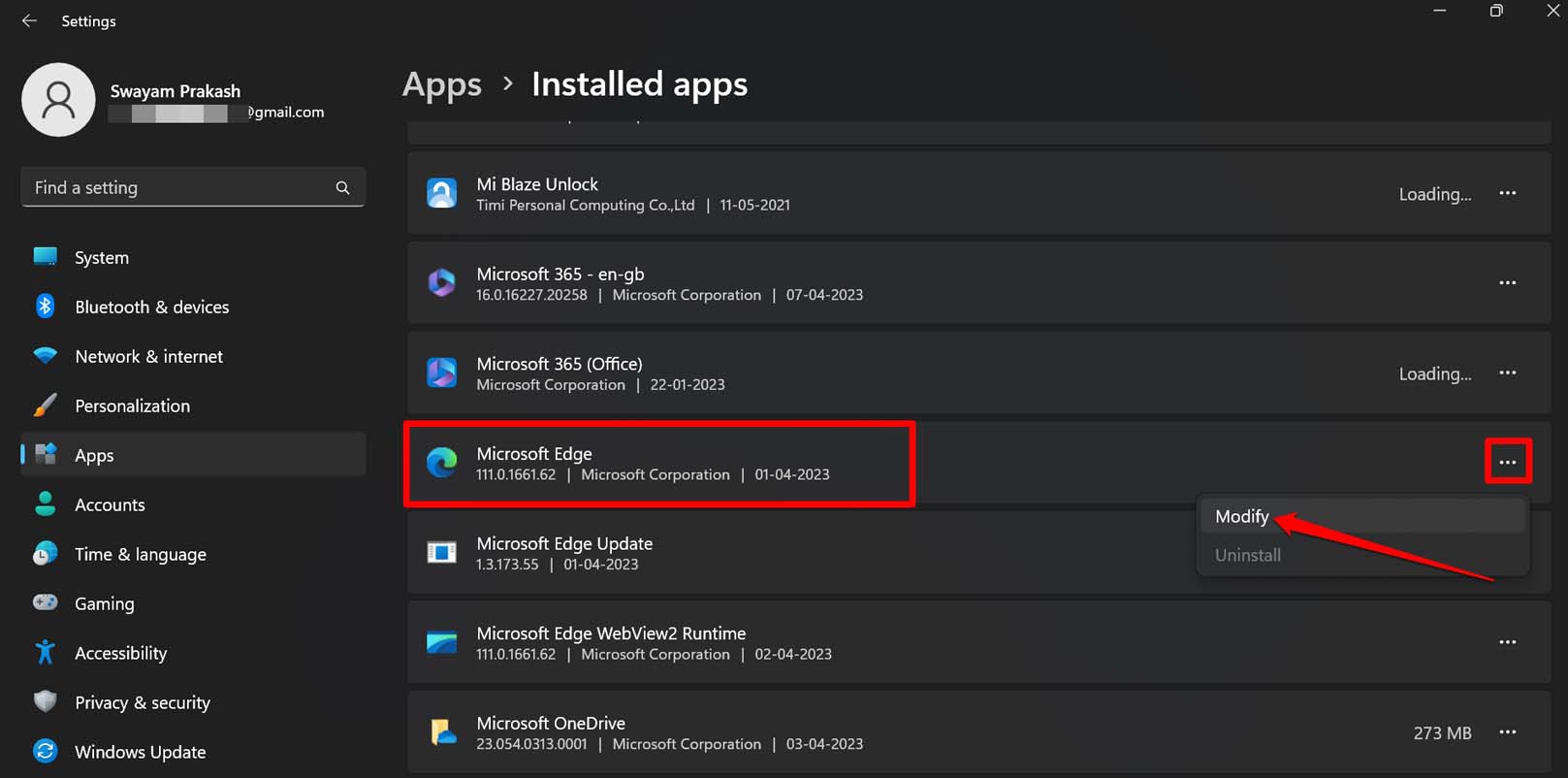
- Para iniciar el proceso de reparación, haz clic en Reparar.
Si Microsoft Edge sigue actualizando automáticamente las pestañas en Windows, entonces estos son los diversos consejos de solución de problemas que te ayudarán a resolver el problema. Esto asegurará que tengas una sesión de navegación productiva y sin errores en tu PC.
Si tienes alguna opinión sobre ¿Cómo solucionar que Microsoft Edge siga actualizando automáticamente las pestañas en Windows?, no dudes en dejarla en el cuadro de comentarios a continuación. Además, suscríbete a nuestro canal de YouTube de DigitBin para tutoriales en video. ¡Saludos!
Recibe nuevas publicaciones en tu bandeja de entrada.
No spam. Cancela la suscripción en cualquier momento.