Solución de problemas · 5 min read · Nov 21, 2025
Cómo solucionar el servicio Microsoft GameInput que no funciona en Windows 11
El sistema operativo Windows tiene varios servicios que se ejecutan en segundo plano que permiten el funcionamiento fluido de las aplicaciones en la PC. Uno de esos servicios es el gameinputsvc.exe también llamado el Servicio Microsoft GameInput.
Asegura que los periféricos de juego conectados a la computadora, como el mouse, el teclado y controladores de juegos específicos, funcionen correctamente. El servicio gestiona la entrada del usuario proporcionada a través de los periféricos de juego conectados, asegurando que se ejecuten correctamente en la aplicación de juego correspondiente.
A veces, el Servicio GameInput deja de funcionar en Windows 11. Como resultado, el juego que intentas jugar se congela y se cierra. La pantalla de la PC se congela y tienes que comenzar de nuevo. Esta guía explica varios consejos de solución de problemas para arreglar problemas con el Servicio GameInput en Windows 11.
Principales formas de solucionar el error del Servicio Microsoft GameInput en PC
Utiliza estas soluciones para resolver el problemático servicio GameInput en tu PC con Windows y continuar jugando sin interrupciones.
1. Detener y reiniciar el Servicio GameInput
Cualquier problema con los servicios de Windows a menudo se puede resolver pausándolo momentáneamente. Luego, reiniciar el servicio debería solucionar el problema de cierre.
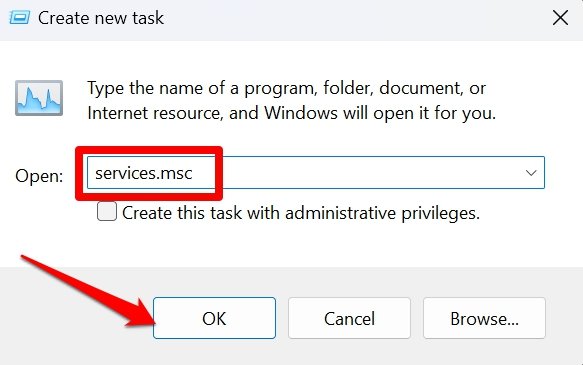
- Presiona Windows + R para abrir el cuadro de ejecución.
- Escribe services.msc y presiona enter para acceder a los Servicios de Windows.
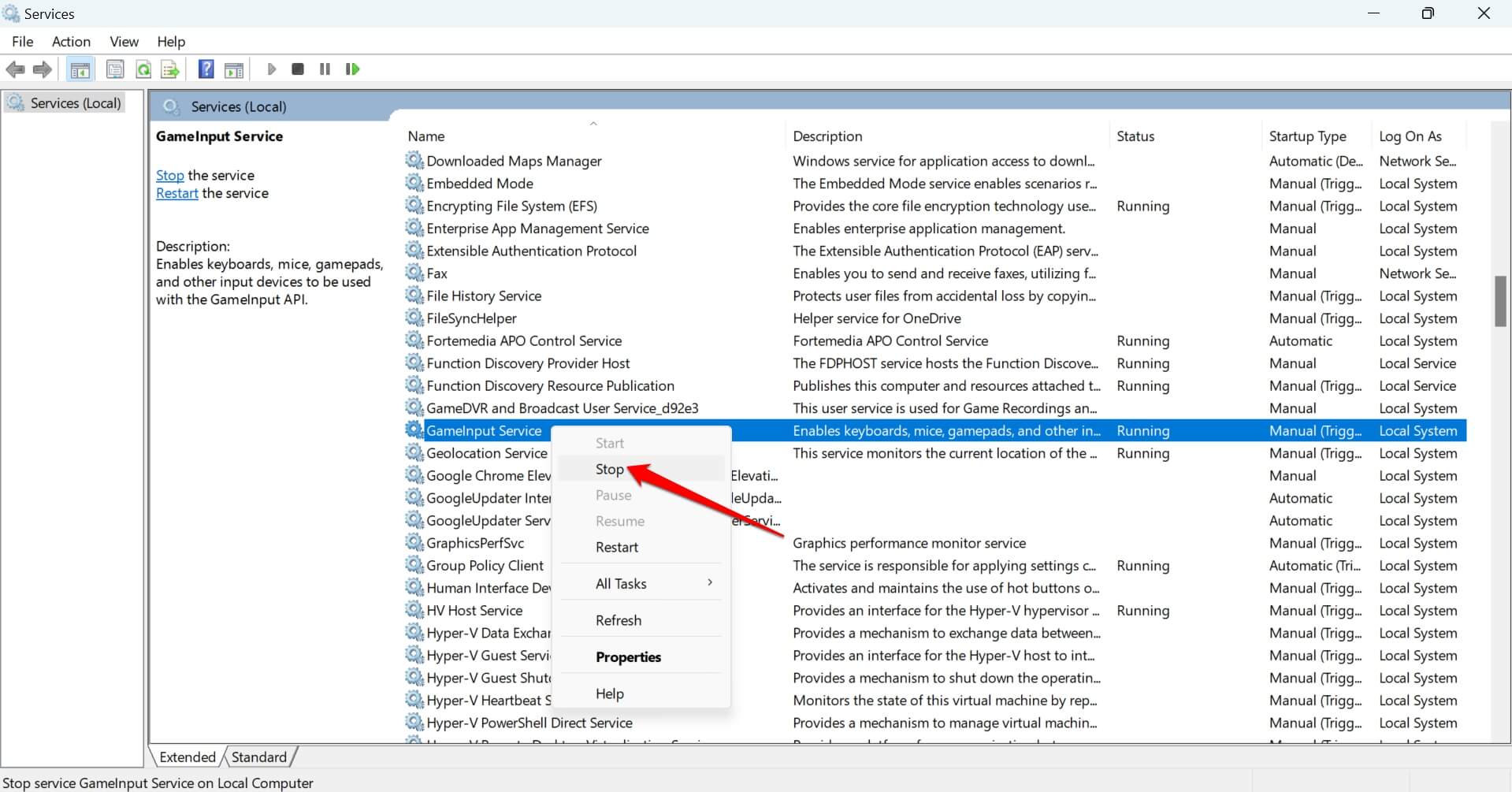
- Desplázate hasta Servicio GameInput.
- Haz clic derecho en el servicio y selecciona Detener en el menú.
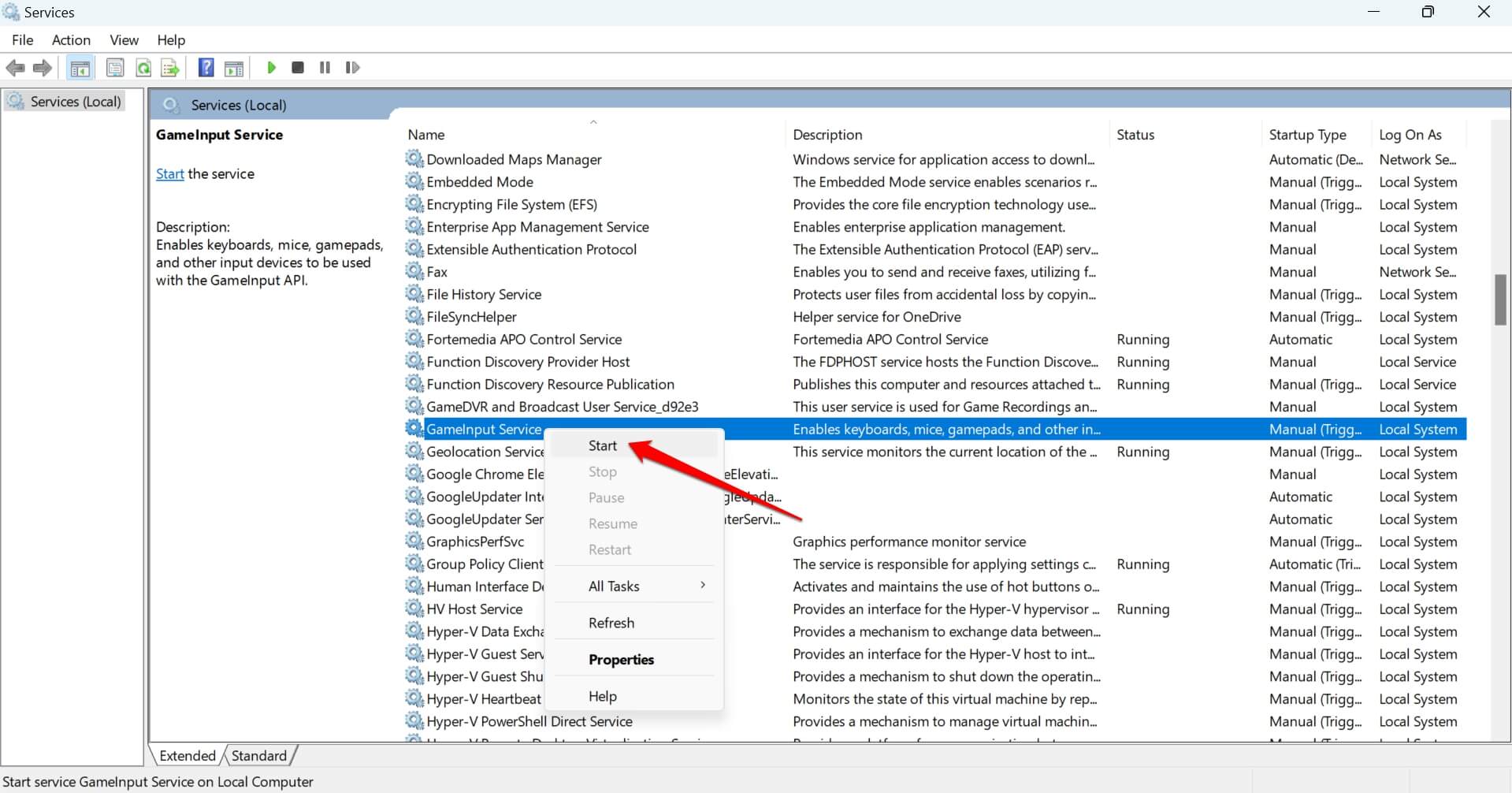
- Reanuda el servicio haciendo clic derecho en Servicio GameInput y seleccionando Iniciar.
2. Eliminar la carpeta Microsoft GameInput
Algunos archivos en el Servicio GameInput pueden haberse dañado. Eso puede causar que el servicio se cierre y te impida disfrutar de tu juego. Accede a la carpeta Microsoft GameInput dentro del directorio del sistema y elimínala. Esto eliminará todos los datos corruptos en la carpeta.
- Usa las teclas de acceso rápido Windows + R para abrir el cuadro de ejecución.
- Escribe C:\Program Files (x86)\ y presiona enter.
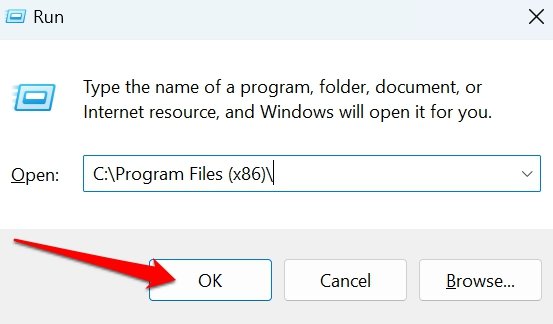
- Ve a la carpeta Microsoft GameInput y selecciónala.
- Presiona Shift + Supr para eliminar la carpeta y su contenido.
3. Desinstalar Microsoft GameInput de las aplicaciones del sistema
Puedes desinstalar temporalmente el servicio Microsoft GameInput desde la configuración de Windows. No te preocupes; el servicio se reinstalará automáticamente cuando reinicies la PC.
- Presiona Windows + I para acceder a la configuración de la PC.
- Haz clic en Aplicaciones en la columna izquierda.
- Ve a Aplicaciones instaladas.
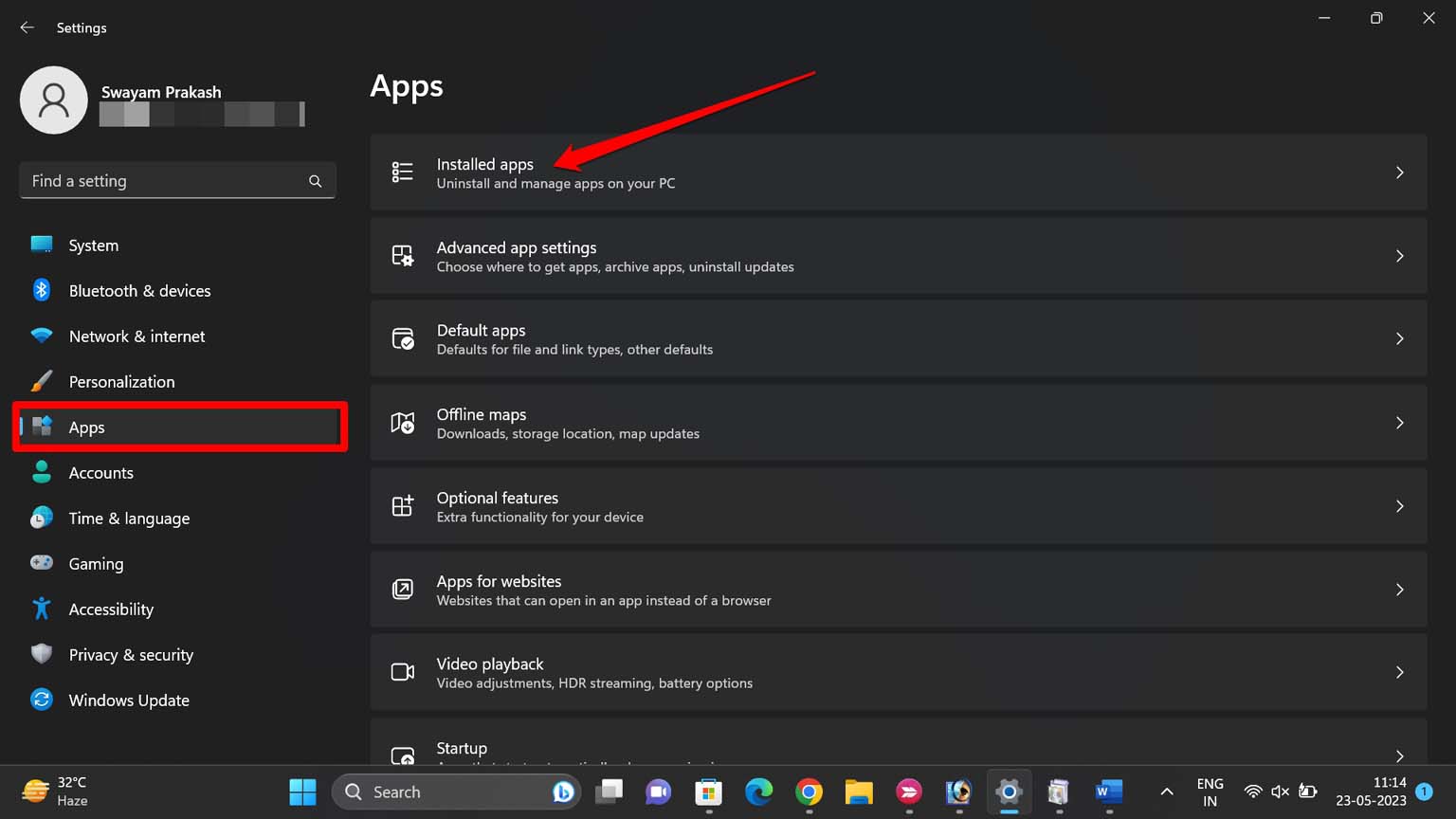
- Usa el panel de búsqueda para buscar Microsoft GameInput.
- Una vez que lo veas en el resultado de búsqueda, haz clic en el icono de 3 puntos y selecciona Desinstalar.
- Presiona Desinstalar en el aviso para confirmar.
- Reinicia la PC.
4. Reiniciar la computadora
Reinicia la PC y verifica si eso soluciona el problema de cierre de la aplicación/sistema causado por el Servicio GameInput. A menudo, los problemas aleatorios se pueden solucionar de inmediato con un reinicio.
- Presiona la tecla de Windows en el teclado de tu PC.
- Haz clic en el icono de encendido y selecciona Reiniciar.
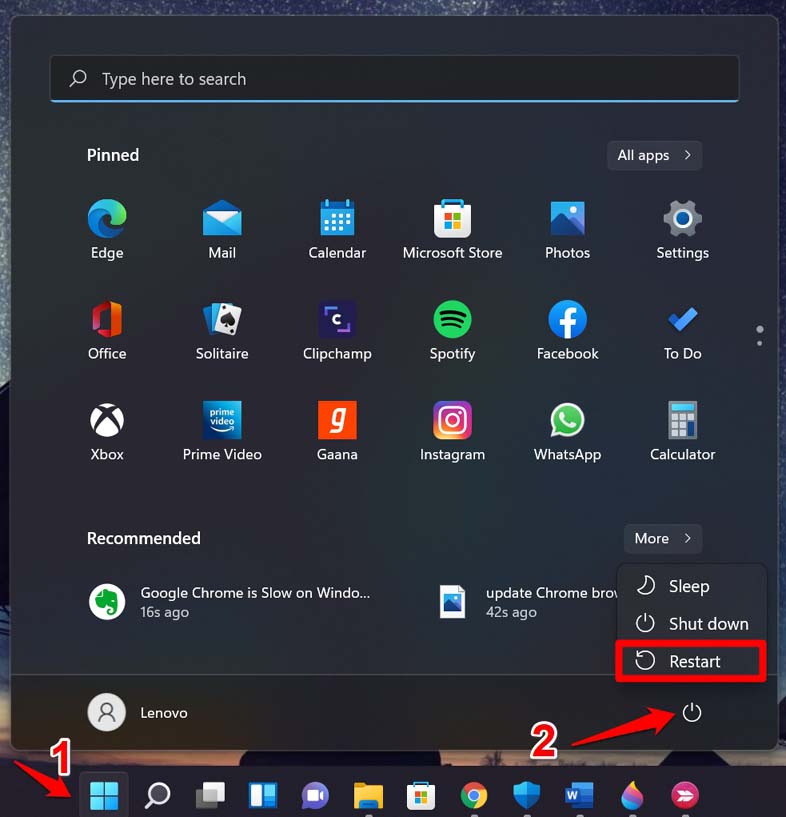
- Una vez que la PC se reinicie, inicia el juego.
5. Reparar los archivos del sistema corruptos
Algunos archivos del sistema pueden haberse dañado debido a problemas derivados de actualizaciones del sistema fallidas o instalaciones de aplicaciones mal realizadas. Accede al símbolo del sistema y ejecuta los comandos SFC y DISM para reparar los archivos del sistema corruptos que pueden estar causando que el Servicio GameInput se cierre.
- Presiona Windows + R para abrir el cuadro de ejecución.
- Escribe cmd y presiona enter para abrir el símbolo del sistema.
- Inserta este comando y presiona la tecla enter.
sfc/scannow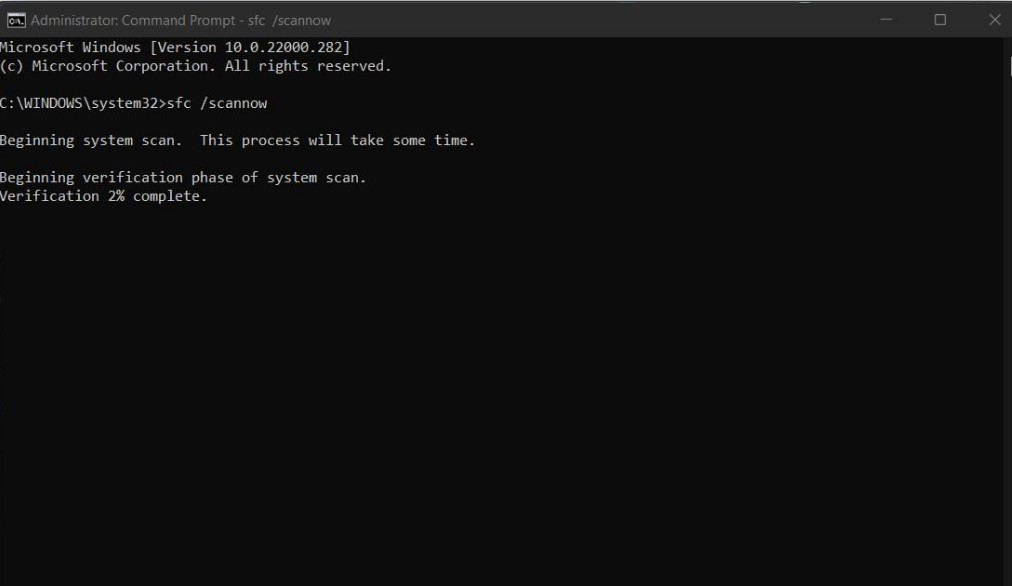
- A continuación, ejecuta estos comandos uno tras otro.
DISM /Online /Cleanup-Image /CheckHealth DISM /Online /Cleanup-Image /ScanHealth DISM /Online /Cleanup-Image /RestoreHealth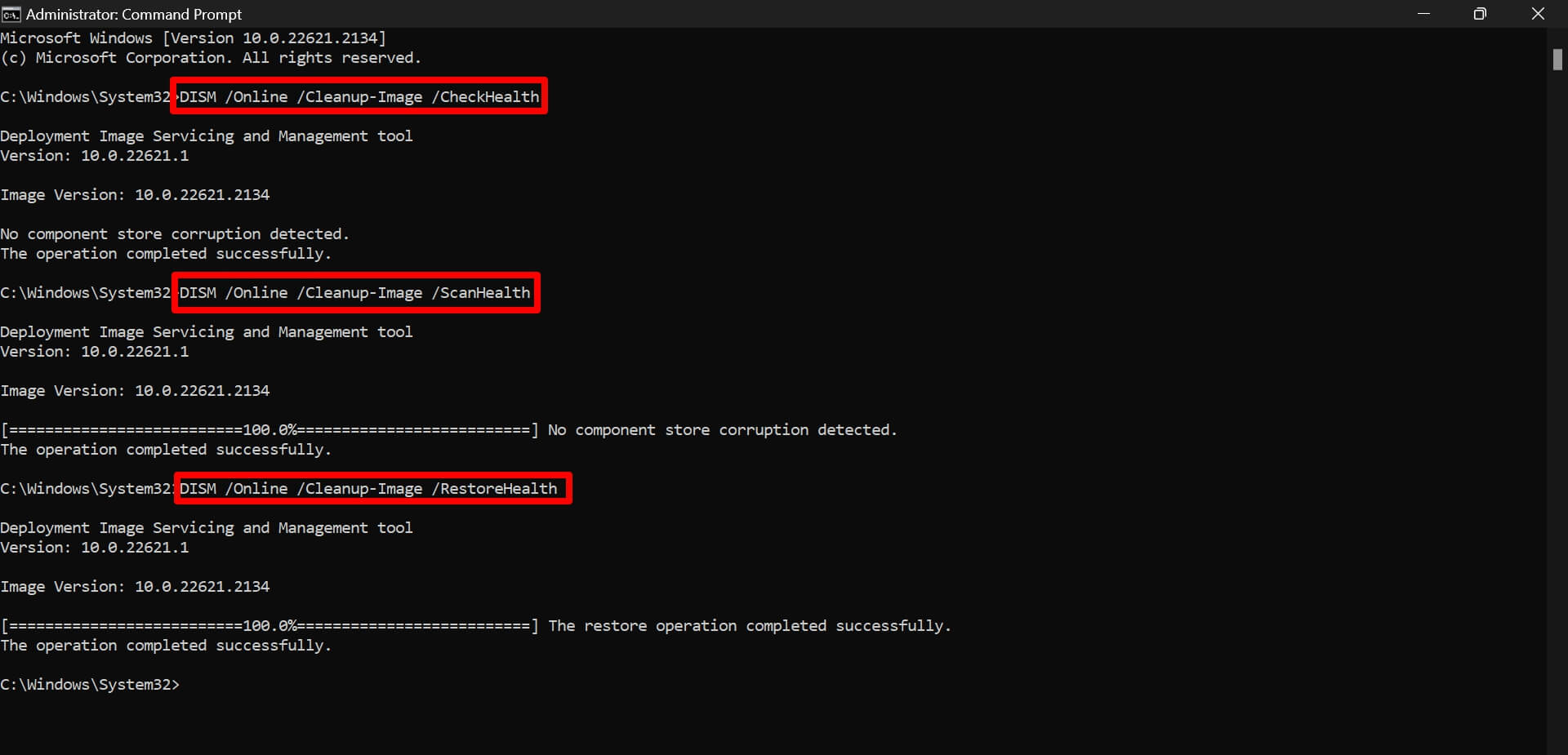
Reinicia tu PC una vez que los comandos reparen los archivos del sistema corruptos. Ahora, el Servicio GameInput no se cerrará.
6. Cerrar el juego y comenzar de nuevo
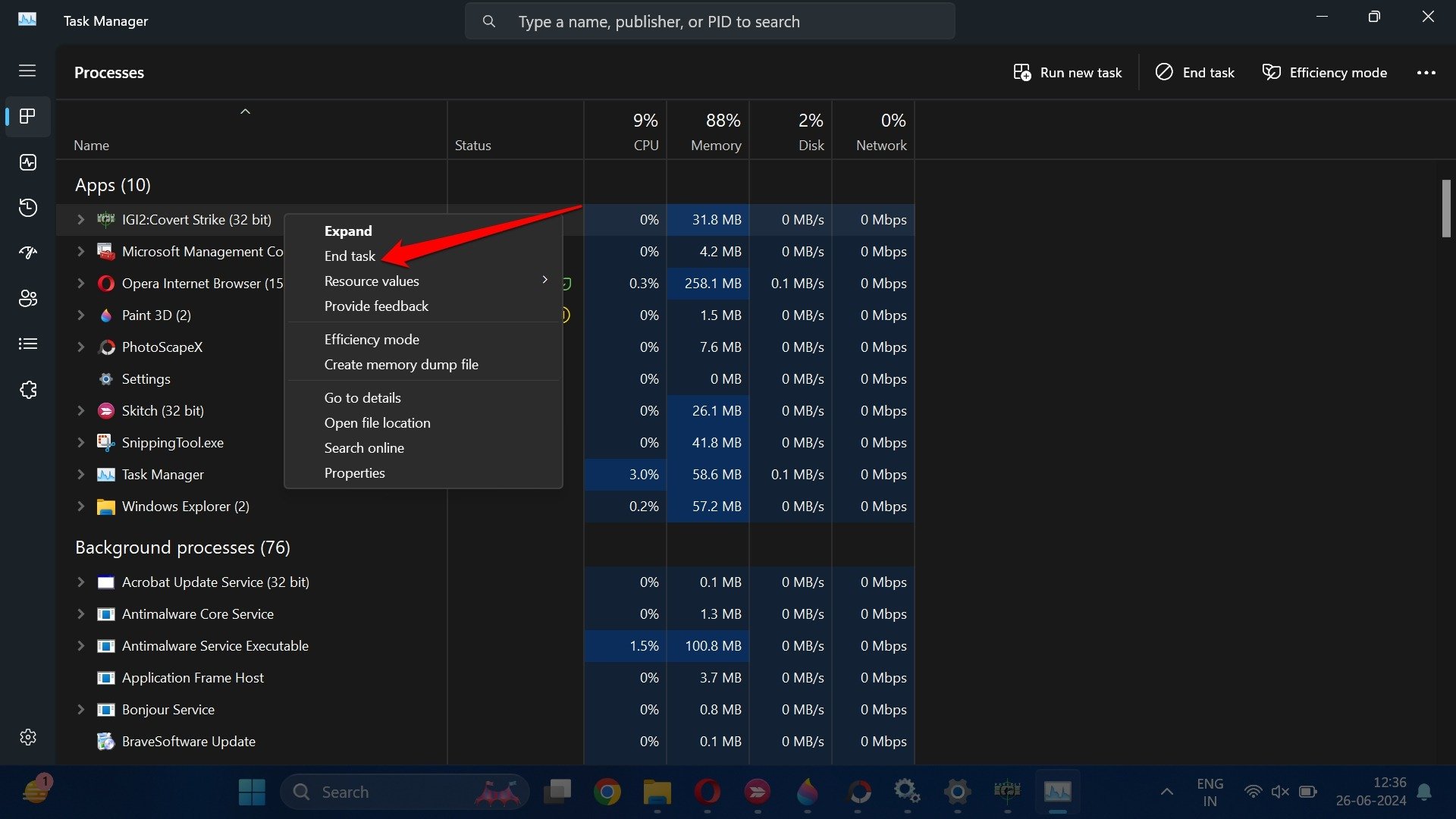
Es uno de los métodos comunes de solución de problemas implementados por todos cuando una aplicación que intentan acceder no funciona o se congela debido a algún problema técnico (servicio de Windows disfuncional en este caso). Cierra el juego desde el Administrador de tareas y vuelve a iniciarlo.
- Presiona Ctrl + Shift + Esc para abrir el Administrador de tareas.
- Accede a la aplicación del juego y haz clic derecho sobre ella.
- Selecciona Finalizar tarea.
- Inicia la aplicación del juego.
7. Instalar actualizaciones de Windows
¿Probaste todos los trucos anteriores y aún así tu juego se cierra en Windows 11? El problema puede estar en la versión del sistema de Windows 11 instalada en tu PC. Podría ser un error que necesita ser corregido. Busca nuevas actualizaciones del sistema en la configuración de Windows e instálalas.
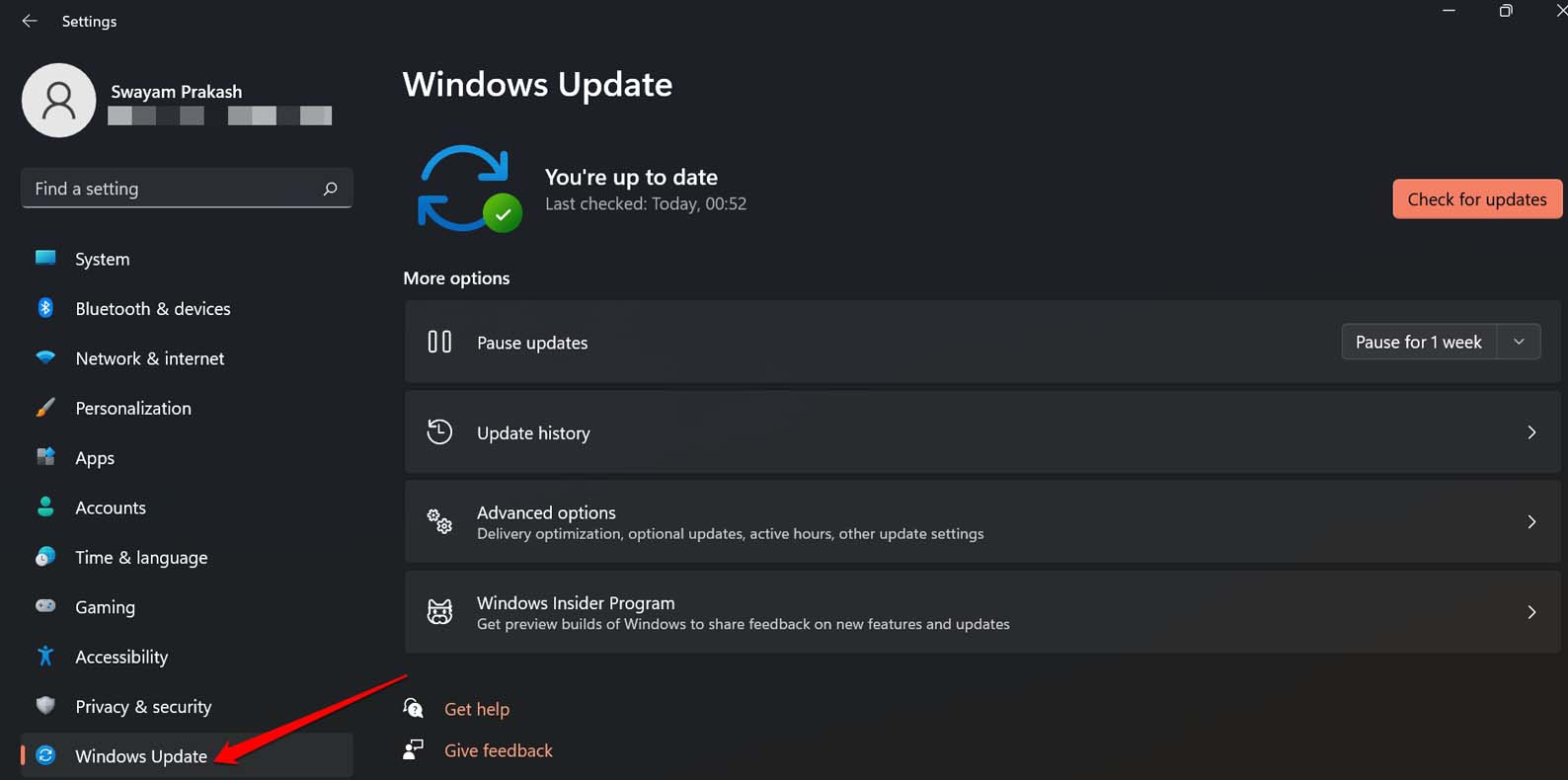
- Presiona Windows + I para ir a la configuración.
- Haz clic en Actualización de Windows.
- A continuación, haz clic en Buscar actualizaciones.
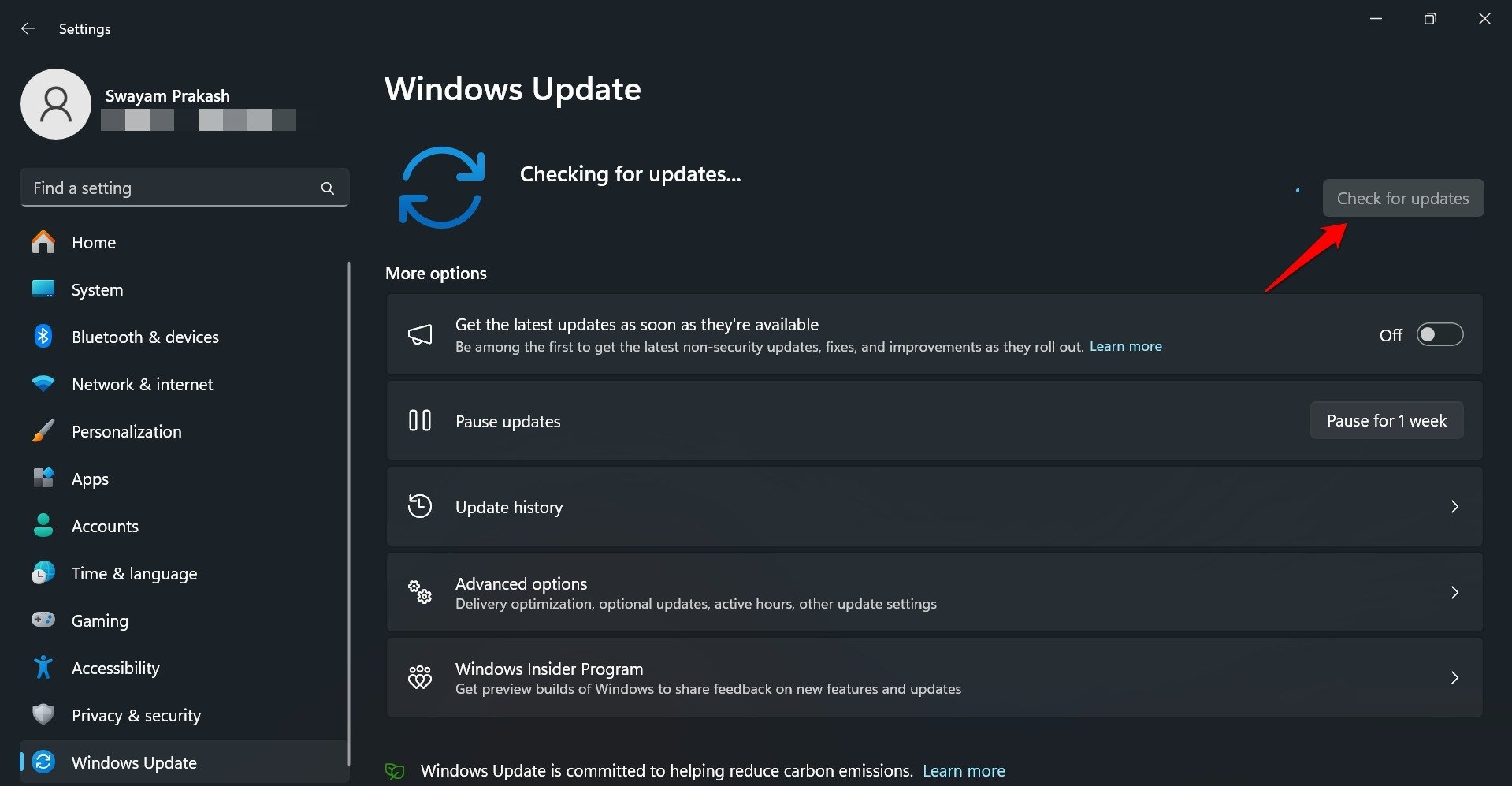
- Sigue las instrucciones en pantalla para finalizar la instalación de la nueva actualización.
- Reinicia tu PC y lanza el juego.
Verifica si el sistema se está congelando o si el juego sigue cerrándose. Si el problema era un error del sistema, actualizar a la nueva versión debería solucionarlo de forma permanente.
Conclusión
Los Servicios de Windows son vitales para gestionar la sincronización fluida del hardware y el sistema operativo. Si un servicio específico no está funcionando y te impide usar una aplicación, soluciona el problema de inmediato. Los consejos y trucos compartidos en esta guía deberían ayudarte a resolver el problema de cierre del Microsoft GameInput.
Si tienes alguna opinión sobre Cómo solucionar el servicio Microsoft GameInput que no funciona en Windows 11, no dudes en dejar un comentario en el cuadro de comentarios a continuación. Además, suscríbete a nuestro canal de YouTube DigitBin para tutoriales en video. ¡Saludos!
Recibe nuevas publicaciones en tu bandeja de entrada.
No spam. Cancela la suscripción en cualquier momento.