Microsoft Store · 6 min read · Dec 05, 2025
¿Cómo solucionar el error de Microsoft Store está bloqueado?

“Microsoft Store está bloqueado”. Últimamente, si has visto un error al acceder a la tienda de aplicaciones nativa de Microsoft y te preguntas qué está mal, esta guía te ayudará. He recopilado algunos consejos de solución de problemas y he citado algunas razones principales que causan el “Error de Microsoft Store está bloqueado” en Windows 11.
La razón principal podría ser un error en Microsoft Store o la caché de la aplicación llena de información basura. Además, si has olvidado instalar la última actualización del sistema operativo Windows, puede haber algún error técnico en la versión del sistema que causa que aparezca el mensaje de error “Microsoft Store está bloqueado”.
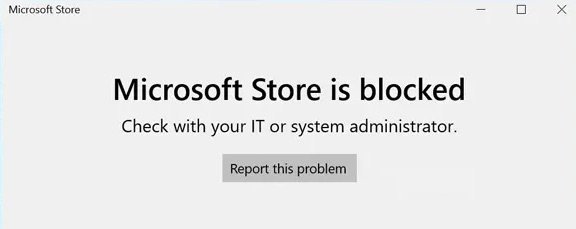
A veces, podría ser un caso de presencia de malware en tu PC o algún archivo del sistema corrupto asociado con alguna aplicación. Una política mal gestionada en el sistema operativo Windows para Microsoft Store también puede resultar en el error mencionado anteriormente.
Mejores consejos para solucionar el error de Microsoft Store bloqueado
Aquí está la guía de solución de problemas para solucionar el problema de Microsoft Store bloqueado en Windows 11
1. Borrar la caché de Microsoft Store
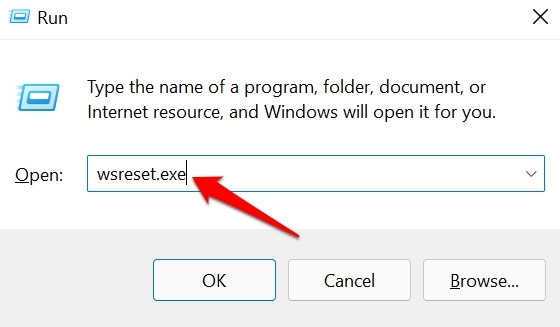
Cuando restableces la aplicación Microsoft Store, eso también refresca la caché. Se necesita un comando para hacerlo instantáneamente.
- Presiona Windows + R para abrir el cuadro de ejecución.
- Escribe wsreset.exe y presiona la tecla Enter.
2. Reiniciar el ordenador
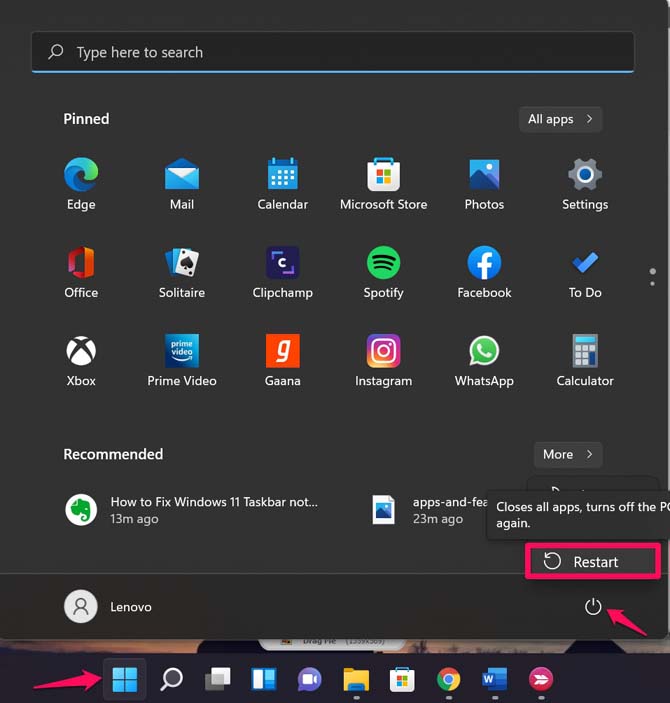
Algunos usuarios han informado que simplemente reiniciar su PC solucionó el error “Microsoft Store está bloqueado”. Si fue un error menor que apareció aleatoriamente, entonces reiniciar debería solucionarlo.
- Presiona la tecla de Windows.
- En la consola de búsqueda, en la esquina inferior derecha, haz clic en el icono de energía para revelar un menú.
- En el menú, selecciona Reiniciar.
Una vez que el ordenador se reinicie, lanza la aplicación Microsoft Store. Si no aparece ningún error, entonces continúa e instala las aplicaciones que necesitas. De lo contrario, si el error persiste, prueba los otros métodos de solución de problemas mencionados en la guía.
3. Instalar la nueva actualización de Windows 11
Para gestionar cualquier problema de error subyacente dentro de la compilación del sistema, siempre se sugiere instalar la última versión de Windows 11 lanzada por Microsoft.
- Accede a Configuración de Windows presionando Windows + I.
- Haz clic en la opción Actualización de Windows en el panel lateral izquierdo.
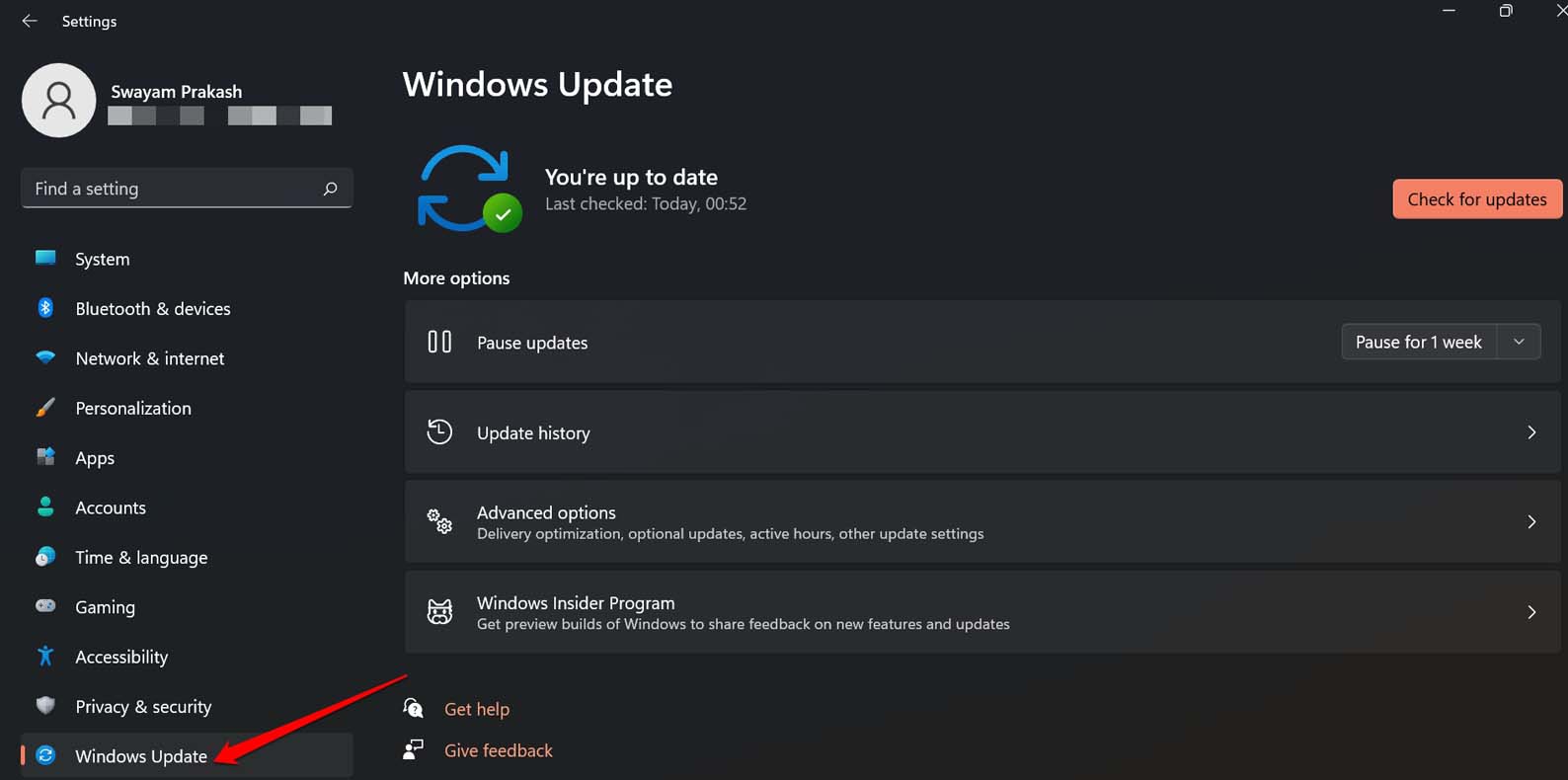
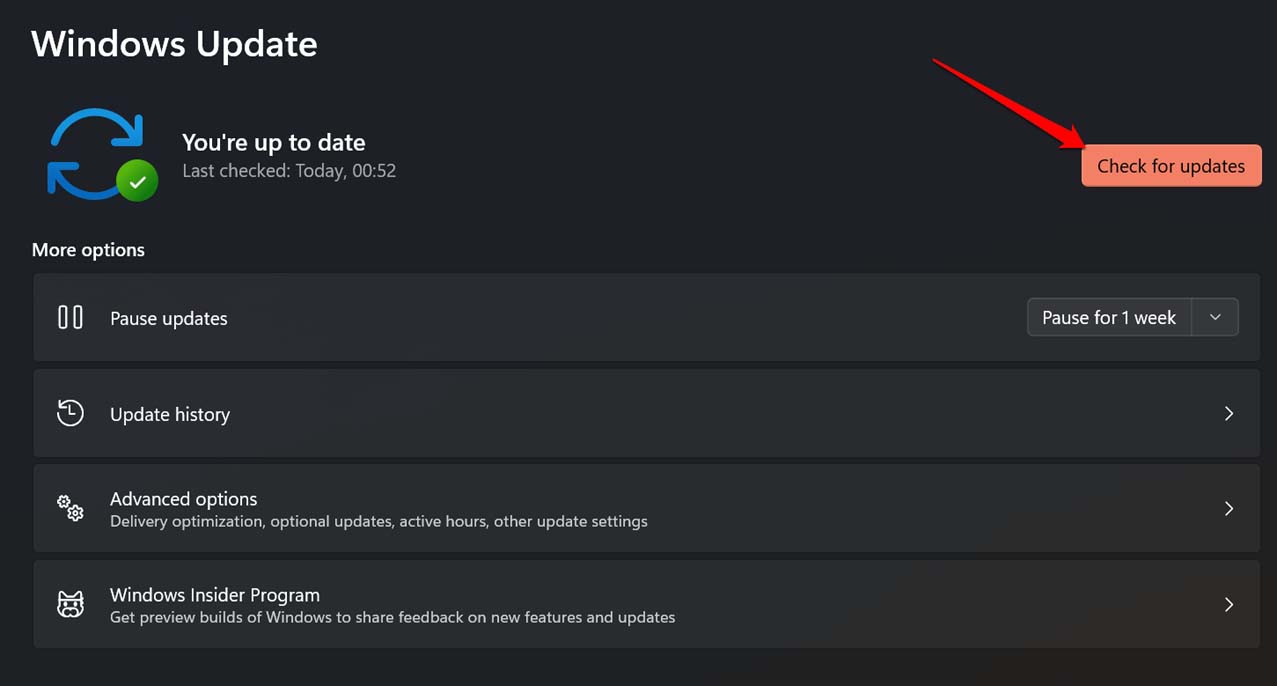
- Haz clic en Buscar actualizaciones.
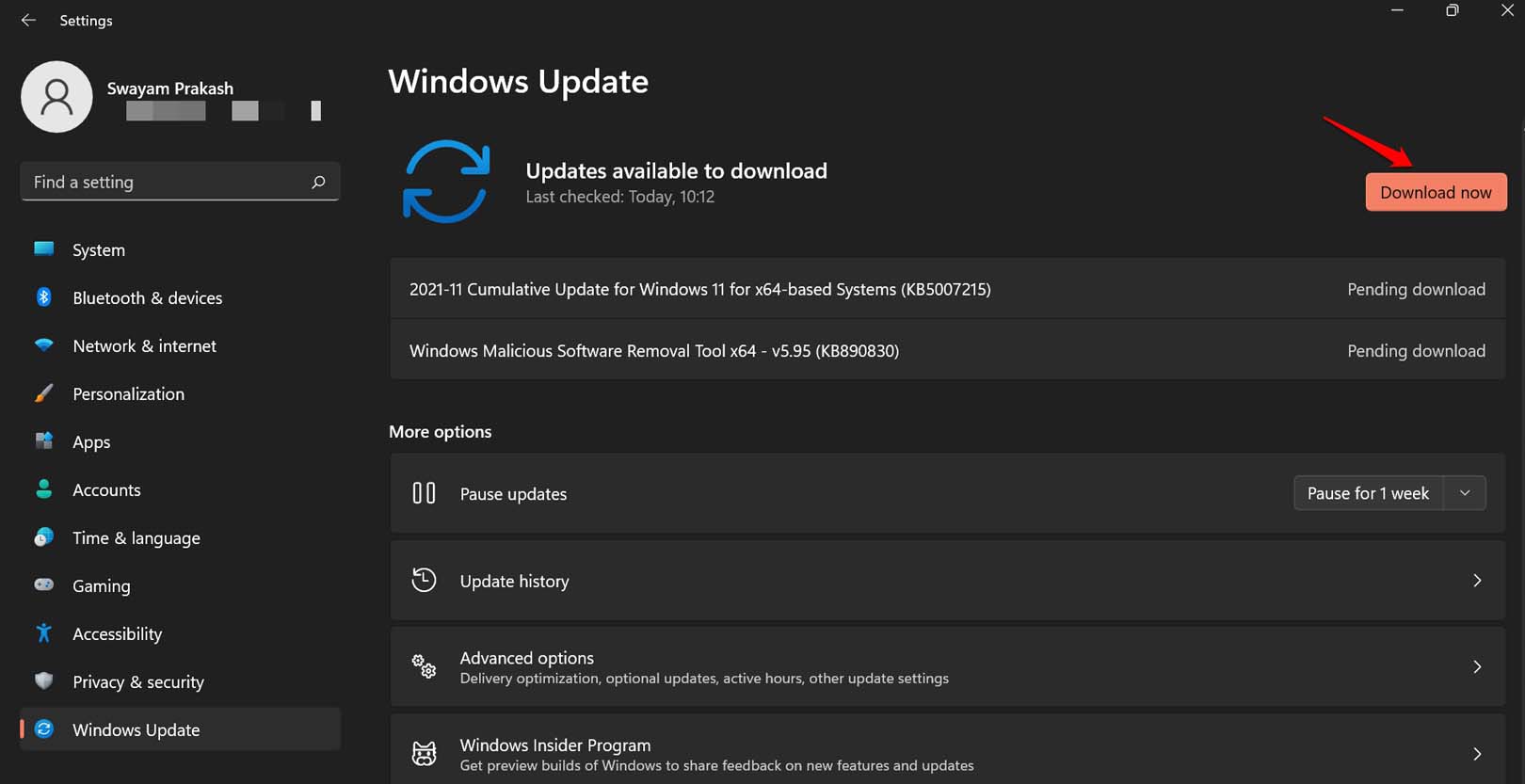
- Si hay una actualización disponible, comienza a instalarla haciendo clic en Descargar ahora.
4. Escanear archivos del sistema corruptos usando SFC o DISM
Los escaneos SFC y DISM son la mejor manera de hacer que el sistema busque archivos del sistema corruptos y los repare automáticamente. Puedes ejecutar estos escaneos usando el Símbolo del sistema.
- Abre el Símbolo del sistema usando la búsqueda de Windows escribiendo cmd.
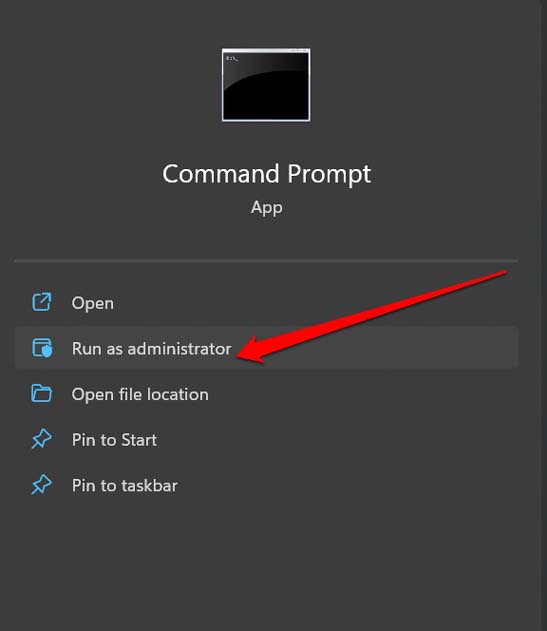
- Ingresa el comando.
*sfc/scannow*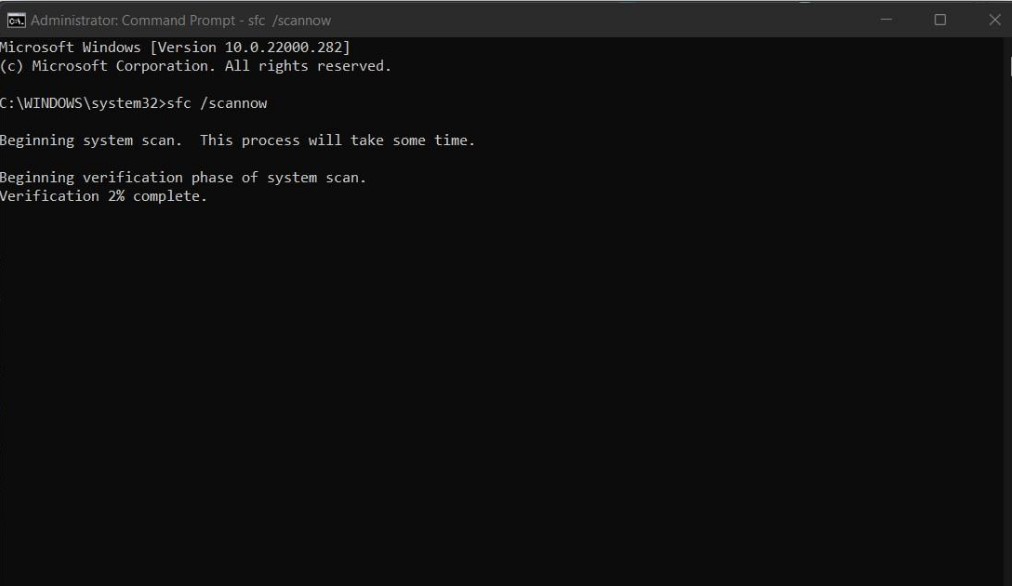
A continuación, puedes ejecutar el escaneo DISM. Aquí están los pasos para eso.
- Lanza el Símbolo del sistema.
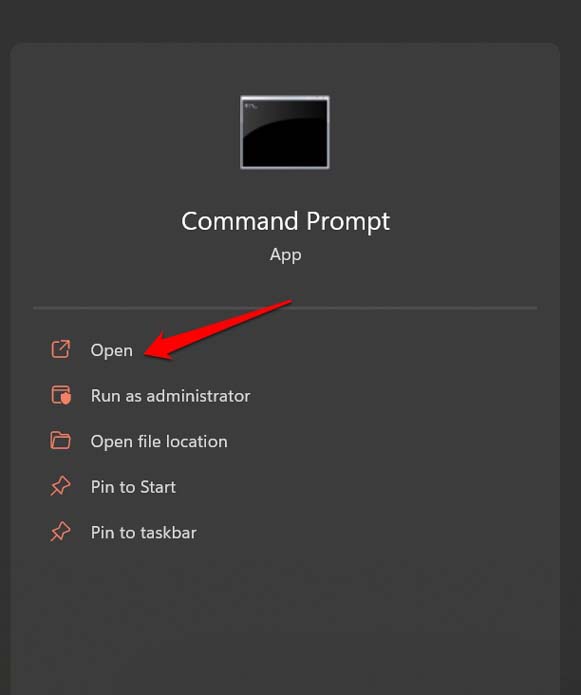
- Ejecuta estos comandos uno tras otro.
DISM.exe /Online /Cleanup-image /CheckHealth DISM.exe /Online /Cleanup-image /ScanHealth DISM.exe /Online /Cleanup-image /RestoreHealth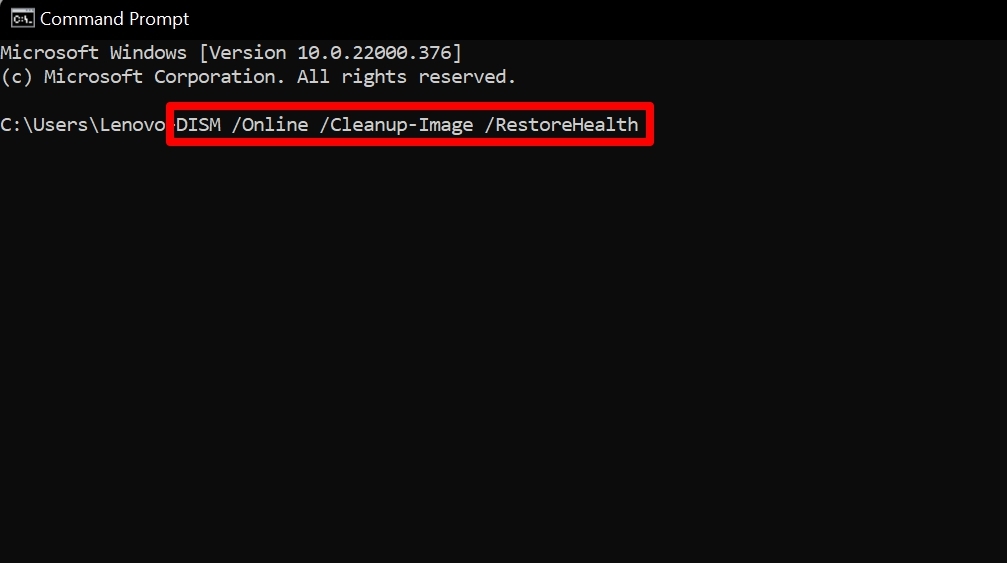
5. Editar el Editor de directivas de grupo para habilitar Microsoft Store
Si la aplicación Microsoft Windows Store ha sido deshabilitada desde el Editor de directivas de grupo, puedes volver a habilitarla haciendo cambios en la configuración de directivas de grupo dentro de los componentes de Windows. Aquí están los pasos que debes seguir.
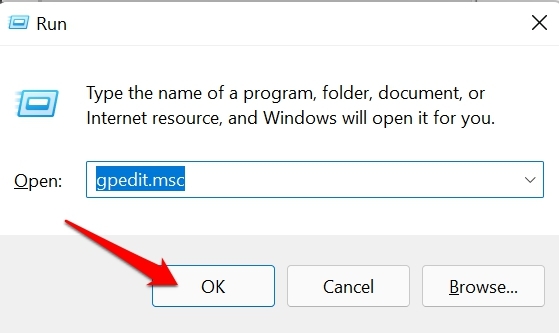
- Usa la tecla Windows + R para abrir Ejecutar.
- Escribe gpedit.msc y presiona enter.
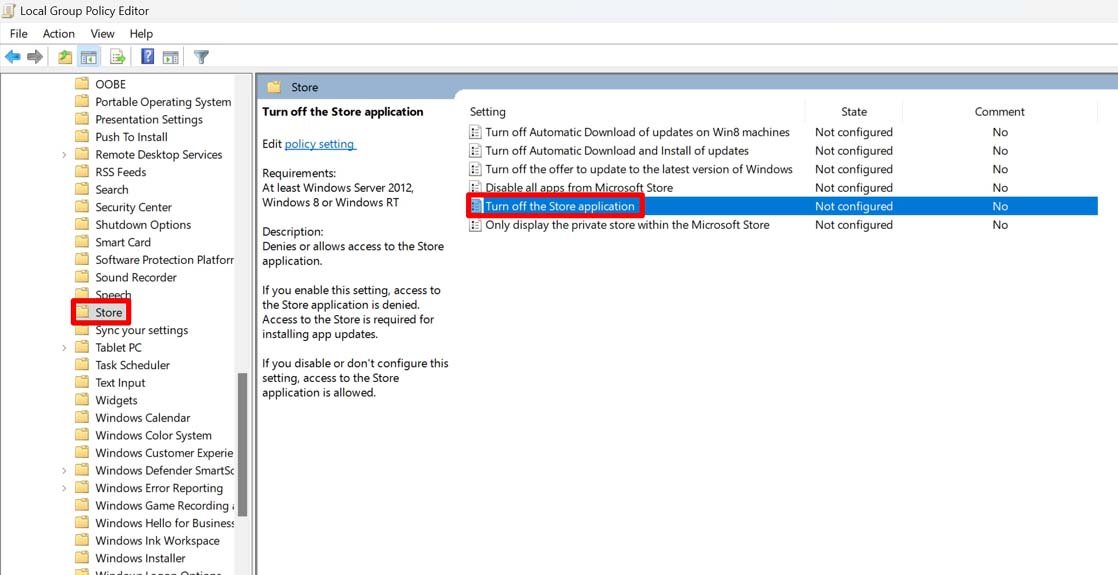
- En el panel izquierdo, haz clic en los siguientes elementos en el orden particular
Configuración del equipo > Plantillas administrativas > Componentes de Windows.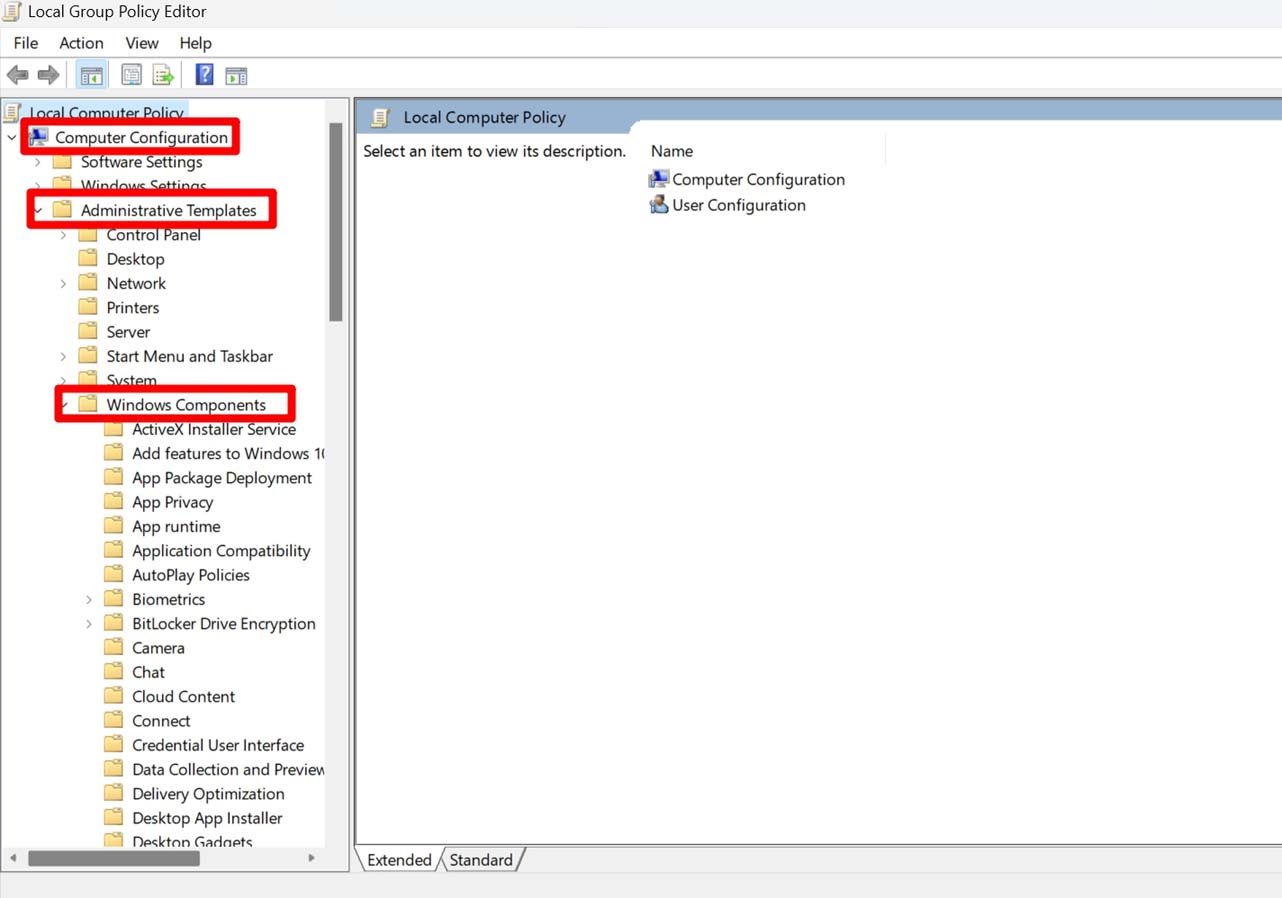
- Haz clic en Tienda.
- En la pestaña Configuración, haz clic en Desactivar la aplicación de la tienda.
- Haz clic en la opción No configurado y haz clic en Aceptar.
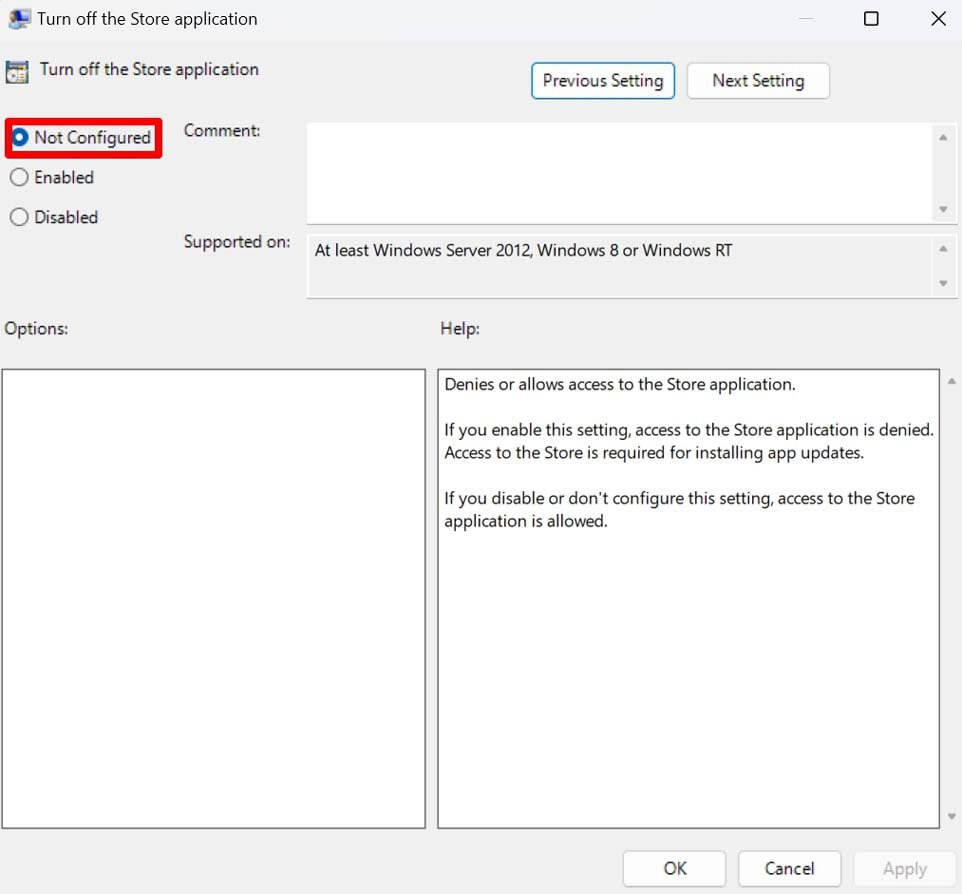
- Cierra el Editor de directivas de grupo y reinicia el ordenador.
6. Usar el solucionador de problemas de Windows Store
Microsoft ofrece una herramienta de solución de problemas dedicada para gestionar problemas técnicos con las aplicaciones de Windows Store. Puedes usar esa herramienta para solucionar el error de Microsoft Store está bloqueado.
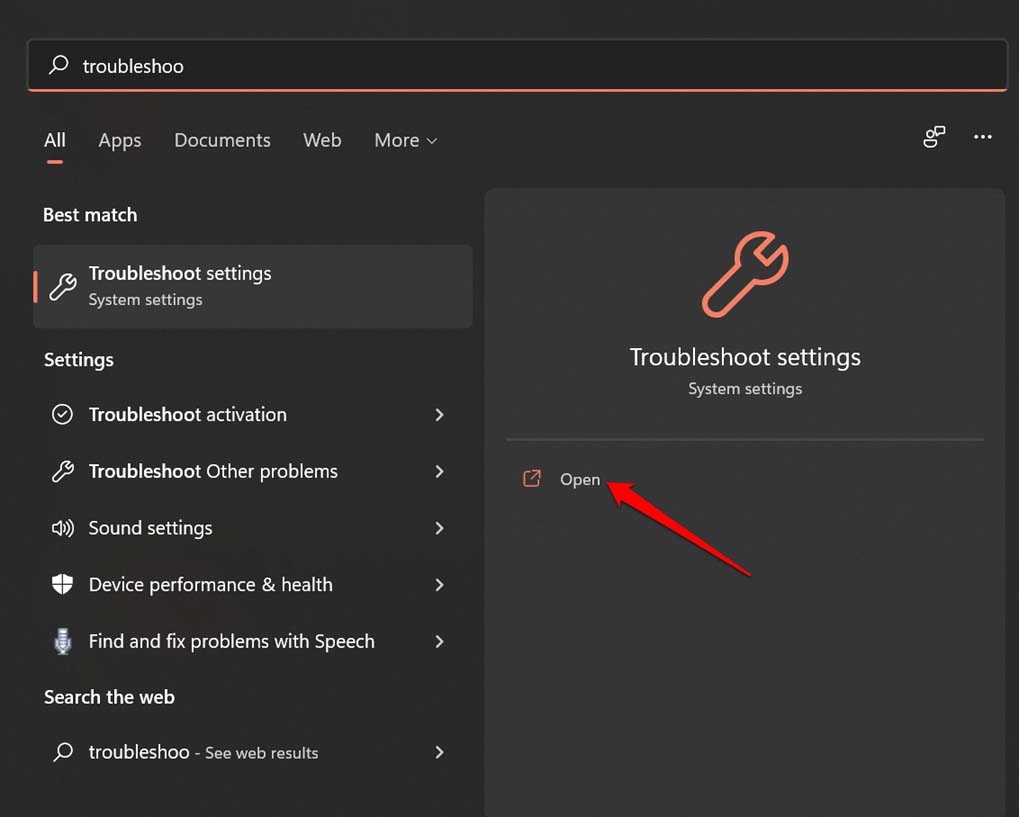
- Presiona la tecla de Windows para abrir la búsqueda.
- Escribe Configuración de solución de problemas y haz clic en Abrir.
- Haz clic en Otros solucionadores de problemas.
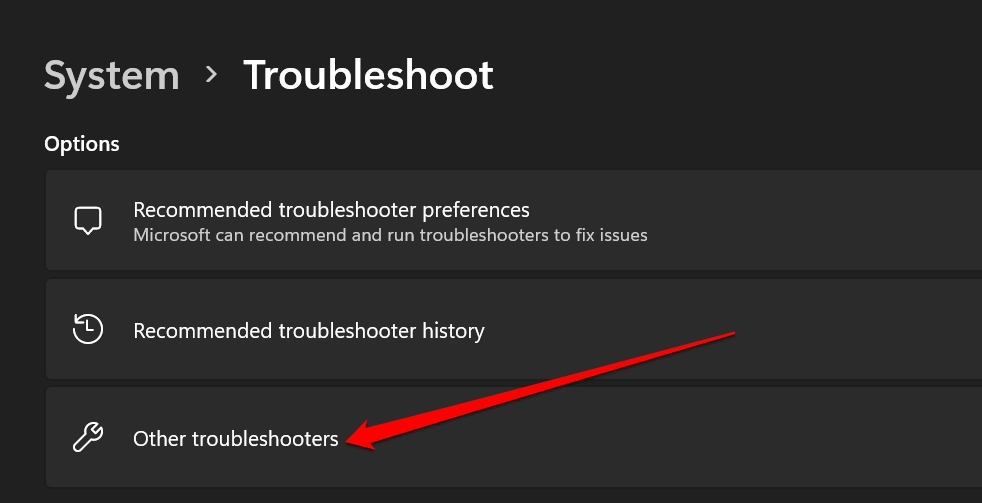
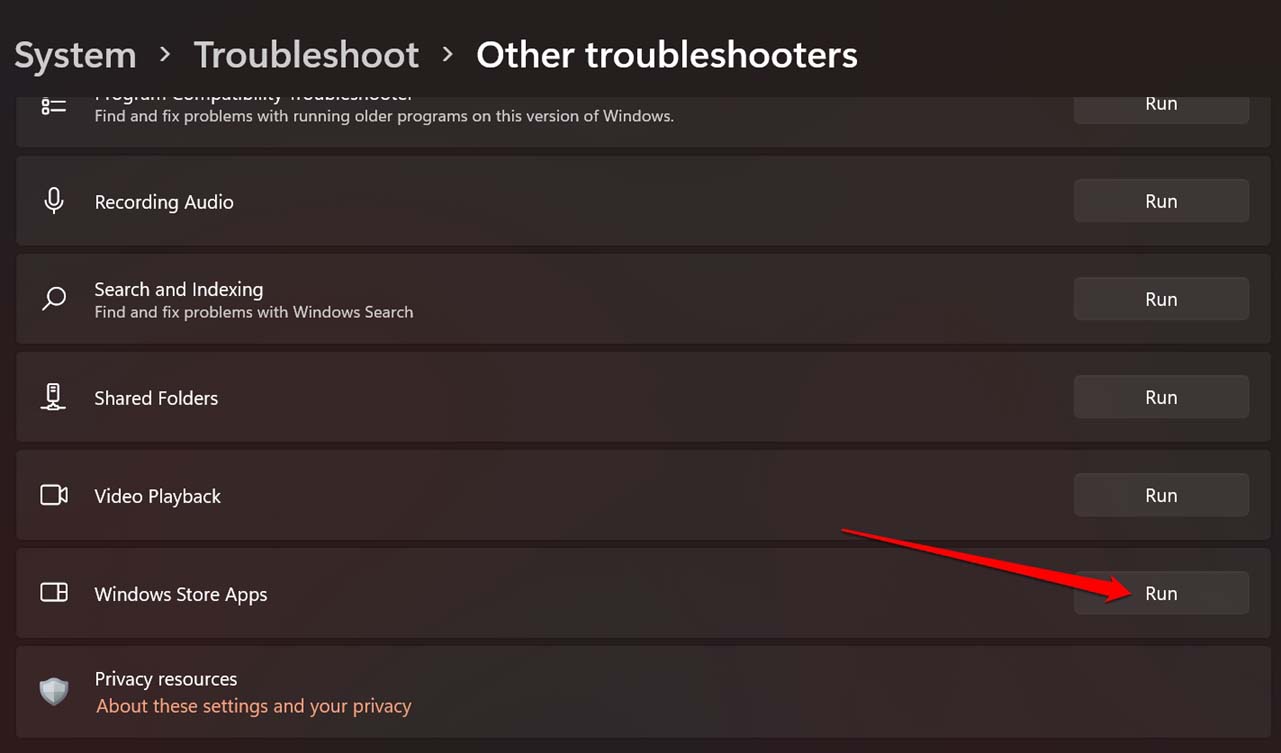
- Desplázate a la pestaña Aplicaciones de la tienda de Windows y haz clic en el botón Ejecutar al lado.
7. Comprobar si hay malware en tu PC
Los problemas de malware en el sistema operativo Windows son una ocurrencia común si has estado descargando archivos de fuentes no confiables. Eso puede afectar el funcionamiento de la tienda de Windows. Es prudente realizar un escaneo completo de malware para detectar cualquier malware oculto en el sistema operativo.
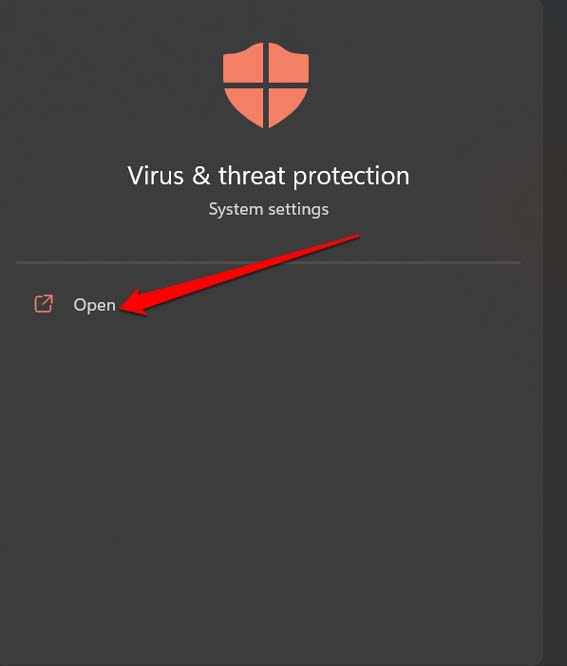
- Usando la búsqueda de Windows, abre la configuración de Protección contra virus y amenazas.
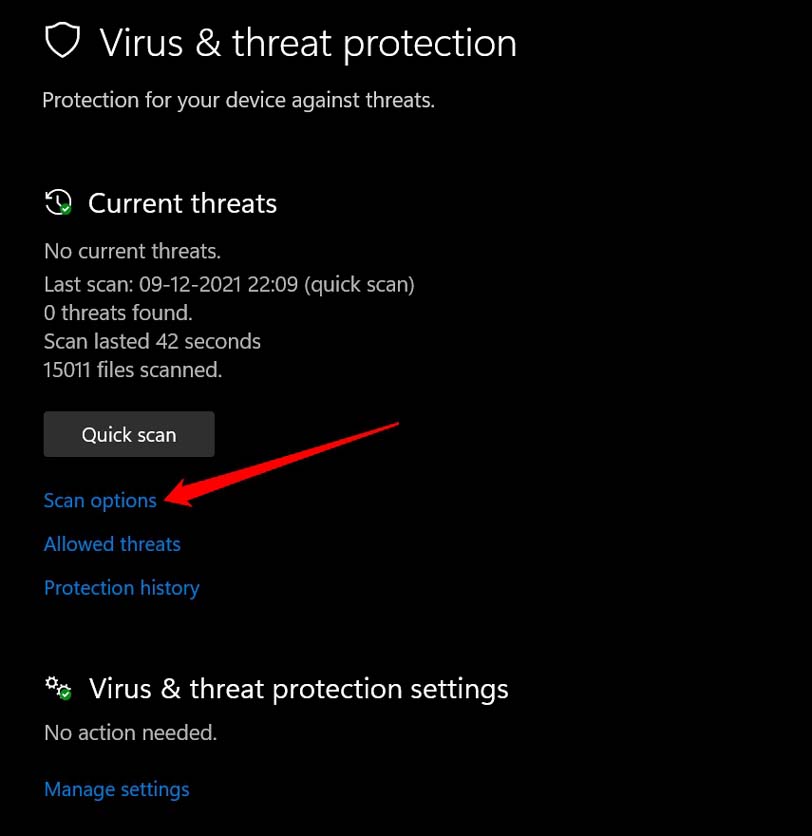
- Haz clic en Opciones de escaneo.
- Selecciona Escaneo completo y haz clic en Escanear ahora.
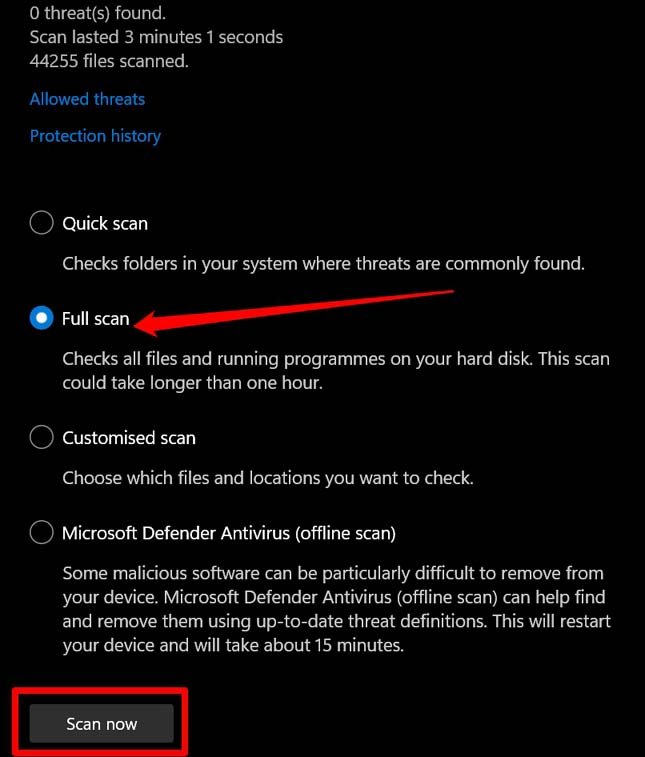
Puede tardar un tiempo en que el sistema escanee completamente tu PC, lo que también depende de cuántos datos tenga tu dispositivo. Así que ten paciencia y espera.
8. Reparar la aplicación Microsoft Store
Hay una última solución que puedes implementar para solucionar el error “Microsoft Store está bloqueado”. Intenta reparar la aplicación Microsoft Store desde la configuración de aplicaciones de Windows.
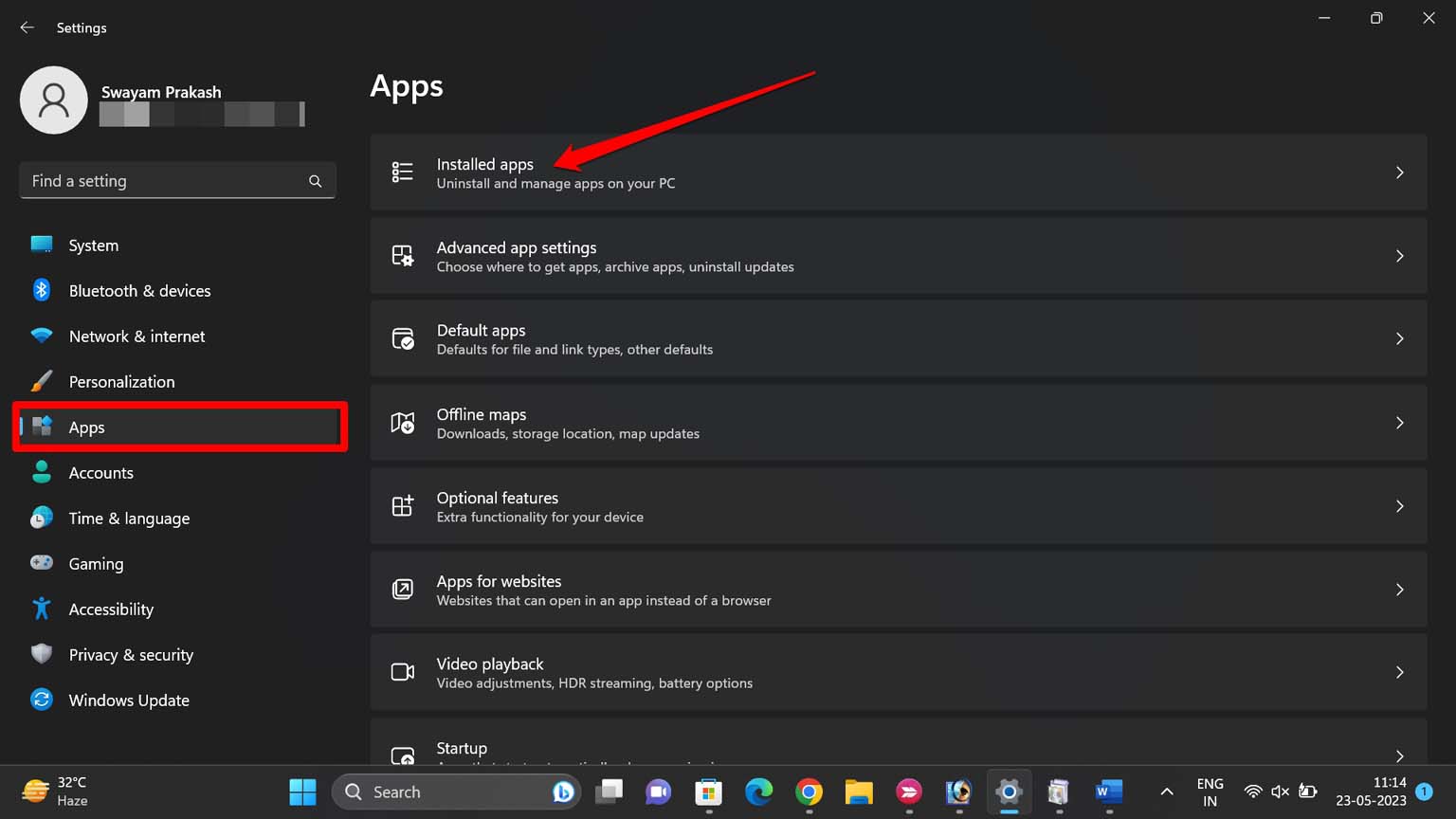
- Presiona las teclas Windows + I. Dentro de Configuración, haz clic en Aplicaciones > Aplicaciones instaladas.
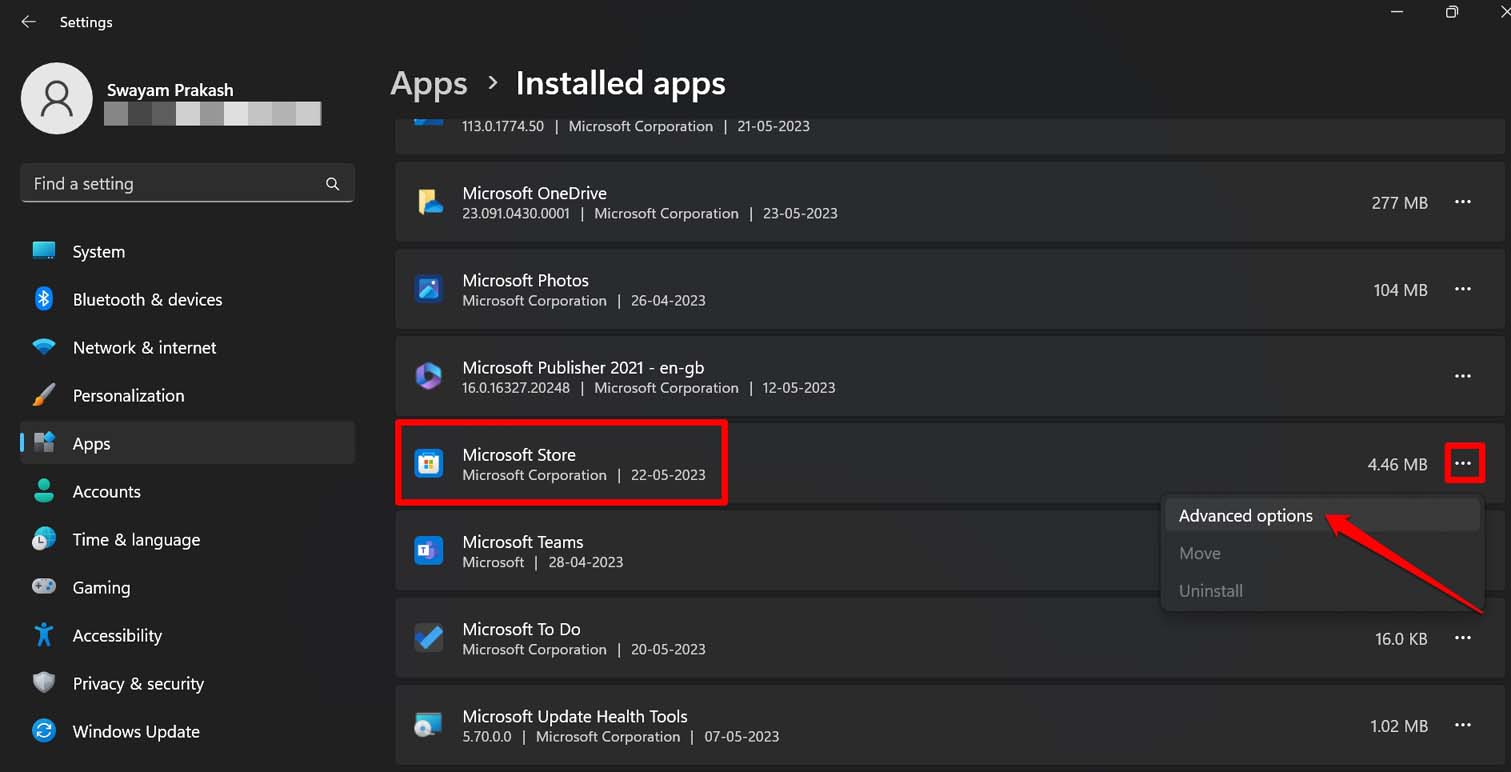
- Desplázate hasta Microsoft Store. Haz clic en el icono de 3 puntos correspondiente a la pestaña.
- Haz clic en Opciones avanzadas.
- Desplázate hasta el botón Reparar y haz clic en él.
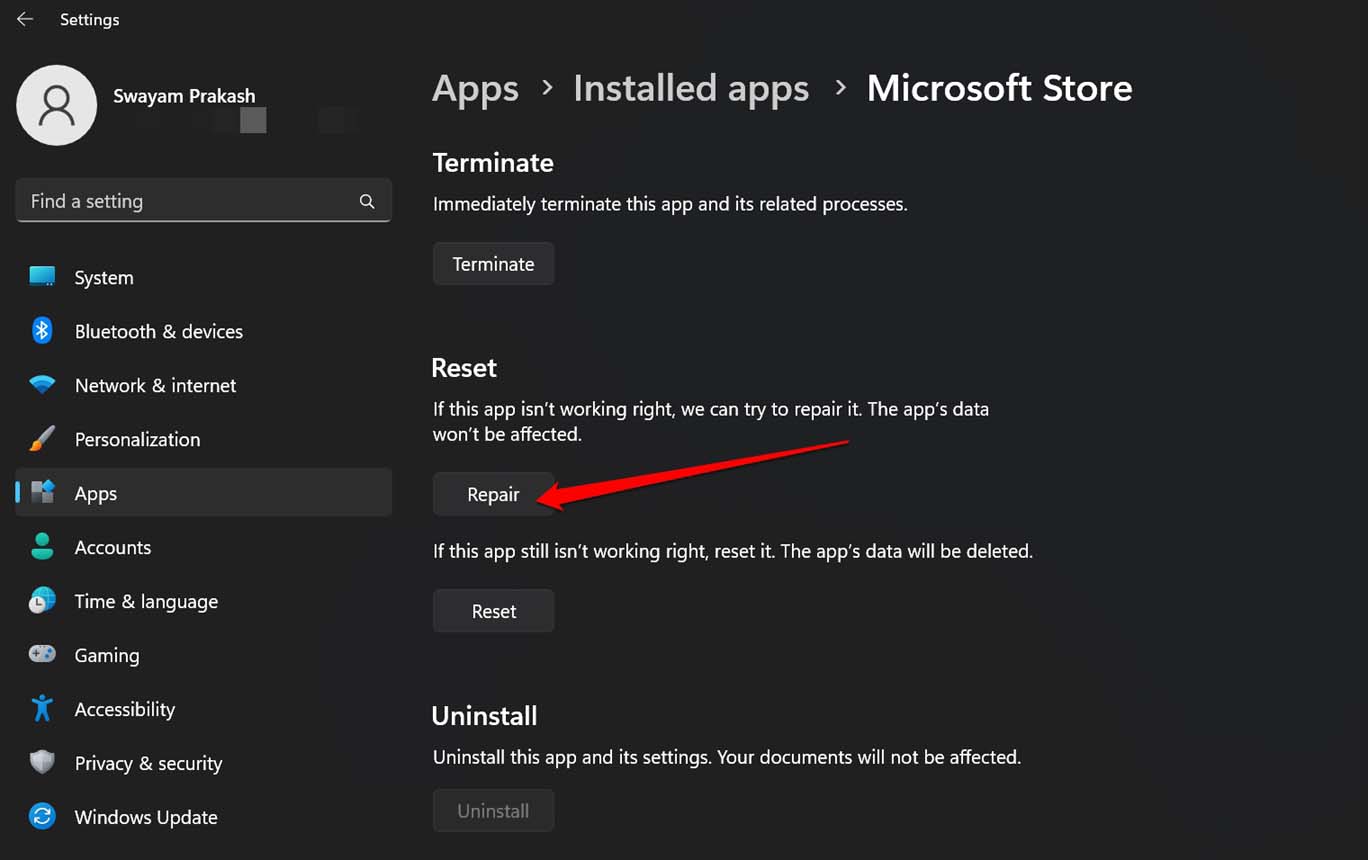
- Sigue las instrucciones en pantalla para finalizar la reparación de manera cuidadosa y correcta.
Empieza a usar Microsoft Store y comienza a instalar aplicaciones nuevamente
Estoy seguro de que uno o más de estos consejos te ayudarán a superar el error “Microsoft Store está bloqueado” en tu computadora con Windows. Con el problema solucionado, puedes comenzar a descargar o actualizar aplicaciones en tu PC de manera bastante rápida.
Si tienes alguna opinión sobre ¿Cómo solucionar el error de Microsoft Store está bloqueado?, no dudes en dejarla en el cuadro de comentarios a continuación. Además, suscríbete a nuestro canal de YouTube DigitBin para tutoriales en video. ¡Saludos!
Recibe nuevas publicaciones en tu bandeja de entrada.
No spam. Cancela la suscripción en cualquier momento.