Microsoft Store · 5 min read · Dec 16, 2025
¿Cómo solucionar que Microsoft Store no actualiza las aplicaciones?

Esta guía explica los consejos de solución de problemas para resolver el problema cuando Microsoft Store no actualiza las aplicaciones instaladas en Windows 11. Los desarrolladores respectivos de las aplicaciones envían actualizaciones de compilación regulares que se pueden instalar en Microsoft Store.
Todos sabemos cuán importantes son las actualizaciones de aplicaciones para corregir errores subyacentes, ofrecer estabilidad y mejorar el rendimiento. Cuando las aplicaciones no se actualizan, tienden a funcionar mal. Microsoft Store puede no actualizar las aplicaciones si la conexión a Internet es inestable.
Además, la caché corrupta de Microsoft Store, archivos del sistema erróneos, configuraciones mal configuradas y errores en Windows 11 pueden impedir que las aplicaciones reciban la última actualización de versión en Microsoft Store. Usar un programa antivirus de terceros puede bloquear la instalación de actualizaciones de aplicaciones.
Principales formas de solucionar si las aplicaciones no se actualizan en Microsoft Store
Implementa estas soluciones para corregir los problemas técnicos con Microsoft Store o el sistema Windows para continuar instalando actualizaciones de aplicaciones desde Microsoft Store.
1. Verifica la conectividad a Internet
Comienza la solución de problemas inspeccionando posibles problemas de red. Si el WiFi es inestable, la descarga e instalación de actualizaciones de aplicaciones será demasiado lenta. Realiza una prueba de velocidad de Internet. Desconecta tu PC del enrutador WiFi y vuelve a conectar.

Ejecuta otras aplicaciones que requieran Internet para funcionar y verifica si la red es estable. Debido a desconexiones frecuentes del WiFi, contacta a tu ISP para resolver los problemas de red. Evita usar una red medida que limite el uso de la red y prevenga que las aplicaciones instalen actualizaciones.
2. Actualiza Windows 11
Para eliminar cualquier temor de errores en la versión del sistema, verifica si hay una nueva versión de software de Windows 11 disponible para instalación. Uno o más errores en el sistema operativo Windows pueden obstaculizar la instalación de actualizaciones de aplicaciones en Microsoft Store.
- Presiona Windows + I para abrir la Configuración del PC.
- Haz clic en Windows Update.
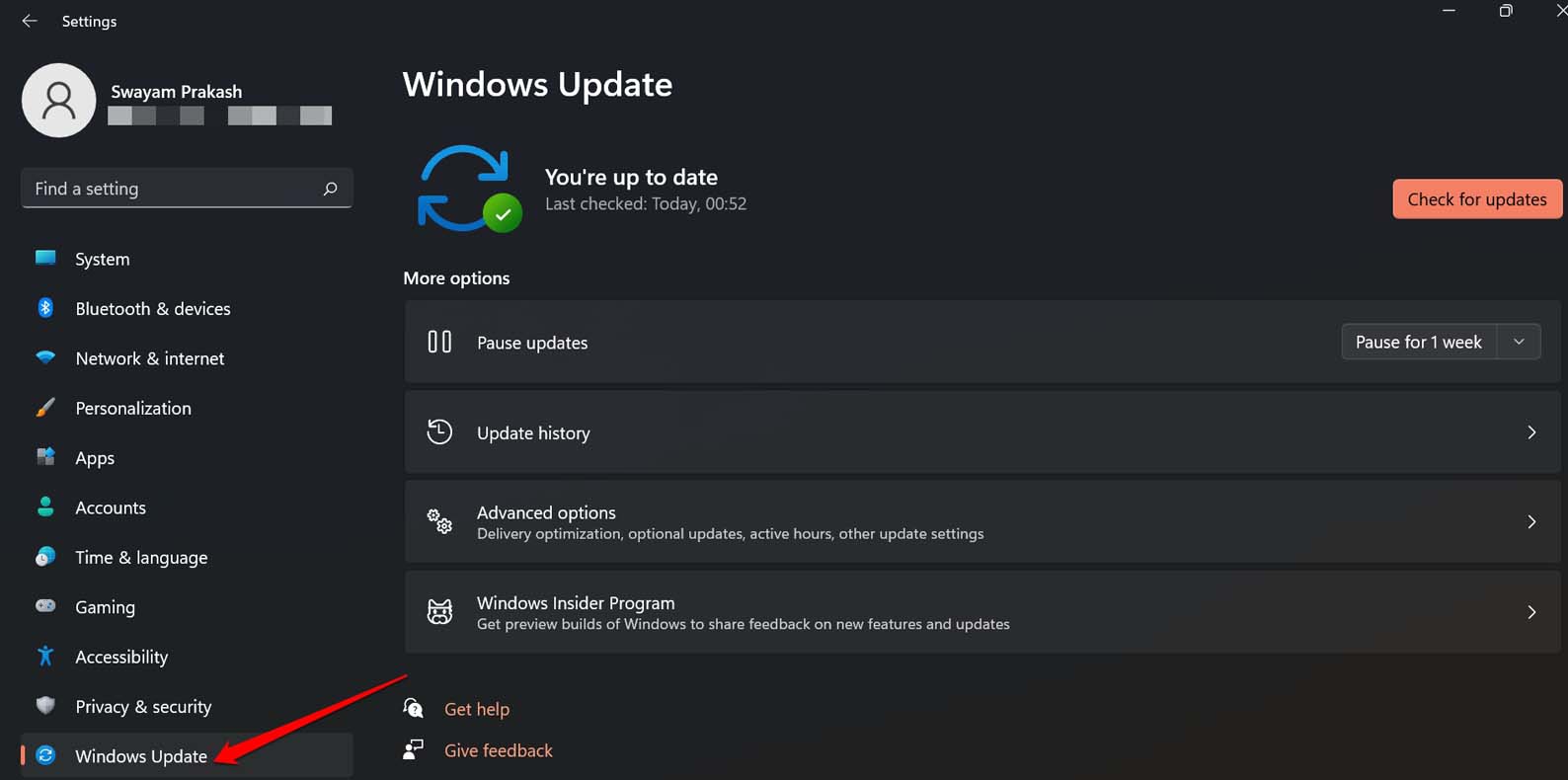
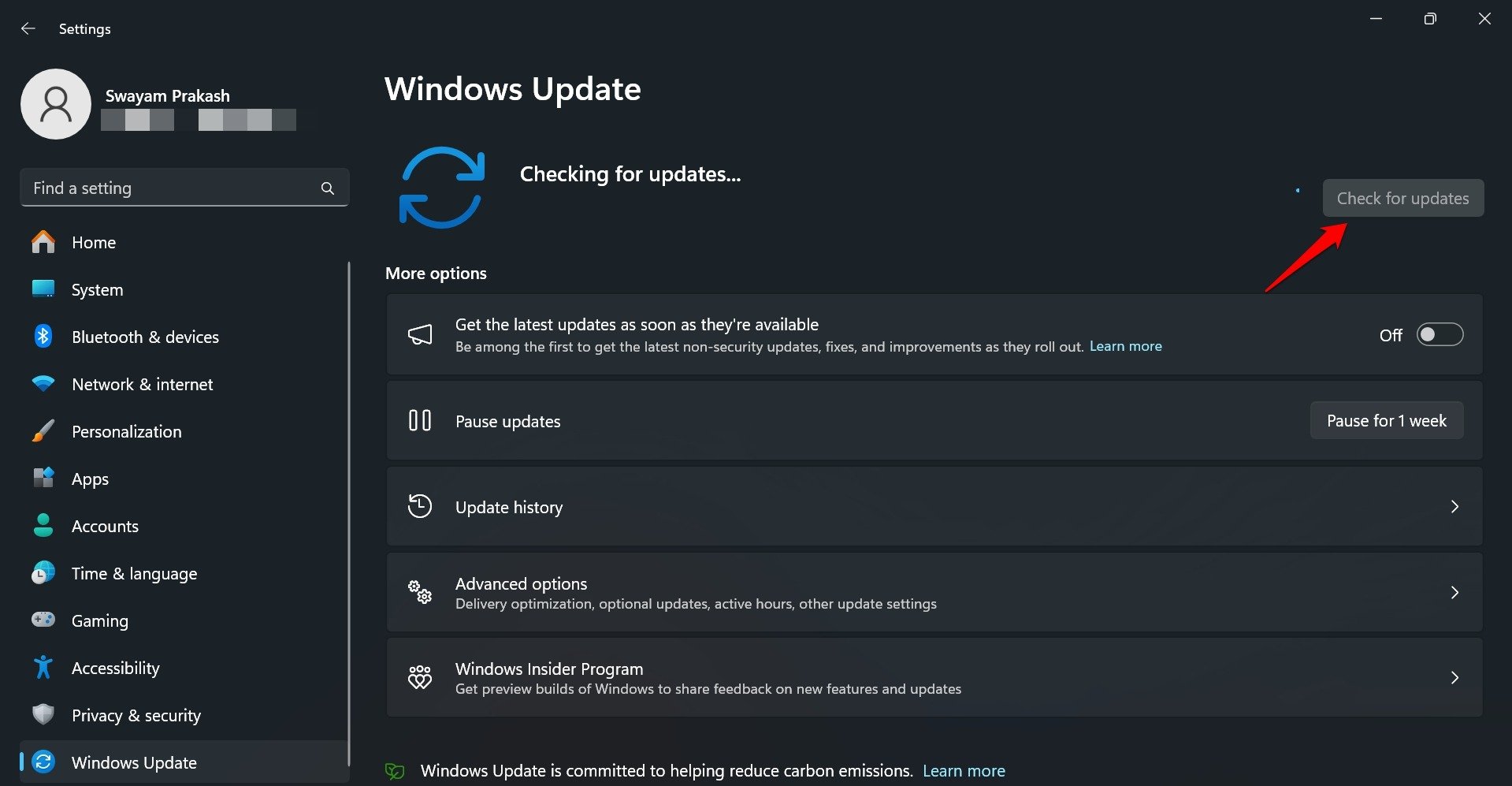
- Presiona Buscar actualizaciones para comenzar la búsqueda de nuevo software.
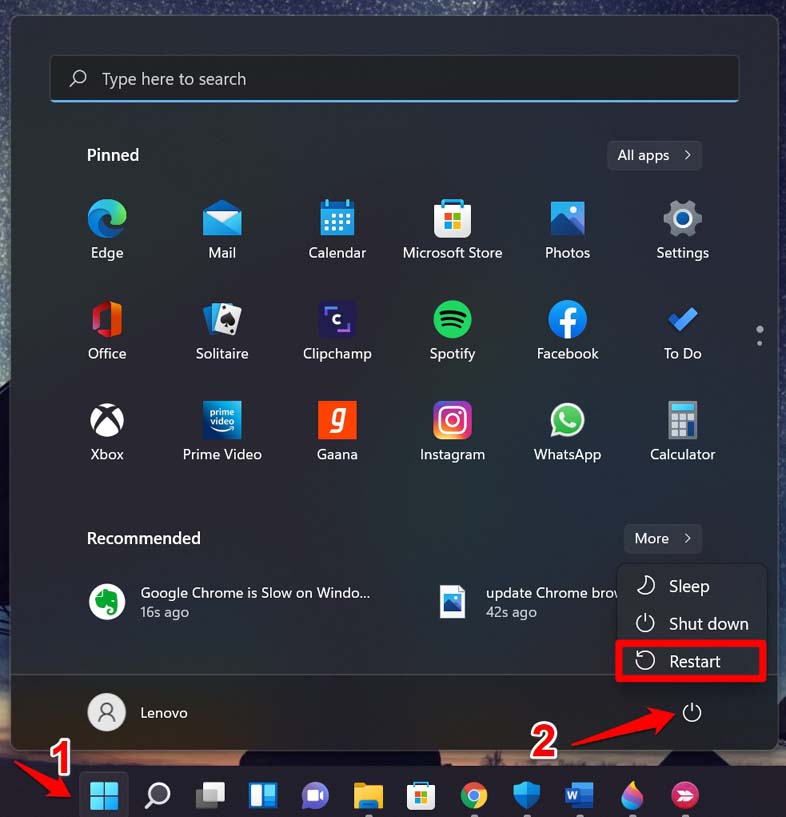
- Reinicia la computadora para completar la instalación.
- Inicia Microsoft Store.
- Ve a la Biblioteca.
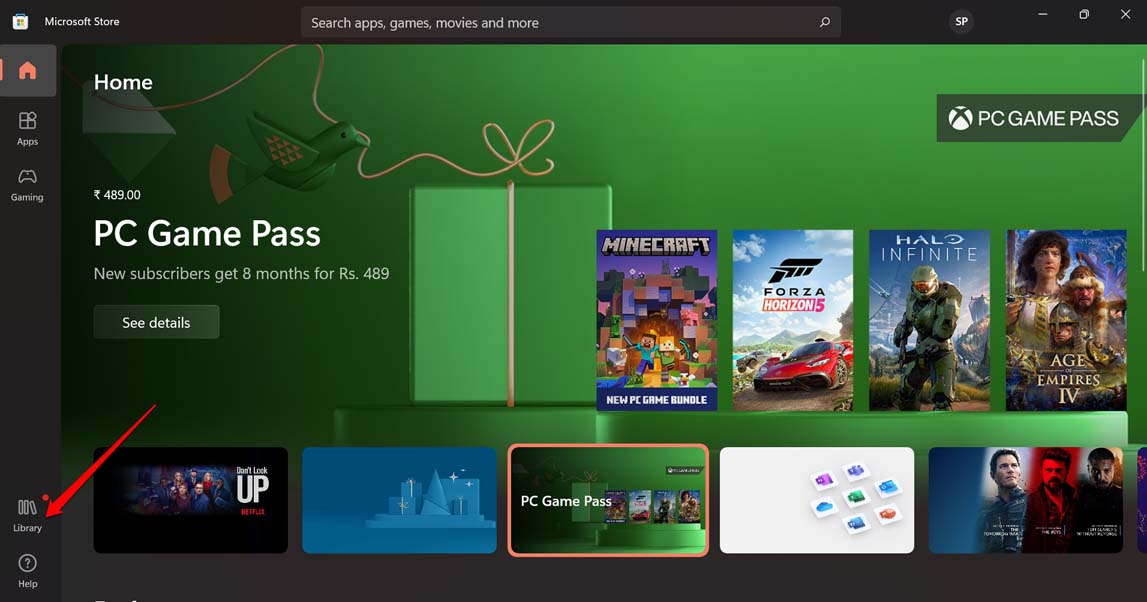
- Haz clic en Obtener actualizaciones para verificar las actualizaciones de aplicaciones disponibles.
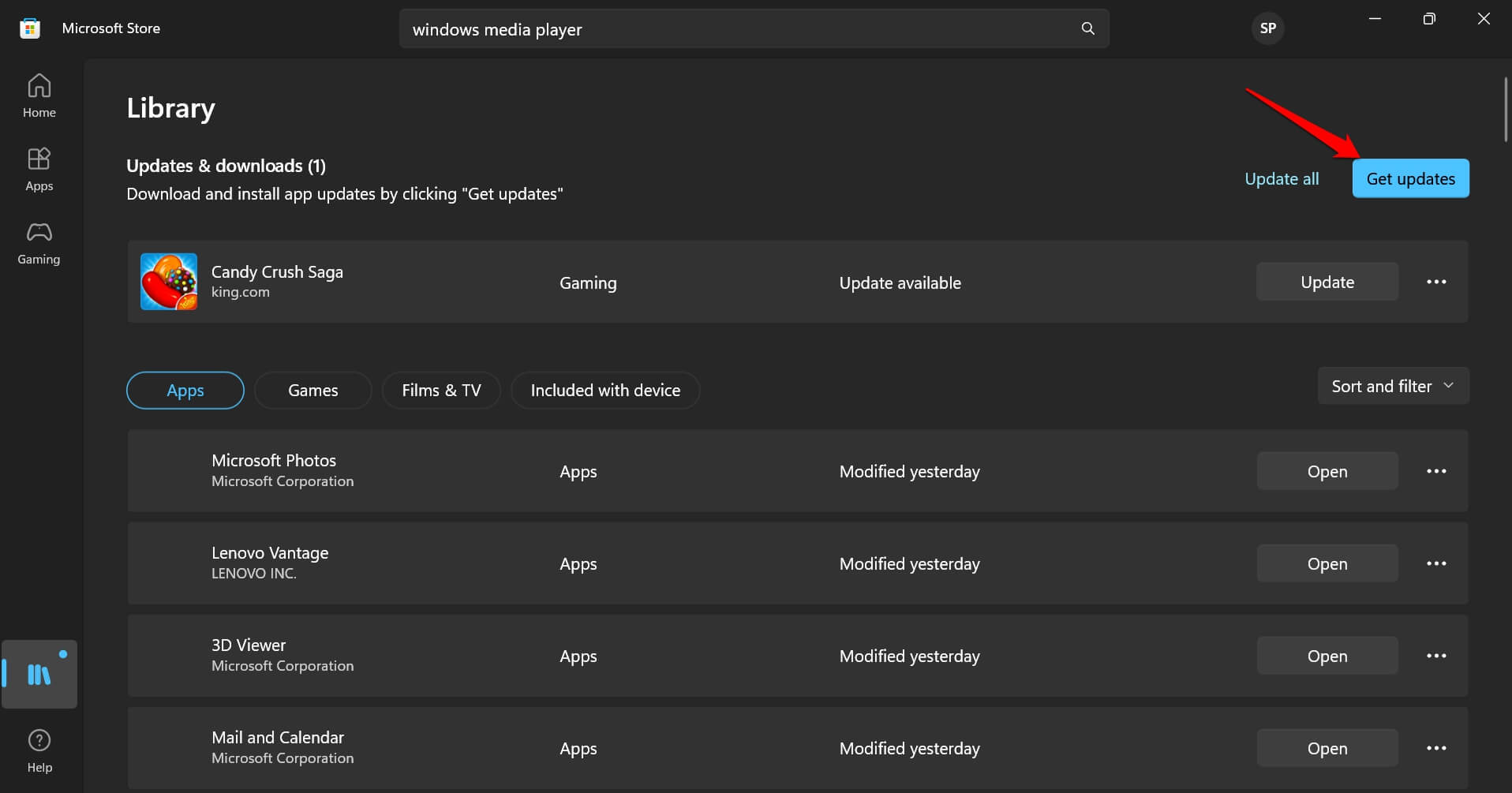
Las actualizaciones de aplicaciones deberían instalarse rápidamente si la red WiFi es estable.
3. Forzar el cierre de Microsoft Store
En el caso de algunos usuarios, los problemas con la instalación de actualizaciones de aplicaciones pueden ocurrir aleatoriamente debido a algunas modificaciones del sistema en el PC que no se implementaron correctamente. Por lo general, reiniciar la aplicación afectada soluciona el problema.
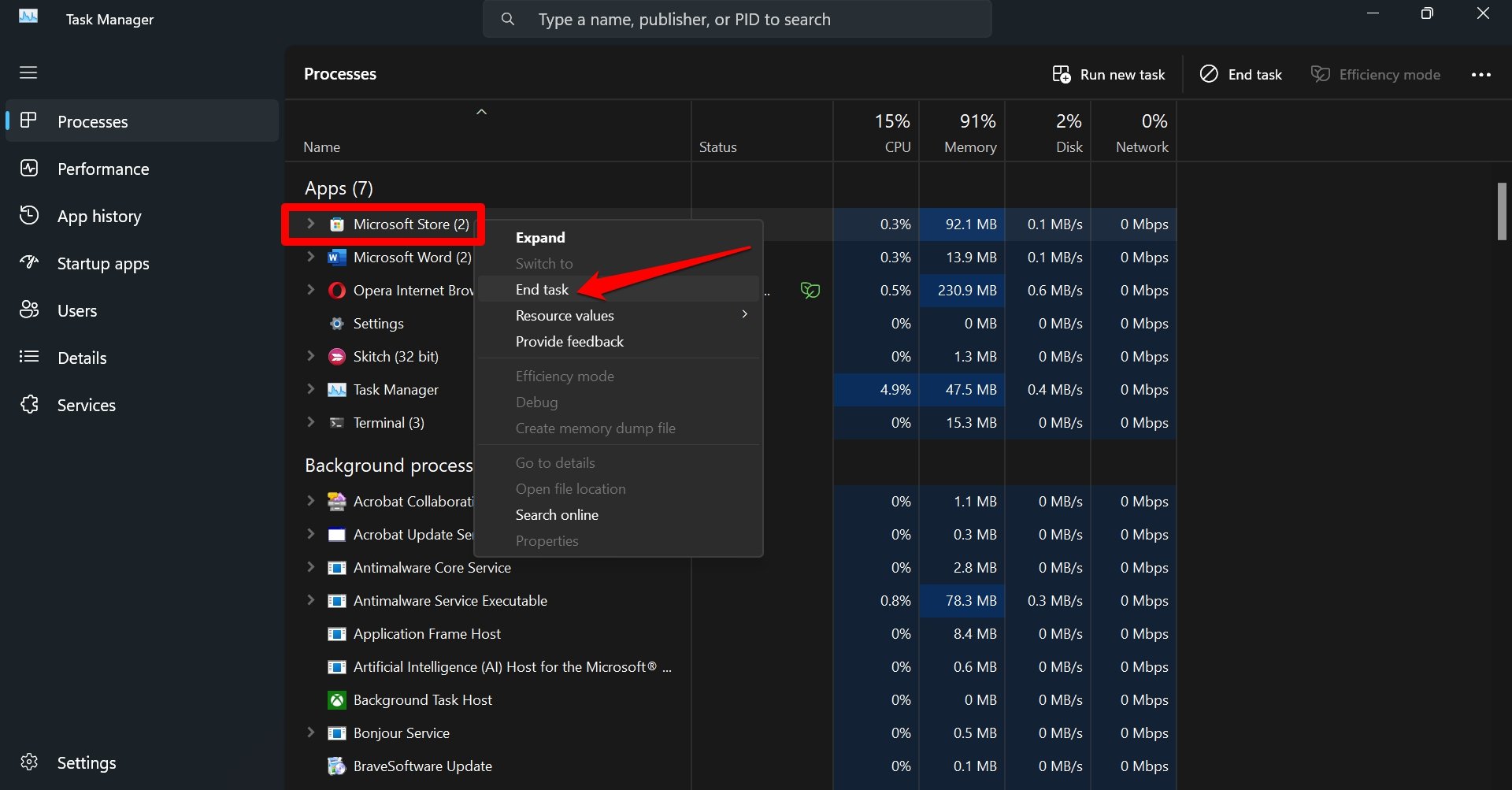
- Presiona Ctrl + Shift + Esc para abrir el Administrador de tareas.
- Desplázate hasta Microsoft Store en Aplicaciones, haz clic derecho sobre él y selecciona Finalizar tarea.
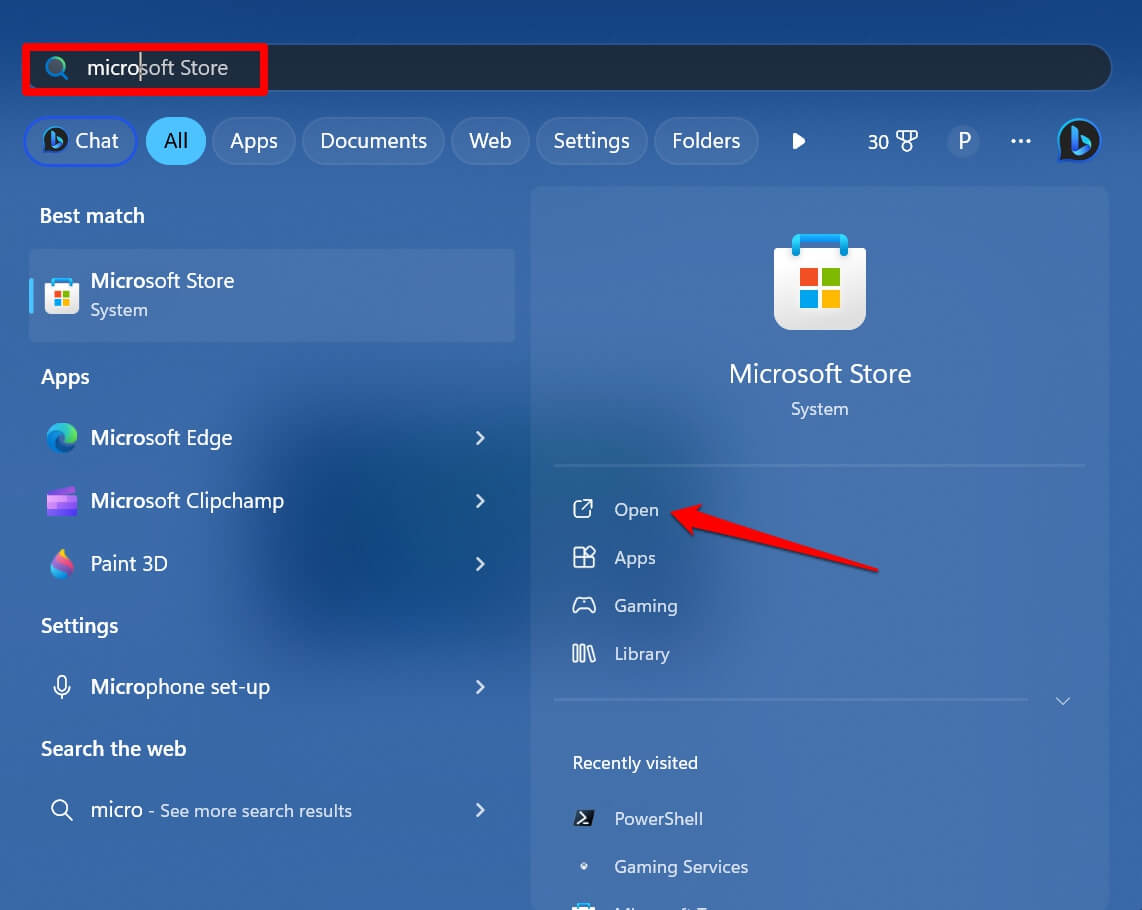
- Presiona Windows + S para abrir la búsqueda.
- Escribe Microsoft Store y haz clic en Abrir cuando aparezca la opción correcta en los resultados de búsqueda.
4. Usar el solucionador de problemas de la aplicación de Windows Store
Hay un solucionador de problemas integrado para encontrar y solucionar problemas con Microsoft Store. Cuando no puedes instalar actualizaciones de aplicaciones en Windows Store, invoca este solucionador de problemas.
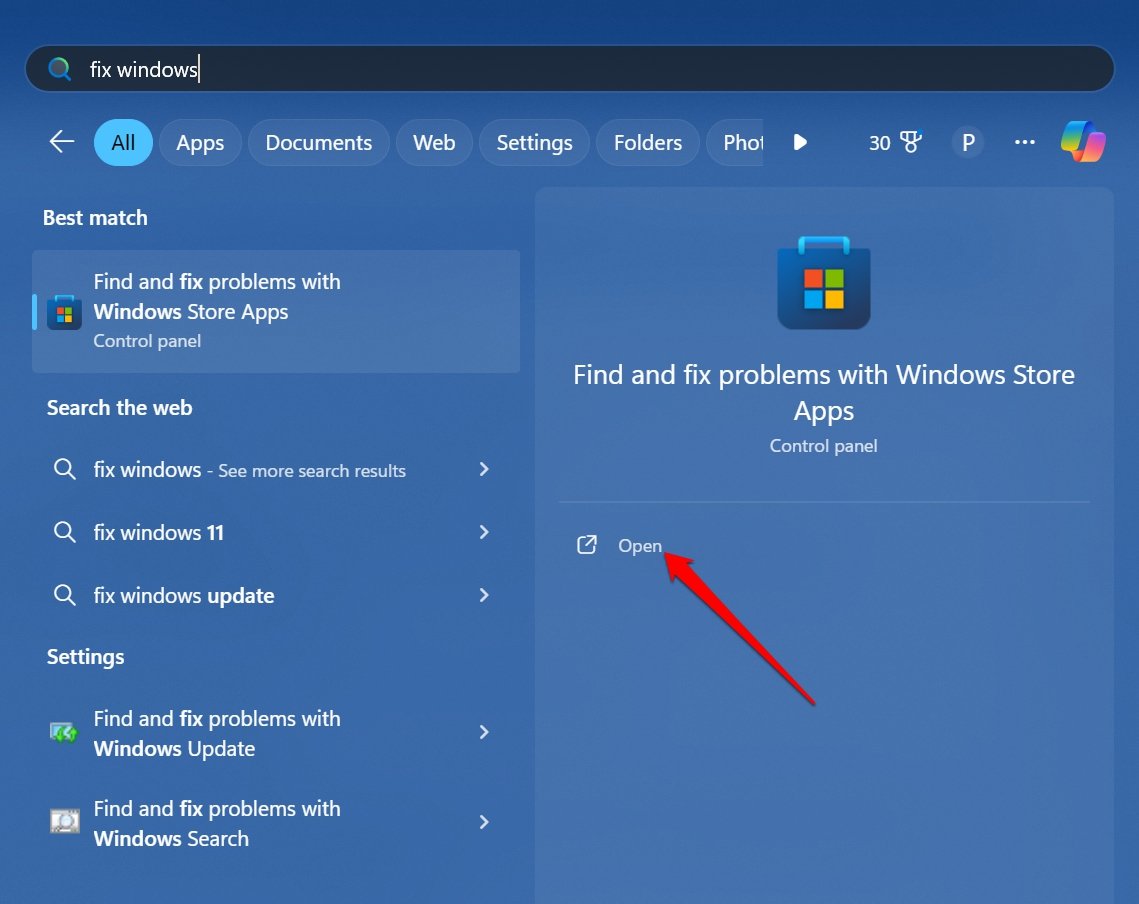
- Presiona la tecla de Windows para ver el panel de búsqueda.
- Escribe Solucionar problemas de Windows Store
- Cuando veas Encontrar y solucionar problemas con la aplicación de Windows Store, haz clic en Abrir.
- Una vez que la herramienta se inicie, haz clic en Siguiente para ejecutar el solucionador de problemas.
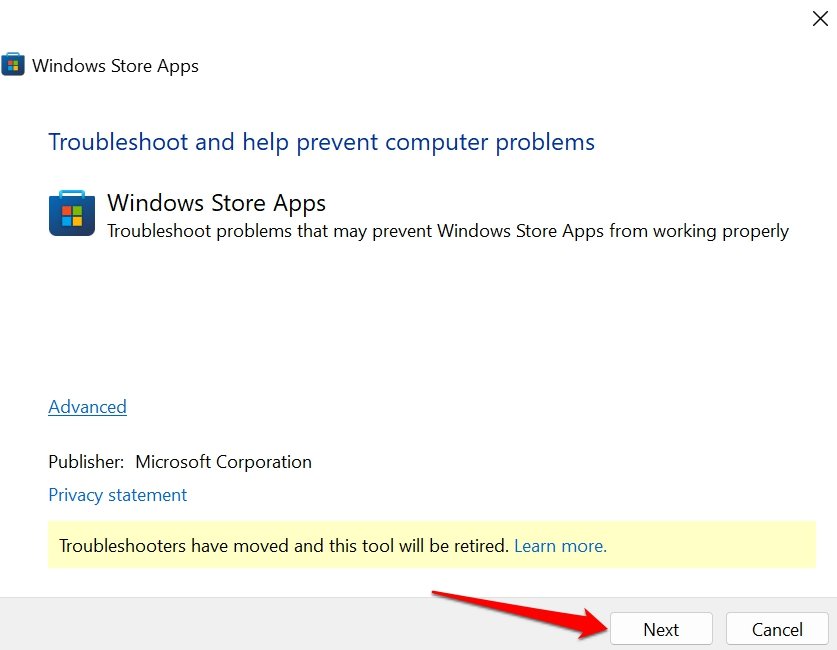
Sigue las instrucciones en pantalla para completar la solución de problemas.
5. Volver a registrar Microsoft Store
La re-registro de una aplicación la elimina de Windows 11 y la agrega nuevamente al sistema operativo. Los cambios se pueden realizar utilizando Windows PowerShell.
- Presiona Windows + R para invocar el cuadro de Ejecutar.
- Escribe PowerShell y haz clic en Aceptar.
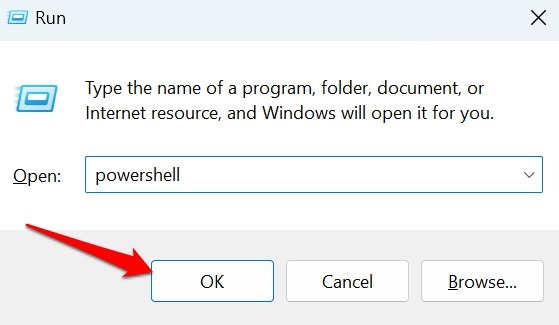
- Ahora, escribe este comando y presiona la tecla Enter.
**Get-AppXPackage *Microsoft.WindowsStore* | Foreach {Add-AppXPackage -DisableDevelopmentMode -Register "$($_.InstallLocation) \AppXManifest.xml"}**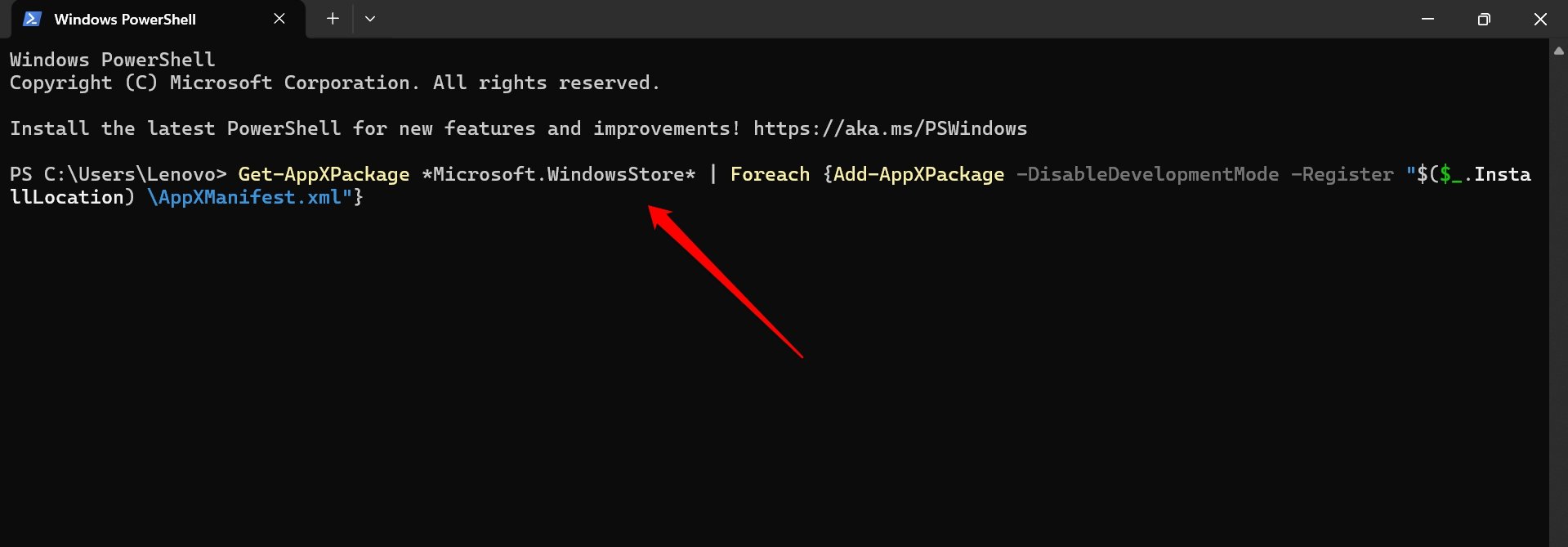
- Espera a que el proceso se complete.
- Vuelve a iniciar Microsoft Store y continúa instalando actualizaciones de aplicaciones en la Biblioteca.
6. Reparar la aplicación Microsoft Store
Los componentes dañados de Microsoft Store pueden ser reparados para corregir los errores relacionados con la instalación de actualizaciones de aplicaciones.
- Presiona Windows + I para ir a Configuración.
- Haz clic en Aplicaciones > Aplicaciones instaladas.
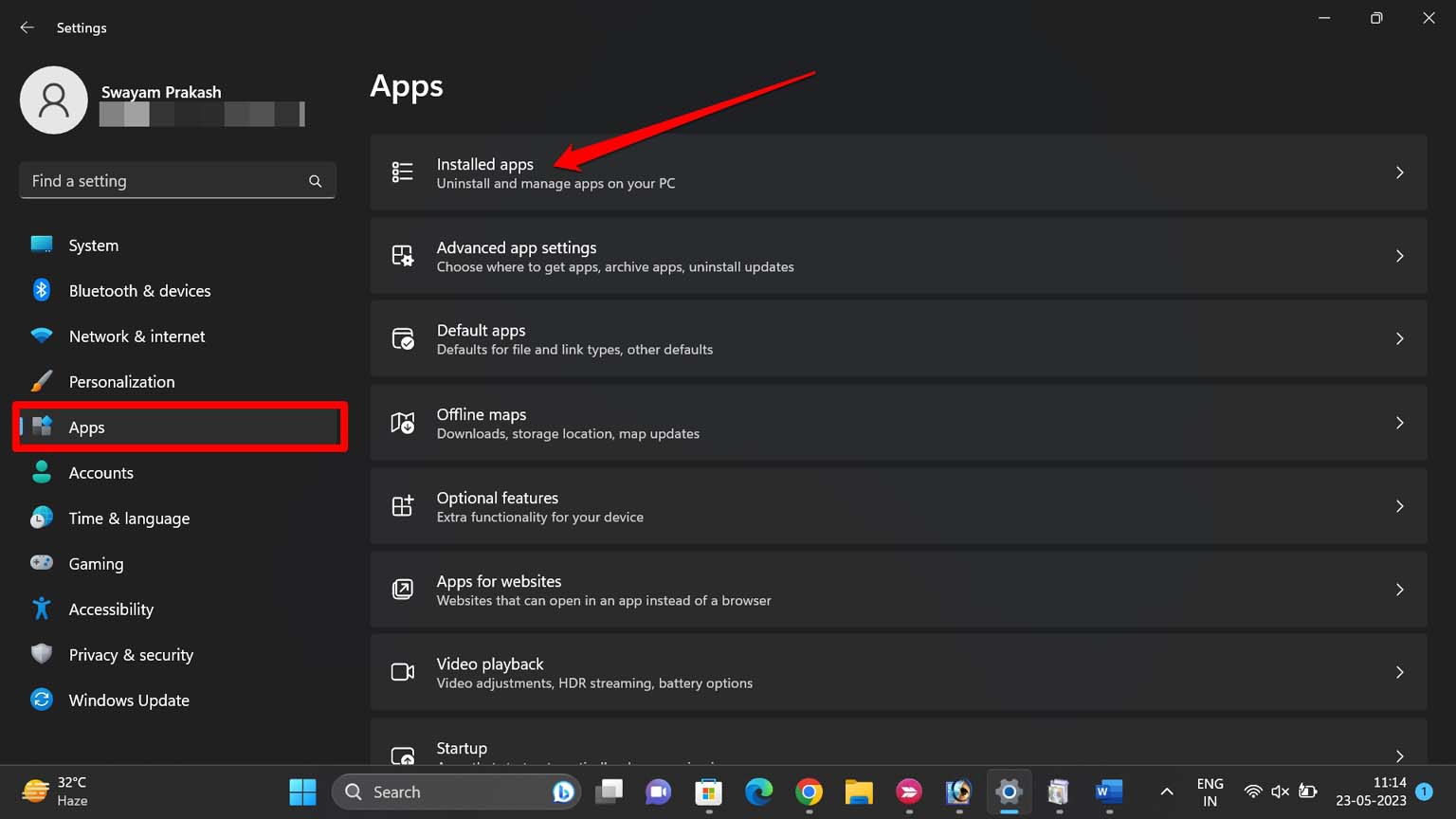
- Ve a Microsoft Store, haz clic en el icono de 3 puntos, y selecciona Opciones avanzadas.
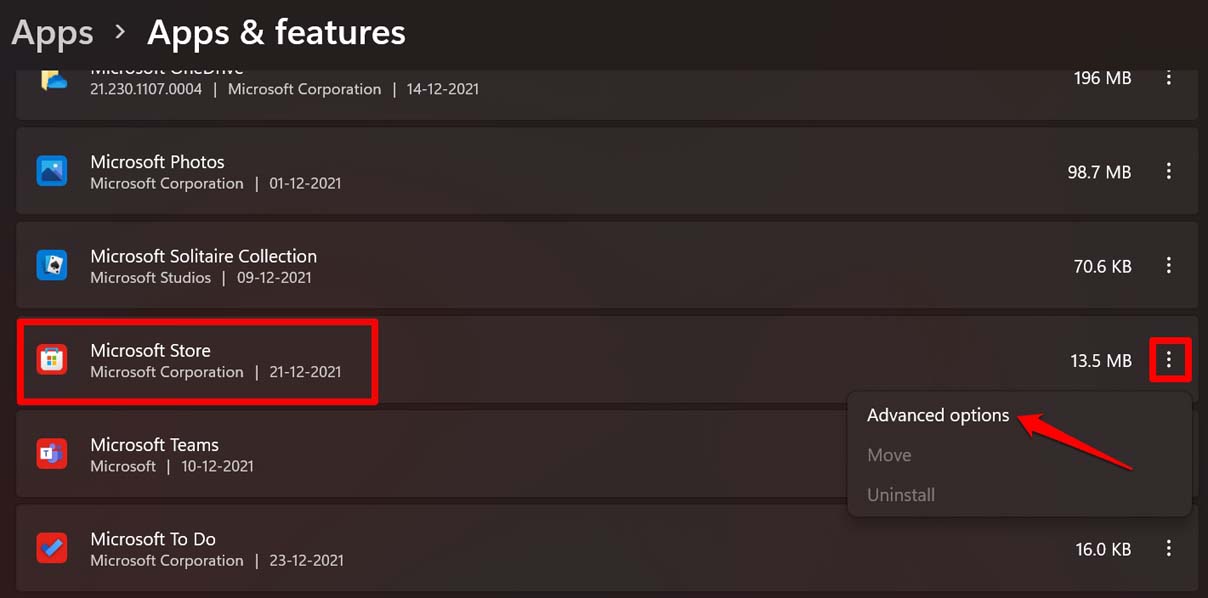
- Presiona el botón Reparar.
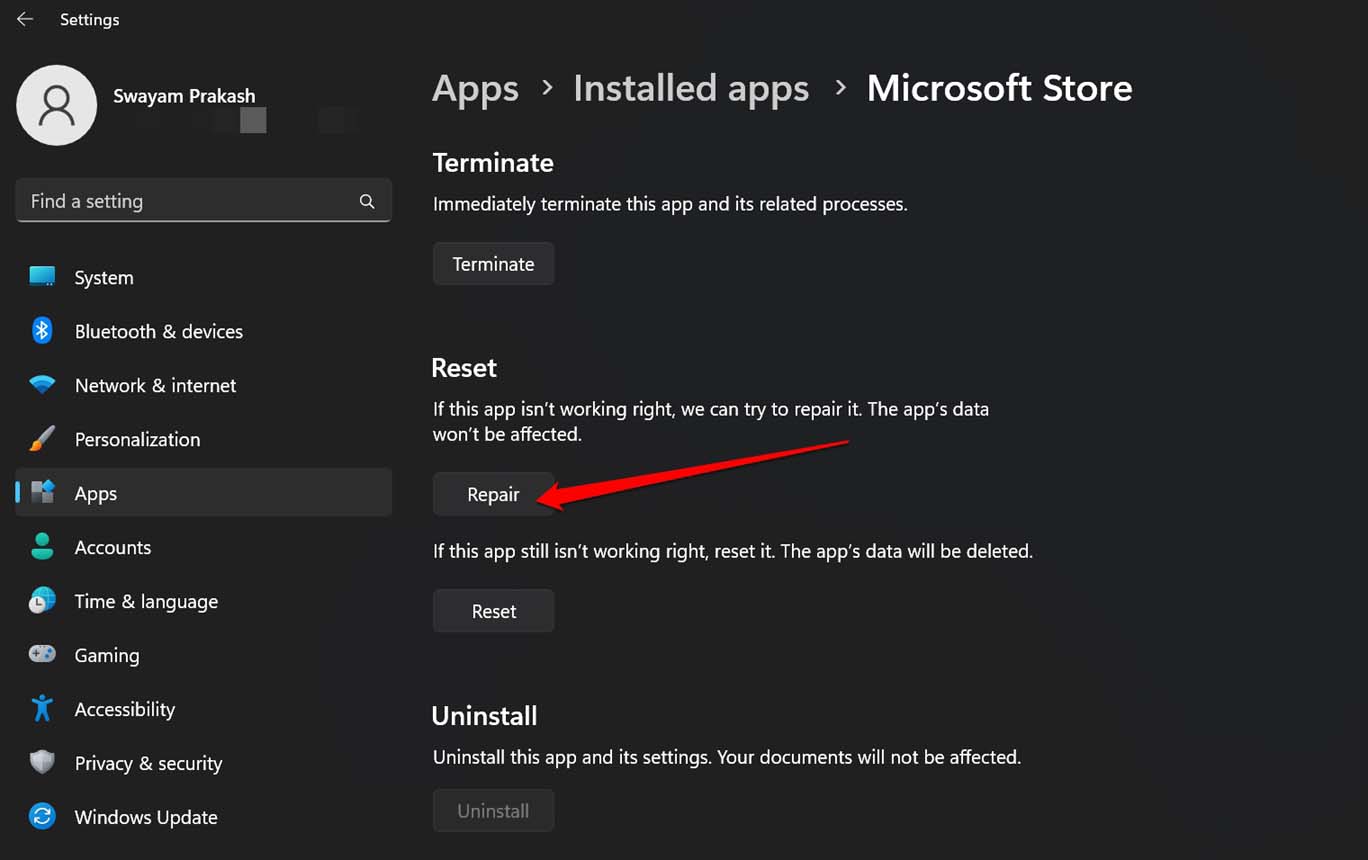
Después de completar la reparación, vuelve a iniciar Microsoft Store y procede con las actualizaciones de aplicaciones.
7. Restablecer la caché de Microsoft Store
La caché de Microsoft Store puede tener datos temporales corruptos que necesitan ser eliminados. Puedes hacerlo restableciendo la caché de Windows Store.
- Presiona Windows + R para ver el cuadro de Ejecutar.
- Escribe wsreset.exe
- Haz clic en Aceptar.
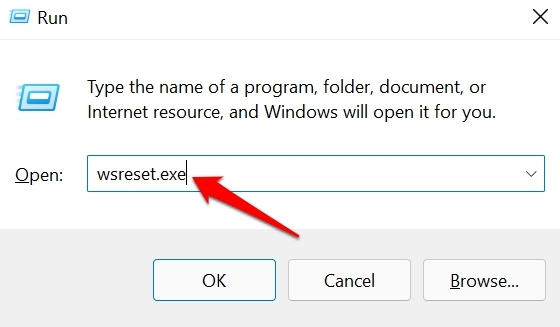
Después de restablecer la caché, inicia Microsoft Store y continúa instalando actualizaciones de aplicaciones.
8. Desactivar el programa antivirus
El programa antivirus en tu PC puede considerar el proceso responsable de instalar actualizaciones de aplicaciones en Microsoft Store como una amenaza debido a sus algoritmos y estricta monitorización de malware. Por supuesto, esto no es correcto. Así que, antes de instalar actualizaciones de aplicaciones, desactiva el antivirus en tu computadora.
- Inicia la aplicación antivirus de terceros en tu PC y ve a su configuración.
- Desactiva el programa temporalmente.
- Accede a Microsoft Store y ve a Biblioteca.
- Procede con la instalación de actualizaciones de aplicaciones.
Conclusión
Las actualizaciones de aplicaciones en Windows Store corrigen errores, mejoran el rendimiento de las aplicaciones y traen nuevas características para las aplicaciones instaladas en tu PC. Los consejos compartidos en esta guía deberían solucionar los componentes problemáticos de Microsoft Store para garantizar una instalación fluida de actualizaciones de aplicaciones.
Si tienes alguna opinión sobre ¿Cómo solucionar que Microsoft Store no actualiza las aplicaciones?, no dudes en dejar un comentario en el cuadro de comentarios a continuación. Además, suscríbete a nuestro canal de YouTube de DigitBin para tutoriales en video. ¡Saludos!
Recibe nuevas publicaciones en tu bandeja de entrada.
No spam. Cancela la suscripción en cualquier momento.