Microsoft Store · 5 min read · Oct 11, 2025
¿Cómo solucionar que Microsoft Store no muestre las aplicaciones compradas en Windows?
¿Preocupado porque Microsoft Store no muestra las aplicaciones compradas en Windows? En esta guía, he recopilado algunos consejos de solución de problemas para resolver el problema. Primero, entendamos el problema. Has comprado y descargado juegos y aplicaciones en tu Microsoft Store. Estas aplicaciones deberían aparecer bajo las aplicaciones compradas/instaladas.
A veces, uno o más errores en el sistema operativo Windows o acceder a Microsoft Store desde la cuenta incorrecta pueden resultar en que las aplicaciones compradas no aparezcan en Microsoft Store. Hablando de errores, podría haber fallos en la aplicación de Microsoft Store que están causando este problema.
La caché de Microsoft Store puede estar llena de datos basura y archivos temporales, lo que provoca que muestre varios errores. Las aplicaciones compradas que no se muestran en Microsoft Store podrían ser uno de esos errores. Cuando no ves las aplicaciones que has comprado a través de Microsoft Store, no puedes actualizarlas. Este es un problema serio que necesita ser resuelto.
Principales formas de solucionar que Microsoft Store no muestre aplicaciones y juegos comprados
Para ver las aplicaciones o juegos que has comprado en Microsoft Store y actualizarlos, realiza los siguientes consejos de solución de problemas.
1. Restablecer la caché de Microsoft Store
Restablecer la caché de Microsoft Store es más fácil. Esto actualizará la caché y eliminará todos los archivos temporales dentro de ella.
- Presiona Windows + R para abrir el cuadro de diálogo Ejecutar.
- Dentro del campo de texto, escribe wsreset.exe y presiona enter. Eso es todo.
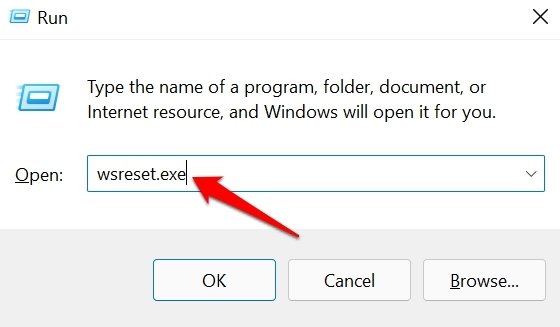
- Ahora, inicia Microsoft Store y verifica si puedes ver las aplicaciones compradas en él.
2. Actualizar el sistema operativo Windows
Para solucionar los errores en la versión actual del sistema operativo Windows en tu PC, busca actualizaciones de software disponibles. Para hacer eso,
- Presiona Windows + I para ir a Configuración.
- En el panel izquierdo, haz clic en Actualización de Windows.
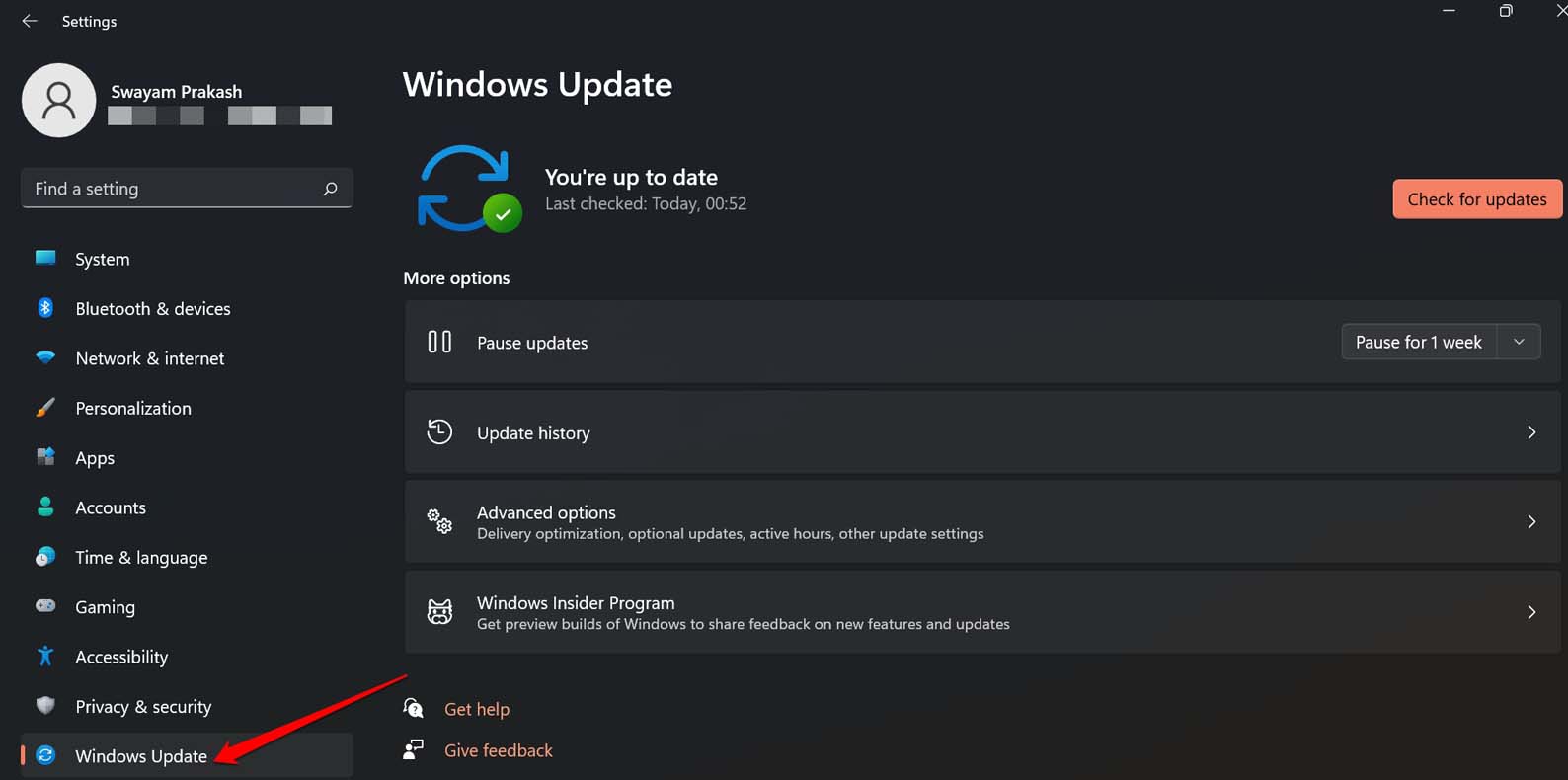
- Luego haz clic en Buscar actualizaciones en la parte superior.
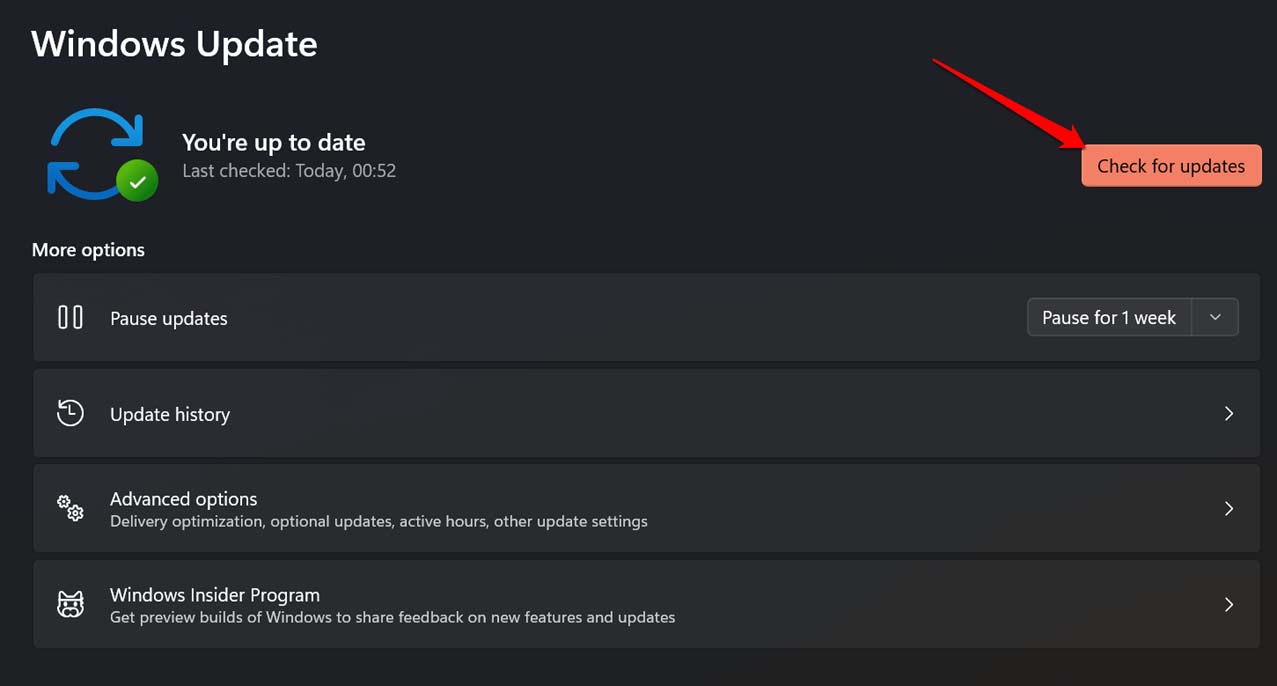
- A continuación, si hay una actualización disponible para descargar, haz clic en Descargar ahora.
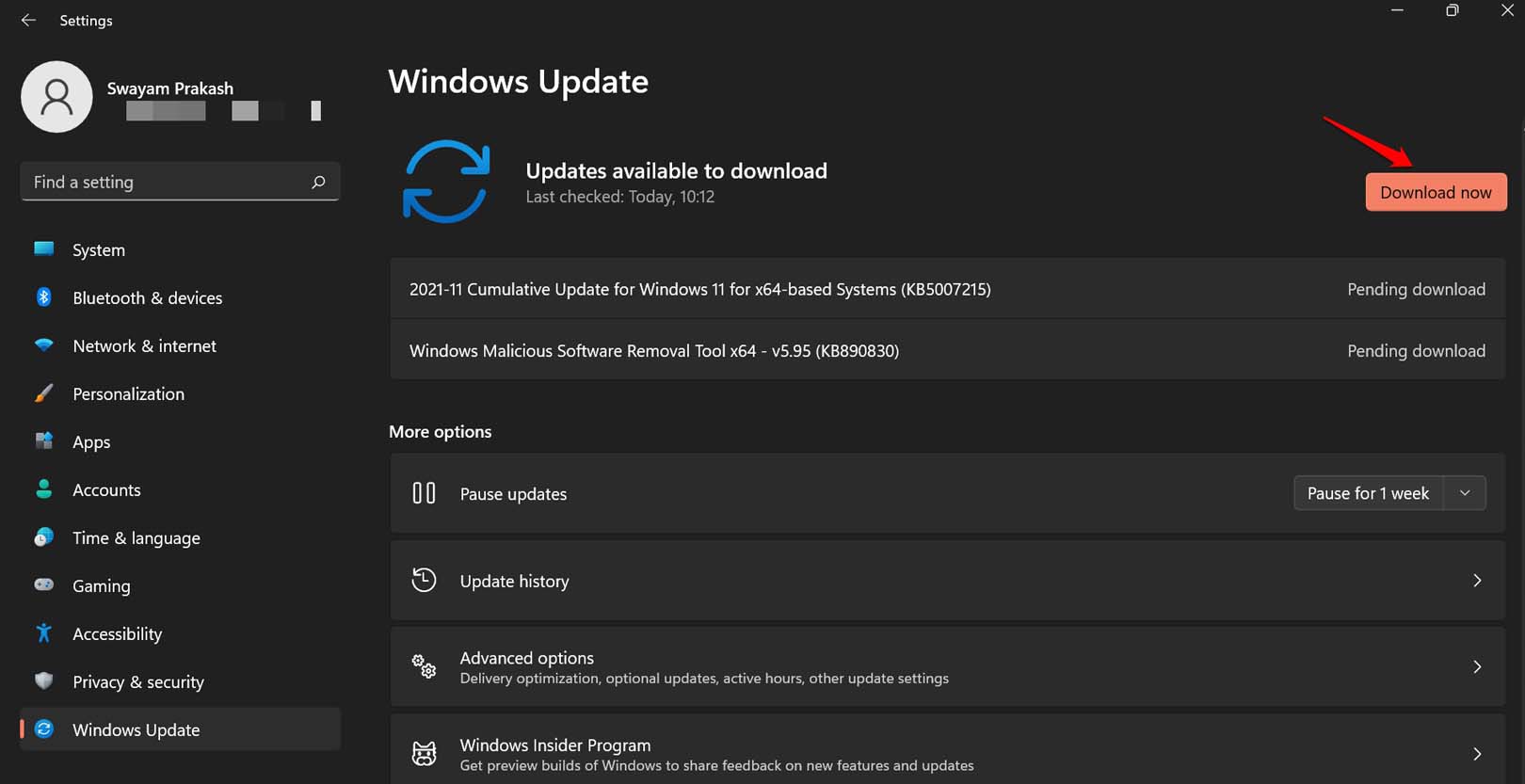
Una vez que la actualización se haya descargado, reinicia el PC y sigue las instrucciones necesarias en la pantalla para completar la instalación de la actualización.
3. Usar la herramienta de solución de problemas para aplicaciones de Windows Store
Microsoft ofrece varias herramientas de solución de problemas para gestionar problemas técnicos con varias aplicaciones nativas en el sistema operativo Windows. También hay una herramienta de solución de problemas dedicada para Windows Store. Aquí te mostramos cómo invocarla para resolver problemas con las aplicaciones de la tienda.
- Presiona Windows + S para abrir la consola de búsqueda del sistema operativo Windows.
- Escribe Configuración de solución de problemas y haz clic en Abrir cuando aparezca.
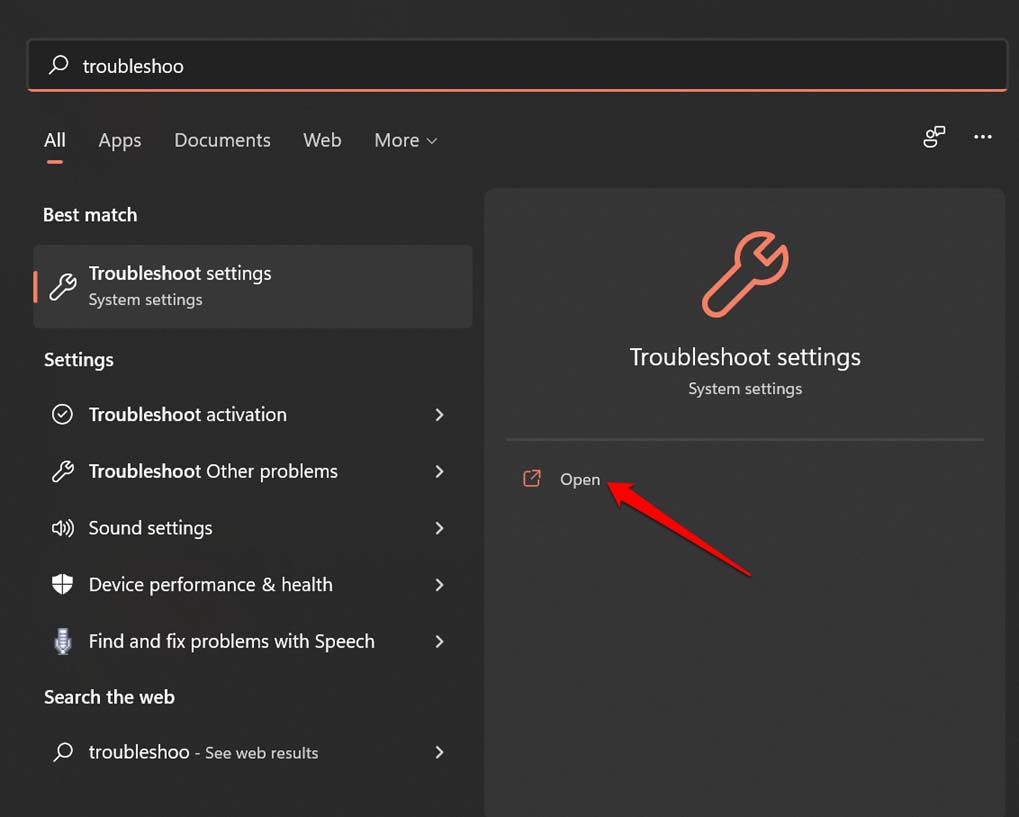
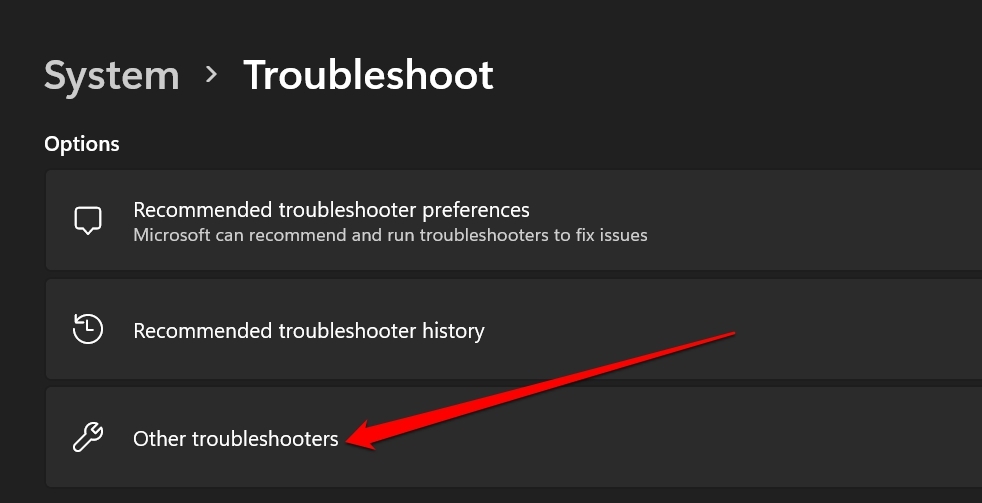
- Luego dentro de eso haz clic en Otros solucionadores de problemas.
- Navega a Aplicaciones de Windows Store y haz clic en el botón Ejecutar.
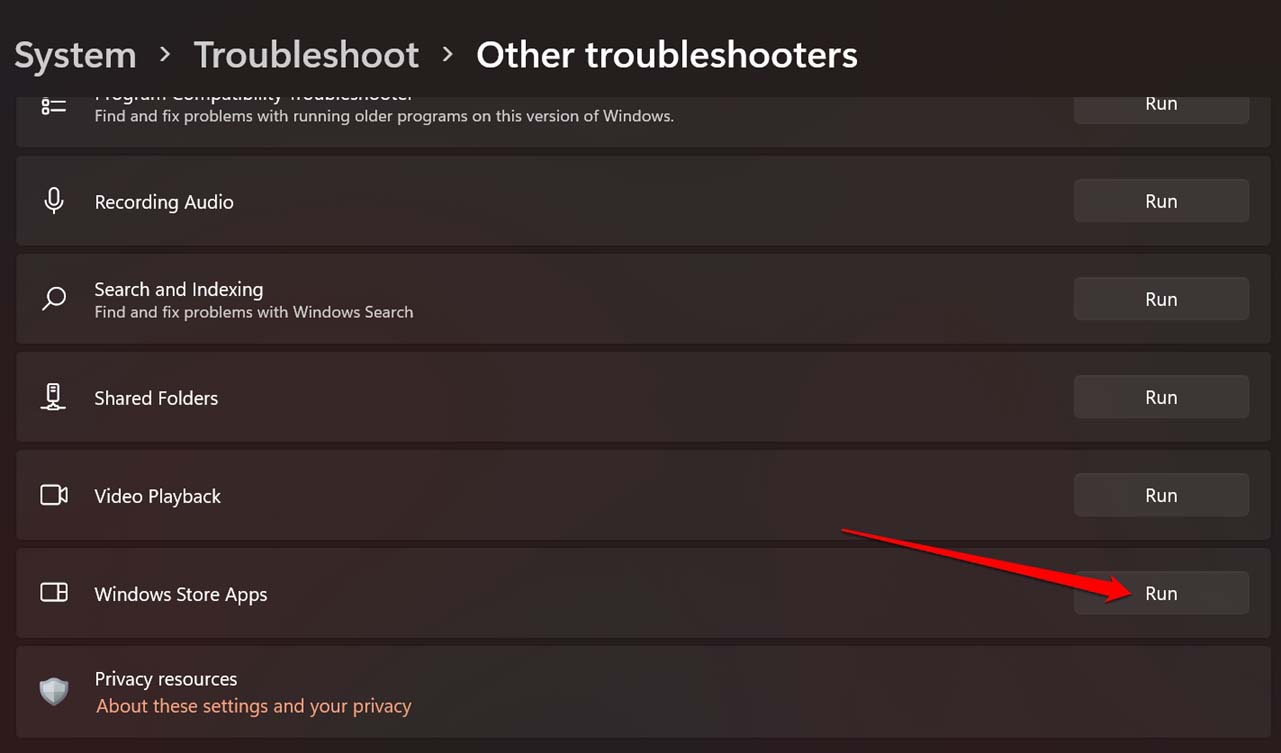
Ahora, la herramienta se ejecutará y solucionará cualquier problema subyacente o cualquier otro problema con las aplicaciones de Microsoft Store. Una vez completado, puedes iniciar la aplicación de Microsoft Store. Ve a las Aplicaciones Compradas y verifica si puedes ver tus aplicaciones allí.
4. Verifica que estés usando la cuenta correcta para Microsoft Store
¿Tienes dos cuentas separadas con Microsoft que usas para iniciar sesión en tu PC? Entonces necesitas asegurarte de que estás conectado a Microsoft Store con la misma cuenta que usaste para comprar las aplicaciones de esa plataforma.
- Inicia la aplicación de Microsoft Store.
- Haz clic en el icono de perfil en la parte superior para verificar si has iniciado sesión en la cuenta correcta de Microsoft Store.
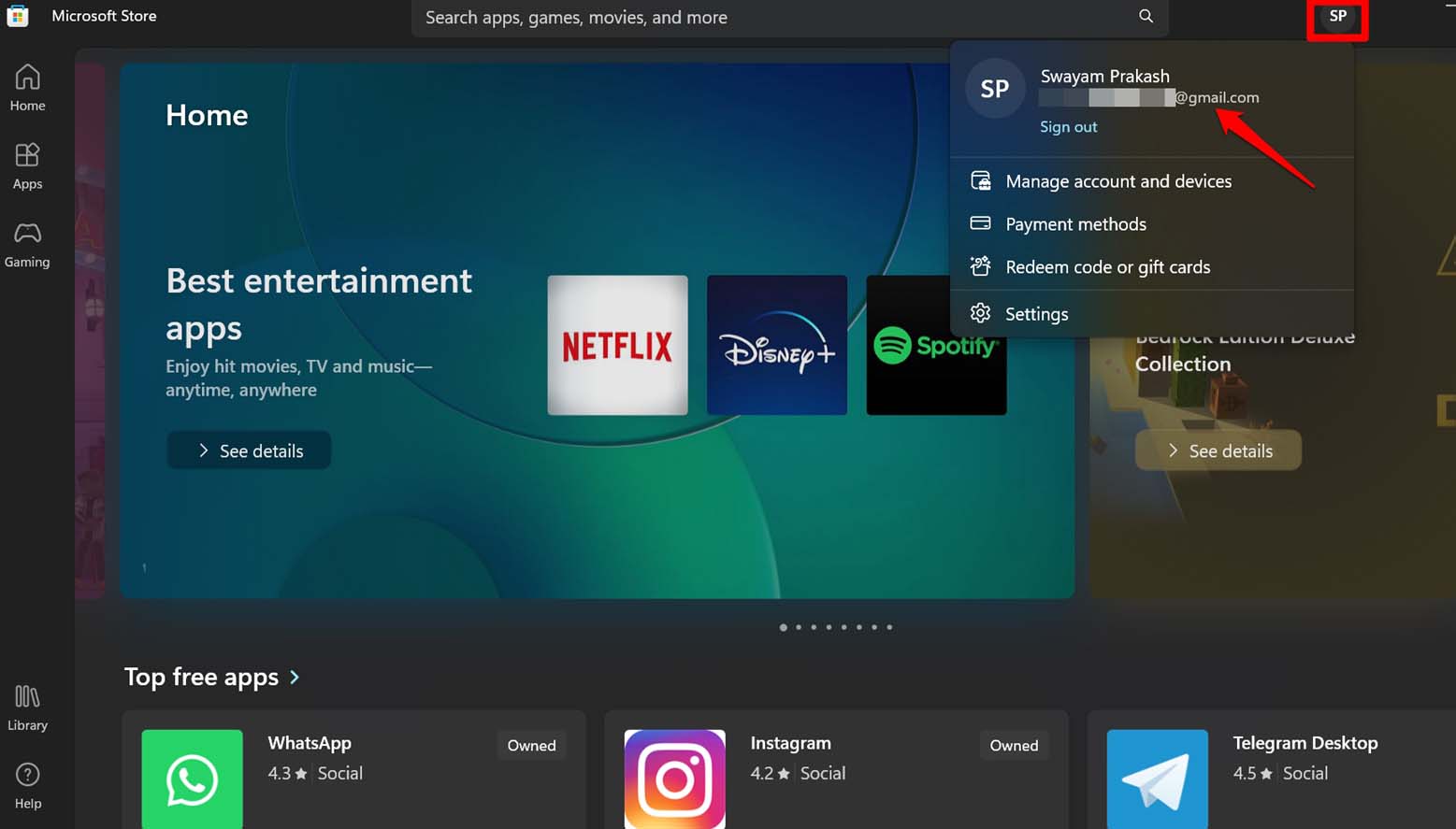
- Si no, haz clic en Cerrar sesión e inicia sesión nuevamente con la cuenta correcta que usaste para comprar las aplicaciones en Microsoft Store.
5. Ordenar las aplicaciones compradas en Microsoft Store
Dentro de la aplicación de Microsoft Store, puedes ordenar la vista en la Biblioteca para ver las aplicaciones compradas.
- Abre la aplicación Microsoft Store.
- Haz clic en la opción Biblioteca en el panel izquierdo.
- Ahora, haz clic en el menú desplegable Ordenar y filtrar. Selecciona “Mostrar solo productos instalados”.
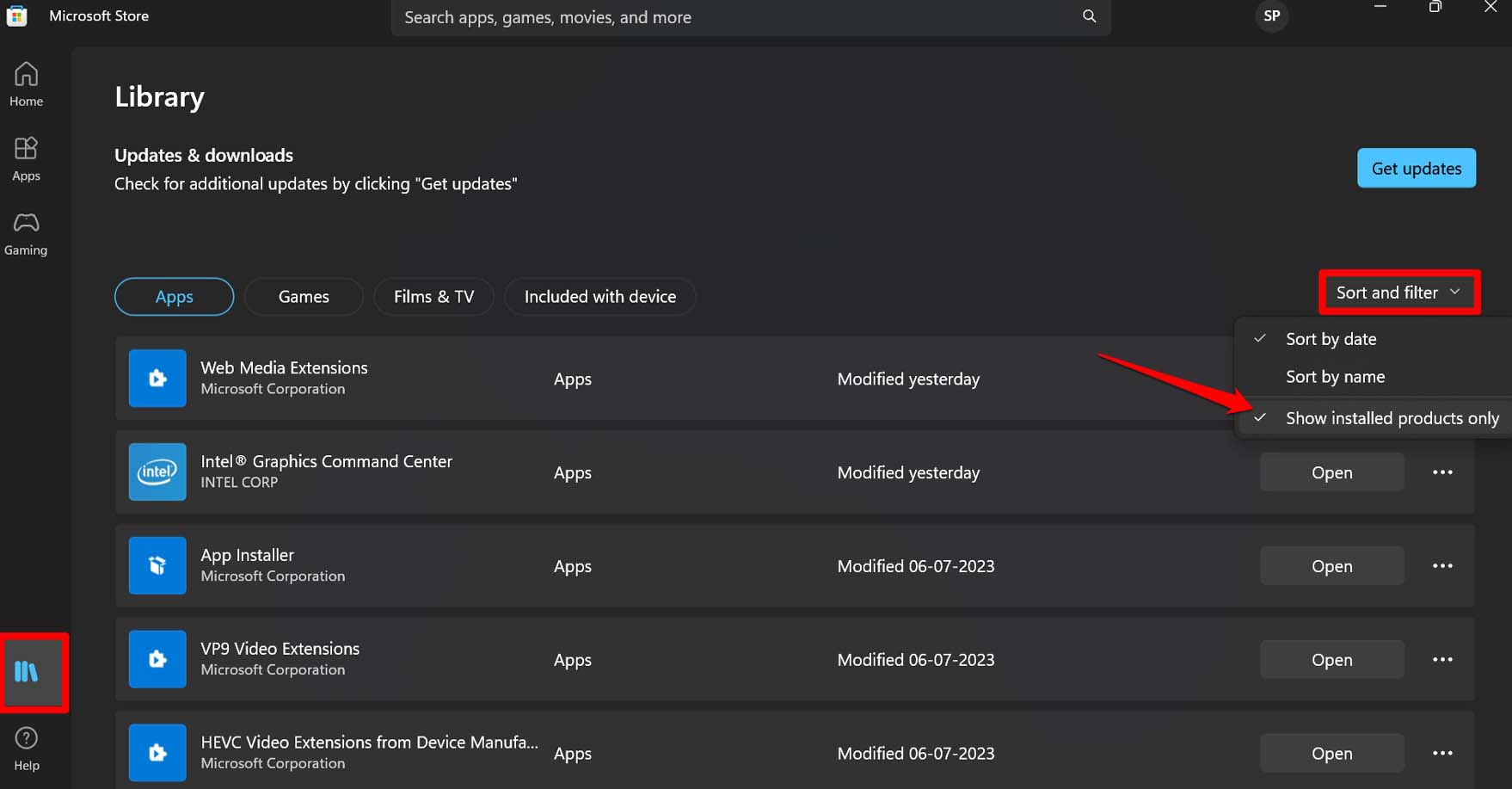
- Bajo la pestaña Aplicaciones Juegos, verás la lista completa de todas las aplicaciones que compraste e instalaste desde Microsoft Store.
Ahora puedes instalar las actualizaciones de la aplicación o reinstalarlas según tu necesidad.
Limpiar la carpeta de caché local de Microsoft Store
Aquí hay un consejo alternativo de solución de problemas si restablecer la caché de Microsoft Store no funcionó para ti. Puedes actualizar manualmente la carpeta de caché local de Microsoft Store.
- Inicia el cuadro de diálogo Ejecutar presionando Windows + R.
- Ingresa el siguiente comando y presiona enter.
%userprofile%\AppData\Local\Packages\Microsoft.WindowsStore_8wekyb3d8bbwe\LocalCache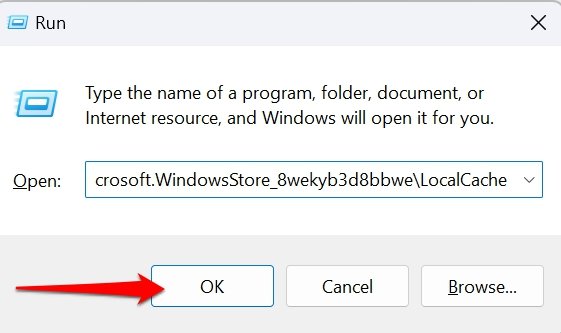
- La carpeta de caché local se abrirá en el Explorador de archivos. Selecciona todos los archivos en ella y presiona Shift + Suprimir para eliminarlos permanentemente.
- Inicia Microsoft Store, y deberías ver tus aplicaciones compradas.
6. Desinstalar y reinstalar Microsoft Store en tu PC
Tu último recurso es desinstalar y reinstalar Microsoft Store. Realiza esta solución de problemas cuando ninguno de los otros consejos mencionados haya solucionado el problema.
Inicia Windows PowerShell con permisos de administrador.
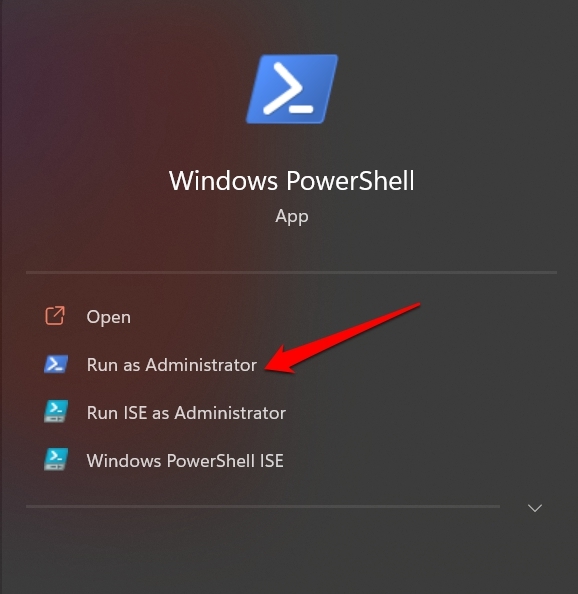
Ingresa el siguiente comando
Get-AppxPackage -allusers WindowsStore | Remove-AppxPackage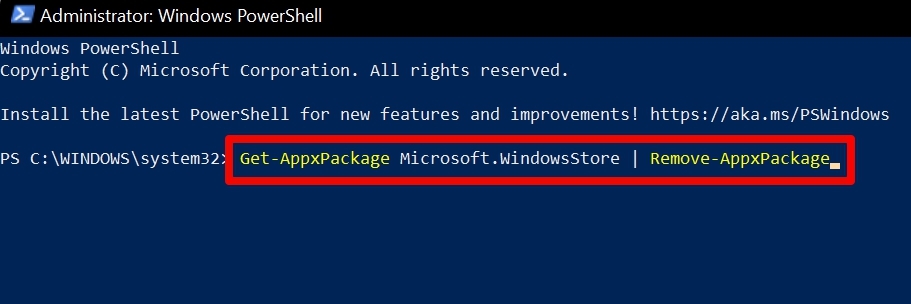
Presiona enter y cierra PowerShell.
Reinicia tu PC.
Inicia Windows PowerShell una vez más.
Ahora, ingresa el siguiente comando para reinstalar Microsoft Store en tu PC.
Get-AppxPackage -AllUsers Microsoft.WindowsStore* | Foreach {Add-AppxPackage -DisableDevelopmentMode -Register “$($_.InstallLocation)\AppXManifest.xml”}
Presiona la tecla enter para ejecutar el comando.
Cierra la ventana de Windows PowerShell.
Obtener acceso a las aplicaciones instaladas en Microsoft Store
Para solucionar cualquier error con una aplicación instalada en tu PC o para reinstalarla, necesitas tener acceso a la aplicación dentro de Microsoft Store. Espero que si Microsoft Store no está mostrando aplicaciones compradas en Windows, seguir los consejos de solución de problemas mencionados en esta guía te ayude a resolver el problema.
Si tienes alguna opinión sobre ¿Cómo solucionar que Microsoft Store no muestre las aplicaciones compradas en Windows?, no dudes en dejarla en el cuadro de comentarios a continuación. Además, suscríbete a nuestro canal de YouTube de DigitBin para tutoriales en video. ¡Saludos!
Recibe nuevas publicaciones en tu bandeja de entrada.
No spam. Cancela la suscripción en cualquier momento.