Microsoft Word · 7 min read · Oct 02, 2025
Cómo solucionar el error de Microsoft Word que no responde con 6 pasos fáciles

¡Microsoft Word no responde! La mayoría de nosotros hemos encontrado este error al usar Microsoft Office. Hay más de 1.3 mil millones de usuarios de Microsoft Office, lo que lo convierte en la aplicación más popular y utilizada del mundo. Microsoft Word y Microsoft Excel son dos categorías frecuentemente utilizadas en Office. Principalmente, al usar Microsoft Word, se bloquea por razones desconocidas, y la situación se vuelve más devastadora cuando estás a mitad de camino y no has guardado tu archivo, ahora no te queda otra opción que salir del programa forzosamente.
Aquí, estamos para asistirte en tales situaciones, si de repente mientras trabajas con Microsoft Word aparece un error que dice ¡Microsoft Word no responde! En tal situación, estás rodeado de dos cosas: primero, no puedes salir de la plataforma sin guardar tu trabajo completado, y también, sin salir de la plataforma no podrás seguir trabajando con ella, y la otra es que puedes intentar algunas soluciones rápidas para seguir trabajando. Así que, optaremos por el segundo enfoque, donde encontraremos la solución permanente para el error.
En este artículo, discutiremos todas las posibles soluciones para recuperar fácilmente este error. Intentaremos sacarte de tal situación. Así que, no hay necesidad de entrar en pánico, estamos aquí para ayudarte en tales situaciones de pánico. ¿Confundido, verdad? No te confundas ni te pongas tenso.
Antes de entrar en las soluciones, primero es importante conocer las principales causas de este error, debes tener conocimiento sobre por qué este tipo de error está ocurriendo en tu dispositivo.
Principales causas del error de Microsoft Word que no responde
Es importante conocer la raíz del problema, antes de buscar o implementar cualquier solución, así que debes percibir la causa principal del problema y luego implementar la solución de acuerdo con el problema. Aquí hemos enumerado algunas razones principales que pueden causar este error “Microsoft Word no responde”.
- Actualización del sistema: Esta es la primera y más importante cosa a verificar, comprueba si tu sistema o Microsoft Office está actualizado a la última versión o no. Si no, entonces deberías actualizarlo primero. Si esta fue la causa, espero que resuelva tu problema.
- Compatibilidad del sistema: Otra cosa importante a verificar es si tu versión de Microsoft Office es compatible con tu sistema operativo o no, supongamos que estás usando una versión antigua de Windows en alguna computadora vieja y has instalado la última versión de Microsoft Office en ella. Así que, este tipo de problema conduce a un problema.
- Controladores del sistema: Es otra razón para este error si tus controladores del sistema no están actualizados. Verifica esto si este es el problema, así que puede que estés enfrentando el error debido a controladores del sistema no actualizados.
- Múltiples complementos de Office: Hay múltiples complementos disponibles para Office en Internet, pero debes tener cuidado al instalarlos, esto puede causar problemas de compatibilidad y otros problemas también. Así que, puede que estés experimentando el error debido a estos complementos.
Solucionar el error de Microsoft Word que no responde
Ahora, si has verificado tu sistema para todas las soluciones viables, entonces deberíamos comenzar con estas soluciones rápidas y fáciles, y sacarte de este problema.
Método 1: Desactivar complementos
Si piensas que los complementos son la raíz del problema del error, entonces deberías desactivar todos los complementos, para hacerlo sigue los pasos dados:
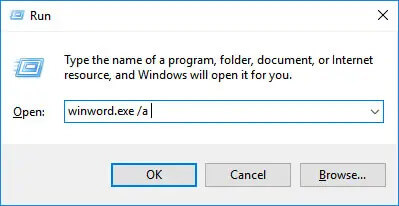
- Abre el cuadro de diálogo Ejecutar, presionando Windows+R simultáneamente.
- Escribe winword.exe/a para ejecutar Microsoft Word.
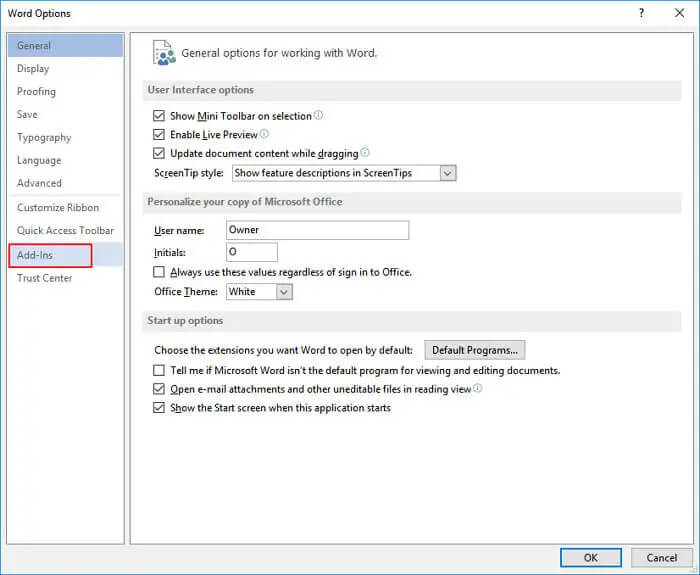
- Después de que Microsoft Word se abra, ve a las Opciones.
- Aquí, selecciona Complementos.
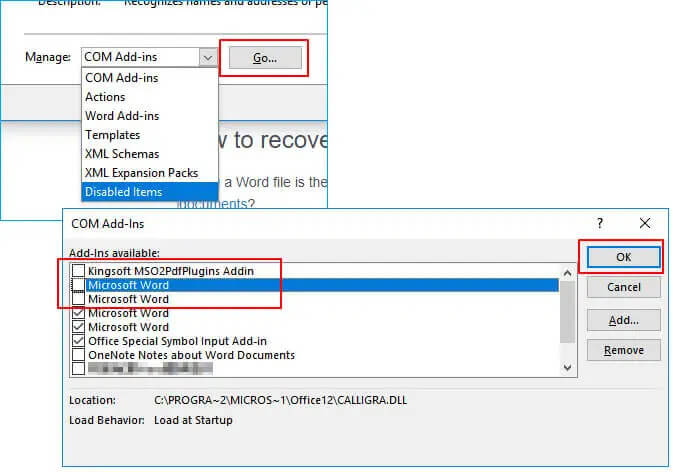
- Ahora, selecciona Administrar.
- Se abrirá un menú desplegable, selecciona Complementos COM.
- Y luego, haz clic en IR.
- Desmarca las casillas para desactivar los complementos de terceros.
- Haz clic en Aceptar para continuar.
Método 2: Modo seguro
Puedes operar Word en modo seguro porque desactiva todas las aplicaciones de terceros. Se recomienda encarecidamente operar en modo seguro siempre que te encuentres en tales problemas. Este modo desactiva todas las aplicaciones de terceros que pueden estar causando tal error. Así que, veamos cómo operar el sistema en modo seguro.
[I]
- Abre Word desde el menú de inicio, o presiona Windows+S y escribe Microsoft Word.
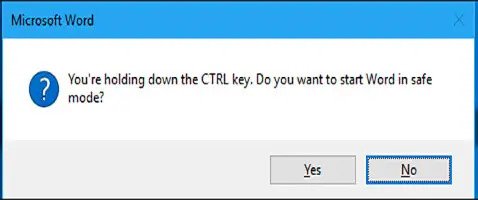
- Ahora presiona la tecla Ctrl y el icono de Office simultáneamente, al hacer esto Microsoft Word se lanzará en modo seguro.
- Una vez que Microsoft Word esté abierto, verifica si todo está funcionando correctamente o no.
[II]
- Abre el cuadro de diálogo Ejecutar presionando Windows+R.
- Escribe cmd en él, para abrir un símbolo del sistema.
- Después de entrar en el símbolo del sistema, escribe la ubicación correcta de Microsoft Word, y añade winword.exe/safe (escríbelo después de haber ingresado la ruta completa) para entrar en modo seguro. Y esto te permitirá abrir Microsoft Word en modo seguro.
Método 3: Recuperación de aplicaciones de MS Office
Este es otro método más fácil para solucionar el error y también recuperarás tu trabajo incompleto o no guardado. Para hacerlo:
- Ve al menú de inicio.
- Luego a Todos los programas.
- Después de esto, ve a Herramientas de Microsoft Office.
- Aquí encontrarás una opción Recuperación de aplicaciones de MS Office.
- Ahora elige el documento (de la lista de documentos de Office recientes en ejecución) que no está respondiendo.
- Aquí, haz clic en “Recuperar aplicación” y recupera todos tus documentos perdidos/incompletos y complétalos.
También lee: Microsoft Editor: Una buena alternativa a Grammarly?
Método 4: Herramienta de reparación de Office
Esta es una herramienta integrada llamada Herramienta de reparación de Office en Windows 10. Esta herramienta está específicamente desarrollada y diseñada para resolver numerosos problemas de Microsoft Word, así que veamos cómo:
- Busca el panel de control en el menú de inicio y abre el Panel de control.
- Después de que se abra, verifica Programas y características > programas.
- Después de abrir, busca Microsoft Word y haz clic derecho sobre él, luego haz clic en el botón Cambiar.
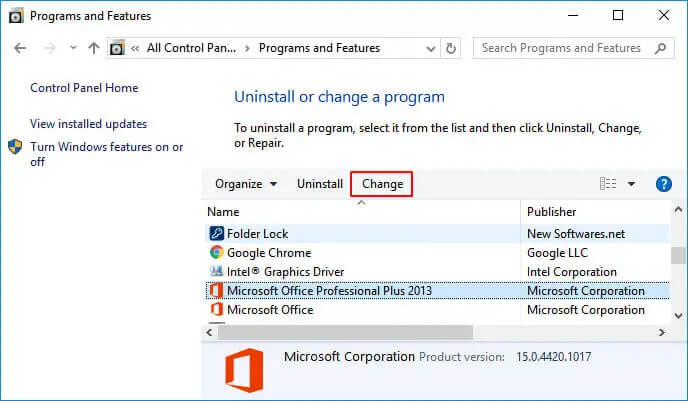
- Después de esto, elige la opción Reparar y luego haz clic para continuar.
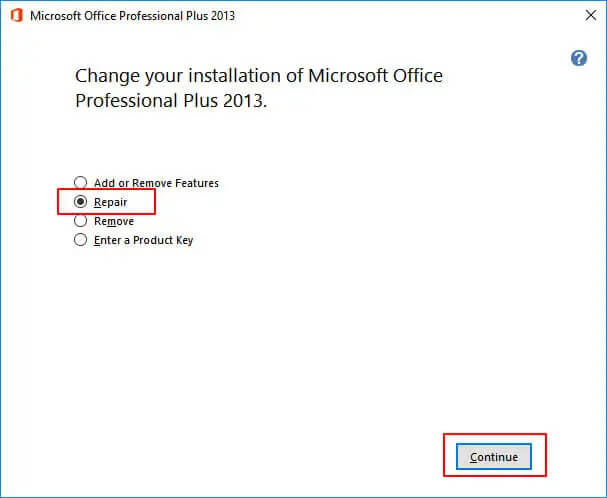
- Ahora, iniciará un proceso, y cuando el proceso se complete, te pedirá reiniciar la computadora.
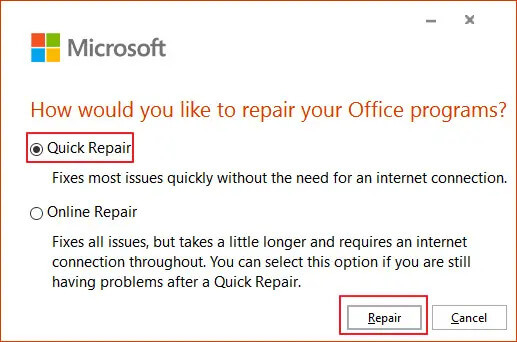
Una vez hecho esto, después de reiniciar la computadora, todos los problemas podrían resolverse. Si no, intenta reparar el sistema con otro método efectivo Reparación rápida.
También lee: Microsoft ofrece una gran suma para hackear su sistema operativo Linux personalizado
Método 5: Compatibilidad del controlador de dispositivo
¡Microsoft Word no responde! También puede ser causado por la incompatibilidad de los controladores de dispositivo, o los controladores pueden no estar actualizados. Así que, puedes intentar actualizar o desinstalar el controlador de dispositivo.
Abre el menú de inicio.
Lanza el Administrador de dispositivos.
Después de esto, busca dispositivos e impresoras.
Después de esto, haz clic derecho sobre él y selecciona “desinstalar” o “actualizar controlador”.
Elige la opción de acuerdo con la necesidad de tu sistema.
Si piensas que la impresora está causando un problema, entonces desinstálala.
De lo contrario, actualízala y busca automáticamente software de controlador actualizado.
Completa el proceso de instalación.
También lee: Cómo solucionar que Microsoft Edge se abra automáticamente en Windows y Mac
Método 6: Desconectar todos los controladores de red
Este es otro método para resolver el problema de Microsoft Word que no responde. Puedes intentar desconectar todos los controladores de red. Para implementar y resolver el problema, sigue los pasos dados:
- Abre Este PC en tu computadora, mostrará todos los controladores.
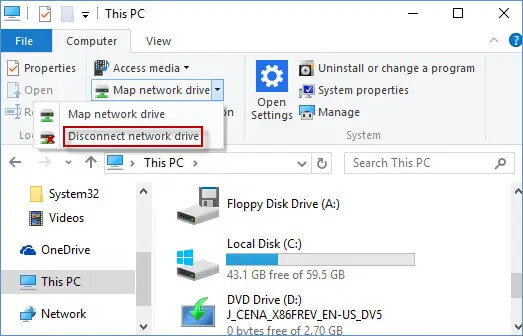
- Busca los controladores de red y toca en “Desconectar” para desconectar los controladores de red.
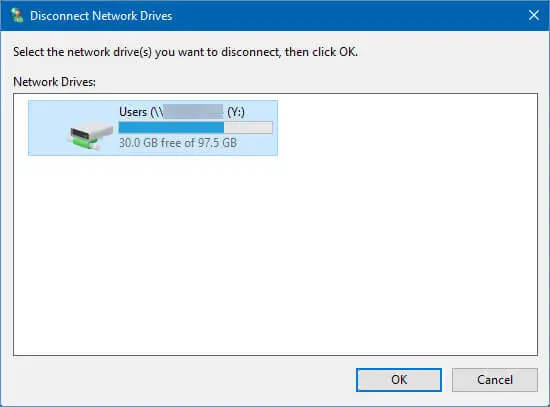
- Se abrirá otro cuadro de diálogo y pedirá confirmación, haz clic en Sí.
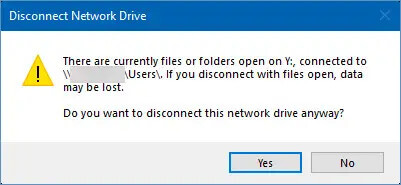
- Repite el proceso para todos los controladores de red que deseas desconectar.
También lee: Cómo cambiar la moneda en Microsoft Excel?
Así que hemos discutido seis métodos para resolver tu problema. Si aún no estás satisfecho con los resultados, puedes intentar usar la solución Microsoft Fixit, Microsoft está familiarizado con este error y proporciona algunos códigos de solución rápida para el error, como encontrarás algunos códigos para desactivar todos los complementos, estas líneas de código son muy útiles y definitivamente deberías probarlas.
Sin embargo, hemos discutido la mayoría de los mejores métodos posibles para resolver el problema, espero que encuentres útil este contenido y que te deshagas del error de Microsoft Word que no responde.
Lee más: 7 tendencias tecnológicas que están prosperando durante la pandemia de COVID-19
Recibe nuevas publicaciones en tu bandeja de entrada.
No spam. Cancela la suscripción en cualquier momento.