Windows 11 · 8 min read · Nov 07, 2025
¿Cómo solucionar la opción de celular que falta en Windows 11?
Windows 11 tiene una función incorporada que te permite conectarte automáticamente a la red celular. Sin embargo, varios usuarios que dependen del acceso a datos celulares para sus laptops o tabletas pueden encontrar irritante la opción de celular que falta en Windows 11. Esto puede suceder por varias razones, como problemas de controladores desactualizados o problemáticos, errores de software o configuraciones incorrectas de Windows 11.
La opción de celular de Windows 11 permite a los usuarios acceder a Internet utilizando una tarjeta SIM y una suscripción de datos celulares cuando las conexiones Wi-Fi o Ethernet no están disponibles. Aquí hay algunas medidas que puedes tomar para resolver el problema de la opción de celular que falta en Windows 11.
Formas de solucionar la opción de celular que falta en Windows 11
Aquí hay algunos métodos que debes implementar para recuperar la opción de celular que falta.
1. Habilitar la opción de celular usando la aplicación de Configuración
La opción de celular no estará disponible si se ha desactivado desde la aplicación de configuración. Habilita la opción de celular desde la aplicación de configuración como se describe a continuación:
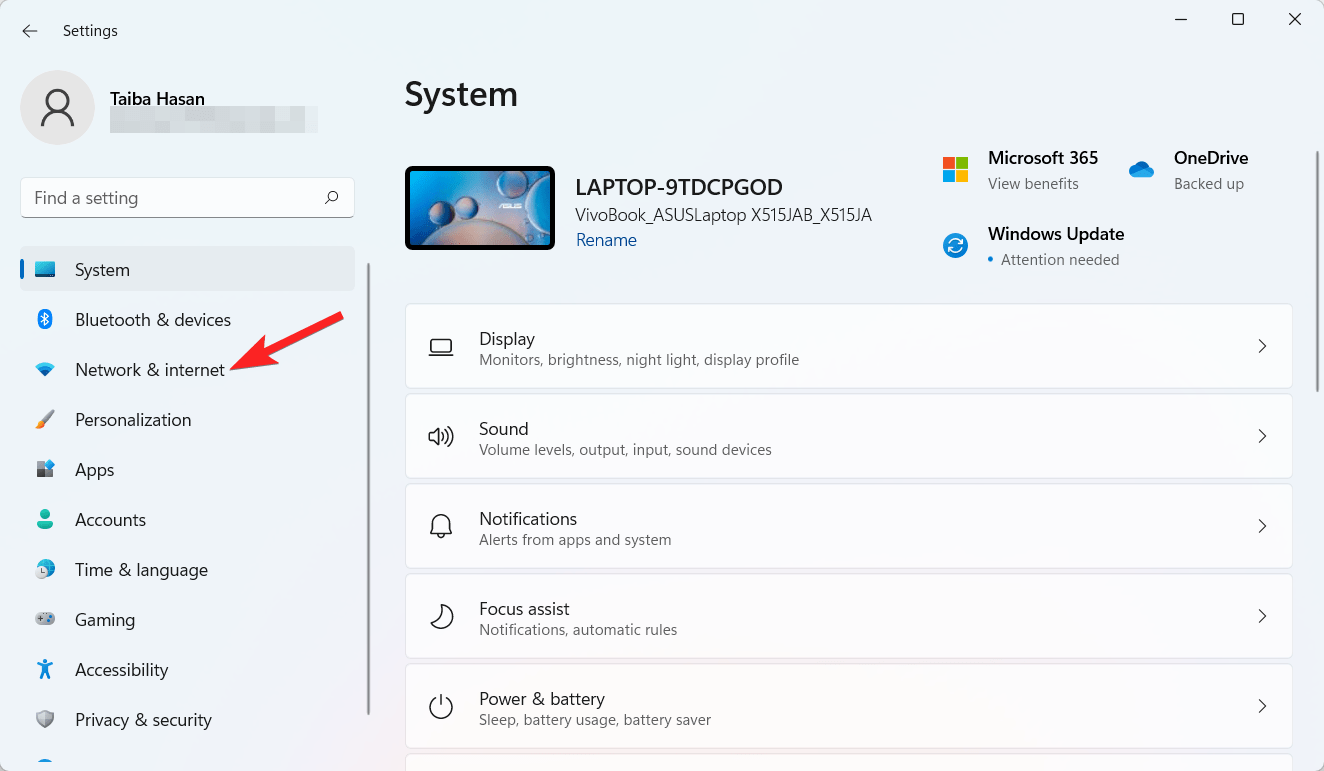
- Inicia la aplicación de Configuración de Windows 11 con el atajo Windows + I.
- Elige la opción Red e Internet en el menú de navegación de la izquierda.
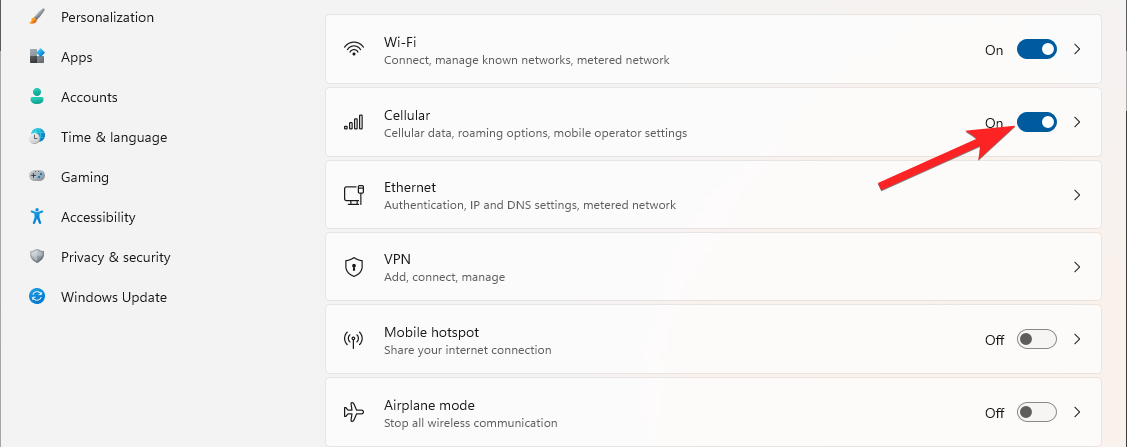
- Activa el interruptor junto a la opción Celular.
2. Habilitar la opción de celular usando el Panel de Configuración Rápida
También puedes habilitar la opción de celular directamente desde el panel de Configuración Rápida a la izquierda. Aquí están los pasos para ello.
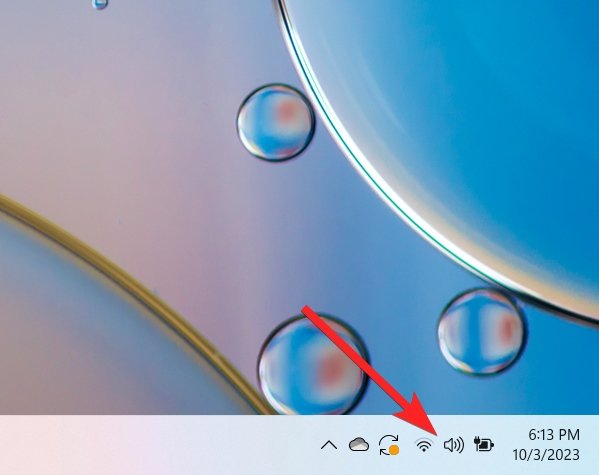
- Haz clic en el ícono de Red, Volumen o Batería en la bandeja del sistema de la barra de tareas para abrir el panel de Configuración Rápida.
- Para activarlo, haz clic en el ícono de Configuración Rápida Celular.
- Para conectarte a una red de datos celulares, únete a un perfil existente o crea uno nuevo.
- Puedes desactivarlo o apagarlo usando la misma configuración rápida de Celular.
3. Habilitar la opción de celular usando la configuración del modo avión
Para iniciar la aplicación de Configuración, haz clic derecho en el botón de Inicio y elige la opción de Configuración.
- Ve a la categoría Internet y Redes desde el panel de navegación de la izquierda.
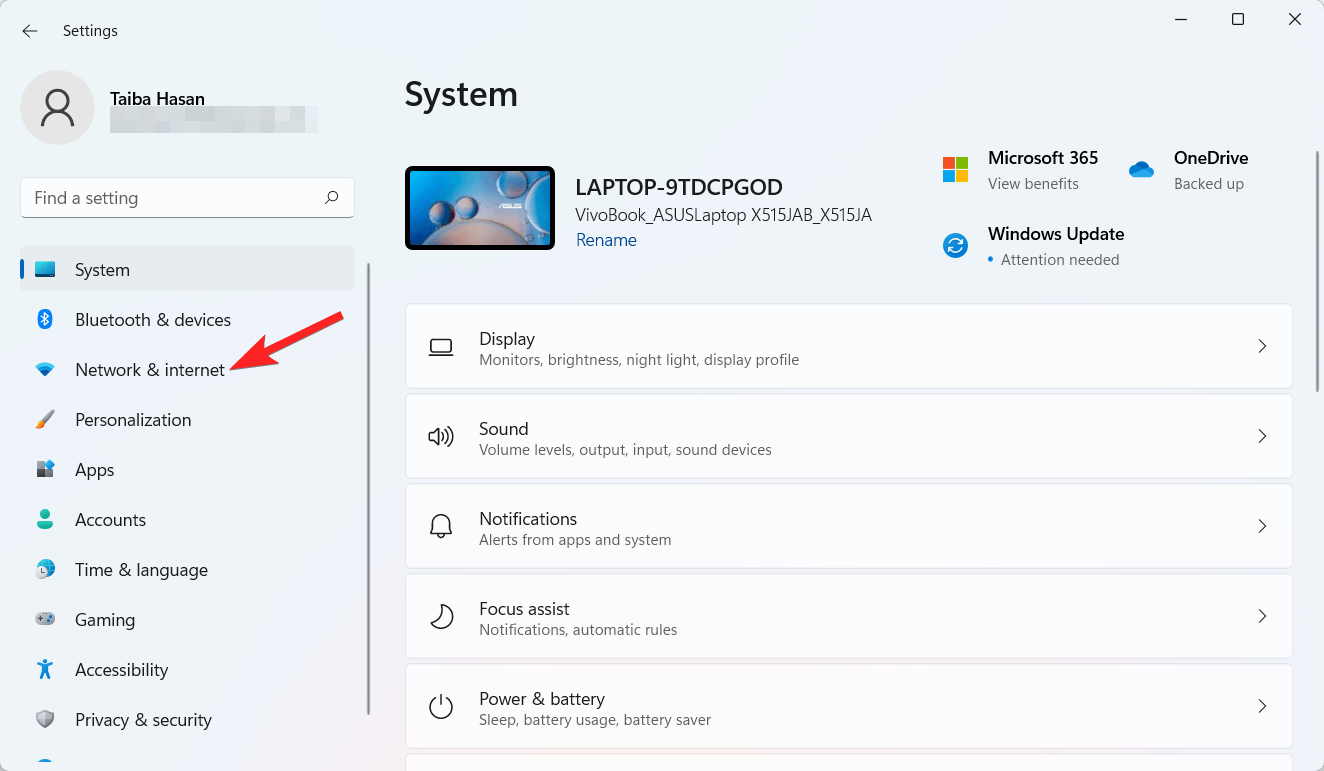
- Elige la configuración de Modo avión en el lado derecho. No actives el modo avión. Accede a él en su lugar.
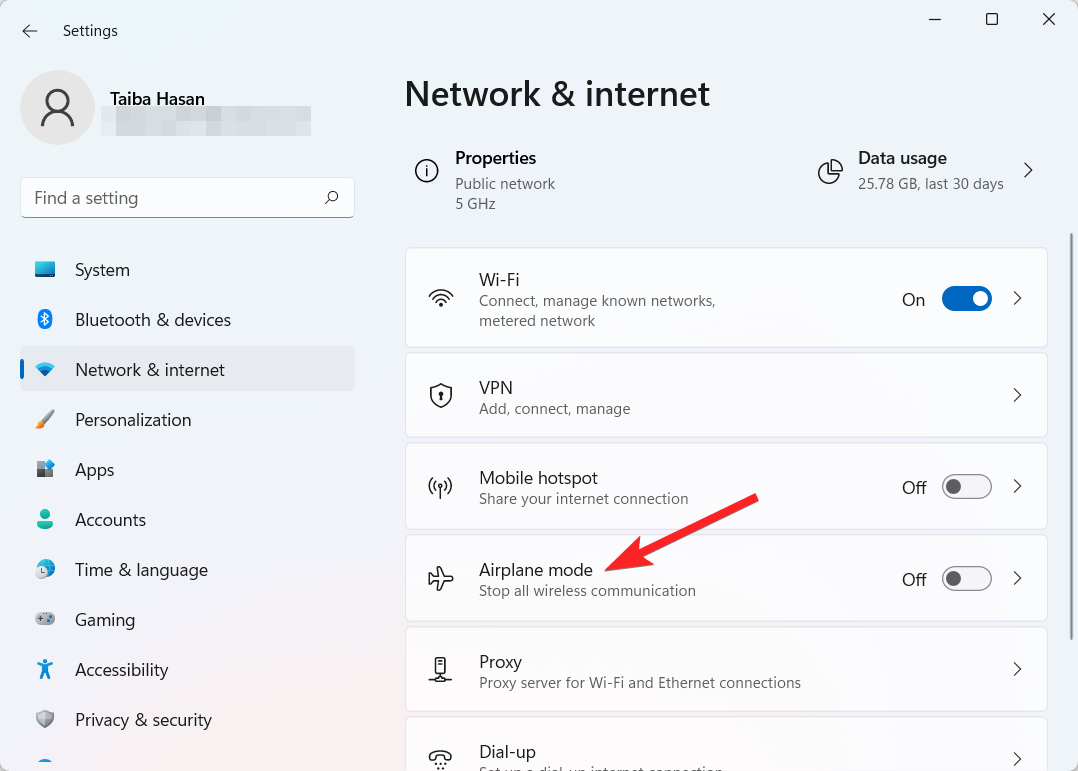
- Actívalo o desactívalo usando el interruptor de celular (en la sección de Dispositivos Inalámbricos).
4. Ejecutar el solucionador de problemas de red de Windows 11
Windows 11 incluye una herramienta de Solucionador de problemas de red incorporada diseñada para ayudar a identificar y resolver problemas relacionados con la red en tu computadora. Esta herramienta escanea tu sistema en busca de problemas y te guía para solucionarlos. Sigue los pasos a continuación para utilizar esta utilidad:
- Para comenzar, presiona las teclas Windows + I simultáneamente para abrir la aplicación de Configuración.
- Dentro de la aplicación de Configuración, navega al panel derecho y haz clic en la opción Solucionar problemas.
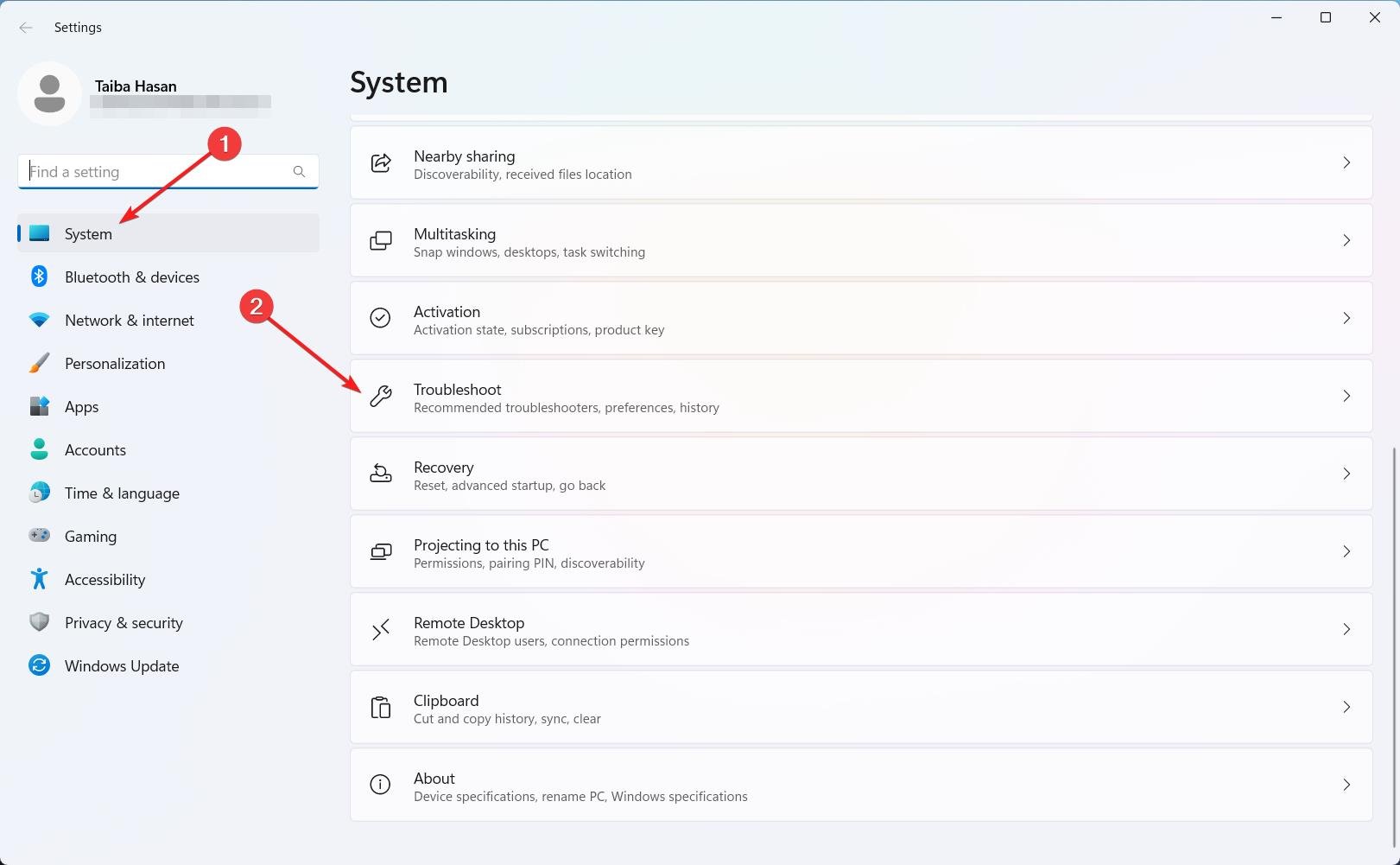
- A continuación, elige Otros solucionadores de problemas de las opciones disponibles.
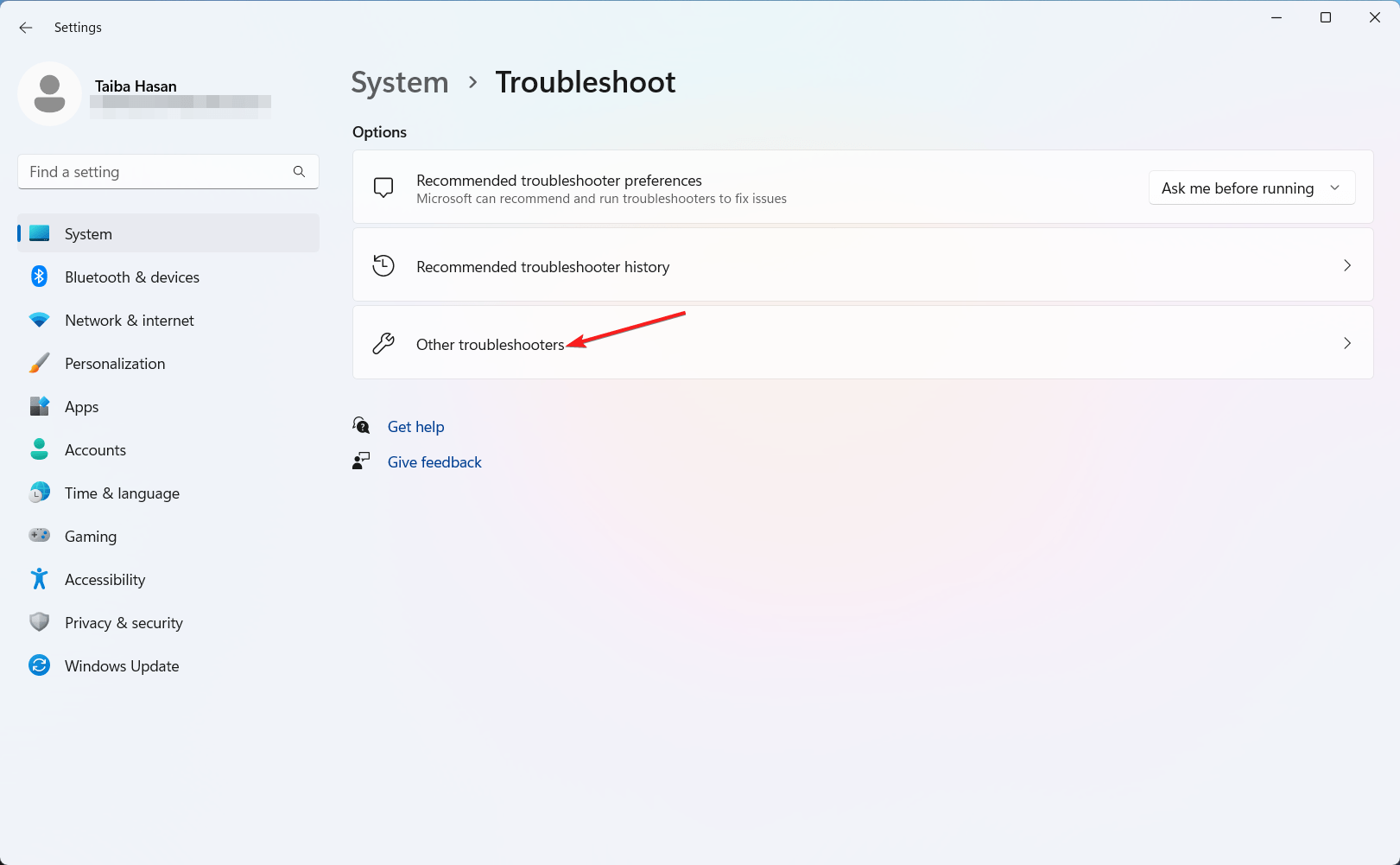
- Localiza el solucionador de problemas de Conexiones a Internet y haz clic en el botón Ejecutar asociado.
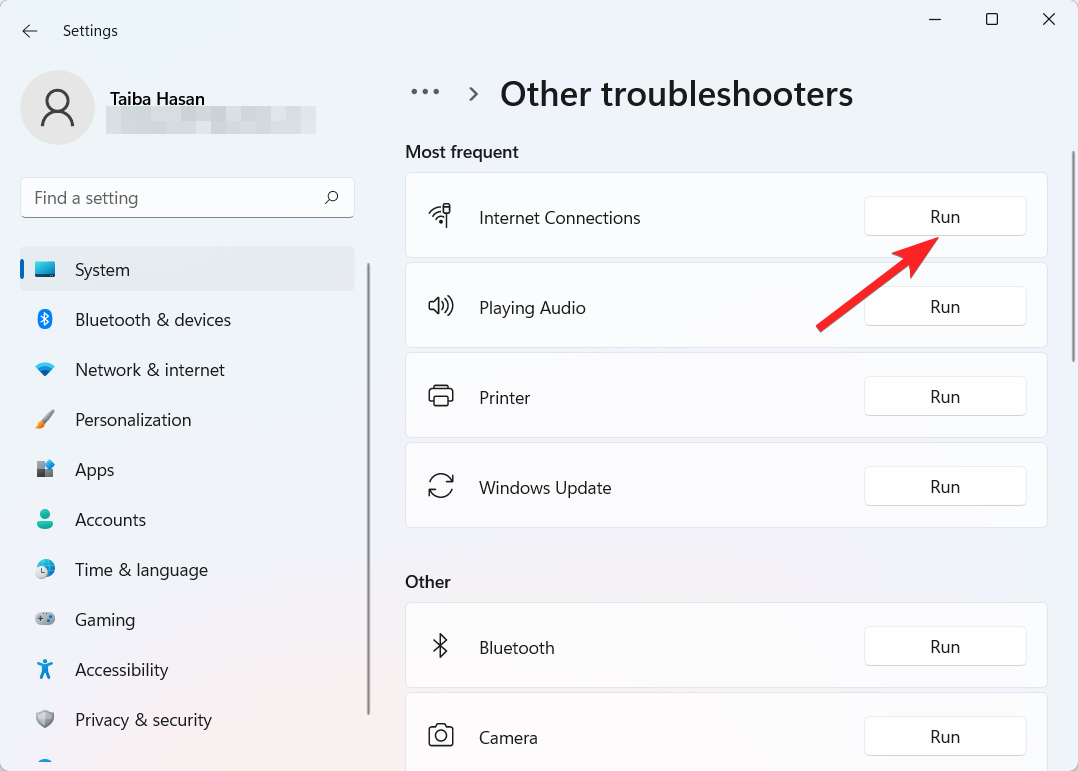
Permite que el solucionador de problemas analice tu sistema; si se detectan problemas, los solucionará automáticamente o te proporcionará recomendaciones sobre cómo resolverlos.
5. Habilitar el adaptador celular
Es crucial asegurarse de que esta función esté habilitada al intentar establecer una conexión a Internet a través de celular. En muchos casos donde surgen problemas, es posible que hayas pasado por alto activar esta configuración, lo que hace que la función no funcione.
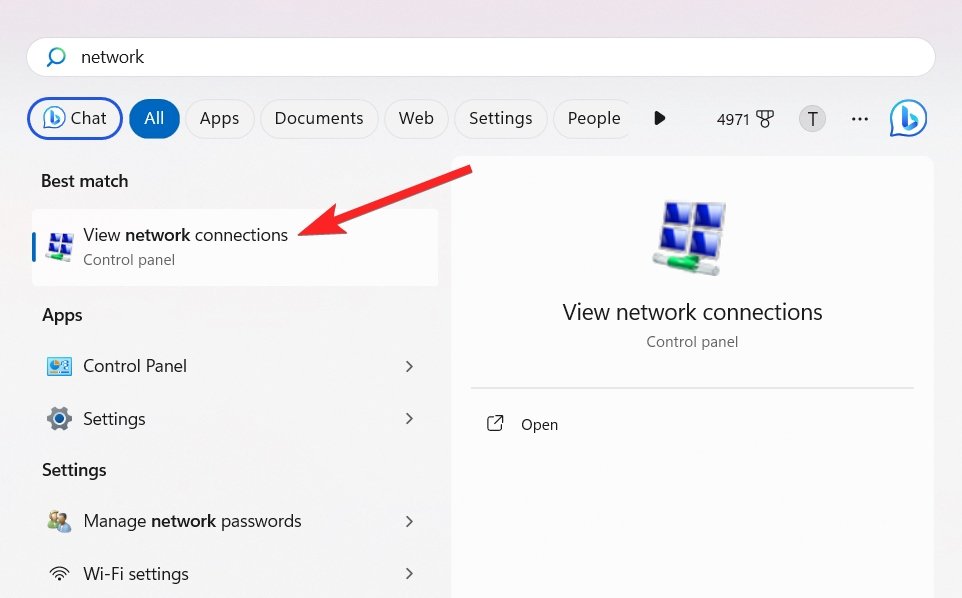
- Primero, presiona el ícono de Windows. Escribe Conexiones de red en la barra de búsqueda en la parte superior y selecciona la opción Ver conexiones de red de los resultados de búsqueda.
- Posteriormente, haz clic derecho en tu adaptador celular y elige la opción Habilitar en el menú contextual.
Si ya está habilitado y no encuentras esta opción, es posible que debas explorar soluciones alternativas para resolver el problema como se discutió anteriormente.
6. Actualizar los controladores del adaptador celular
Los controladores juegan un papel crucial en la conexión entre el hardware y el software en el sistema operativo Windows. Cuando estos controladores se vuelven obsoletos, puedes encontrar varios problemas. Por ejemplo, un controlador de adaptador de red desactualizado puede llevar a la desaparición de la opción de celular en Windows 11.
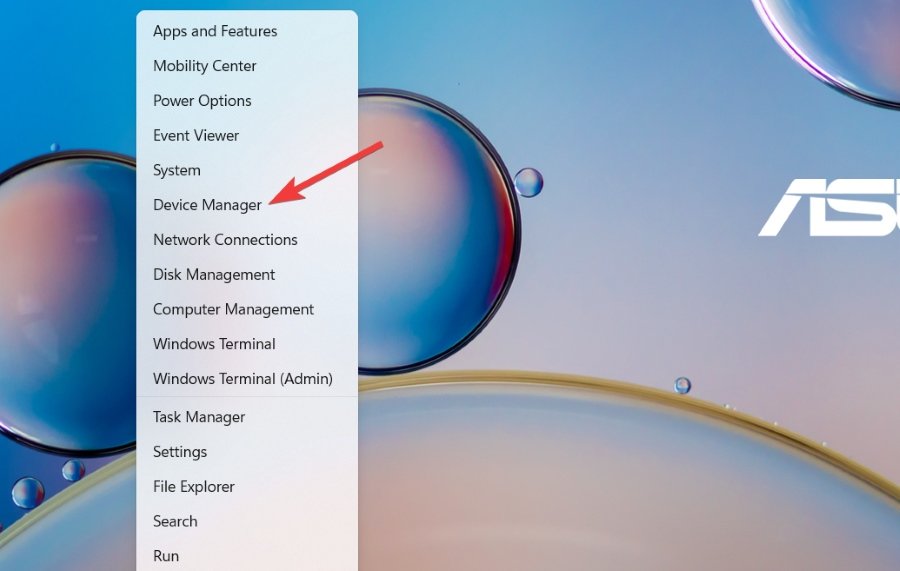
- Haz clic derecho en el ícono de Inicio en la barra de tareas y elige la opción Administrador de dispositivos del menú contextual.
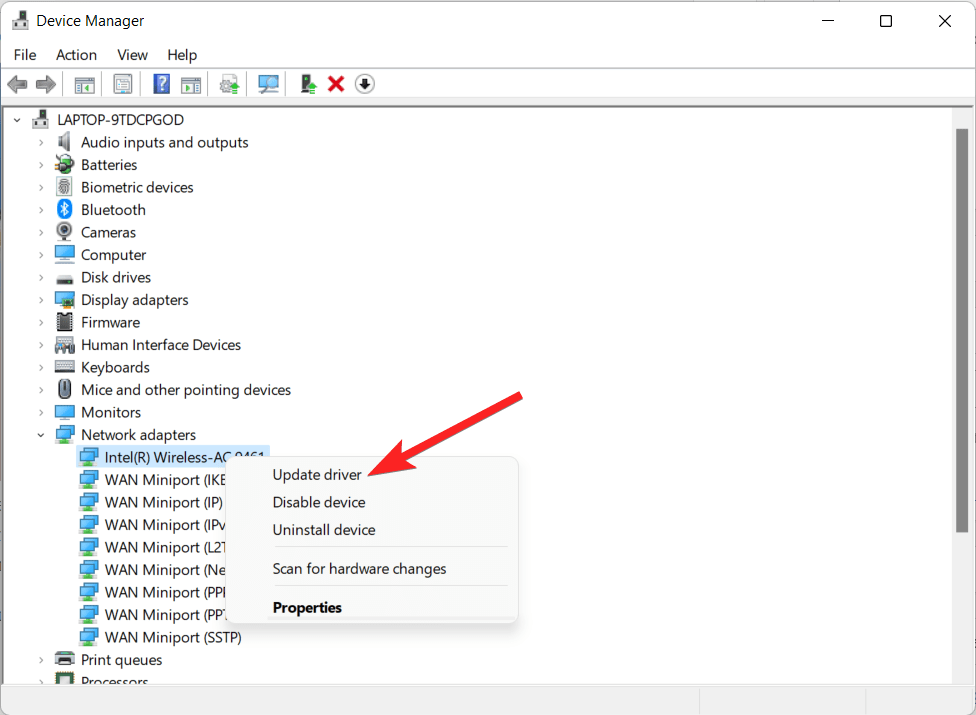
- Localiza y expande la categoría de Adaptadores de red en el Administrador de dispositivos.
- A continuación, elige la opción Actualizar controlador haciendo clic derecho en el adaptador de red.
- Elige la opción Buscar automáticamente el controlador de la siguiente ventana emergente que se abre.
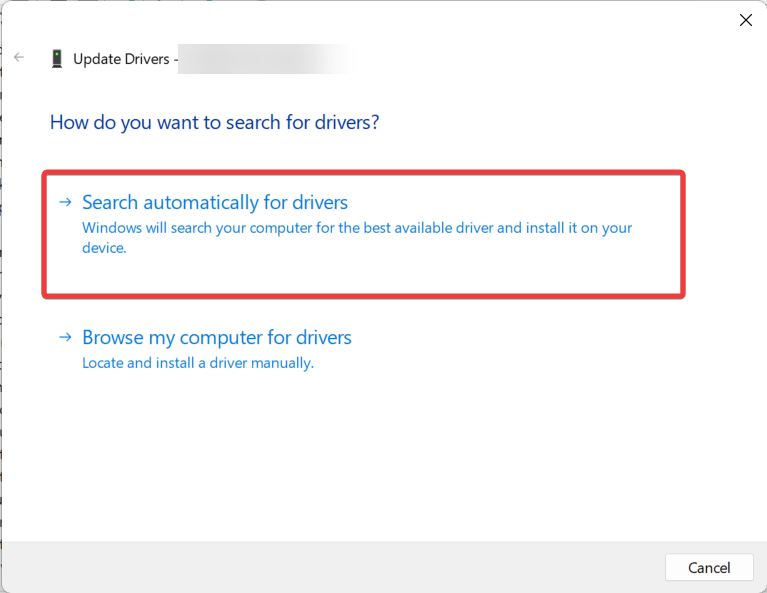
Esto obligará a Windows a encontrar e instalar el controlador más reciente para tu tarjeta de red.
7. Restablecer la configuración de red
Restablecer la configuración de red resolverá cualquier problema como la opción de celular que falta en Windows 11 que fue desencadenado por configuraciones de red corruptas o mal configuradas. Windows realiza este proceso eliminando todas las configuraciones guardadas anteriormente y devolviéndolas a sus configuraciones predeterminadas.
- Comienza presionando la tecla Windows y la tecla I simultáneamente para abrir la aplicación de Configuración.
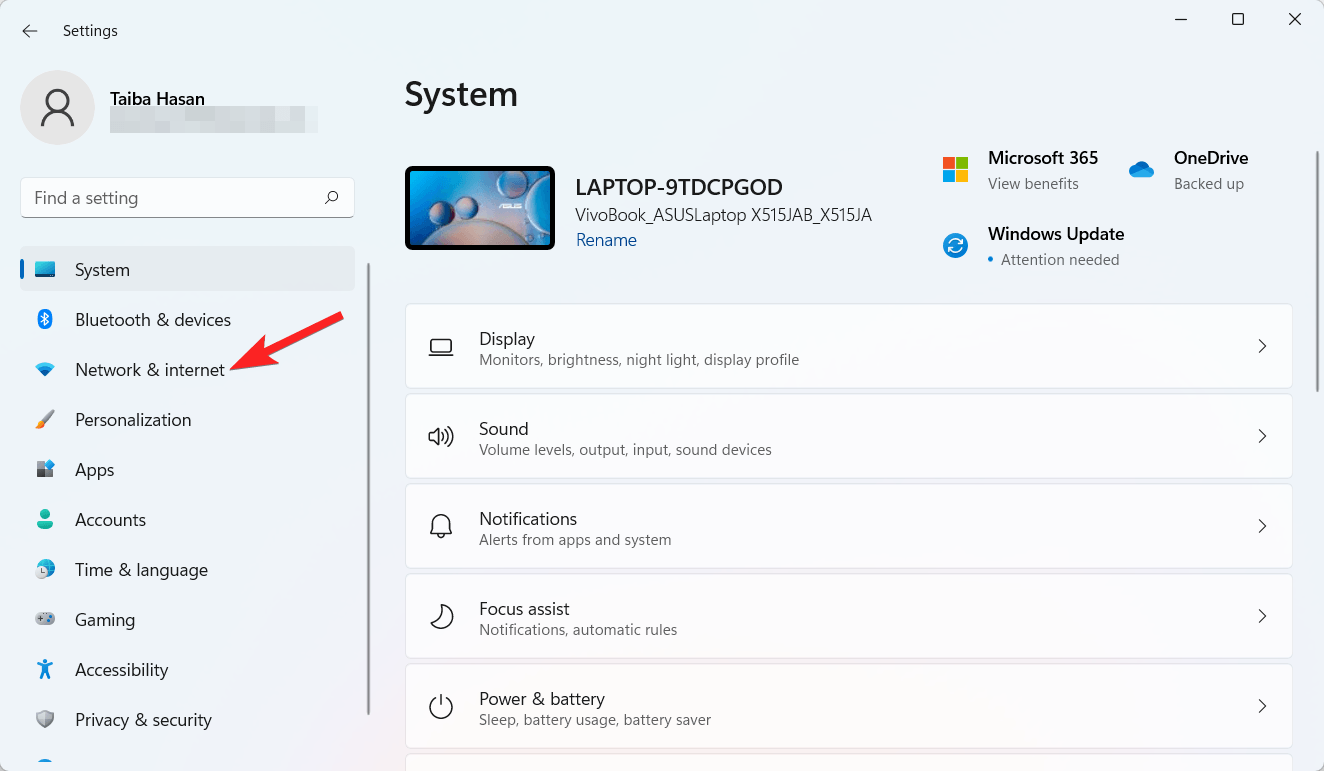
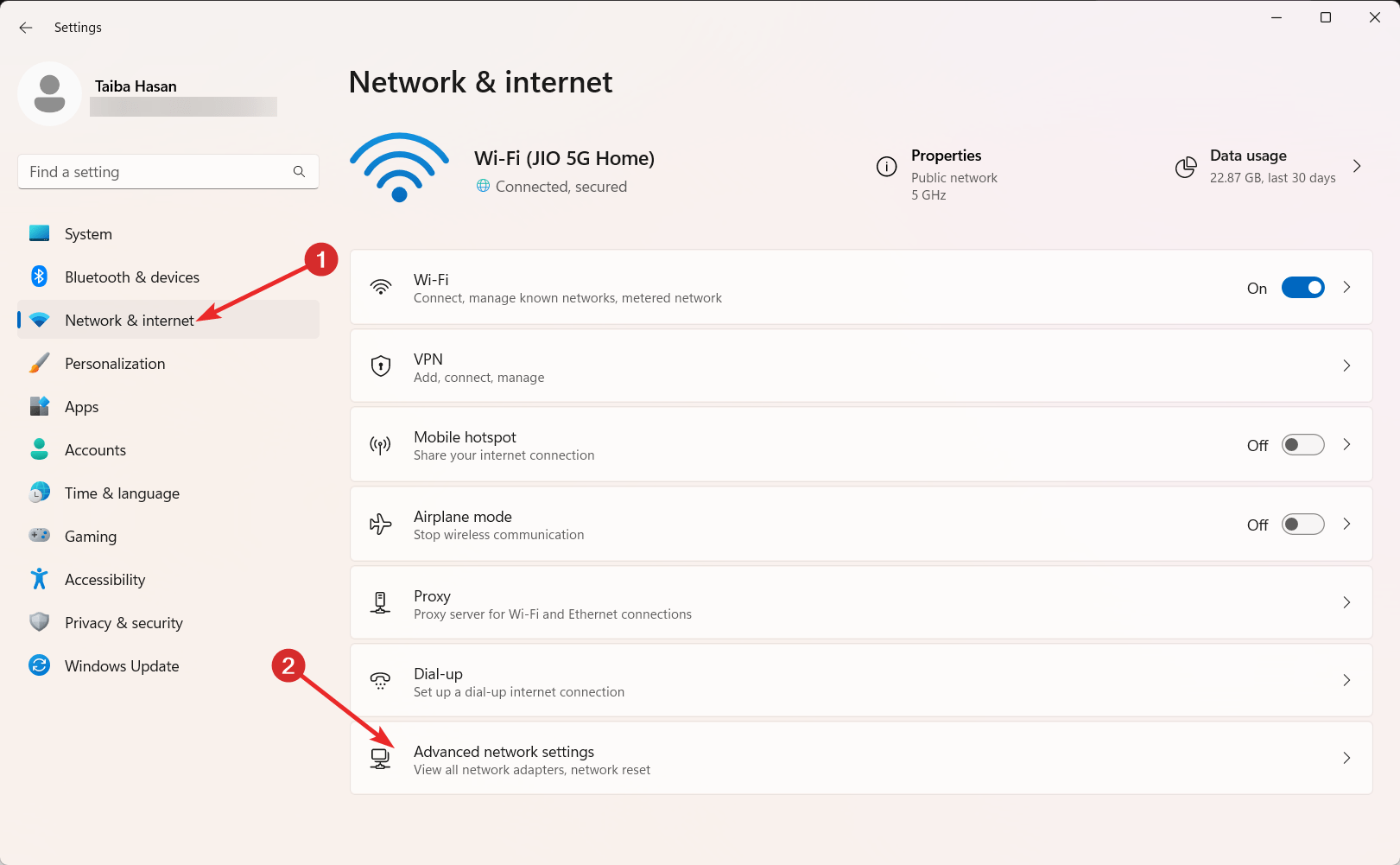
- A continuación, navega a la sección de Red e Internet en el lado izquierdo de la ventana de Configuración.
- En la sección de Red e Internet, localiza y haz clic en Configuraciones de red avanzadas a la derecha.
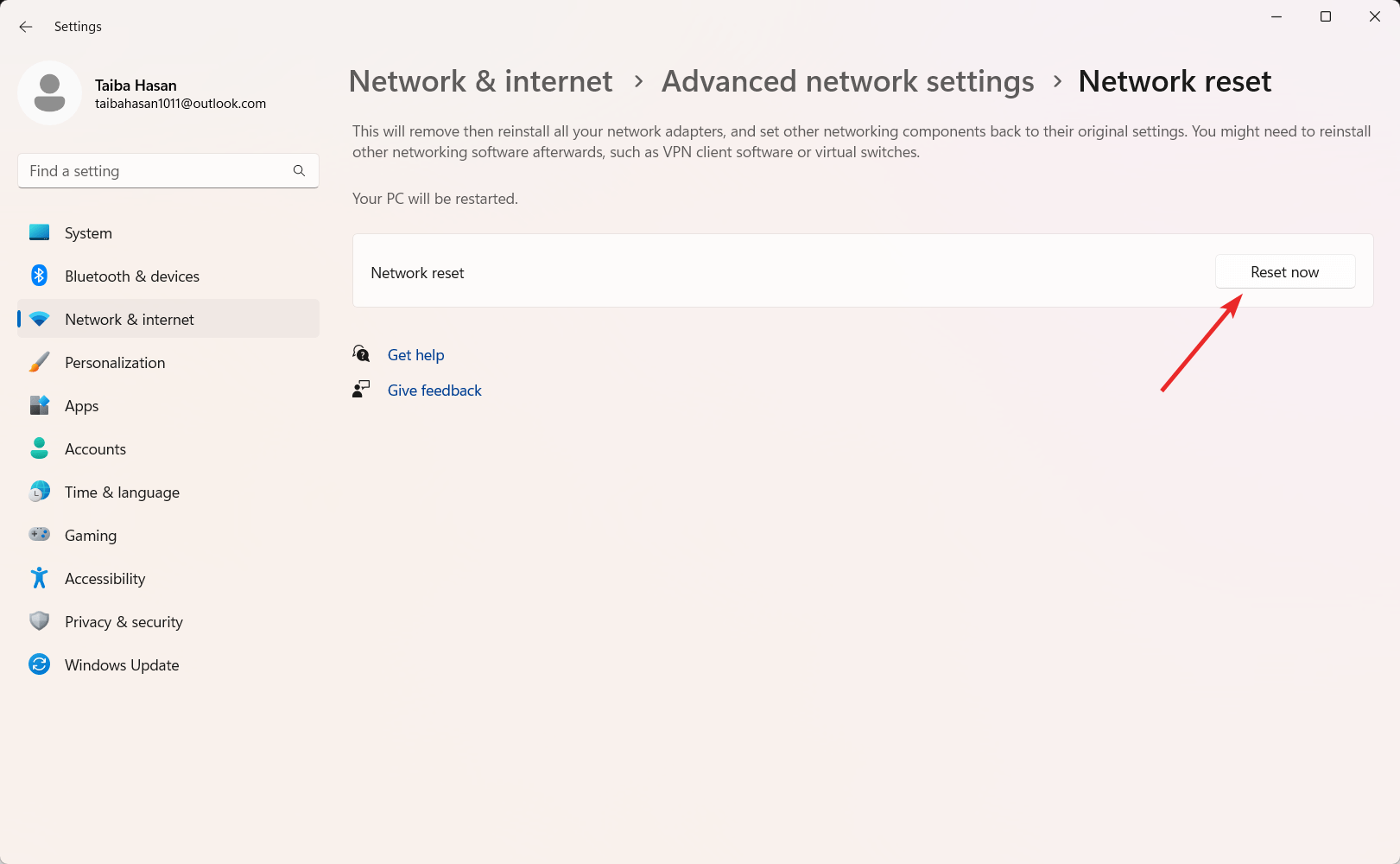
- Desplázate hacia abajo dentro del menú de Configuraciones de red avanzadas hasta que encuentres la opción de Restablecimiento de red.
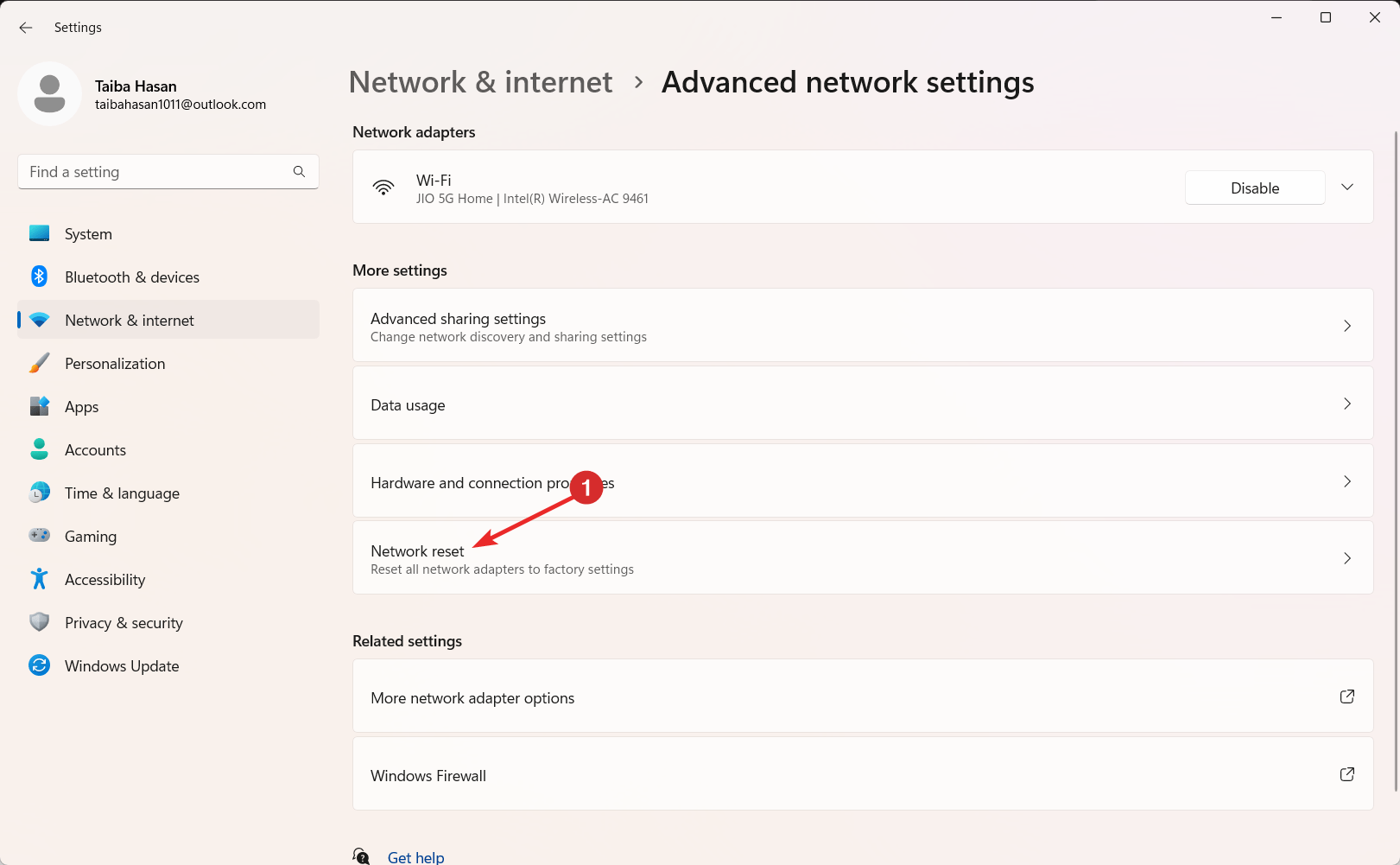
- Finalmente, haz clic en Restablecer ahora y confirma tu elección. Esta acción iniciará el proceso de restablecimiento de red, restaurando tus configuraciones de red a sus configuraciones predeterminadas.
8. Desinstalar y reinstalar los controladores del adaptador celular
Tener un controlador de adaptador celular corrupto puede ser la razón por la cual falta la opción de celular en Windows 11. Si este es el caso, desinstalar y reinstalar los controladores de red celular hará el truco. Sigue estos pasos:
- Haz clic en el ícono de Windows en la barra de tareas y elige la opción Administrador de dispositivos del menú contextual.
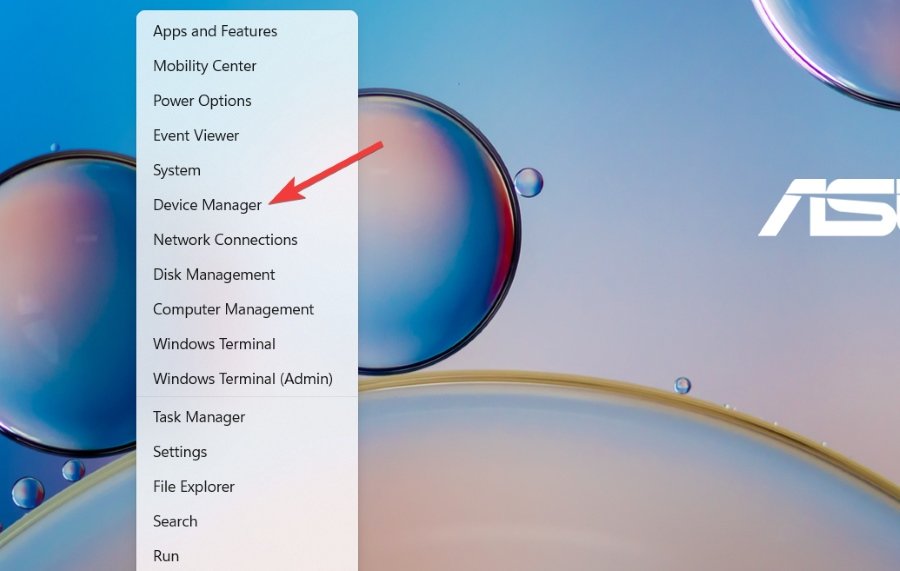
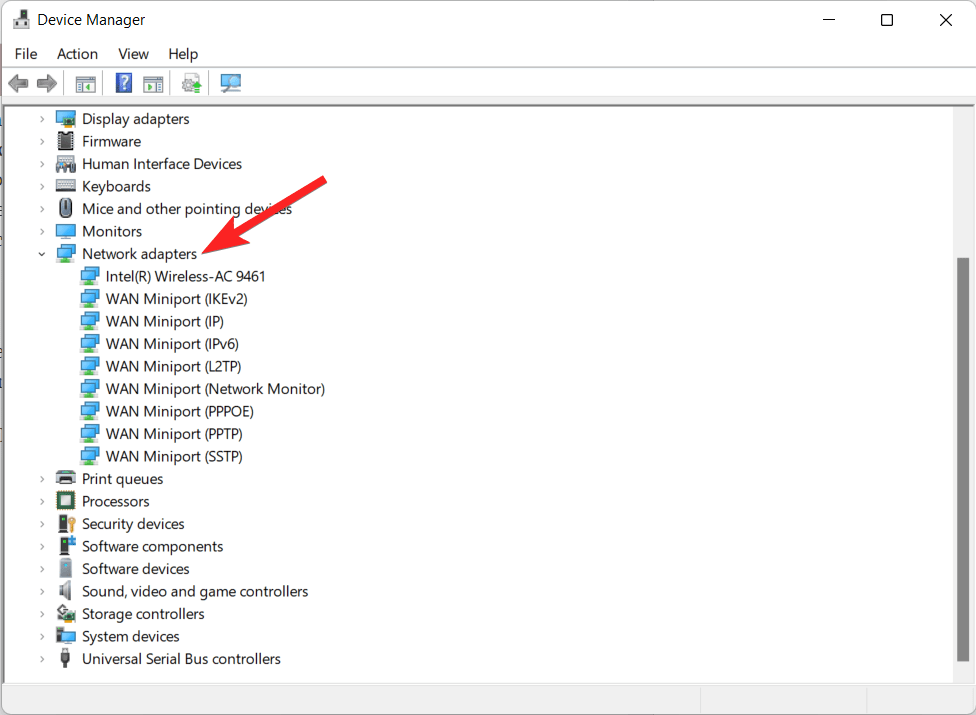
- Expande la categoría de Adaptadores de red en la ventana del administrador de dispositivos para ver los controladores relacionados.
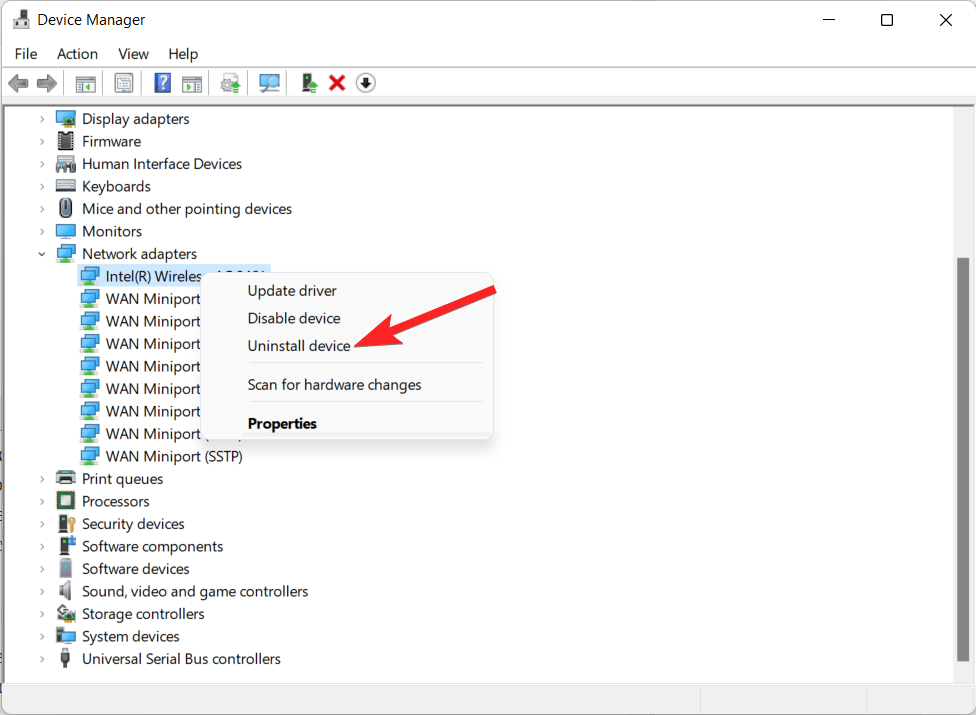
- Haz clic derecho en el controlador relacionado con la opción de celular y elige la opción Desinstalar dispositivo del menú contextual.
- Aparecerá un aviso de confirmación. Haz clic en el botón Desinstalar para confirmar tu elección.
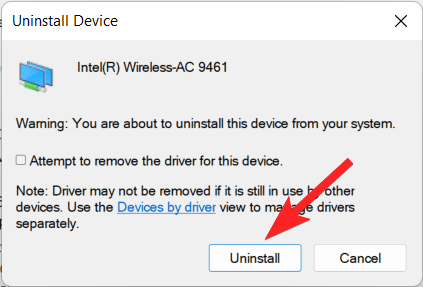
- A continuación, vuelve a abrir Administrador de dispositivos y haz clic en el ícono de Buscar cambios de hardware ubicado en la parte superior.
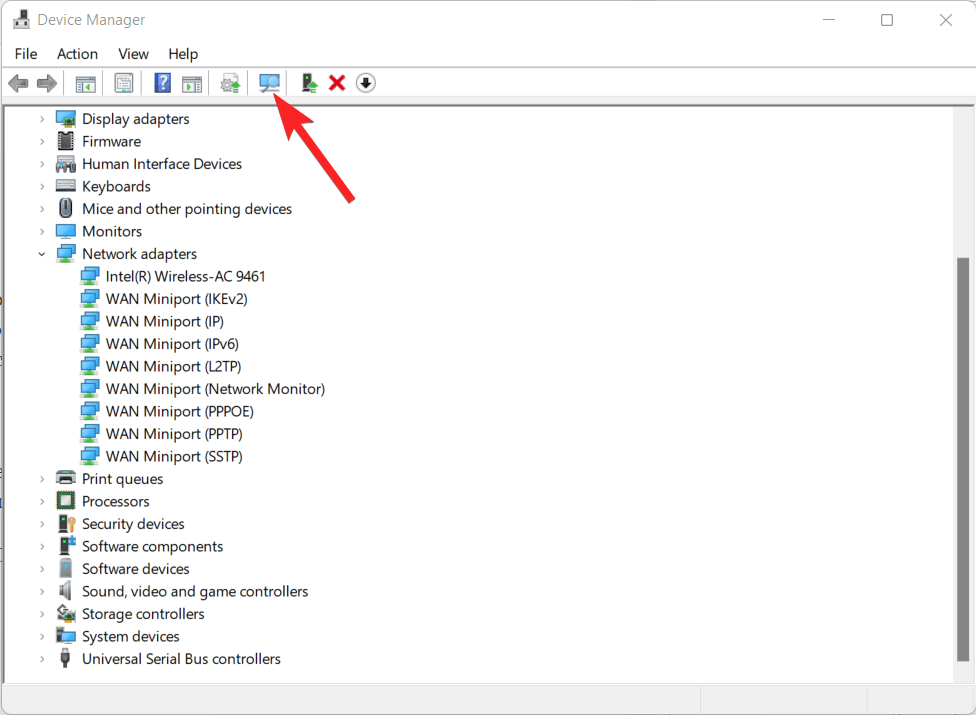
- Esta acción hará que Windows instale automáticamente la versión más reciente del controlador. Luego reinicia tu PC para aplicar los cambios.
9. Arrancar Windows PC en modo limpio
Puedes iniciar un arranque limpio en Windows para solucionar problemas minimizando el número de aplicaciones, procesos y controladores activos. Esto ayudará a identificar la causa raíz de por qué falta la opción de celular en Windows 11. Aquí está el proceso paso a paso del mismo.
- Usa la combinación de atajos Windows + R para abrir el cuadro de diálogo Ejecutar. Escribe msconfig en la barra de búsqueda en la parte superior y presiona Enter para ejecutarlo.
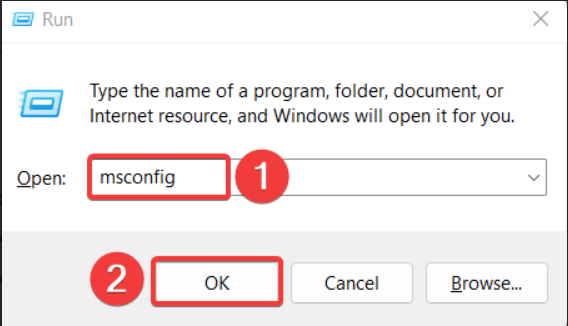
- En la ventana de Configuración del sistema, navega a la pestaña Servicios.
- Selecciona la opción Deshabilitar todo después de seleccionar la casilla de verificación Ocultar todos los servicios de Microsoft.
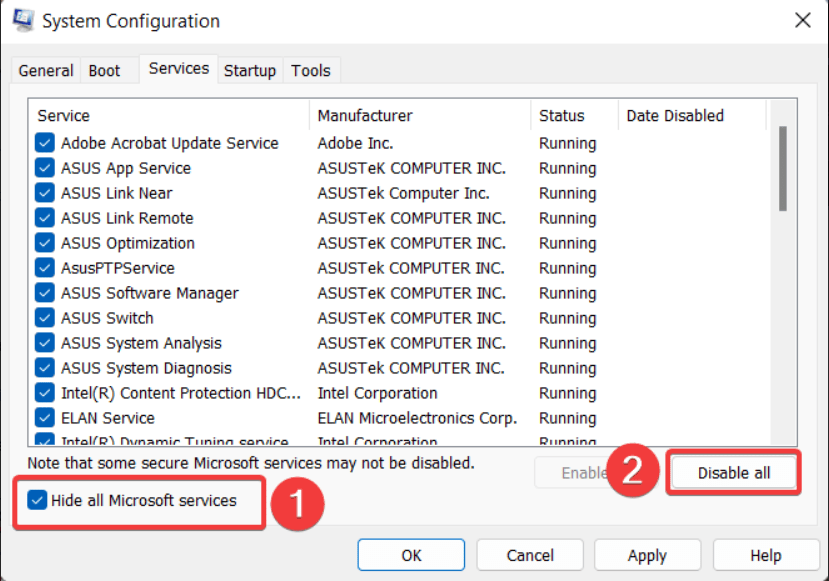
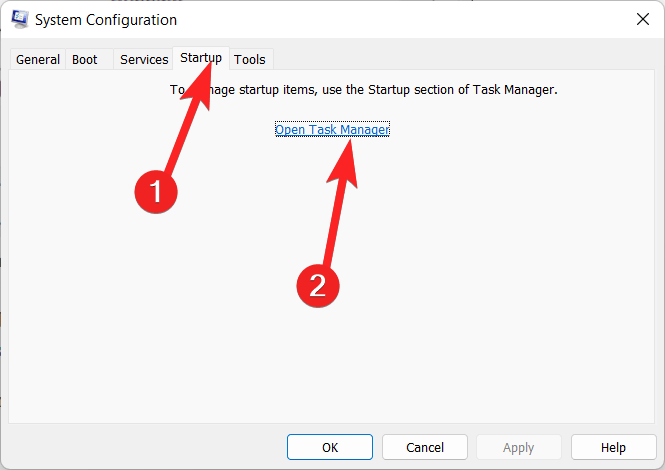
- Ahora cambia a la pestaña Inicio y haz clic en el botón Abrir Administrador de tareas.
- En Administrador de tareas, elige una aplicación de inicio y haz clic en el botón Deshabilitar.
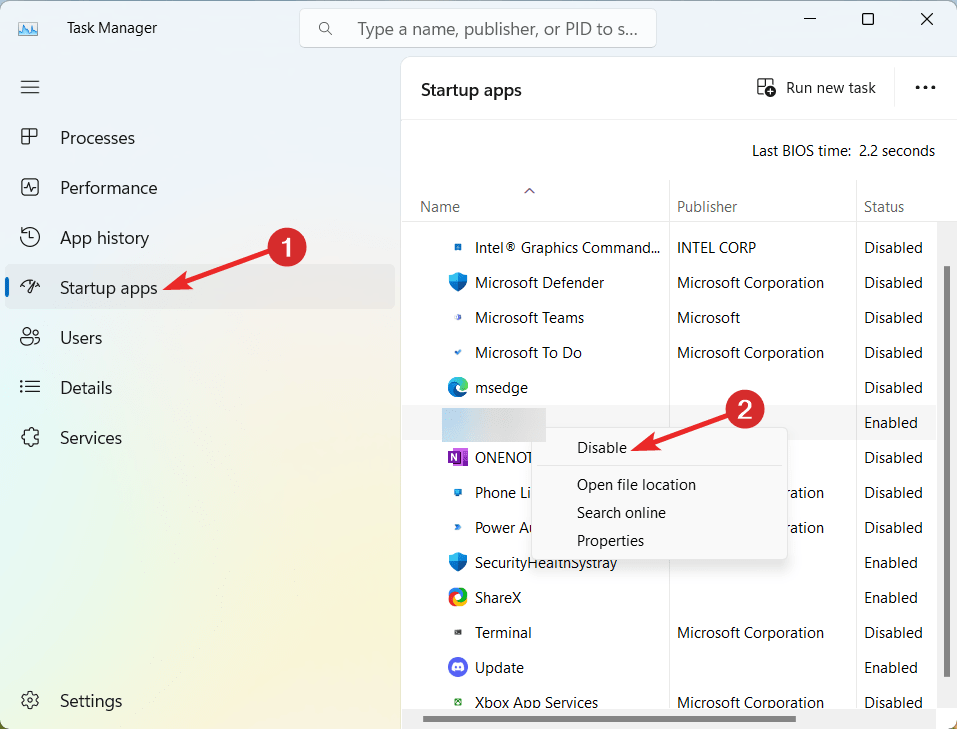
- Realiza este proceso para cualquier otra aplicación de inicio que desees deshabilitar.
- Regresa a la pantalla de Configuración del sistema y haz clic en Aceptar para guardar los cambios.
Ahora puedes volver a habilitar gradualmente aplicaciones individuales para identificar cuál podría estar causando el problema con las opciones de celular que faltan en Windows 11.
Conclusión
¡Eso es todo en esta guía! Las soluciones presentadas en este artículo deberían ayudar a resolver la opción de celular que falta en Windows 11.
Es importante recordar que no todas estas soluciones funcionarán en cada circunstancia. Dependiendo del factor específico que causa el problema, la eficacia de cada remedio puede variar. Pero uno de estos enfoques debería funcionar para solucionar el problema.
¿Cuál de estos trucos funcionó para ti? Háznoslo saber en la sección de comentarios a continuación.
Si tienes alguna opinión sobre ¿Cómo solucionar la opción de celular que falta en Windows 11?, no dudes en dejarla en el cuadro de comentarios a continuación. Además, suscríbete a nuestro canal de YouTube de DigitBin para tutoriales en video. ¡Saludos!
Recibe nuevas publicaciones en tu bandeja de entrada.
No spam. Cancela la suscripción en cualquier momento.