Conectividad móvil · 12 min read · Dec 10, 2025
¿Cómo solucionar el problema de Internet de datos móviles que no funciona en Android?

Los smartphones se han convertido en una necesidad básica en nuestra vida cotidiana. Pero sin internet, incluso el smartphone no sirve de nada. Desde la vida laboral hasta el uso de redes sociales, desde ver videos hasta recopilar información, necesitamos internet para todo. ¿Y adivina qué? La mayoría de las personas confían en sus datos móviles para acceder a internet en sus teléfonos. Sin embargo, a veces puedes enfrentar algunos problemas con tu conexión de datos, lo cual puede ser muy molesto.
Enciendes los datos, esperas unos segundos sin señal de conexión, intentas una vez más pero aún no estás conectado y luego te frustras. No conectarse a internet móvil podría deberse a una mala señal, configuraciones de internet incorrectas o algún problema técnico. Este es un problema común entre los smartphones. Encontrarás algunas aplicaciones en la tienda de aplicaciones que afirman solucionar el problema de conexión de datos, pero, por supuesto, no sirven de nada.
Podría haber muchas razones detrás de esto, como baja intensidad de señal, problemas con las tarjetas SIM, ignorar las advertencias de límite de datos, etc. Bueno, sea cual sea la causa, lo más importante es encontrar una solución. Por lo tanto, decidimos presentar soluciones que podrían ayudarte a solucionar la conectividad de internet móvil.
Verifica si otros que usan la misma tarjeta SIM de los proveedores de servicio pueden acceder a internet. Si no, probablemente sea un error técnico del operador que debería solucionarse con el tiempo. Si solo te está sucediendo a ti, busca las soluciones a continuación.
Formas de solucionar el problema de datos móviles que no funcionan
Hemos recopilado todas las posibles soluciones para arreglar la conectividad de datos móviles.
Activa el modo avión
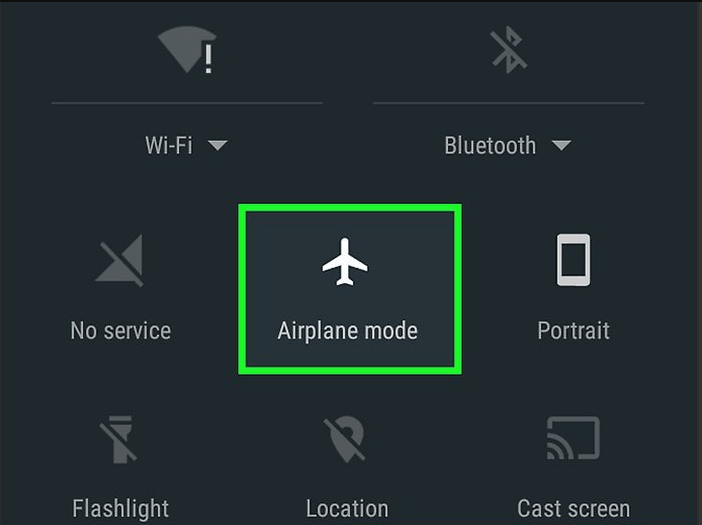
Todo está correcto, configuración, APN y SIM pero aún no puedes conectarte a internet. Entonces activa el modo avión, es como un mini apagado y deshabilitará las tarjetas SIM de la energía y luego, después de unos segundos, apaga el modo avión. Simplemente mantén los datos apagados mientras el teléfono esté en modo avión. Este es uno de los mejores y más fáciles métodos para recuperar el acceso a internet.
Restablecer tu APN
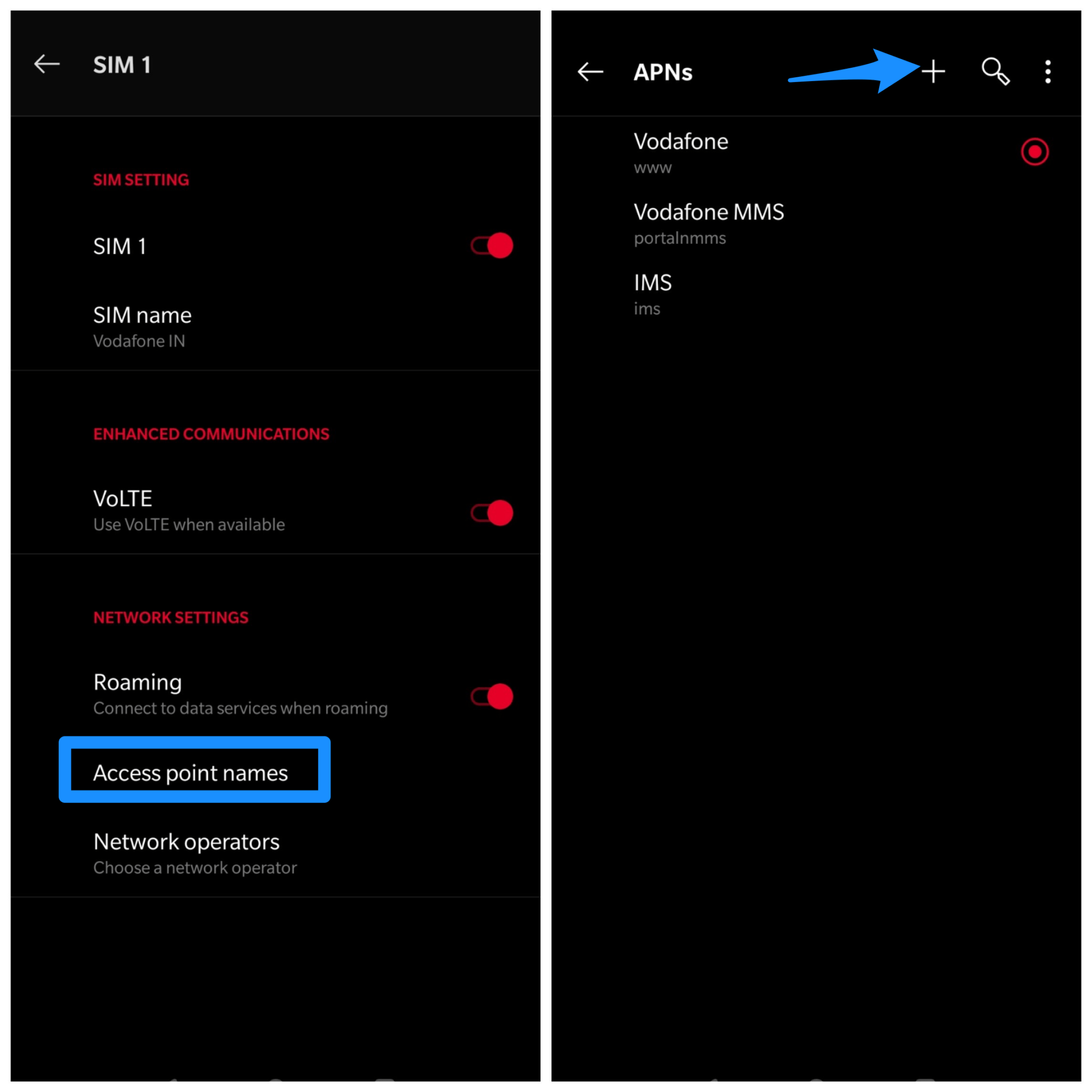
Después de las actualizaciones del sistema Android, se observaron problemas comunes con la configuración del APN. APN significa Nombres de Puntos de Acceso a través de los cuales los operadores de telefonía se comunican con los dispositivos. Entonces, cuando hay ciertos problemas con los APN, puedes enfrentar problemas para acceder a internet.
Sin embargo, para asegurarte, puedes intentar restablecer tu APN y verificar si eso ayuda a solucionar tus problemas de datos móviles. Para restablecer tu APN, sigue los pasos a continuación:
- Ve a la configuración de tu APN.
- Toca el botón de menú representado por tres puntos y selecciona NUEVO APN.
- Ahora ingresa manualmente los detalles del APN según tu proveedor.
Intenta reiniciar tu dispositivo
Este es probablemente el truco más común utilizado por casi todos los usuarios de smartphones. No importa cuál sea el problema, reiniciar el dispositivo siempre está en la lista si nada más funciona. Afortunadamente, hace el trabajo la mayoría de las veces. Si estás enfrentando problemas con tu conexión de datos, puedes simplemente encender y apagar tu teléfono. Apaga tu teléfono y reinícialo después de unos minutos, reiniciar tu teléfono ayuda a resolver varios problemas, incluidas las cuestiones de conectividad.
Vuelve a insertar o intercambiar la SIM
A veces, algunos problemas de datos móviles no se resuelven incluso después de reiniciar o reiniciar tu dispositivo. Por lo tanto, necesitamos intentar algo diferente, como volver a insertar la tarjeta SIM. Apaga tu smartphone y retira la tarjeta SIM. Después de al menos 30 segundos, vuelve a insertarla y enciende tu dispositivo. Espera hasta que tu dispositivo restablezca la conexión y verifica si el internet móvil está funcionando.
Si no te queda ninguna otra opción, apaga tu teléfono, retira las tarjetas SIM, vuelve a insertar tu SIM en otro slot o intercambia entre los slots SIM para dispositivos de doble SIM. También puedes insertar la SIM en otro dispositivo y verificar el servicio de datos de internet.
Cambia tu protocolo APN
Muchas veces hay problemas con el protocolo APN de configuración automática en tu dispositivo. Sin embargo, esta opción no está disponible en todos los dispositivos. Pero muchos dispositivos ofrecen esta opción. Así que, verifica en la configuración de tu APN, y si encuentras la opción, asegúrate de cambiarla a IPv4/IPv6 en lugar de tener solo uno de ellos.
Selecciona el modo de red correcto
Supongamos que estás usando un teléfono 4G, debes configurar tu modo de red a 4G para utilizar tu internet móvil al máximo. Si está configurado a 2G o 3G, podrías enfrentar problemas al usar internet. Sigue los pasos a continuación para establecer el modo de red correcto en tu dispositivo:
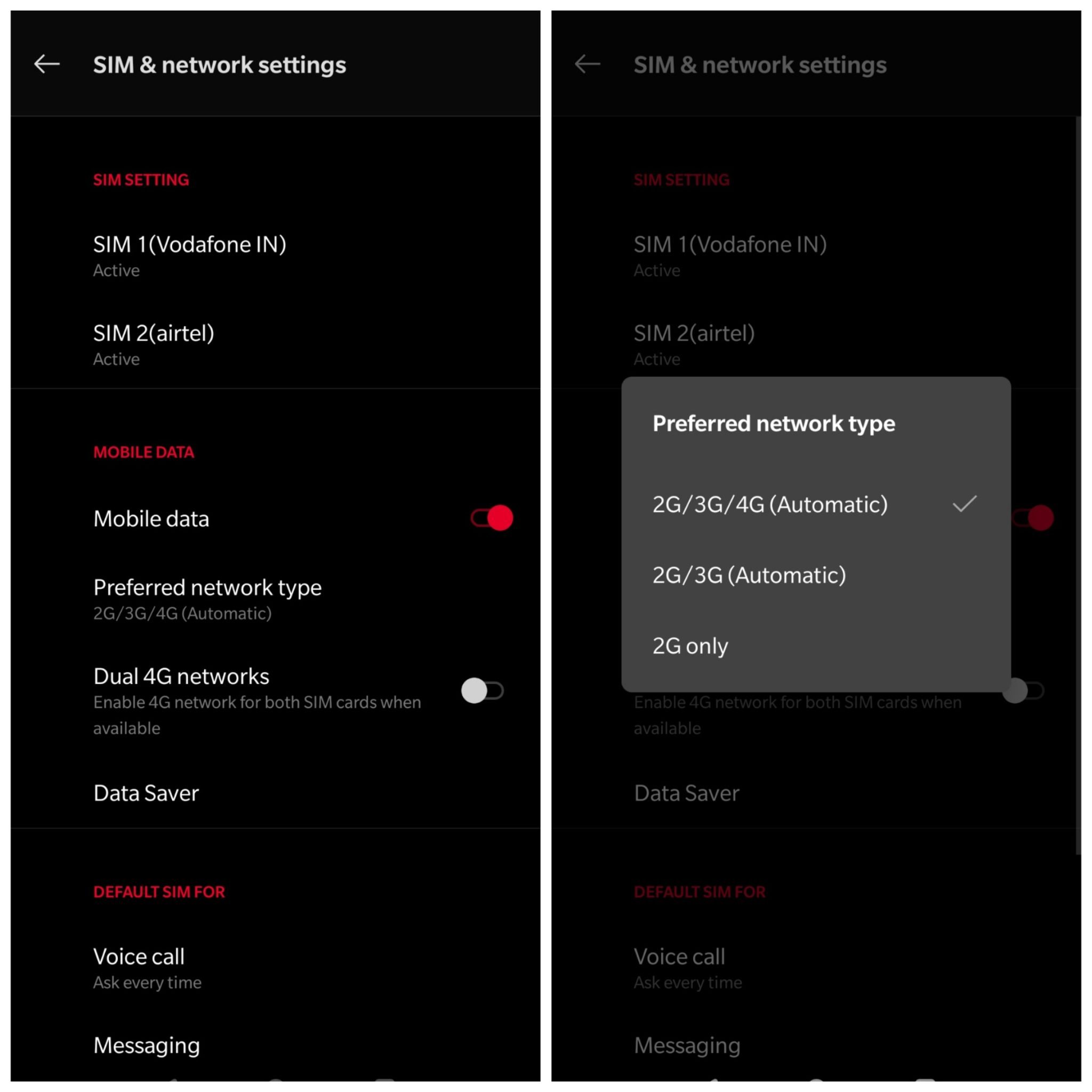
- Ve a la configuración de tu dispositivo.
- Luego, ve a Datos móviles → Modo de red y selecciona el mejor modo de red. También puedes elegir Automático; esto habilitará la red más apropiada según tu ubicación.
Para Procesadores Mediatek
- Verifica las especificaciones de tu dispositivo para asegurarte de que funcione con el Chipset Mediatek (MTK).
- Ahora descarga e instala la aplicación MTK Engineering Mode en tu dispositivo Android 3G.
- Abre la aplicación y selecciona Configuraciones MTK .
- Ahora selecciona Opción de Red Preferida
- En la lista desplegable selecciona 4G LTE/WCDMA/GSM y Guarda & Reinicia tu teléfono.
- Una vez hecho esto, inserta la SIM en el primer slot SIM y deja el segundo slot vacío.
- Has terminado.
Notas: No hagas cambios innecesarios en la aplicación de Modo de Ingeniería.
Para Chipset Qualcomm
Verifica las especificaciones de tu dispositivo para asegurarte de que funcione con Chipset Qualcomm. Los dispositivos Android con versión KitKat 4.4 son más preferibles para este truco.
- Descarga e instala la aplicación Shortcut Master (Lite) desde aquí.
- Ahora ve al menú y abre “Menú de Servicio”
- Luego selecciona la opción “Aplicación del Sistema” para cambiar las bandas LTE.
- También puedes descargar la aplicación de Modo de Ingeniería y cambiar las bandas LTE.
- Cambia las opciones de datos. ¡Listo!
Método de Prueba del Teléfono
Esta opción puede no estar disponible para todos los dispositivos, pero definitivamente puedes intentarlo.
- Marca ##4636## en tu teclado
- Se abrirá una página llamada Prueba
- Haz clic en la opción llamada Información del Teléfono
- Desplázate hacia abajo y busca Establecer Tipo de Red Preferido
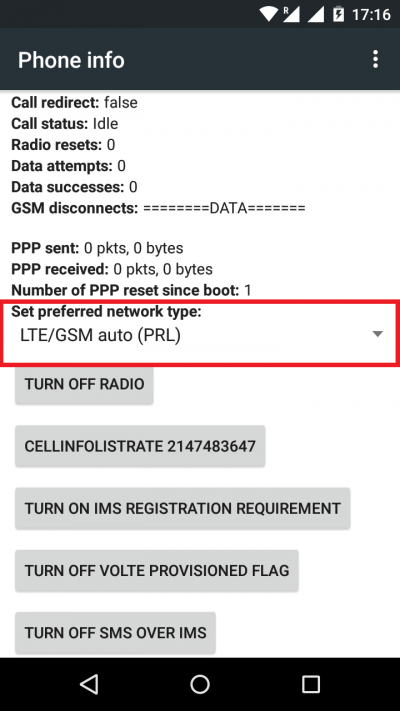
- Selecciona tu opción de red ** deseada
- Apaga y enciende el Radio.
Restablecer la configuración de red a los valores de fábrica
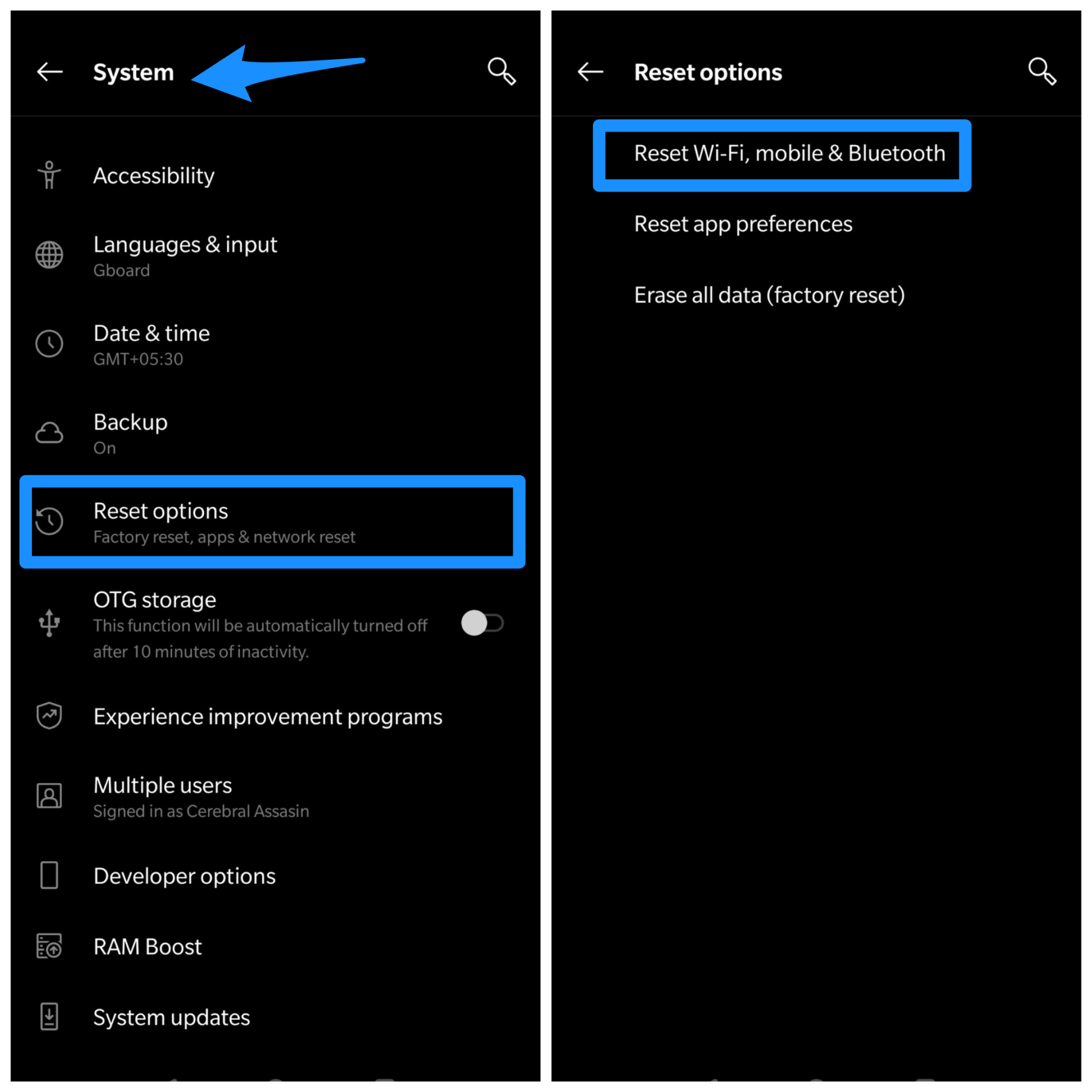
En caso de que los métodos anteriores no cumplan con tus resultados esperados, podría haber algunos cambios irrelevantes realizados en la configuración de red. Por lo tanto, cambiar la configuración de red a los valores predeterminados debe solucionar tu problema. Para restablecer tu red, verifica los pasos mencionados a continuación:
- Ve a la aplicación de Configuración en tu dispositivo.
- Selecciona la opción “Copia de seguridad y restablecimiento”.
- Luego, haz clic en “Restablecer configuraciones de red” y sigue los siguientes pasos según corresponda.
Verifica tus límites de datos móviles
Tu smartphone te permite establecer límites de datos para que pueda informarte en caso de que alcances ese límite. Y, para ser honesto, la mayoría de nosotros seguimos utilizando nuestros planes de datos sin siquiera verificar el uso diario. Así que podrías haber alcanzado el uso máximo de tu plan de datos.
Sin embargo, si ese es el caso, entonces puedes establecer nuevos límites de datos para seguir accediendo a tu internet móvil. Para verificar si has alcanzado tu límite de datos, simplemente sigue los pasos a continuación:
- Ve a la configuración de tu dispositivo. Toca en Uso de Datos.
- Te mostrará un gráfico lineal que muestra tu uso de datos. Aquí puedes establecer tu límite de datos arrastrando los límites del gráfico.
- Además, apaga la opción “Limitar Datos”.
La configuración puede variar de un smartphone a otro. Por lo general, el límite de datos de red/móvil está disponible en Configuración → Redes → Opción de Límite de datos móviles.
Uso de tarjeta SIM dañada
La tarjeta SIM tiene puntos de contacto que pueden dañarse con el tiempo. Si cambias frecuentemente la tarjeta SIM de un dispositivo a otro, entonces has dañado accidentalmente los puntos de contacto de la tarjeta SIM. Estos puntos de contacto son muy importantes para que una tarjeta SIM funcione correctamente. Así que, por favor, revisa tu tarjeta SIM y verifica si hay algún daño físico. Si hay algún daño físico, entonces puedes llamar a tu proveedor de tarjeta SIM para un reemplazo.
Activa el Roaming
No es obvio activar el roaming cuando estás en tu propia casa. Pero nunca sabes qué podría funcionar. Además, hay algunas situaciones en las que se ha observado que activar el roaming sí funciona. Sin embargo, incluso si funciona para ti, es solo una solución temporal junto con indicaciones de algún comportamiento anormal.
Cambia entre tu Wi-Fi y datos celulares
A veces, algunos trucos tontos hacen el trabajo, como reiniciar o reiniciar tu teléfono. Pero, ¿qué pasa si estos no funcionan para ti? Bueno, puedes intentar cambiar entre la red Wi-Fi y la red celular y ver si eso trae algún cambio.
Habilita el uso de datos móviles para todas las aplicaciones
Tu dispositivo también te permite habilitar/deshabilitar el uso de datos para cada aplicación específica. Así que, si ya está deshabilitado, no podrás acceder a internet para usar esas aplicaciones. Por lo tanto, verifica si está habilitado y, si no, permite el uso de datos móviles para todas las aplicaciones.
Verifica si tu plan de datos está agotado
Suena tonto, pero si has agotado completamente el límite de tu plan de datos, entonces tus servicios de internet serán bloqueados por tu proveedor de servicios. Para activarlo nuevamente, es posible que necesites recargar o conseguir un nuevo plan/paquete. En la mayoría de los casos, puedes verificar tu uso de datos desde la aplicación de tu SIM. Si muestra agotado, ¡entonces es hora de una nueva recarga!
Mapea la señal de tu hogar
Da un paseo tranquilo por tu casa y observa la intensidad de la señal en cada ubicación. Recuerda, las barras en la parte superior no representarán la intensidad de señal precisa. En su lugar, puedes navegar por internet para tomar nota de la intensidad de la señal.
Usa una herramienta de recuperación del sistema Android de terceros
Hay varios incidentes donde tales problemas ocurren debido a algunos problemas de software externos. En tales casos, los métodos primarios mencionados no deben ser suficientes para ayudarte.
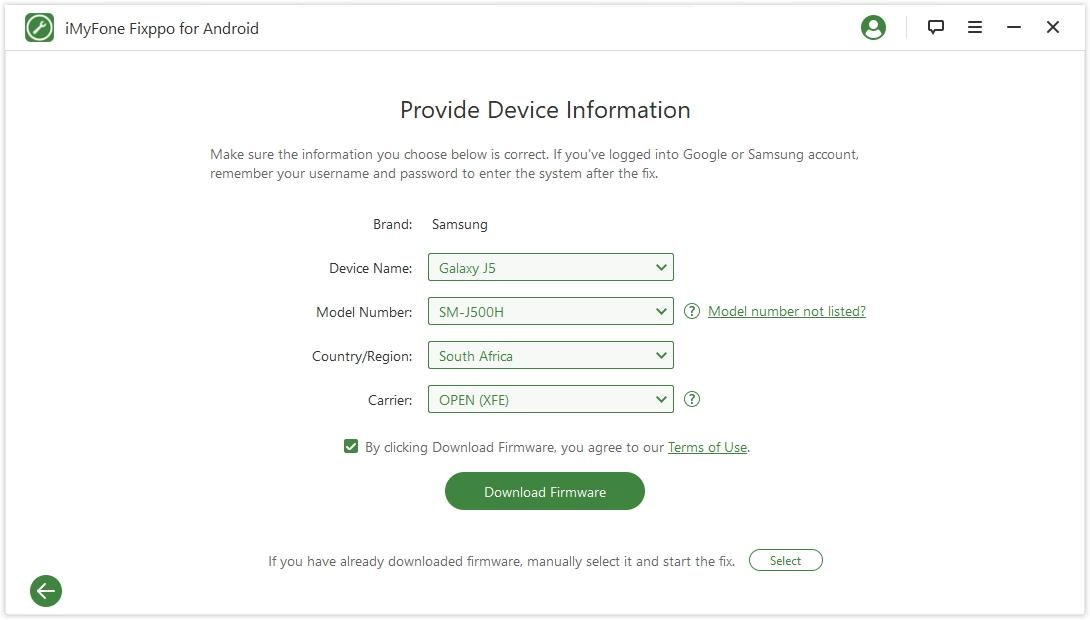
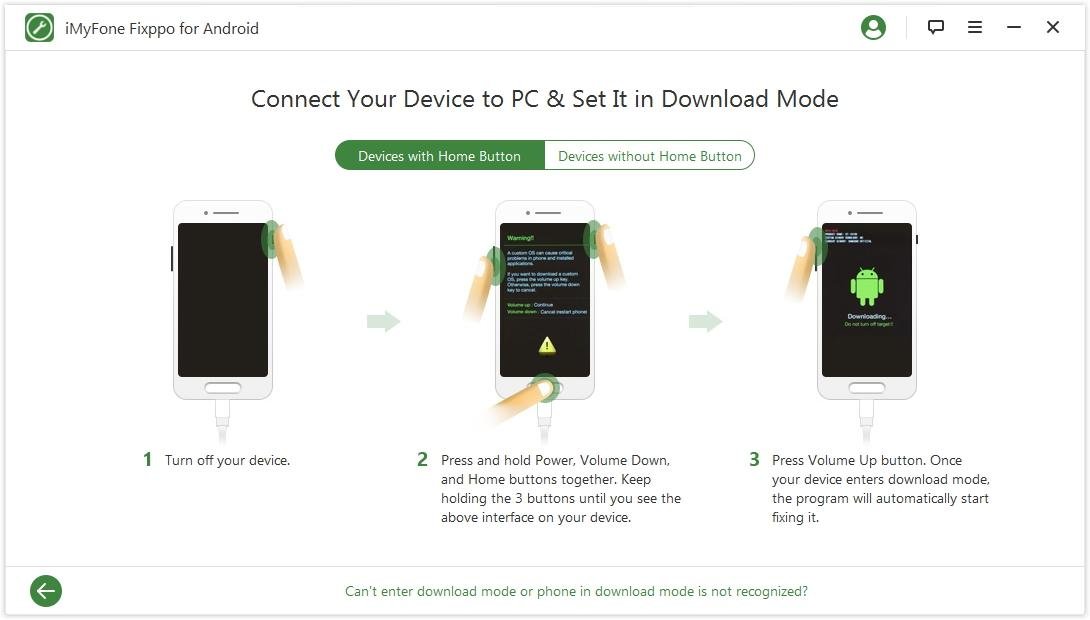
Por lo tanto, puedes utilizar una herramienta externa llamada iMyFone Fixppo para Android. Esta increíble herramienta te ayuda a resolver tus problemas sin esfuerzo en unos pocos minutos con solo unos clics. Además, no requiere habilidades técnicas especiales. Simplemente puedes usar Fixppo para solucionar todos los problemas con tu dispositivo Android. También proporciona instrucciones paso a paso que lo convierten en la mejor y más fácil herramienta disponible. Aquí, lo que necesitas hacer:
- Selecciona el nombre de tu smartphone Android, número de modelo y otros detalles para descargar el firmware.
- Conecta tu smartphone a tu PC/Laptop y mantenlo en modo de descarga
- Finalmente, inicia el proceso de reparación.
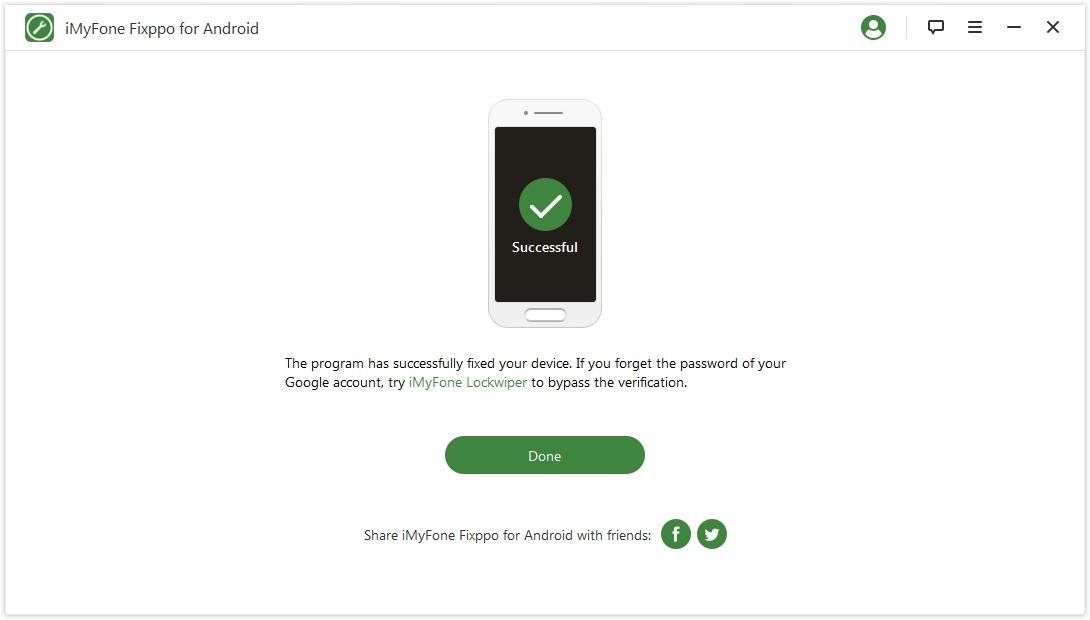
Descargar iMyfone Fixppo
Verifica si tu IMEI está dañado
A veces también puede haber un problema con el IMEI de tu teléfono. Para verificar eso, simplemente marca #06#, esto debe mostrar el número IMEI de tu dispositivo; si desafortunadamente recibes el resultado como NULL, ahora eso es un problema seguro. En tal caso, puedes restaurarlo en el modo de ingeniería. Puedes marcar ##3646633##* o descargar la aplicación MTK Engineering Mode desde el enlace dado a continuación y seguir los pasos a continuación:
- Ve a la pestaña de Conectividad.
- Haz clic en la información CDS y selecciona la opción “Información de Radio”.
- Dado que la mayoría de los usuarios están usando SIMs duales hoy en día, verificaremos ambas. Bajo Teléfono 1, ingresa el siguiente comando AT + EGMR=1,7, “IMEI1” y haz clic en el botón de enviar. Nuevamente bajo Teléfono 2 ingresa el comando AT + EGMR=1,10, “IMEI2” y haz clic en el botón de enviar.
- En el paso final, simplemente reinicia tu dispositivo.
Descargar MTK Engineering Mode
Flashear nuevo firmware
Nos referimos a cambiar manualmente el sistema operativo de tu dispositivo. Para esto, tu dispositivo necesita estar rooteado, o al menos el bootloader necesita estar desbloqueado.
Un firmware es un software que asegura el correcto funcionamiento de tu dispositivo. Dado que necesita ser instalado en la Memoria de Solo Lectura, necesitarás un nuevo ROM y una herramienta de recuperación personalizada como TWRP. Busca el mejor ROM disponible para tu dispositivo. Aquí te mostramos cómo puedes actualizar manualmente el firmware de Android desde la PC:
1. Encuentra la última versión del firmware
Puedes encontrar fácilmente la última versión del firmware para tu dispositivo directamente en el sitio web del fabricante. Siempre puedes buscar otras alternativas también. Sin embargo, se recomienda buscar en el sitio web del fabricante, ya que garantiza una versión actualizada correctamente para tu dispositivo.
2. Instalando el firmware
Para instalar el firmware, tendrás que localizar un programa/una aplicación gratuita que ayude a comunicar entre sistemas operativos como Windows y Macintosh. Por lo tanto, encuentra el programa aplicable dependiendo de la marca de tu dispositivo.
3. Conectar a la PC para instalar actualizaciones
Finalmente, después de instalar un ROM en tu dispositivo, ahora puedes conectar tu smartphone a tu PS usando un USB. Ve a la aplicación que descargaste en el paso 2 y busca la opción “actualizar firmware”.
Porta tu tarjeta SIM
Si ningún método funciona para ti, entonces el problema podría estar en tus servicios de SIM. A veces, los servicios de red de la tarjeta SIM se caen de vez en cuando. Tal vez la torre de red cerca de tu área esté fallando o dañada, por lo que no obtienes señales de red confiables. En tal escenario, puedes cambiar tu tarjeta SIM o PORTAR tu tarjeta SIM existente a una nueva red. El proceso toma alrededor de 3-4 días, pero seguro obtendrás servicios de internet rápidos en una nueva SIM portadora.
Conclusión: Así que, todos los métodos mencionados anteriormente pueden ser muy útiles para resolver cualquier tipo de problema relacionado con tu conexión de internet móvil. Aunque es mejor si puedes averiguar el problema exacto antes de recurrir a cualquiera de estas opciones. En caso de que ninguno de estos trucos funcione para ti, la decisión más sabia es llevar tu dispositivo a la tienda de mantenimiento y obtener ayuda de un profesional. Además, háznos saber si este artículo te ha sido de alguna manera útil.
Si tienes alguna opinión sobre ¿Cómo solucionar el problema de Internet de datos móviles que no funciona en Android?, no dudes en dejarla en el cuadro de comentarios a continuación. Además, suscríbete a nuestro canal de YouTube DigitBin para tutoriales en video. ¡Salud!
Recibe nuevas publicaciones en tu bandeja de entrada.
No spam. Cancela la suscripción en cualquier momento.