Tecnología · 3 min read · Dec 17, 2025
¿Cómo arreglar la decoloración del monitor en su computadora?
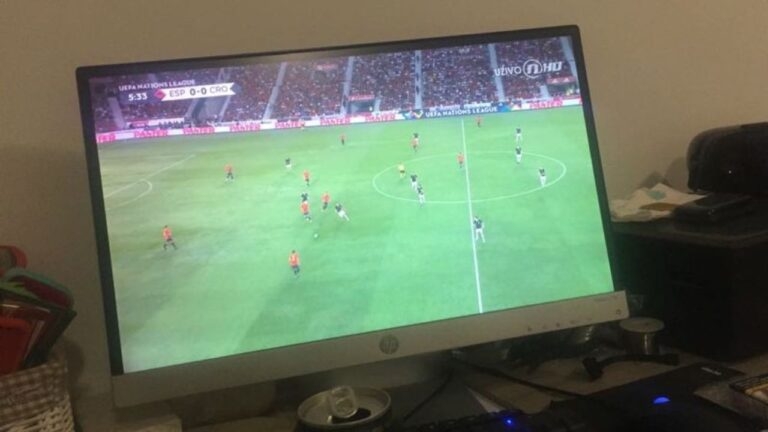
Si tiene una pantalla deslavada, descolorida o con un tinte extraño, puede afectar seriamente su experiencia visual y productividad.
Afortunadamente, la decoloración del monitor no siempre significa que esté en la agonía de la pantalla. En este artículo, hablaremos sobre algunas posibles razones para la decoloración del monitor y algunas soluciones efectivas.
¿Su monitor se ve mal? Arreglemos esa decoloración
Entendiendo la decoloración del monitor
La decoloración del monitor puede ser el resultado de problemas tanto de software como de hardware. Estos pueden ocurrir con una pantalla LCD, OLED o incluso una pantalla de laptop.
Si bien los monitores más antiguos son los más vulnerables a fallos de hardware, las versiones más nuevas de Windows han demostrado que incluso los fallos de pantalla pueden experimentarse como resultado de fallos de software.
Conecte su monitor a otra computadora o pruebe otro monitor con su computadora. Esto le ayudará a aislar si la fuente del problema es el monitor, la computadora o la conexión entre ambos.
Pasos rápidos de solución de problemas
Antes de sumergirse en soluciones complejas, intente estos pasos simples:
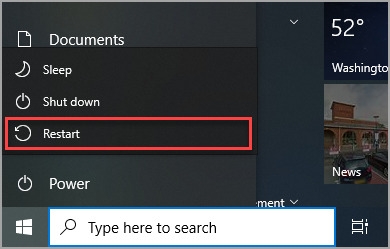
Reinicie su PC y monitor: Un simple reinicio puede resolver a menudo fallos temporales que afectan la pantalla.
Verifique el cable: Asegúrese de que el cable que conecta su PC y monitor esté bien conectado y sin daños. El polvo y la suciedad en los puertos también pueden interferir con la conexión.
Calibrando su monitor
Si el problema persiste, considere estos pasos de calibración:
Desmagnetice su CRT (si aplica): Si está utilizando un viejo monitor CRT con decoloración alrededor de los bordes, desmagnetizar podría ayudar. La mayoría de los CRT se desmagnetizan automáticamente al apagarse y encenderse, pero también puede encontrar un botón de desmagnetización en el monitor.
Restablecer los ajustes preestablecidos del monitor: Acceda a la configuración en pantalla de su monitor y restaure los valores de fábrica. Esto puede corregir desequilibrios de color.
Ajustar manualmente la configuración de color: Si sabe qué colores están desajustados, intente ajustar el brillo, el contraste, la saturación, la temperatura o el matiz.
Soluciones de software
Los problemas de software pueden afectar significativamente la calidad de la pantalla. Pruebe estas soluciones:
Actualizar controladores de pantalla: Los controladores obsoletos o dañados son culpables comunes. Use Windows Update o visite el sitio web del fabricante de su tarjeta gráfica para obtener los controladores más recientes.
Revertir controladores de pantalla: Si el problema comenzó después de una actualización de Windows, revertir el controlador de pantalla podría ayudar. Acceda a esta opción en el Administrador de dispositivos en la pestaña “Controlador” de las propiedades de su adaptador de pantalla.
Desactivar HDR: Si su monitor no admite HDR, habilitarlo puede causar decoloración. Desactive HDR en la configuración de pantalla de Windows.
Reinstalar controladores del monitor: Los archivos de controlador dañados pueden provocar problemas de visualización. Desinstale el controlador del monitor en el Administrador de dispositivos y reinicie su computadora para una reinstalación automática.
Eliminar perfiles de color: Aunque menos común, eliminar perfiles de color a veces puede resolver el problema. Acceda a la configuración de gestión del color en el Panel de control para eliminar perfiles.
Desactivar filtros de color: Los filtros de color, una función de accesibilidad de Windows, pueden causar distorsiones de color. Desactívelos en la configuración de accesibilidad.
Consideraciones adicionales
Siempre verifique si hay daños físicos en el monitor, como grietas, que causarán cambios de color o píxeles muertos.
Si se necesitan colores muy precisos, sería una buena idea contratar a alguien para calibrar su monitor. Opciones más avanzadas con manipulación de color pueden ser posibles a través de la configuración ofrecida por su tarjeta gráfica o incluso a través de la pantalla en el monitor.
Resumiendo
La mayoría de los problemas de decoloración con un monitor se pueden diagnosticar y reparar utilizando los pasos mencionados anteriormente.
Si continúa fallando, entonces es probable que haya fallos de hardware o que se necesiten servicios de reparación profesional.
Recuerde, nunca es bueno para su salud si pone una tensión continua en sus ojos. Si sus ojos comienzan a sentirse incómodos, use un filtro de luz azul, o simplemente ajuste la pantalla haciéndola más oscura/brillante y cambiando su contraste para que se adapte mejor a la comodidad de sus ojos. Implementar esto mejorará su experiencia y mantendrá un ambiente de trabajo más saludable.
Recibe nuevas publicaciones en tu bandeja de entrada.
No spam. Cancela la suscripción en cualquier momento.