Solución de problemas · 5 min read · Jan 04, 2026
¿Cómo solucionar el congelamiento del puntero o cursor del mouse en Windows 11?
Un mouse es una parte crucial de cualquier computadora, y los que funcionan con Windows 11 no son una excepción. A diferencia de Linux, el mouse en Windows 11 te permite realizar un montón de tareas simplemente pasando el mouse y haciendo clic en los botones. Ya sea para editar fotos o videos o desplazarte por internet, un mouse es indispensable. Entonces, ¿qué harías si el cursor del mouse está parpadeando en Windows 11 PV? Sé que es un gran obstáculo, y aquí hay algunos de los métodos de solución de problemas que deberías usar para arreglar el congelamiento del cursor o el movimiento lento.
1. Limpia el mouse
A menos que mantener el hardware limpio sea algo a lo que prestes mucha atención, la mayoría de las personas tienden a mantener el mouse sucio. Con meses de uso continuo, no hay duda de que la suciedad y el polvo acumulados pueden hacer que un mouse deje de funcionar. Quizás, limpiar el mouse y la alfombrilla del mouse pueda resolver el problema. Procede al siguiente método.
2. Cambia el puerto USB
Este método es bastante básico. Dado que estás lidiando con un problema de congelamiento del mouse en tu computadora mientras usas un puerto USB, intenta usar otro puerto USB. En caso de que el mouse comience a funcionar correctamente, el primer puerto ha fallado. Si no, y el mouse sigue comportándose de manera anormal, busca otros métodos listados aquí que puedan ayudarte.
3. Actualiza el controlador del mouse
Esto parece lógico, ya que un controlador ayuda a proporcionar comunicación entre el sistema operativo y el componente de hardware, es decir, el mouse, en este caso. Los controladores desactualizados pueden sacarte de curso. Aunque Windows generalmente actualiza los controladores automáticamente, existe la posibilidad de que el sistema haya ignorado una actualización de controlador o que hayas denegado la actualización del sistema operativo por razones XYZ. Aquí te explicamos cómo puedes actualizar el controlador del mouse.
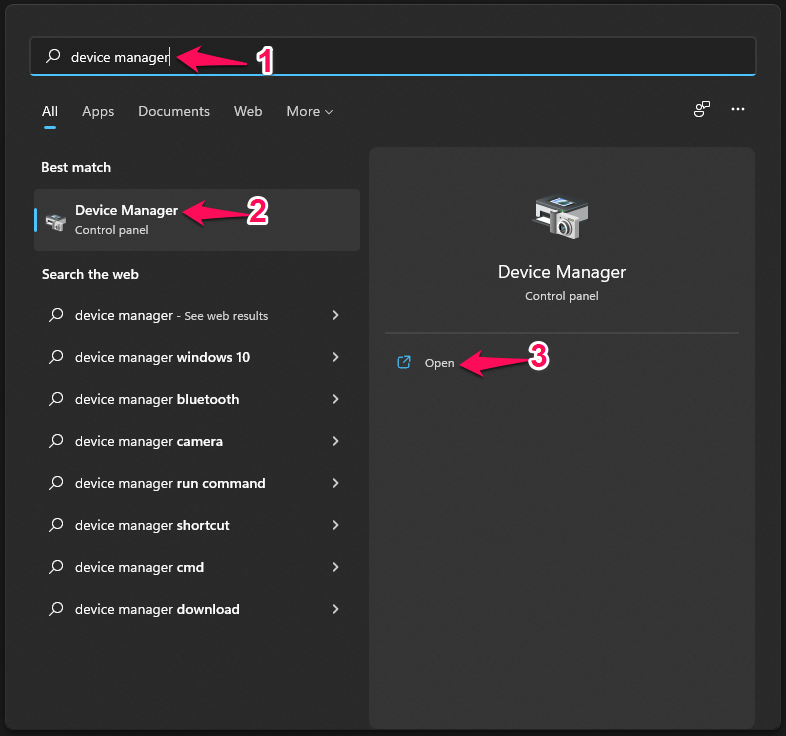
- Primero, abre el Administrador de dispositivos a través del menú de inicio. Puedes usar el mouse para hacer clic derecho en la barra de tareas y seleccionar “Administrador de dispositivos”.
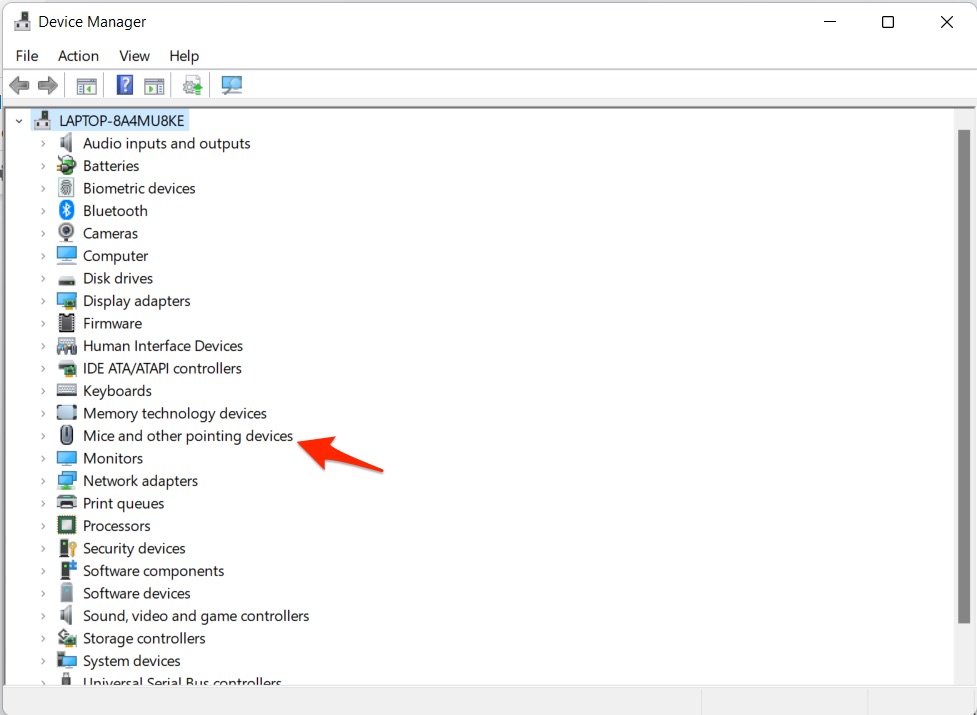
- Bajo “Ratones y otros dispositivos señaladores”, busca las listas del mouse.
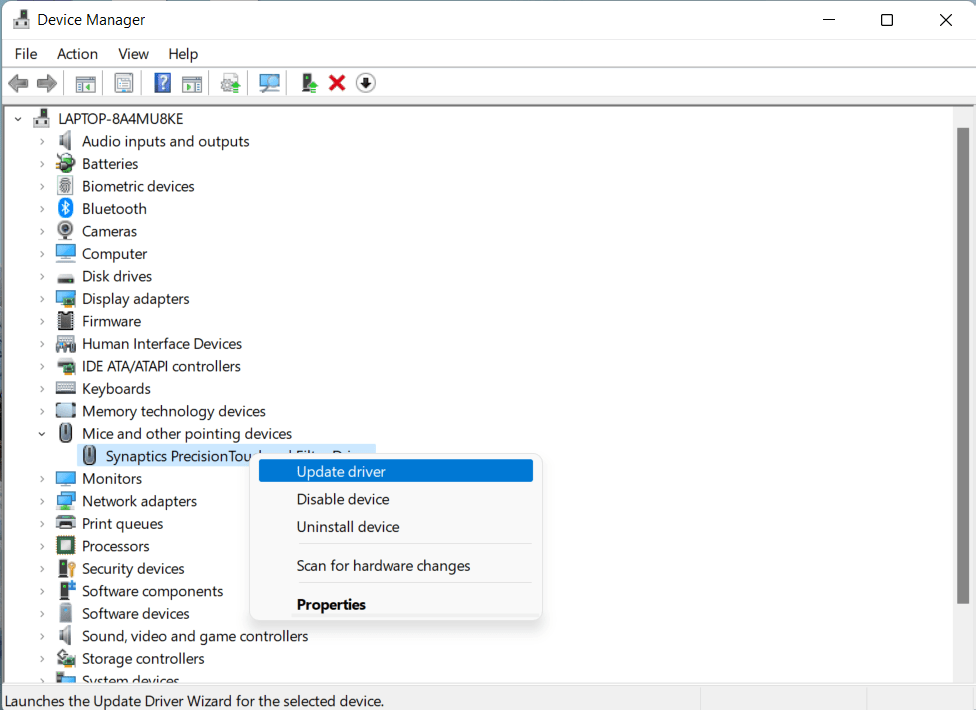
- Haz clic derecho en la lista y selecciona “Actualizar software del controlador”.
- Puedes dejar que el sistema busque automáticamente o señalar un controlador que hayas descargado localmente en tu PC. Selecciona la opción adecuada.
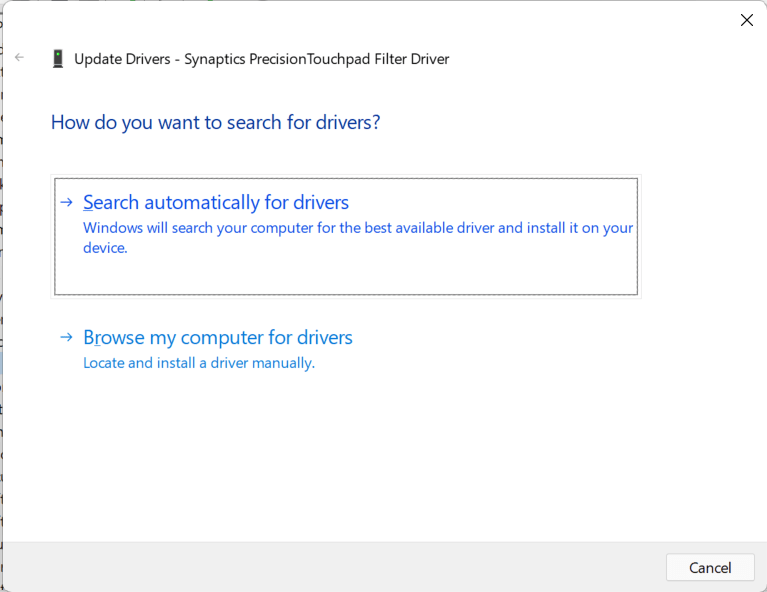
- Una vez que el proceso haya terminado, reinicia el sistema y verifica si el mouse sigue congelándose en Windows 11 o no.
4. Reconectar
Ya sea un mouse con cable o un mouse Bluetooth; los fallos temporales pueden activar el problema de congelamiento del mouse. Una simple reconexión debería ayudar.
El proceso para un mouse con cable es bastante simple. Solo tienes que quitar el cable USB y esperar unos minutos antes de volver a conectarlo.
Para los mouses Bluetooth, tendrás que desconectarlos del dispositivo. Aquí te explicamos cómo hacerlo.
- Primero, ve a Configuración a través de Windows + I en el teclado.
- Haz clic en Bluetooth y dispositivos.
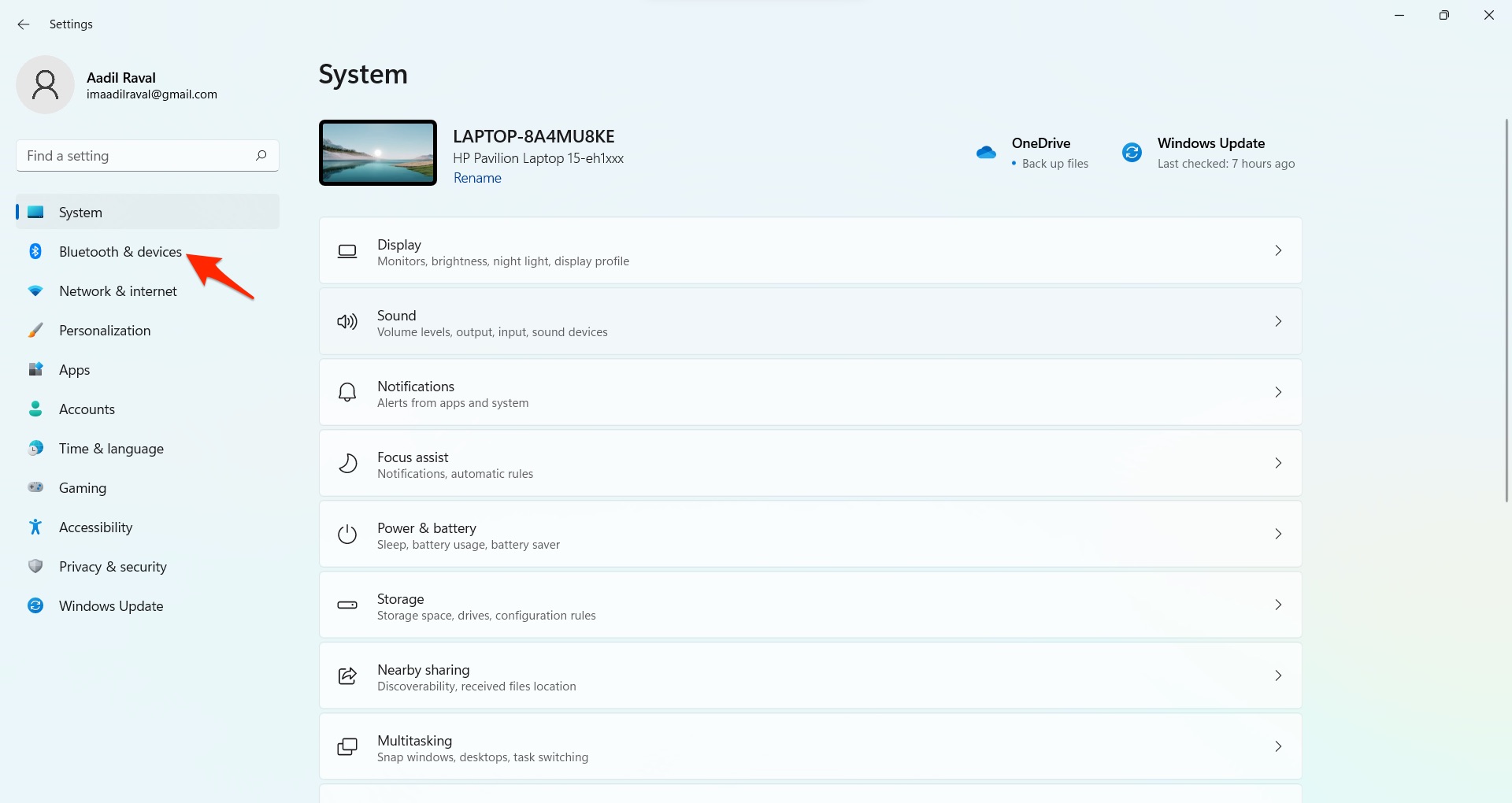
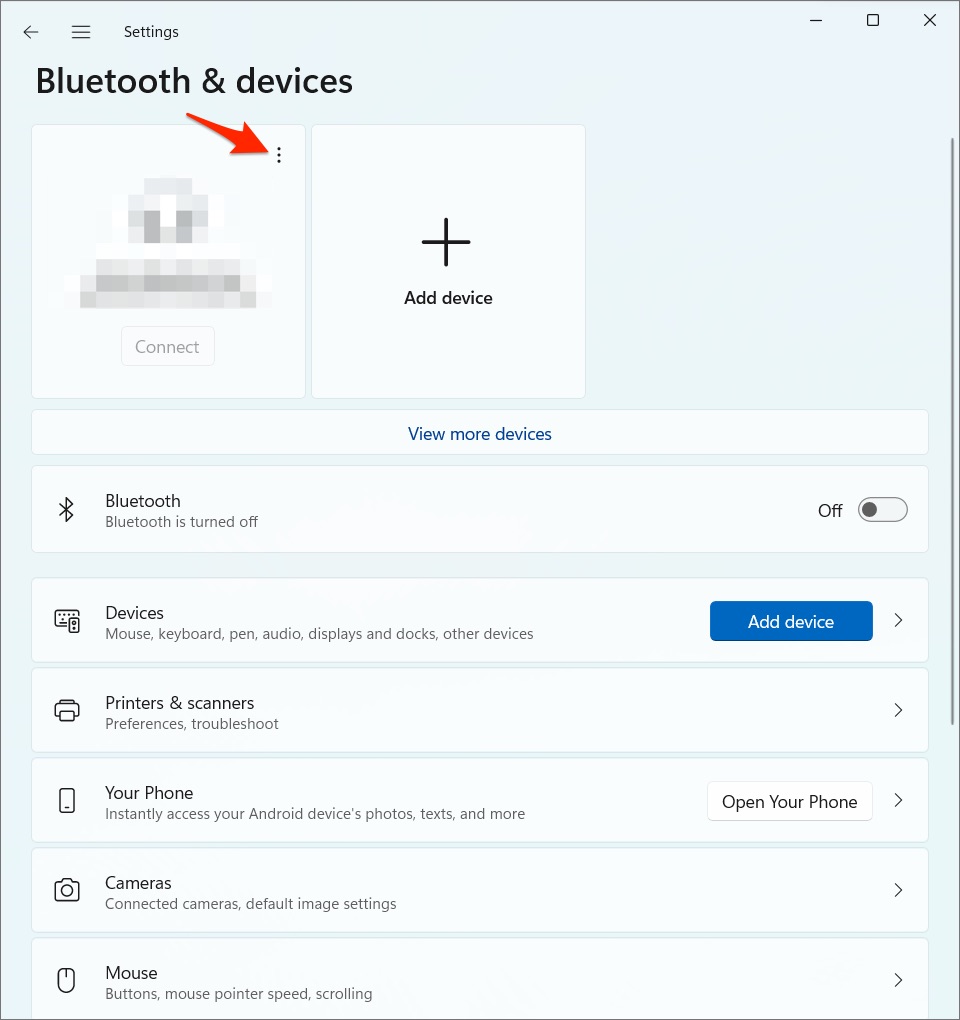
- Revisa el mouse conectado al sistema en la sección superior.
- Toca el menú de tres puntos y selecciona “Eliminar dispositivo”.
- Confirma las acciones seleccionando “Sí”.
- Ahora que has desconectado el mouse, es hora de reconectarlo. Ve a Bluetooth y dispositivos y selecciona “Agregar dispositivo”.
- Deberías poder localizar tu mouse y agregarlo para su uso. Toca en “Listo” para confirmar el emparejamiento.
5. Cambiar la sensibilidad del touchpad
¿Sabías que puedes solucionar problemas de retraso del mouse en Windows 11 alterando la sensibilidad del mouse? Aquí te explicamos cómo hacerlo.
- Ve a Configuración en tu Windows 11 .
- A continuación, ve a “Bluetooth y dispositivos”.
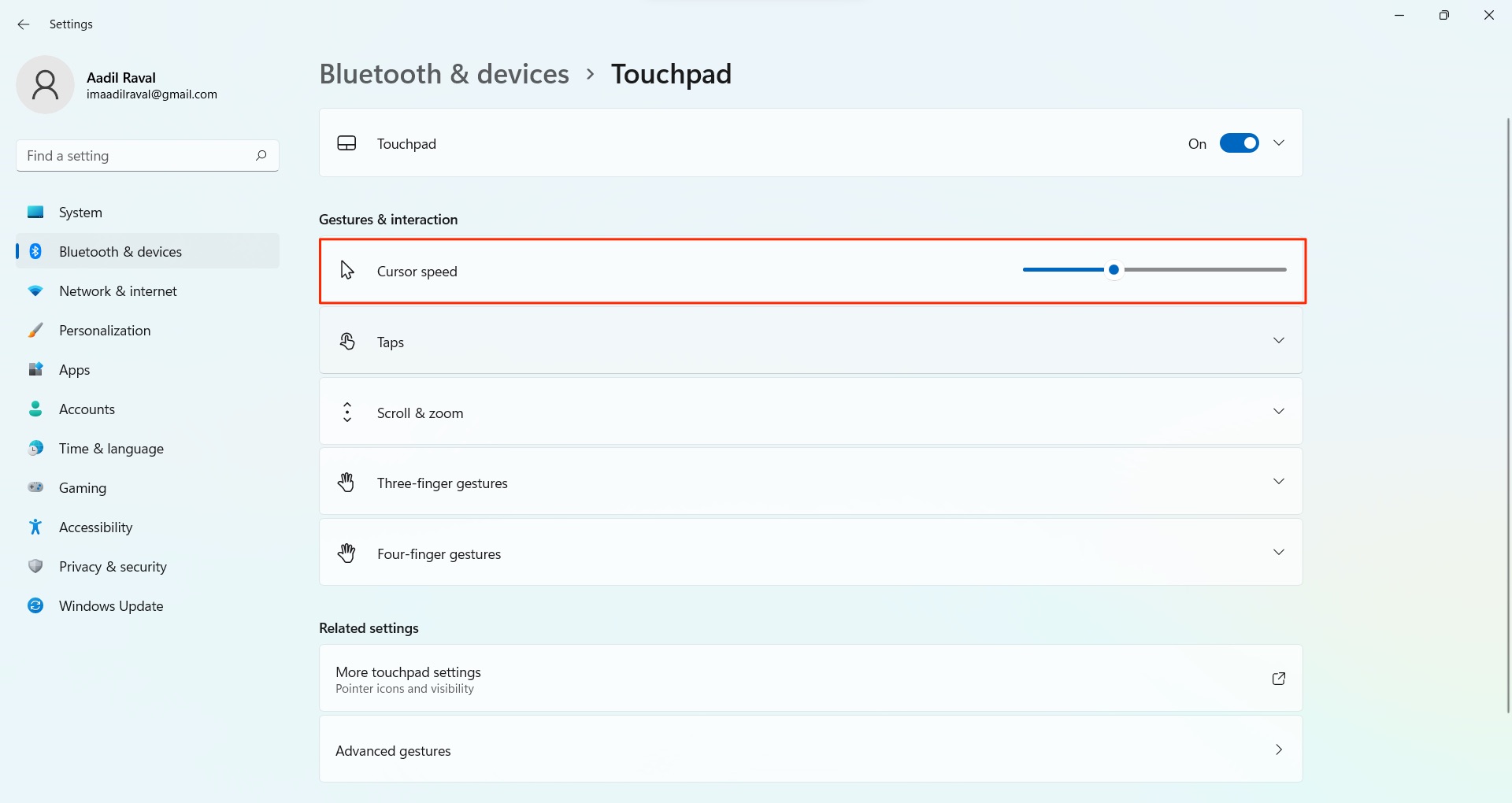
- Elige “Touchpad” de las opciones.
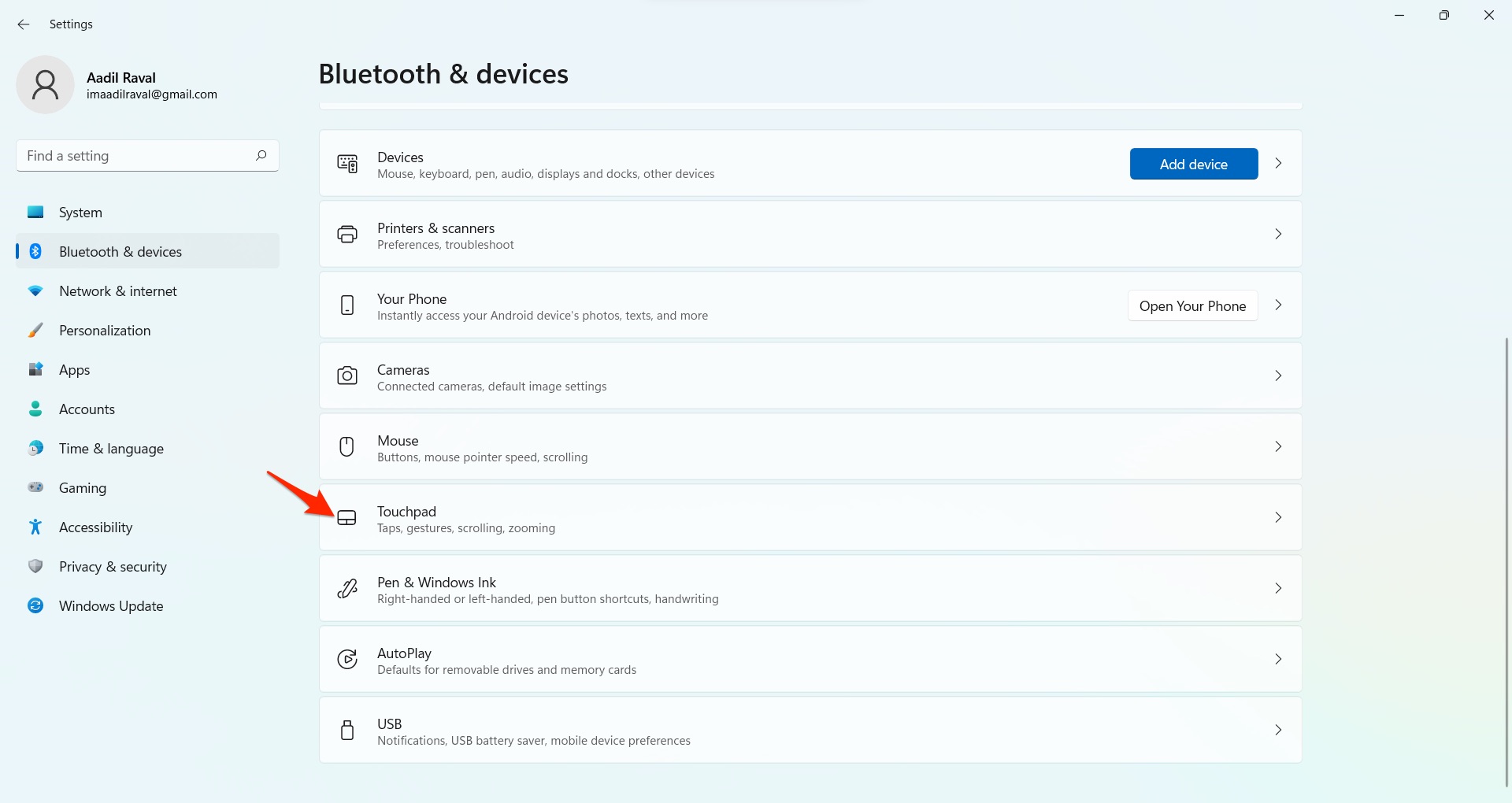
- Revisa “Velocidad del cursor” bajo “Gestos e interacción” y cámbiala. Un movimiento hacia la derecha aumenta la sensibilidad y viceversa.
6. Volver a la configuración predeterminada
Normalmente cambiamos la configuración de todo lo que usamos en una computadora para adaptarlo a nuestras necesidades. Sin embargo, cambiar la configuración puede introducir problemas, y el congelamiento del mouse es uno de ellos.
- Primero, ve a Configuración en tu PC y navega a Bluetooth y dispositivos.
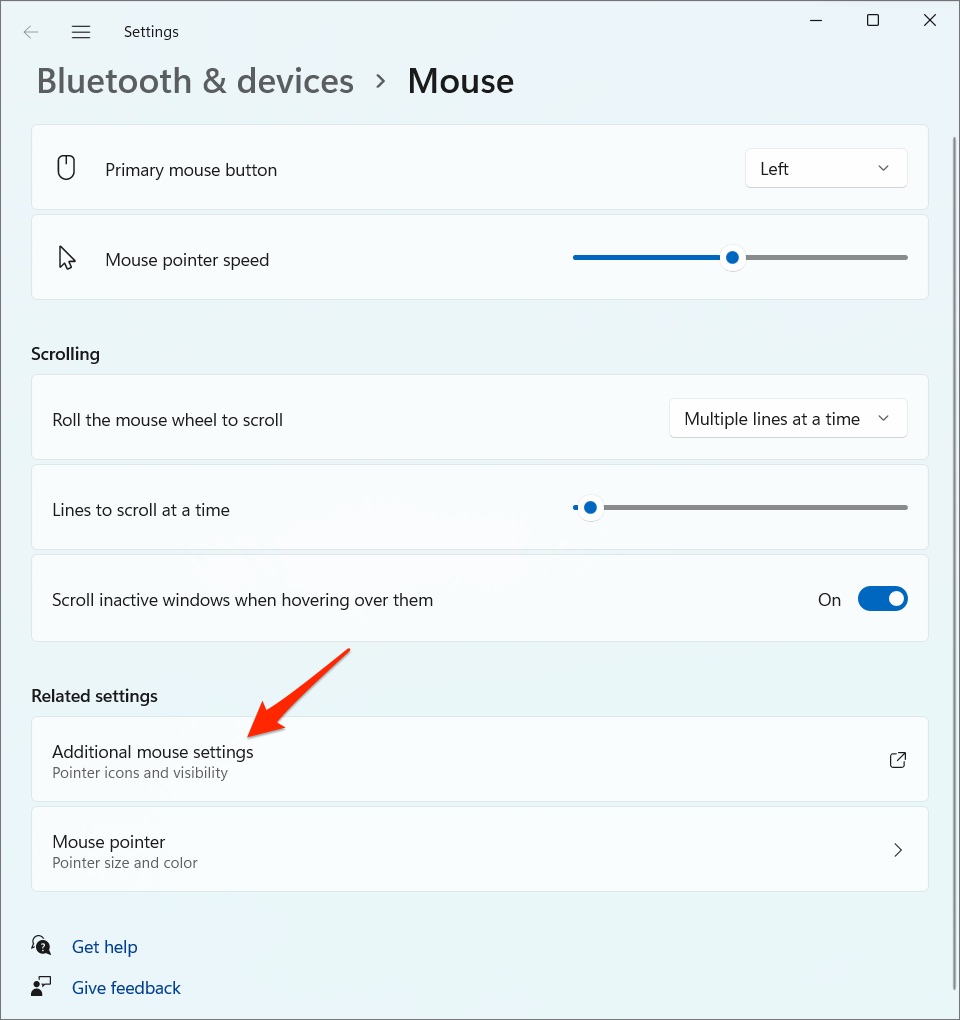
- Procede a “Mouse” y desplázate para encontrar “Configuraciones adicionales del mouse”.
- Navega a “Punteros” y toca en “Usar predeterminado”.
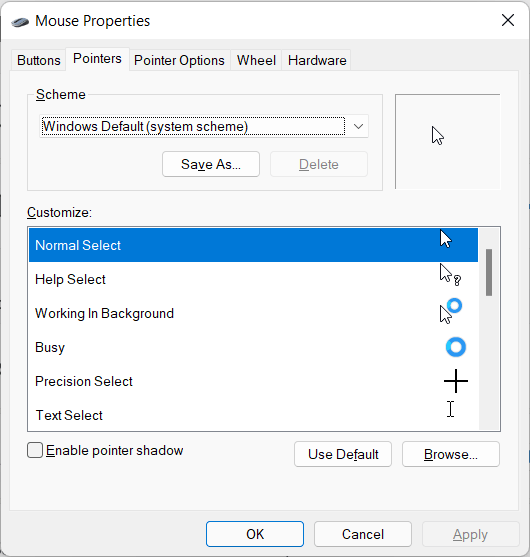
Esto restablecerá todas las configuraciones que tienes relacionadas con el mouse y debería solucionar el problema de congelamiento del mouse en Windows 11 en caso de que esto se deba a configuraciones incorrectas o defectuosas por alguna razón.
7. Revisa el concentrador raíz USB
Es bastante posible que el sistema de gestión de energía en tu laptop que ejecuta Windows 11 esté impidiendo que los periféricos funcionen para ahorrar energía. Esto sucede con los dispositivos USB, y tu mouse está conectado a la PC mediante USB; verifica si alternar la opción hace alguna diferencia.
- Primero, abre el Administrador de dispositivos a través de Windows >> Buscar.
- Procede a “Controladores de bus serie universal” y expándelo.
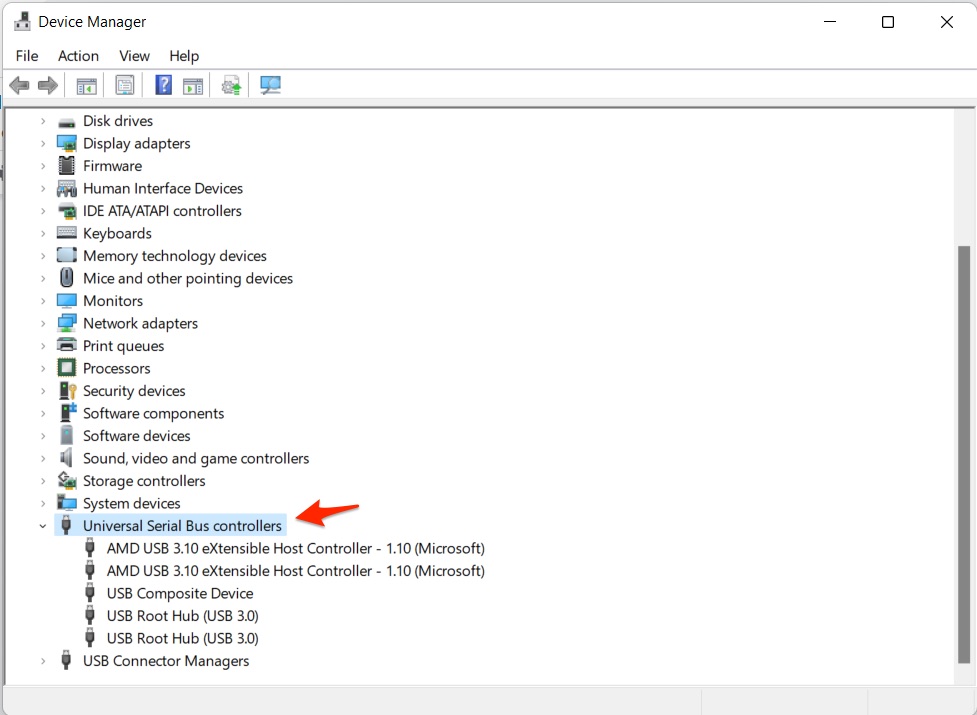
- Haz clic derecho en el Concentrador raíz USB y ve a “Propiedades”.
- Ve a la pestaña “Gestión de energía”.
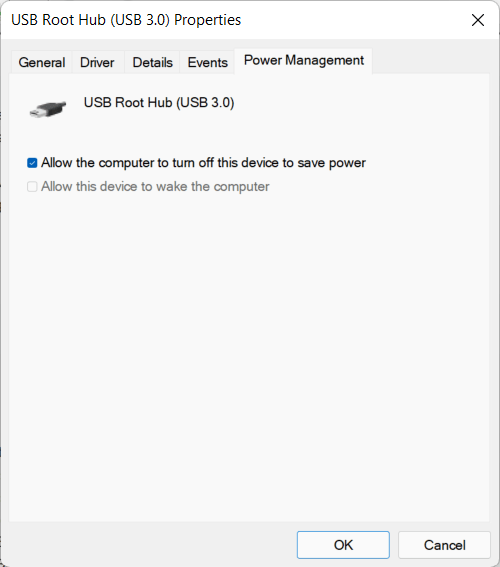
- Necesitas desmarcar la opción “Permitir que el equipo apague este dispositivo para ahorrar energía” si estaba marcada antes.
- Haz clic en Aceptar, y eso debería permitir que el mouse funcione correctamente.
Conclusión
El puntero o cursor del mouse tiene una función útil; si tu cursor está retrasado, se mueve lento o se congela, entonces arriba están algunos de los mejores métodos de solución de problemas que puedes implementar para arreglar el problema del parpadeo del cursor del mouse en Windows 11.
Si tienes alguna opinión sobre ¿Cómo solucionar el congelamiento del puntero o cursor del mouse en Windows 11?, no dudes en dejarla en el cuadro de comentarios a continuación. Además, suscríbete a nuestro canal de YouTube de DigitBin para tutoriales en video. ¡Saludos!
Recibe nuevas publicaciones en tu bandeja de entrada.
No spam. Cancela la suscripción en cualquier momento.