Solución de problemas · 5 min read · Dec 09, 2025
¿Cómo solucionar el error de falta de MSVCP140.dll o VCRUNTIME140.dll en Windows 11?

En esta guía, he recopilado algunos consejos de solución de problemas para arreglar el error de falta de MSVCP140.dll o VCRUNTIME140.dll en Windows 11. Los archivos MSVCP140.dll y VCRUNTIME140.dll son comúnmente utilizados en los sistemas operativos Microsoft Windows. Estos archivos son parte de los Paquetes Redistribuibles de Visual C++.
Son importantes para ejecutar diversas aplicaciones y juegos en una PC. De alguna manera, si estos archivos están faltando o dañados, puede que encuentres un mensaje de error que dice “MSVCP140.dll está faltando” o “VCRUNTIME140.dll está faltando”. Generalmente, cuando intentas iniciar la aplicación a la que están relacionados estos archivos, aparecerá un mensaje de error.
Principales formas de solucionar el error de falta de MSVCP140.dll o VCRUNTIME140.dll en PC
Aquí están las diversas soluciones que puedes implementar para arreglar el error de falta de MSVCP140.dll o VCRUNTIME140.dll en Windows 11.
1. Descargar el Paquete Redistribuible de Microsoft Visual C++
La solución más importante para el error de falta de los archivos MSVCP140.dll y VCRUNTIME140.dll es descargar la última versión del Paquete Redistribuible de Microsoft Visual C++.
- Ve al sitio web oficial de Microsoft Windows y descarga el “Paquete Redistribuible de Microsoft Visual C++” desde este enlace.
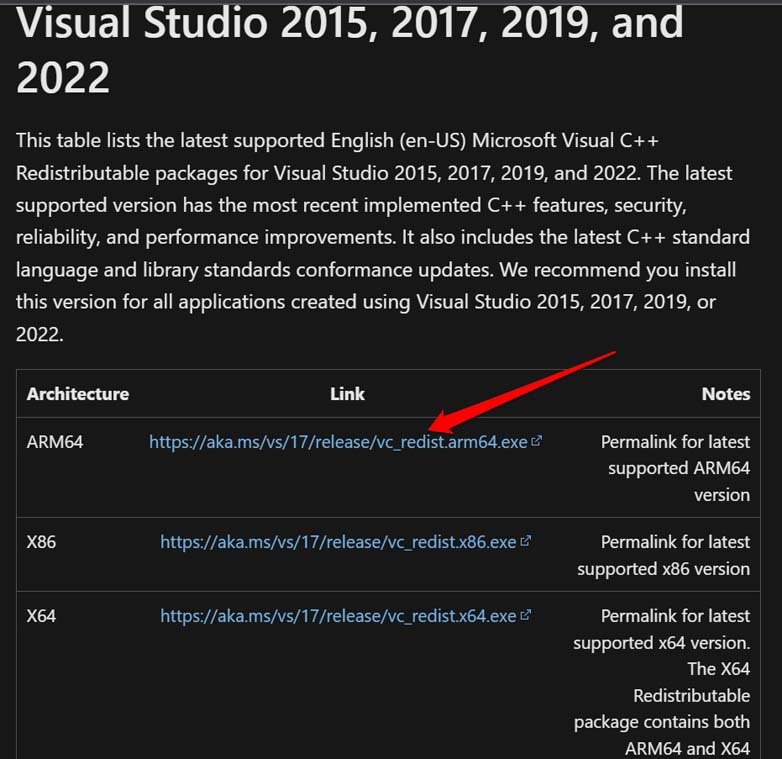
- Asegúrate de verificar que la arquitectura del paquete redistribuible coincida con la arquitectura de la aplicación. De lo contrario, puede haber más conflictos al ejecutar la aplicación.
- Para instalar el Paquete Redistribuible de Microsoft Visual C++, ejecuta el archivo de instalación y sigue las instrucciones en pantalla. El nuevo paquete sobrescribirá los archivos faltantes o corruptos. Eso resolverá el problema.
2. Descargar los archivos DLL faltantes de Internet
También puedes descargar los archivos DLL faltantes de Internet. Hay un sitio web en particular que ofrece varios archivos DLL importantes requeridos en el sistema operativo Windows para ejecutar varios programas. Es completamente gratis descargar estos archivos y también es seguro. Aquí te explico cómo acceder a este sitio y obtener tus archivos DLL faltantes.
- Abre el navegador en tu PC.
- Ve a DLL Files.
- En el cuadro de búsqueda de tus archivos DLL faltantes, ingresa el nombre del archivo DLL.
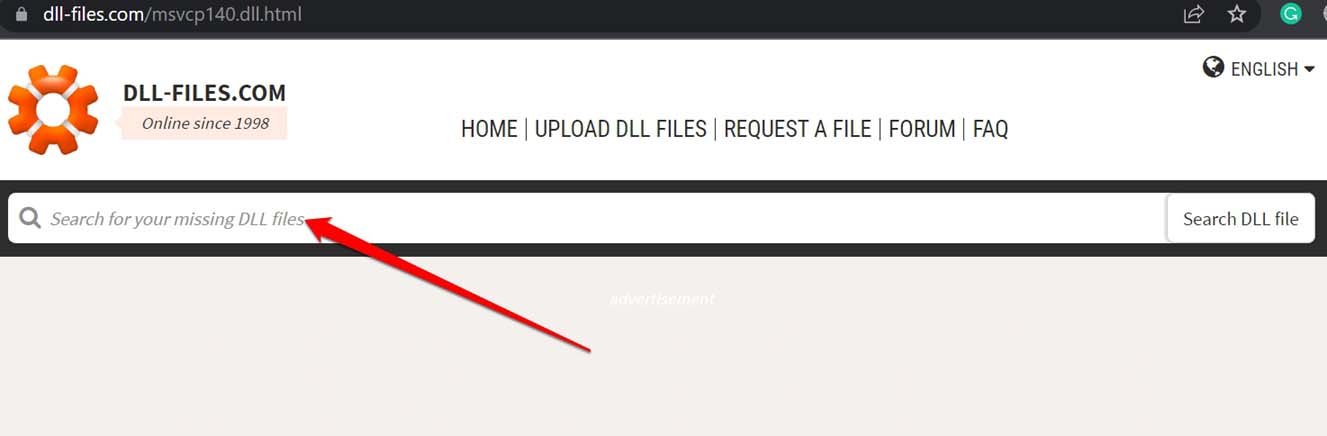
- Haz clic en el nombre del archivo que aparece en los resultados de búsqueda.
- En la siguiente página a la que serás redirigido, descarga el archivo zip correspondiente al archivo DLL.
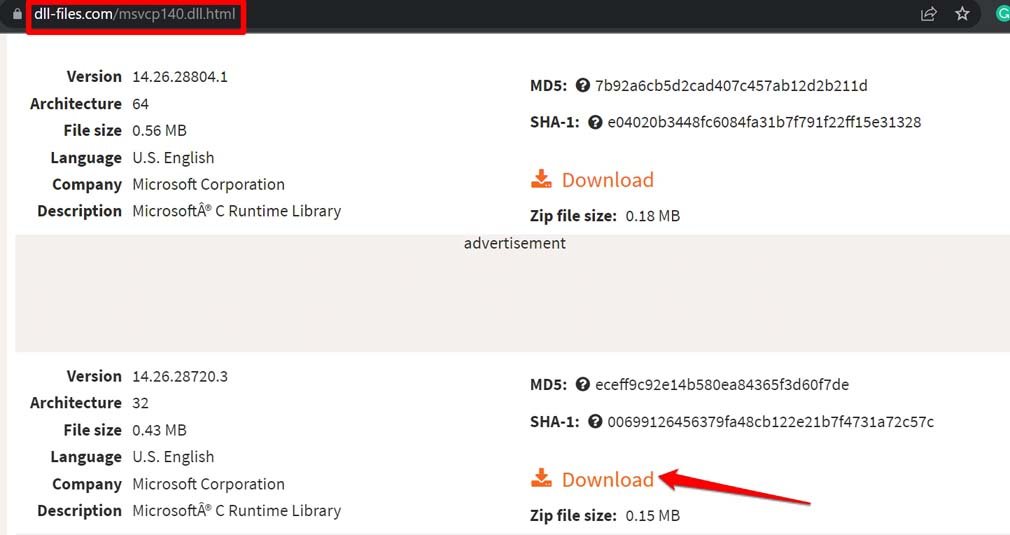
- Localiza el archivo zip en la carpeta de Descargas y extrae el archivo DLL dentro de él.
- Ve a la carpeta de configuración/instalación de la aplicación que anteriormente mostraba el error de falta de MSVCP140.dll o VCRUNTIME140.dll.
- Copia y pega el archivo DLL del archivo zip en la carpeta de configuración de la aplicación.
- Reinicia la PC y luego inicia la aplicación.
3. Reinstalar la aplicación o juego que muestra el error
Si los consejos de solución de problemas anteriores no resolvieron el problema, es posible que necesites reinstalar la aplicación o juego que está causando el error. Esto se debe a que la aplicación puede haberse dañado o corrompido durante el proceso de instalación.
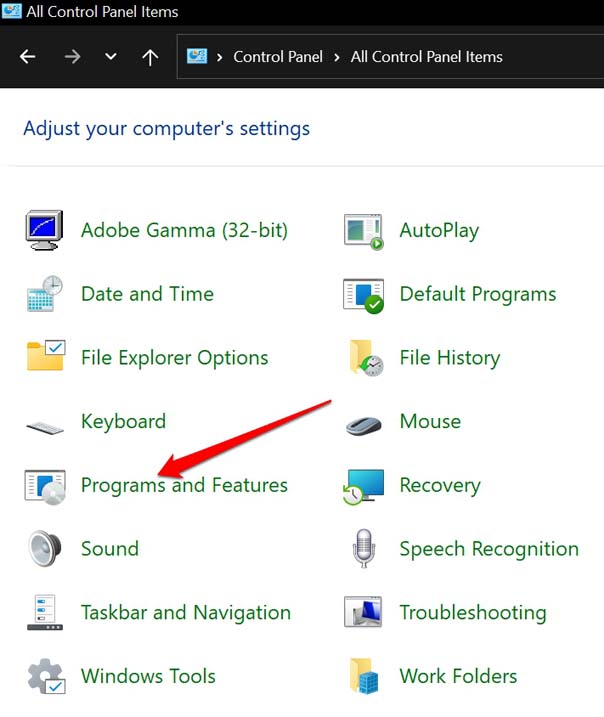
- Inicia el Panel de Control.
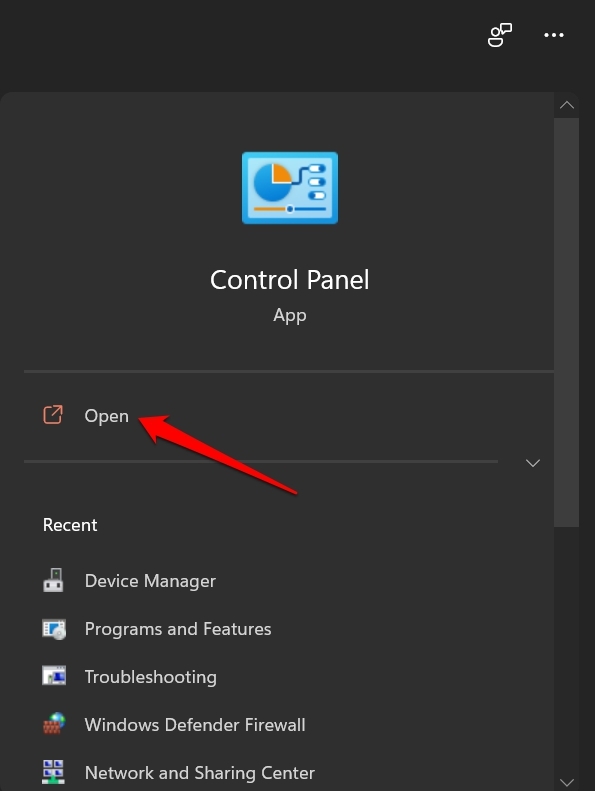
- Haz clic en Programas y características.
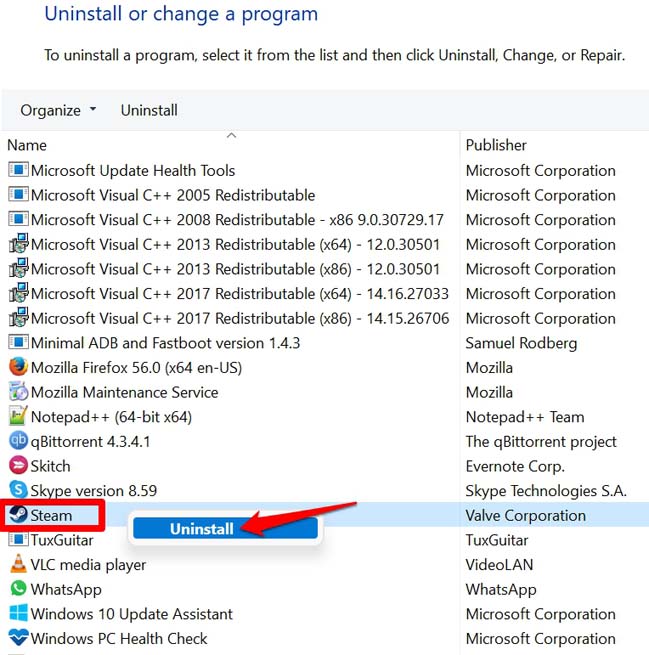
- Encuentra la aplicación en conflicto en la lista y haz clic derecho sobre ella.
- Haz clic en Desinstalar.
Una vez que la aplicación esté desinstalada, descárgala desde la Microsoft Store o su sitio web oficial. Instala la aplicación y ejecútala. Ahora debería funcionar sin problemas.
4. Buscar archivos del sistema corruptos en Windows
A veces, la presencia de archivos del sistema corruptos puede hacer que algunas aplicaciones muestren la advertencia “MSVCP140.dll está faltando” o “VCRUNTIME140.dll está faltando”. Es prudente verificar la existencia de tales archivos corruptos y repararlos. Puedes usar el símbolo del sistema para eso.
- Inicia el Símbolo del sistema.
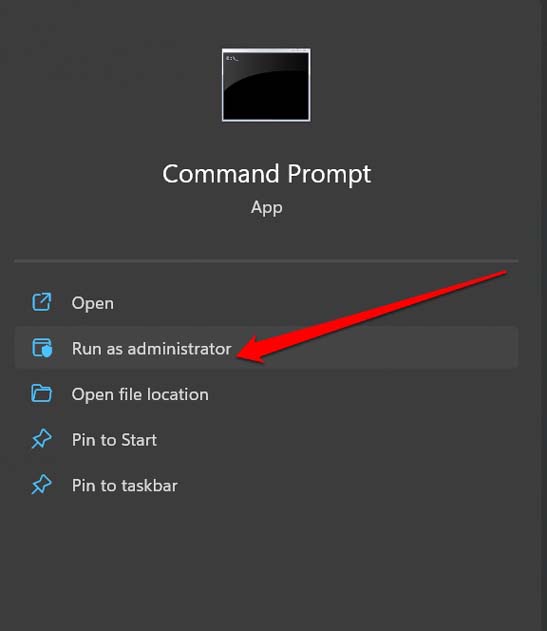
- Ingresa el comando
sfc /scannow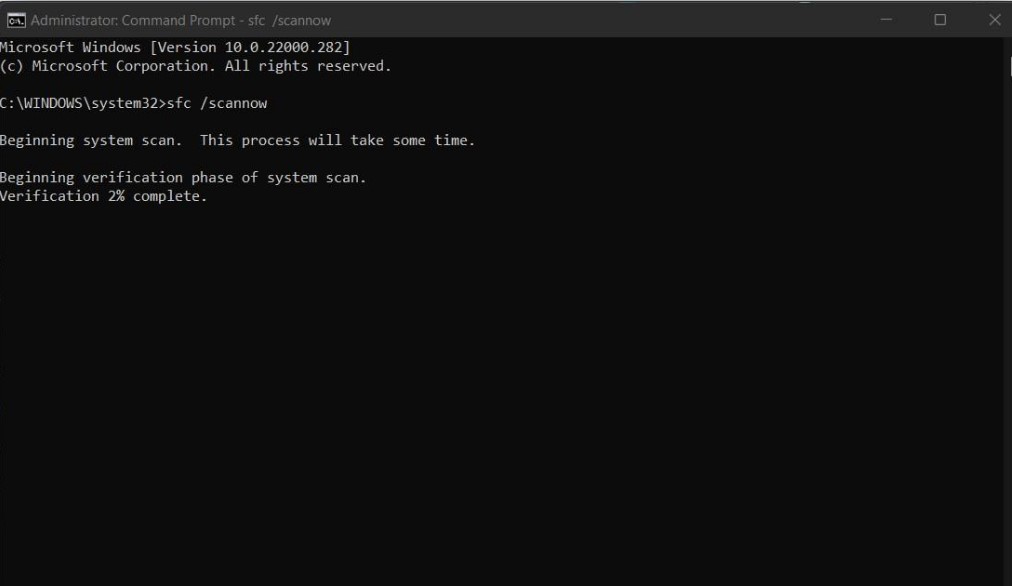
- Presiona enter.
Este proceso comenzará a buscar posibles archivos del sistema corruptos y a repararlos. Dependiendo de cuántos archivos se hayan corrompido, el proceso puede tardar un tiempo. No interrumpas mientras el comando se está ejecutando.
5. Actualizar Windows 11
Si aún estás encontrando el error “MSVCP140.dll está faltando” o “VCRUNTIME140.dll está faltando” después de seguir los pasos anteriores, es posible que necesites actualizar tu sistema operativo Windows 11.
- Presiona Windows + I para ir a la configuración de Windows.
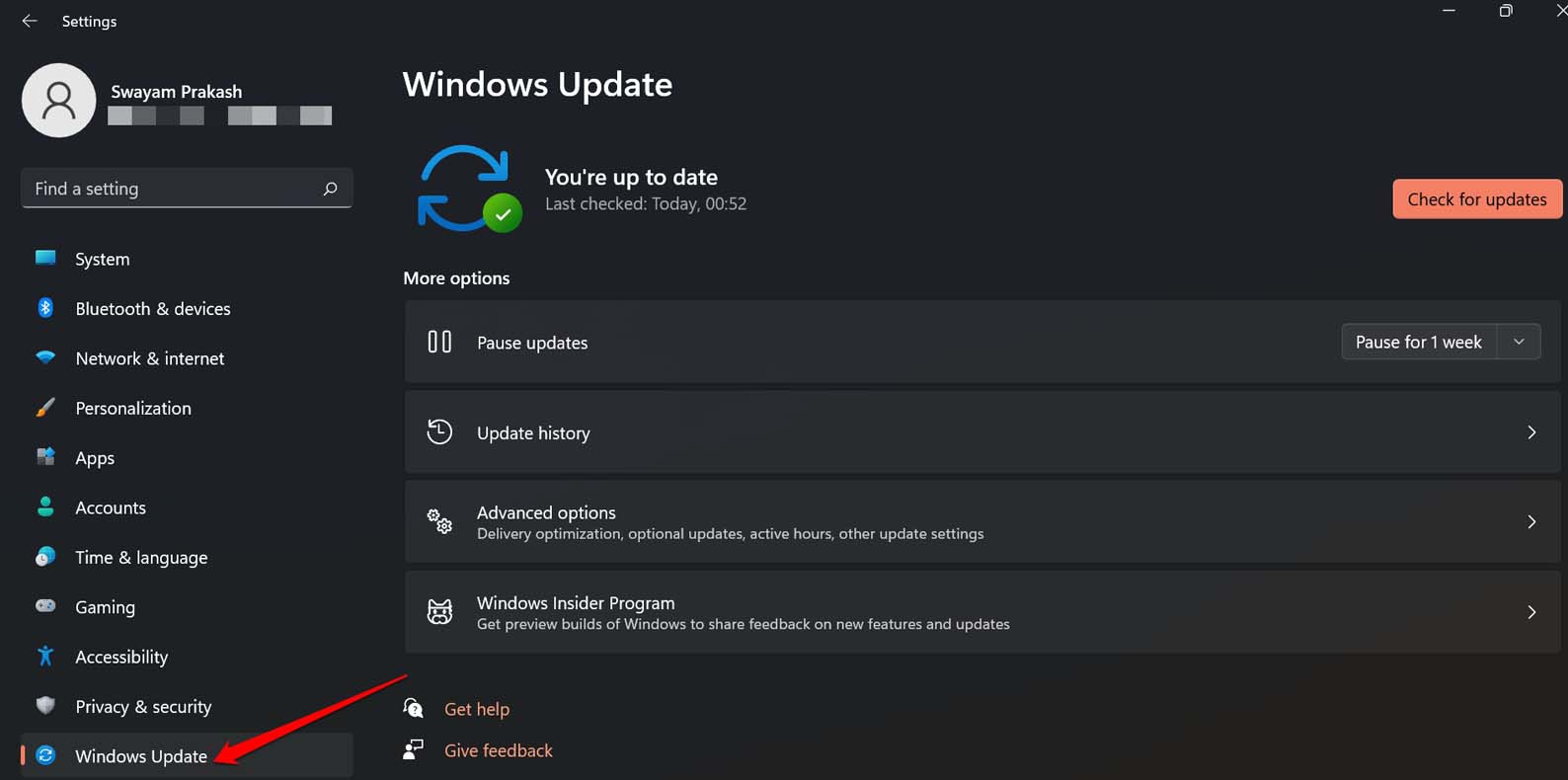
- Haz clic en Actualización de Windows en el panel izquierdo.
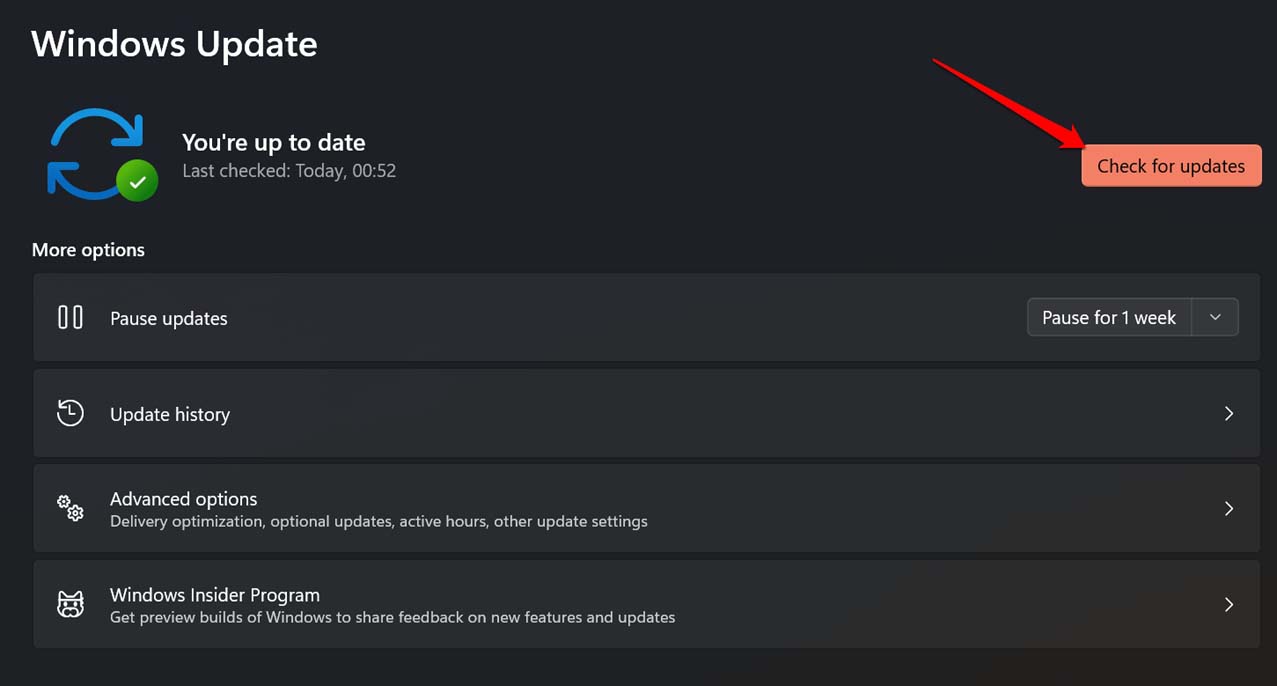
- A continuación, haz clic en Buscar actualizaciones.
- Si hay una actualización disponible, toca en Descargar ahora para comenzar la instalación de la actualización.
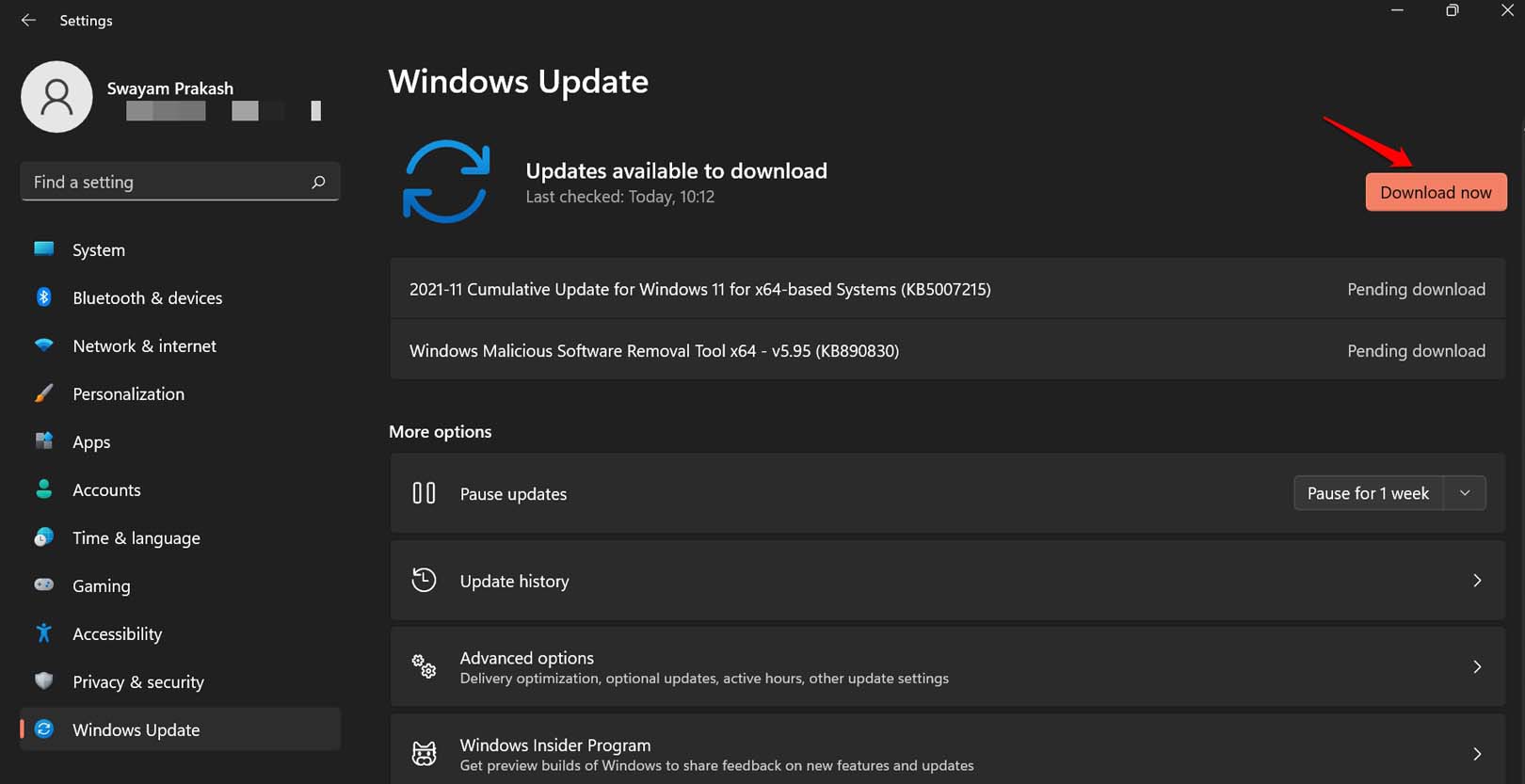
Si ya se ha instalado una actualización, se te notificará que reinicies tu PC para completar la actualización del software. Una vez que la actualización haya finalizado, inicia el programa que mostraba la advertencia de archivos DLL faltantes. Si ahora está funcionando, entonces el problema está solucionado.
6. Realizar un escaneo de malware en la PC
A menudo, la presencia de malware en ciertas aplicaciones puede provocar el error de falta de MSVCP140.dll y VCRUNTIME140.dll en Windows 11. Así que, verifica si hay virus en Windows 11. Aunque Windows Defender es lo suficientemente inteligente como para detectar archivos y programas sospechosos, también es igualmente bueno si buscas manualmente malware.
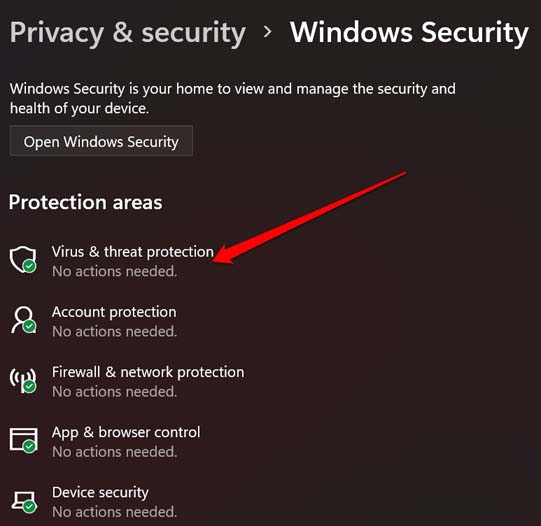
- Inicia la aplicación Seguridad de Windows.
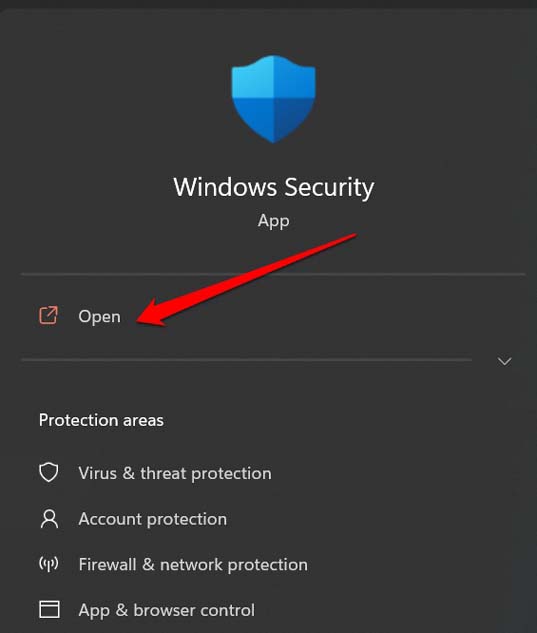
- Haz clic en Protección contra virus y amenazas.
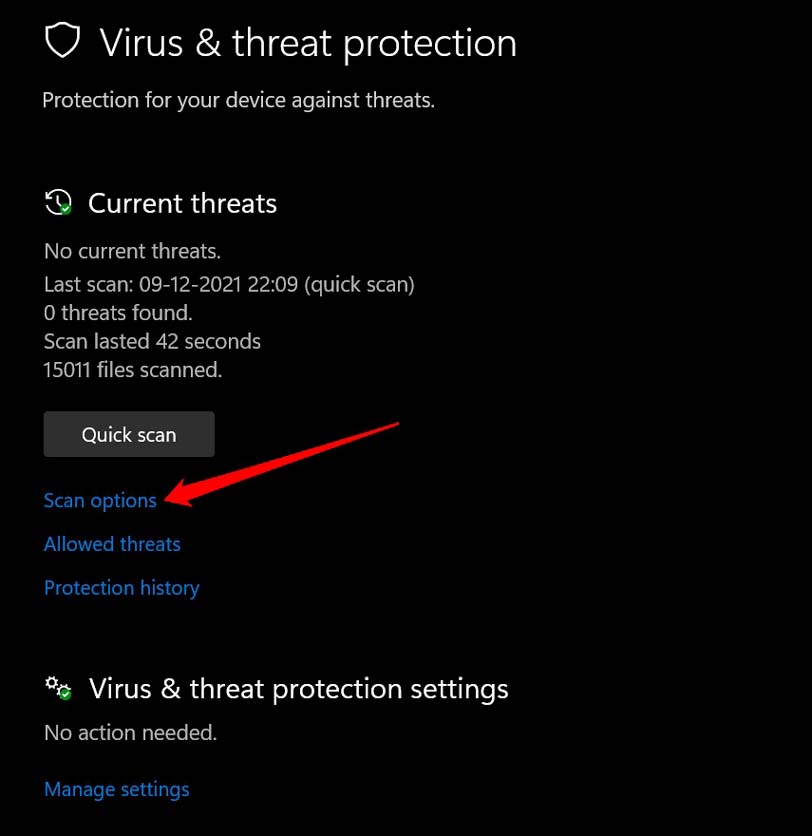
- Debajo de eso, haz clic en Opciones de escaneo.
- Selecciona Escaneo completo y haz clic en Escanear ahora.
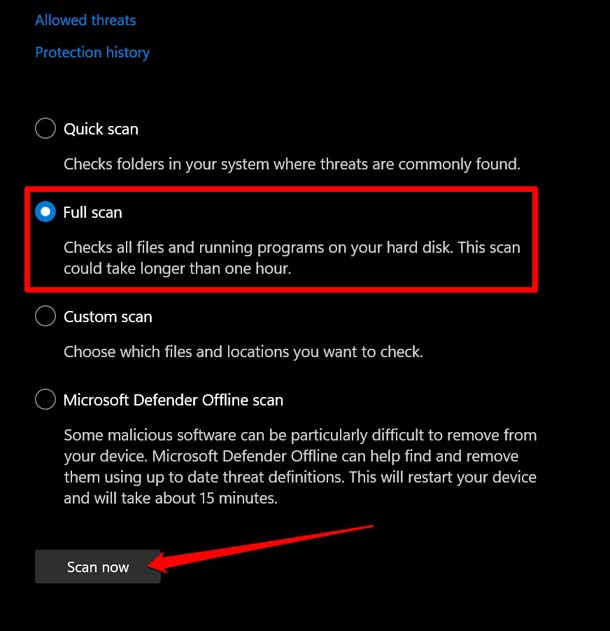
Si se encuentra algún programa o archivo sospechoso infectado con malware, sigue las instrucciones en pantalla para ponerlo en cuarentena o eliminarlo.
Conclusión
Ahora sabes cómo solucionar el error de falta de MSVCP140.dll y VCRUNTIME140.dll en Windows 11. Siguiendo estos consejos, puedes resolver fácilmente el problema y volver a usar tus aplicaciones y juegos. Espero que la guía haya sido informativa.
Si tienes alguna opinión sobre ¿Cómo solucionar el error de falta de MSVCP140.dll o VCRUNTIME140.dll en Windows 11?, no dudes en dejarla en el cuadro de comentarios a continuación. Además, suscríbete a nuestro canal de YouTube de DigitBin para tutoriales en video. ¡Saludos!
Recibe nuevas publicaciones en tu bandeja de entrada.
No spam. Cancela la suscripción en cualquier momento.