Videojuegos · 9 min read · Sep 13, 2025
¿Cómo solucionar el error fatal de bloqueo UE4 de MultiVersus?
Multiversus es prácticamente lo que suena. En Multiversus, los jugadores desbloquean personajes a través de un proceso similar al de League of Legends. Pero, una cosa que a los jugadores no les gusta de este juego es que tiene muchos defectos que impiden que los jugadores lo jueguen. Recientemente, algunos usuarios comenzaron a informar sobre el problema de error fatal de UE4 de Multiversus. Bueno, por eso estamos aquí. En esta guía de solución de problemas completa, aprenderás cómo solucionar el problema de error fatal de UE4 de Multiverses. Así que, veamos las soluciones:
Mejores formas de solucionar el error fatal de bloqueo UE4 de Multiversus
Por supuesto, hay algunos trucos para resolver el problema de error fatal de bloqueo UE4 de Multiversus. ¿Y adivina qué? Hemos mencionado todos los métodos de solución de problemas necesarios aquí en esta guía. Así que, comencemos con las soluciones:
Solución 1: Desactivar Antivirus
Inicialmente, debes asegurarte de desactivar el Antivirus antes de ejecutar el Multiversus. Esto se debe a que en la mayoría de los casos, hemos visto que el problema de error fatal de Unreal Engine 4 ocurre porque el Firewall de Windows bloquea solo el juego, ya que considera tu juego una amenaza de terceros.
Bueno, no es culpa del firewall, ya que está programado de tal manera que considera cualquier programa como una amenaza si comienza a usar muchos recursos del sistema. Así que, para evitar esto, debes desactivar tu Firewall de Windows siguiendo los pasos mencionados a continuación:
- Primero, abre la Configuración de Windows y toca en Privacidad y Seguridad.
- Después, selecciona la opción Seguridad de Windows.
- Ahora, selecciona Protección contra virus y amenazas.
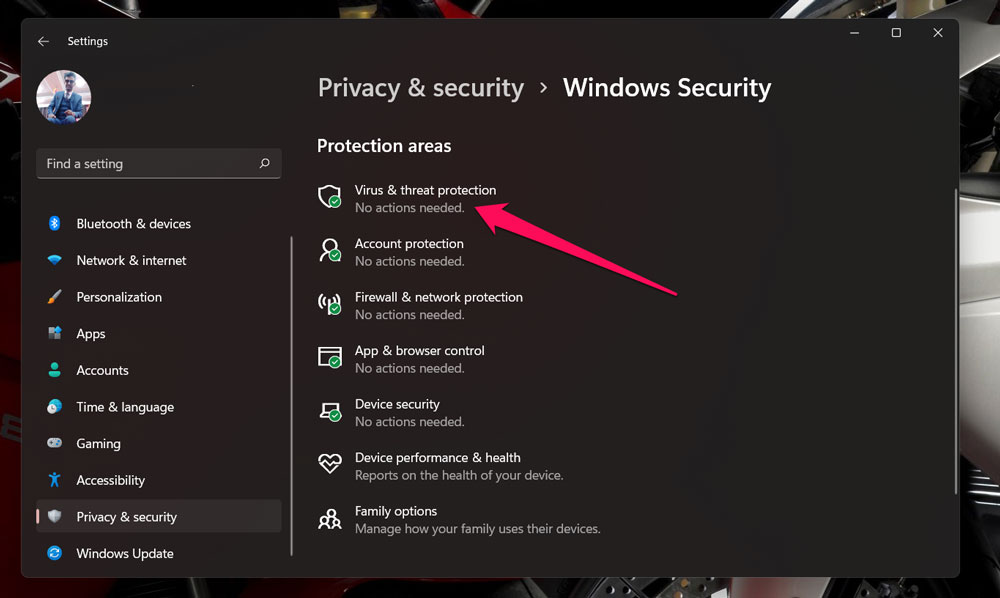
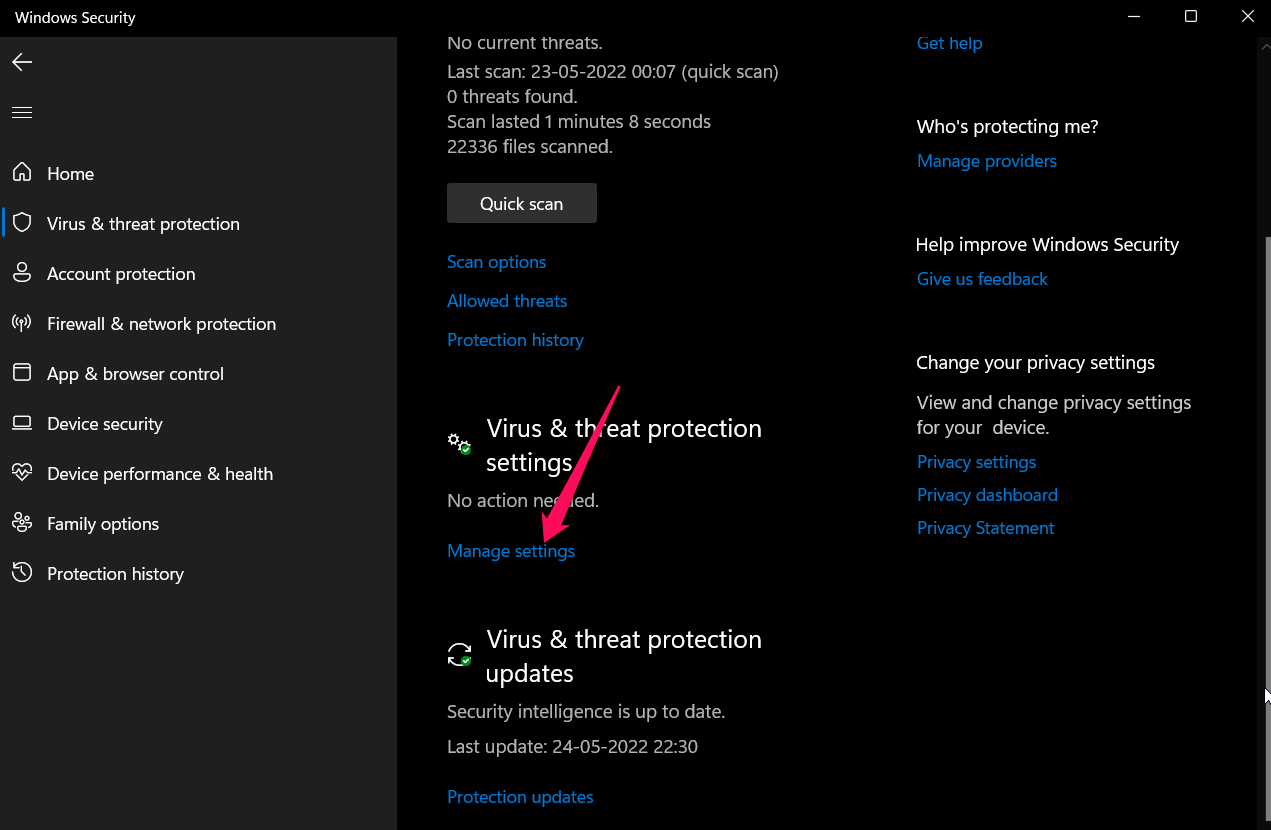
- Luego, haz clic en la opción Administrar configuraciones.
- Finalmente, activa el botón de alternancia en la posición de Encendido que se encuentra junto a Protección en tiempo real.
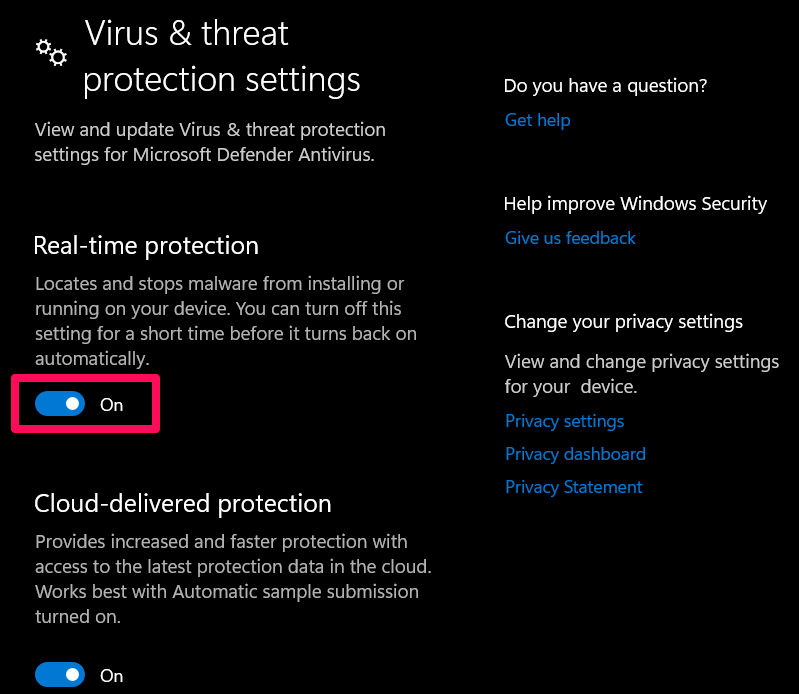
Eso es todo. Ahora, has desactivado la protección en tiempo real para tu PC con Windows 11. Por lo tanto, ahora ejecuta el Multiversus y verifica si el problema de error fatal de UE4 aparece o no.
Solución 2: Verificar el estado del servidor
¿Has verificado si los servidores de Multiversus están funcionando o no? Esto suele suceder ya que los desarrolladores apagan intencionalmente los servidores para fines de mantenimiento o mientras lanzan nuevas actualizaciones. Así que, es posible que tus servidores de juego estén caídos, por lo que estás obteniendo el problema de error fatal de UE4.
Por lo tanto, te aconsejamos que verifiques si los servidores de Multiversus están funcionando o no. Sin embargo, para hacerlo, ve a DownDetector/Multiversus y verifica si otros usuarios de todo el mundo están informando sobre el mismo error fatal o no. Mientras tanto, te sugerimos seguir a los oficiales de Multiversus en @Twitter para obtener información más precisa sobre este problema, ya que los desarrolladores pronto informarán a los usuarios sobre cómo resolver este error.
Solución 3: Desactivar VPN
En caso de que estés usando una VPN mientras juegas a Multiversus solo para falsificar tu ubicación IP, entonces se recomienda encarecidamente desactivar tu VPN. Esto se debe a que, en muchos casos, hemos notado que los servicios de VPN son la principal razón potencial por la cual estás obteniendo este tipo de problema.
Por lo tanto, asegúrate de desactivar tu VPN y ejecutar el juego nuevamente. Luego, verifica si ahora estás obteniendo el problema de error fatal de UE4 de Multiversus. Sin embargo, lo más probable es que ahora este problema se resuelva. Pero, en caso de que aún esté presente, intenta las otras soluciones mencionadas más adelante en esta guía.
Solución 4: Verifica tu conectividad a Internet
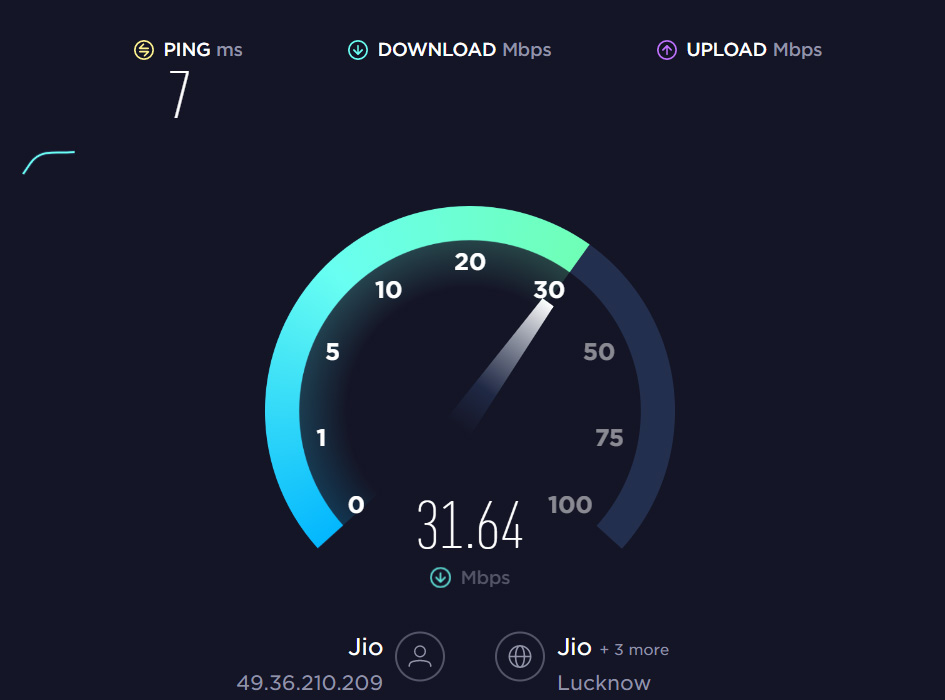
Para ejecutar juegos como Multiversus, una buena conexión a Internet es tan importante como una PC de altas especificaciones. Básicamente, se necesita una conexión a Internet estable y buena cuando juegas juegos basados en servidores. Así que, te aconsejamos que verifiques si tu enrutador te está proporcionando una velocidad de conexión a Internet adecuada o no.
Sin embargo, para verificar eso, ve a Ookla Speedtest y realiza una prueba de tu conexión. Luego, verifica el resultado; si encuentras que la velocidad no es tan buena como tu plan activo, contacta a tu proveedor de servicios de Internet y registra una queja al respecto. Bueno, una vez que ellos solucionen el problema de red en tu área, encontrarás que el problema de error fatal de UE4 de Multiversus desaparece automáticamente.
Solución 5: Actualiza el controlador de GPU
¿Has verificado si el controlador de GPU de tu dispositivo ha sido actualizado? Bueno, hay altas posibilidades de que no hayas actualizado tu controlador de GPU, debido a lo cual ocurre el problema de error fatal de UE4. Sin embargo, es cierto que los controladores de GPU se actualizan automáticamente con la actualización del sistema operativo, pero a veces, debido a un problema de red o algún otro problema técnico, nuestro dispositivo no logra actualizar los controladores.
Por lo tanto, en esta situación, necesitamos actualizar los controladores manualmente. Así que, en caso de que no sepas cómo actualizar manualmente el controlador de GPU en una PC con Windows, sigue estos pasos:
- Inicialmente, abre Administrador de dispositivos (haz clic derecho en el menú de inicio de Windows y selecciona Administrador de dispositivos).
- Ahora, localiza la pestaña Adaptador de pantalla.
- Luego, haz doble clic en ella.
- Después de eso, haz clic derecho en el nombre de la GPU y selecciona Actualizar controlador.
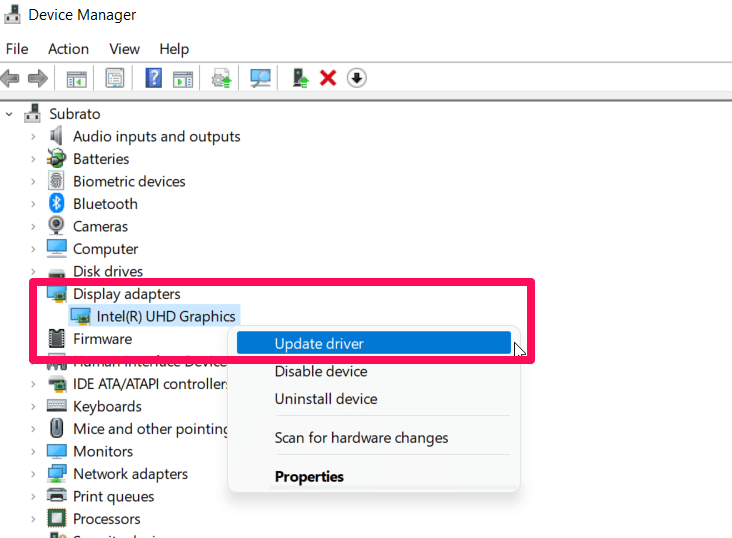
- Finalmente, haz clic en Buscar automáticamente controladores.
Así que, ahora solo espera a que el proceso se complete. Una vez hecho, reinicia tu dispositivo y ejecuta el Multiversus para verificar si el problema de error fatal aparece o no.
Solución 6: Asegúrate de que el sistema operativo esté actualizado
Actualizar el sistema operativo es tan importante como actualizar los controladores. En la mayoría de los casos, los usuarios afirman que de la nada, cuando intentan actualizar su sistema operativo, el problema de error fatal de UE4 desaparece.
Por lo tanto, con esto, está claro que actualizar Windows es muy crucial para ejecutar las aplicaciones y juegos correctamente. Así que, debes verificar si tu sistema operativo de Windows está actualizado con el último parche de seguridad disponible o no. Mientras tanto, para hacerlo,
- Abre la Configuración de Windows (presiona Win+I).
- Después, ve a la sección Actualización de Windows.
- Finalmente, haz clic en el botón Buscar actualizaciones.
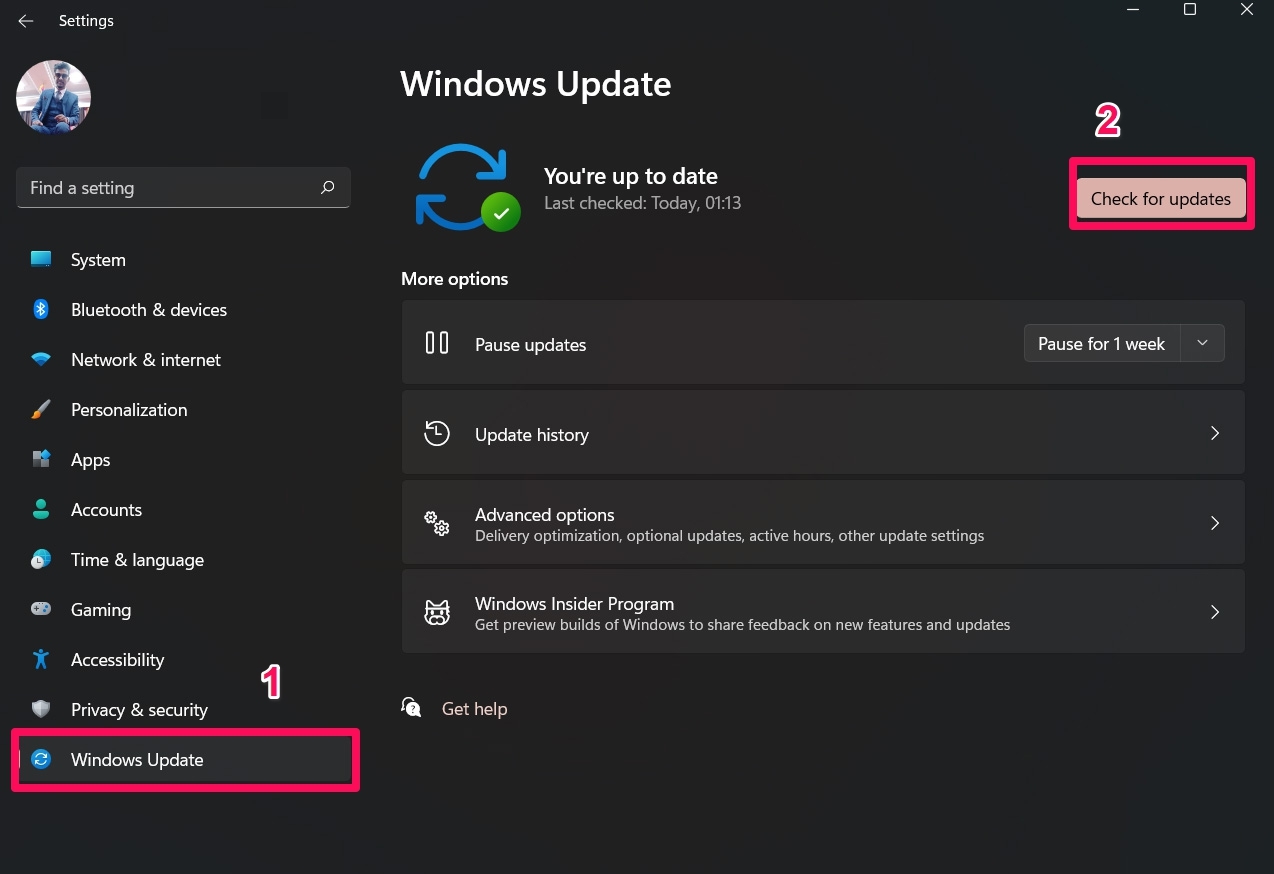
Ahora es solo cuestión de esperar a que el sistema busque una actualización en línea. Pero, mientras tanto, debes asegurarte de que tu dispositivo esté conectado a una buena y estable conexión de red. Sin embargo, una vez que tu sistema operativo se actualice, simplemente reinicia tu dispositivo y ejecuta el juego para verificar si este método ayuda a resolver el error.
Solución 7: Realiza un inicio limpio
Cuando realizas un inicio limpio de tu sistema, podrás eliminar muchas inconsistencias. Un gran número de aplicaciones instaladas sufren problemas de rendimiento causados por archivos de datos inconsistentes. Por lo tanto, deberías realizar un inicio limpio de vez en cuando. Para hacerlo:
- Abre Ejecutar (presiona Win+R) e ingresa MSConfig y presiona la tecla enter.
- En la pestaña servicios, haz clic en Ocultar todos los servicios de Microsoft.
- Haz clic en Deshabilitar todos y luego ve a la pestaña Inicio.
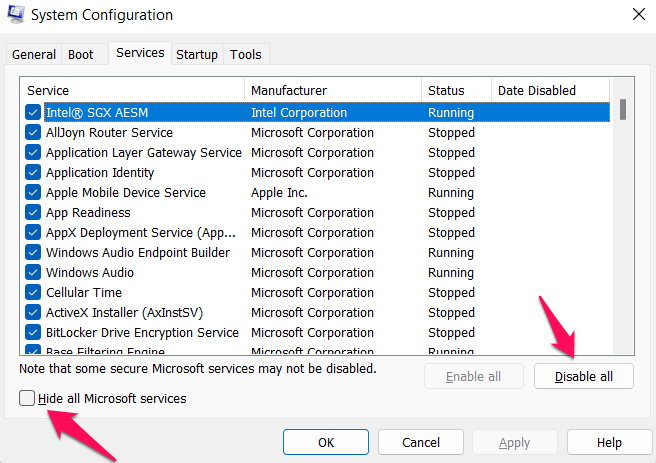
- Finalmente, haz clic en Abrir Administrador de tareas y desactiva cada aplicación individualmente aquí.
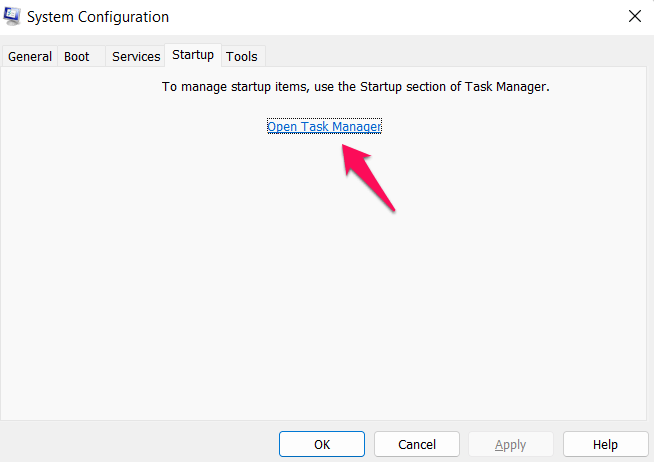
Después de haber seguido los pasos anteriores, reinicia tu computadora y ejecuta el juego para ver si el problema de error fatal de UE4 de Multiversus se ha resuelto.
Solución 8: Establecer alta prioridad
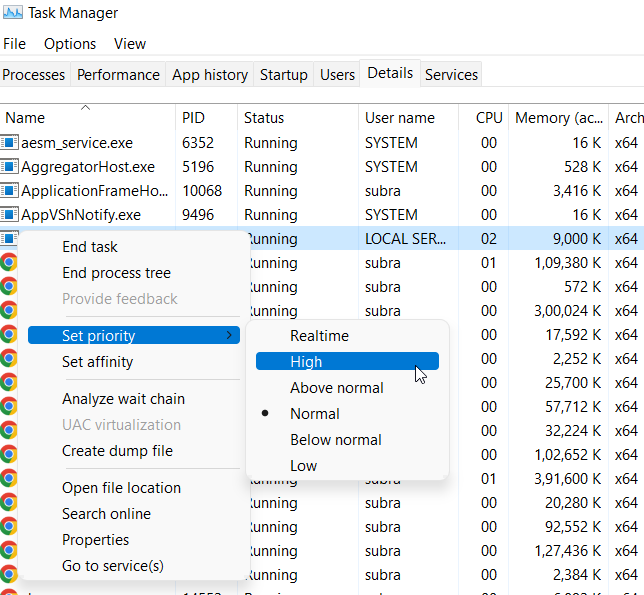
Establecer una alta prioridad en el administrador de tareas para el juego puede ser otra solución potencial que puede ayudarte a deshacerte del problema. Además, muchos usuarios informaron anteriormente que este método les ayudó a resolver este tipo de error. Por lo tanto, te aconsejamos que también lo intentes y verifiques si ayuda. Así que, para establecer alta prioridad para Multiversus en el administrador de tareas, debes realizar estos pasos:
- Abre el Administrador de tareas usando Ctrl+Alt+Supr al mismo tiempo.
- Después de eso, ve a la pestaña Detalles.
- Ahora, localiza la aplicación Multiversus y haz clic derecho en ella.
- Luego, selecciona Establecer prioridad y configúralo en Alta.
Solución 9: Cerrar todos los procesos en segundo plano
A veces, un proceso en segundo plano también puede ser la razón principal detrás de los errores fatales. Así que, se recomienda intentar cerrar todas las tareas innecesarias que se ejecutan en segundo plano usando el administrador de tareas. Bueno, es posible que no estés familiarizado con esto; por eso hemos mencionado los pasos necesarios mediante los cuales puedes cerrar fácilmente el proceso en segundo plano:
- Abre Administrador de tareas.
- Ve a la pestaña Procesos.
- Selecciona la aplicación innecesaria que se está ejecutando y presiona el botón Finalizar tarea.
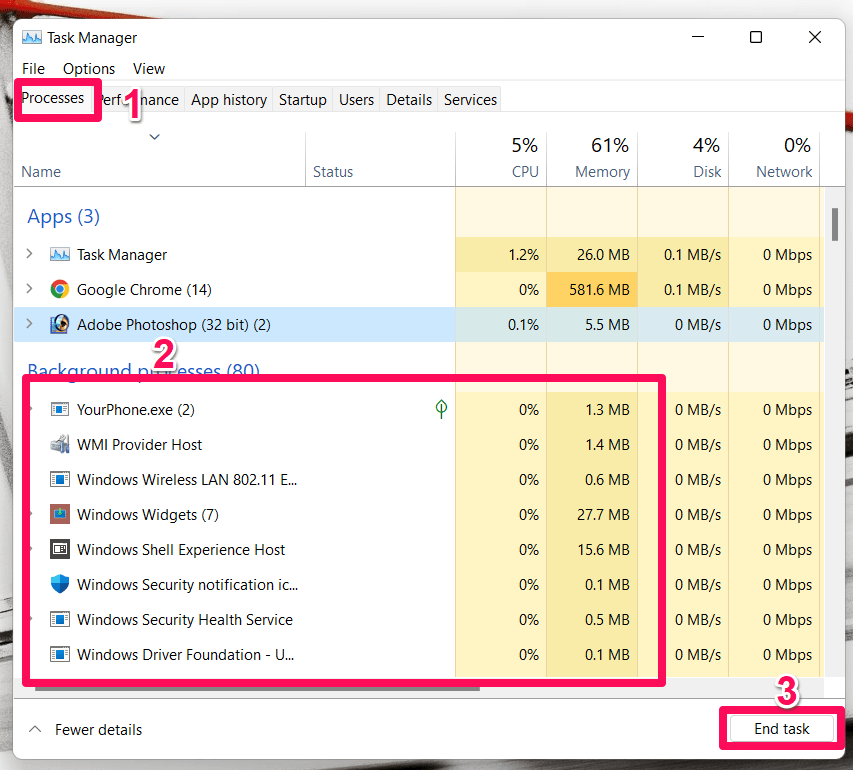
Realiza esto para todas las aplicaciones que creas que están consumiendo muchos recursos, y después de eso, vuelve a ejecutar el juego Multiversus y verifica si el error fatal se resuelve o no.
Solución 10: Limpiar archivos temporales
Como parte del esfuerzo de Windows por funcionar más rápido y de manera óptima, se almacena una cantidad considerable de datos en la caché. Sin embargo, es posible que los archivos de caché se corrompan y provoquen todo tipo de problemas para las aplicaciones instaladas en el sistema. Esto a veces se convierte en la causa potencial detrás de por qué ocurre el problema de error fatal de UE4 de Multiversus. Así que, intenta limpiar el directorio de caché en tu PC con Windows. Para hacerlo,
- Abre Ejecutar y busca %Temp%.
- Después, en el directorio de archivos, selecciona cada archivo y elimínalos.
Solución 11: Ejecutar como administrador
Ejecutar el juego con privilegios de administrador también puede ser otra buena opción para resolver este tipo de error. A veces, cuando nuestro juego no tiene el permiso adecuado para usar los recursos del sistema, comienza a fallar o retrasarse. Sin embargo, para hacer frente a esto, debes ejecutar el Multiversus con privilegios de administrador. Así que, para hacer esto, sigue estos pasos:
- Inicialmente, dirígete al Escritorio y haz clic derecho en el icono de Multiversus.exe.
- Después de eso, selecciona Propiedades.
- Luego, ve a la pestaña Compatibilidad.
- Ahora, selecciona Ejecutar este programa como administrador.
- Finalmente, haz clic en Aplicar > Aceptar.
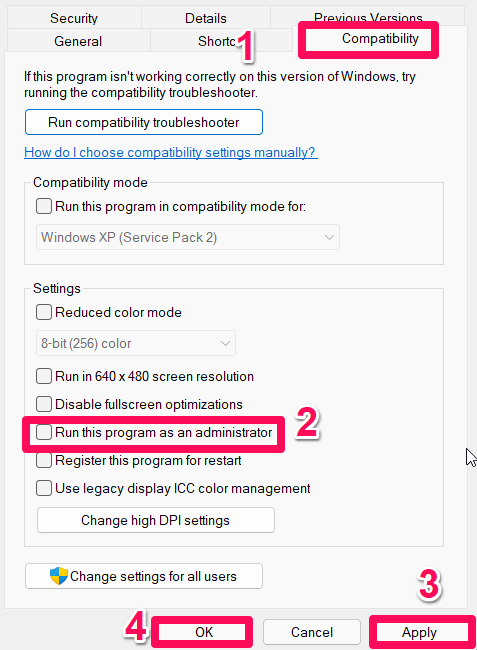
Eso es todo. Ahora, cada vez que ejecutes el Multiversus en tu PC con Windows, se ejecutará con privilegios de administrador. Así que, ahora ejecuta el juego y verifica si este método te ayuda.
Solución 12: Reinstalar el juego
Si aún estás obteniendo el error fatal mientras juegas a Multiversus incluso después de realizar las soluciones mencionadas anteriormente, entonces hay posibilidades de que algunos de los archivos del juego estén faltando, debido a lo cual ocurre este problema. Así que, si ese es el caso, no tienes otra opción más que reinstalar el Multiversus en tu PC. Por lo tanto, debes reinstalar tu juego y verificar si el problema de error fatal de UE4 de Multiversus se soluciona o no.
Si tienes alguna opinión sobre ¿Cómo solucionar el error fatal de bloqueo UE4 de MultiVersus?, no dudes en dejarla en el cuadro de comentarios a continuación. Además, suscríbete a nuestro canal de YouTube de DigitBin para tutoriales en video. ¡Saludos!
Recibe nuevas publicaciones en tu bandeja de entrada.
No spam. Cancela la suscripción en cualquier momento.