Solución de problemas · 6 min read · Sep 21, 2025
¿Cómo solucionar el problema de Compartir en las cercanías que no funciona en Windows 11?

En esta guía, he compartido varios consejos para solucionar el problema de Compartir en las cercanías si no está funcionando en Windows 11. Para compartir archivos de forma inalámbrica, Compartir en las cercanías es una función útil disponible en el sistema operativo Windows. Si tienes archivos de menor tamaño que deseas transferir entre dos computadoras, entonces Compartir en las cercanías es una excelente manera de hacerlo.
Debido a la mala gestión de la configuración de cercanía, obstrucción de señal, errores del sistema en el sistema operativo Windows, una red WiFi rota y servicios de Bluetooth interrumpidos, Compartir en las cercanías puede no funcionar en Windows 11.
También depende del tipo de red que ambos dispositivos que participan en la compartición de archivos están utilizando. Una red pública resultará en una transferencia lenta de archivos, ya que habría otros dispositivos conectados a la misma red.
Consejos para solucionar el problema de Compartir en las cercanías que no funciona en Windows 11
Déjame guiarte a través de los consejos de solución de problemas, que son lo suficientemente fáciles de implementar y hacer que Compartir en las cercanías funcione nuevamente para compartir archivos.
1. Habilitar la visibilidad del dispositivo para otros dispositivos
Esto significa que tu dispositivo, que es la computadora, debe ser visible para otros dispositivos con los que deseas participar en la compartición de archivos. Para verificar eso, necesitas acceder a la configuración de Compartir en las cercanías en Windows 11.
- Abre la consola de búsqueda presionando la tecla de Windows.
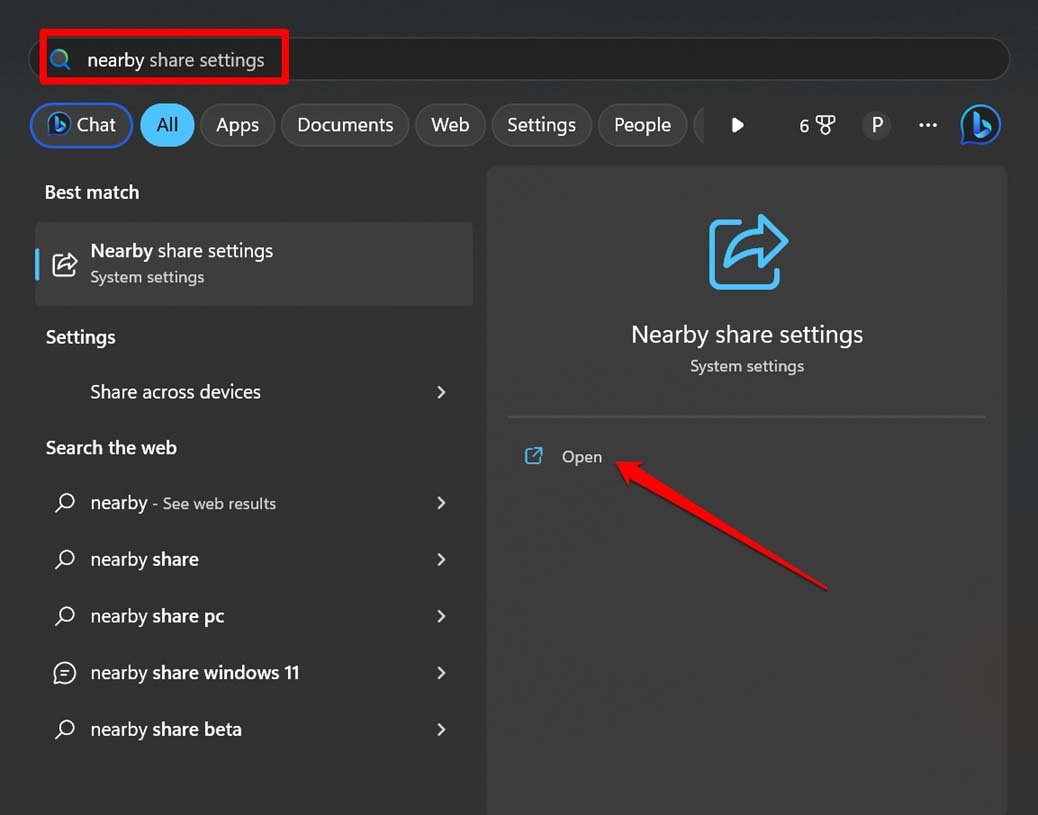
- Escribe Configuración de Compartir en las cercanías. Haz clic en Abrir cuando aparezca el resultado en la búsqueda.
- En la pestaña Compartir en las cercanías, haz clic en la opción “ Todos los cercanos”.
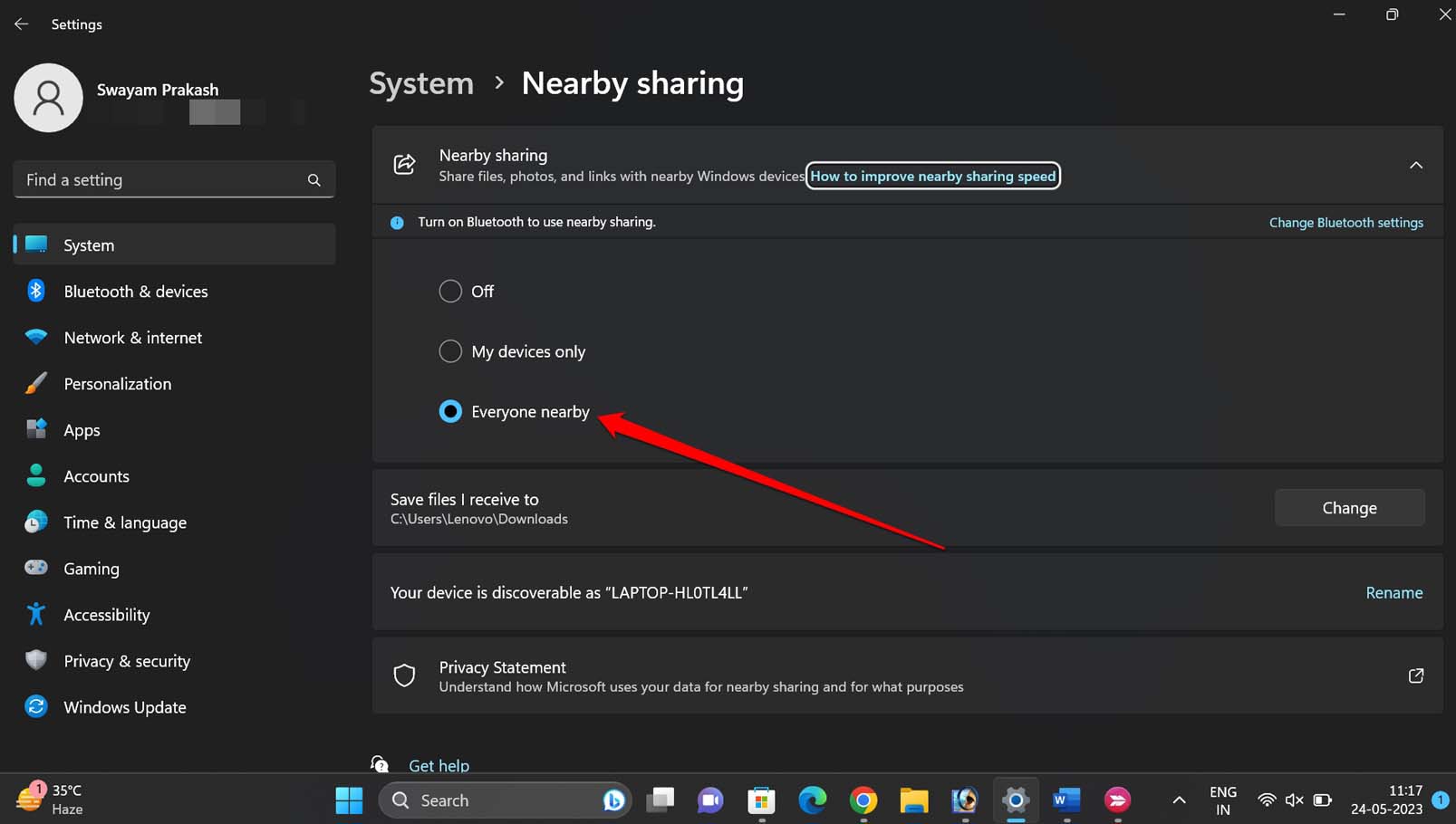
- Una vez hecho esto, sal de la configuración e intenta compartir archivos utilizando la función.
2. Conectar ambos dispositivos a la misma red WiFi
Hay dos dispositivos involucrados cuando hablamos de compartir en las cercanías. Una computadora que está compartiendo el archivo y otra que recibirá el archivo. Ambas PC deben estar conectadas a la misma red.
- En la barra de tareas de la computadora que comparte el archivo, haz clic en el ícono de red.
- Conéctalo a la red WiFi deseada.
- En la segunda PC, repite los pasos anteriores y conéctate a la misma red WiFi.
3. El servicio de soporte de Bluetooth debe estar habilitado en los dispositivos
Las PC que están compartiendo archivos deben tener habilitado el servicio de soporte de Bluetooth.
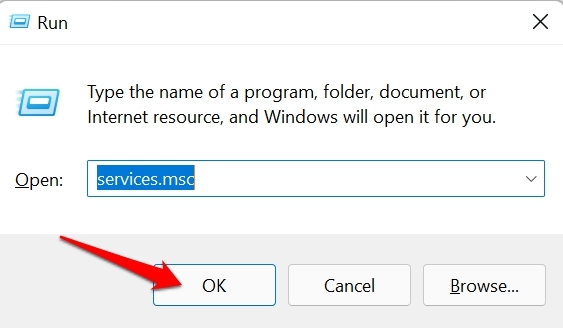
- Presiona Windows + R para abrir el cuadro de Ejecutar.
- Escribe “ services.msc ” y presiona enter.
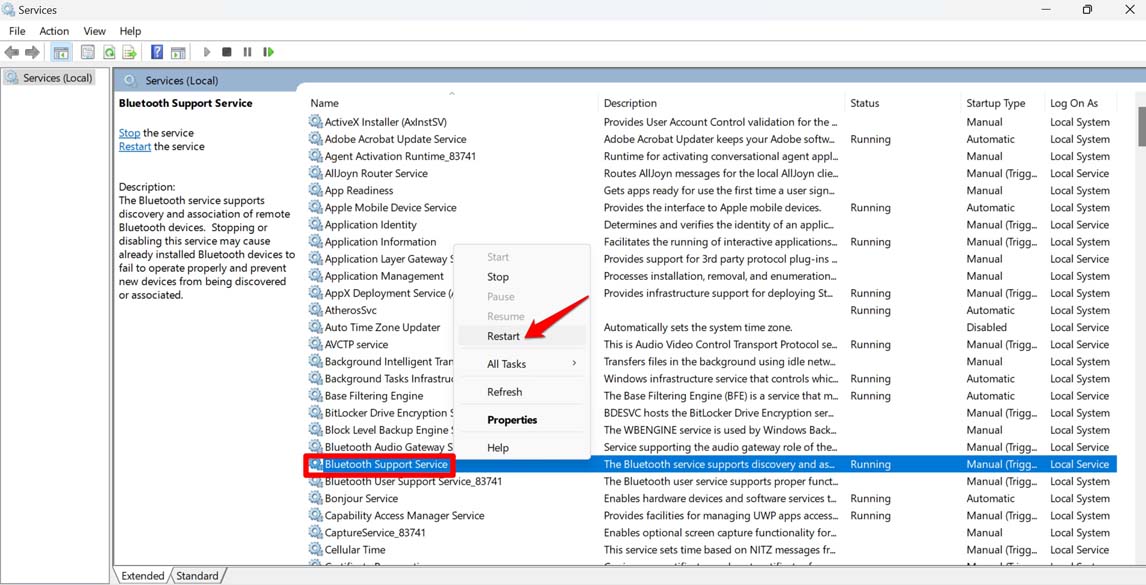
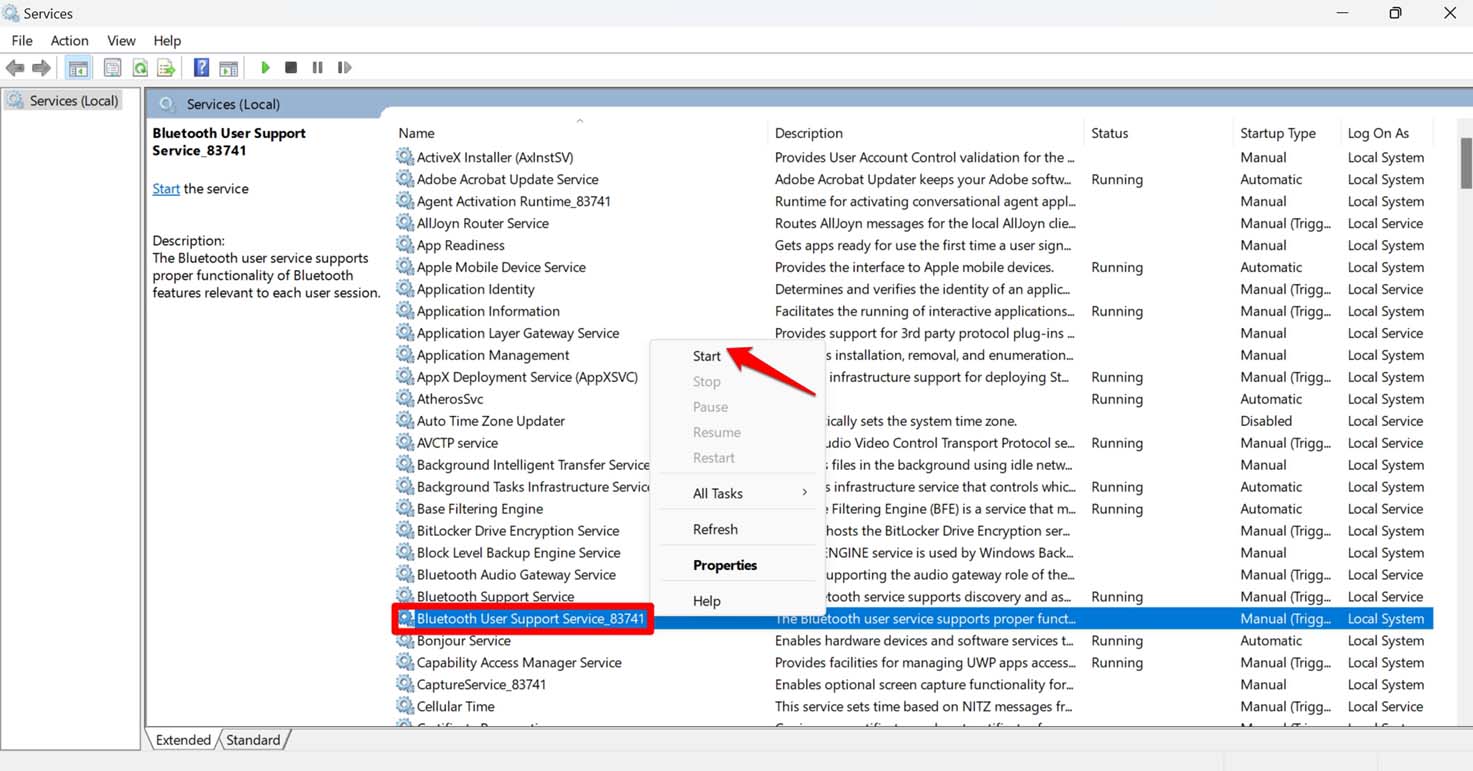
- En la lista de servicios activos en el sistema operativo Windows, desplázate hasta Servicio de soporte de Bluetooth.
- Haz clic derecho sobre él y selecciona Reiniciar.
- Habrá otro servicio llamado Servicio de usuario de Bluetooth. Haz clic derecho sobre él y elige Iniciar en el menú.
4. Actualizar el sistema operativo Windows
En ambas computadoras involucradas en la compartición de archivos a través de Compartir en las cercanías, asegúrate de que estén ejecutando la última versión de Windows 11. Verifica si hay actualizaciones de software disponibles e instálalas si están disponibles para deshacerte de cualquier error en el sistema operativo.
- Presiona las teclas de acceso rápido Windows + I para ir a la configuración.
- En el panel izquierdo, haz clic en Actualización de Windows.
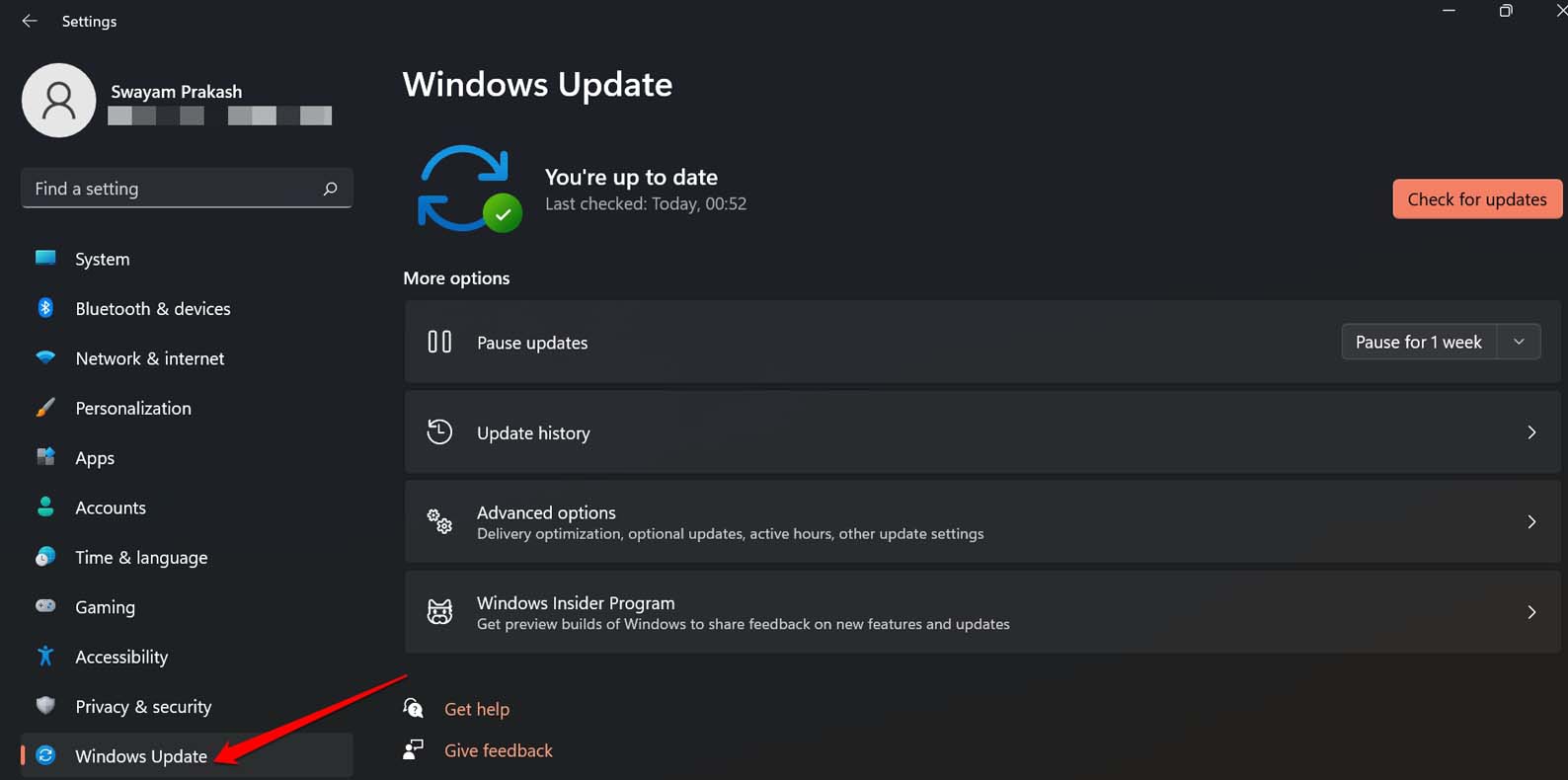
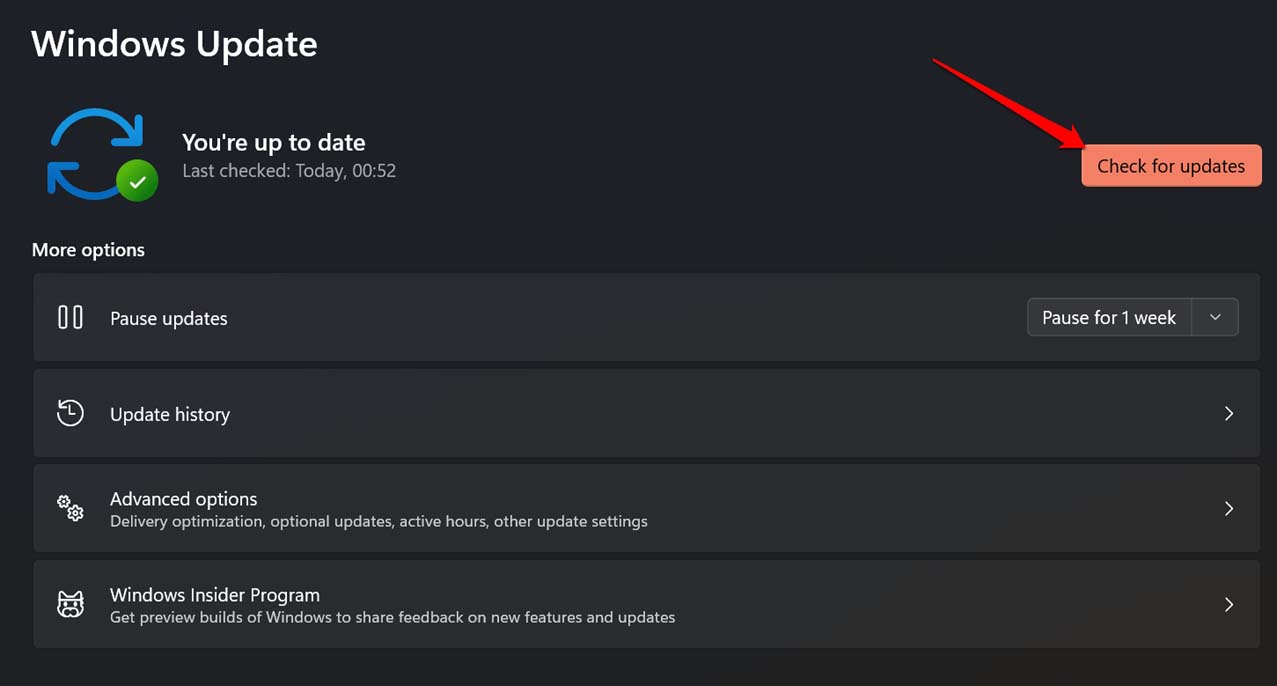
- Luego haz clic en Buscar actualizaciones.
- Si hay una nueva actualización disponible, haz clic en Descargar ahora para proceder con la instalación de la actualización.
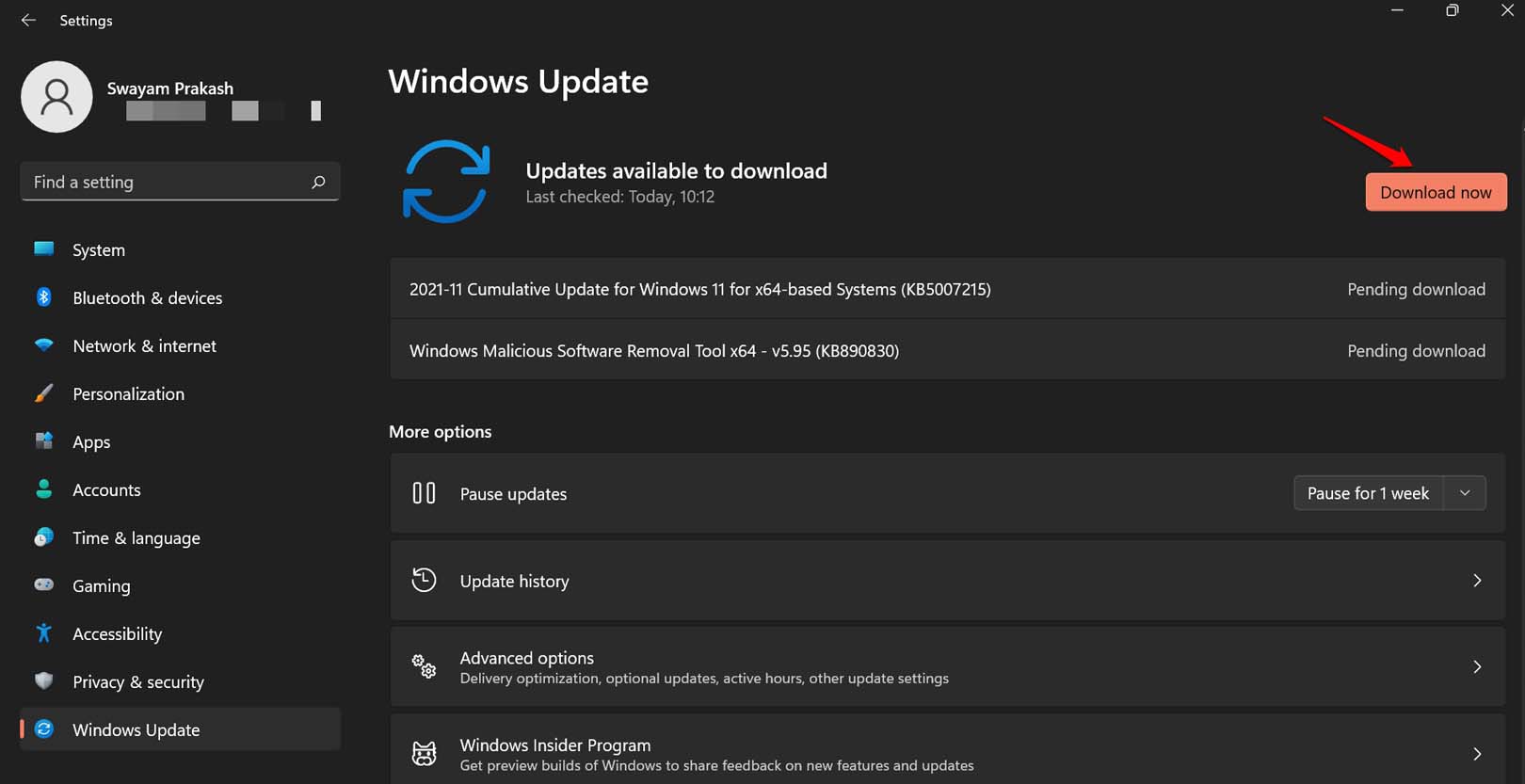
Una vez que la computadora se reinicie después de que se instale la actualización, habilita Compartir en las cercanías e intenta enviar los archivos de una PC a otra.
5. Los dispositivos que comparten archivos deben estar cerca
Compartir en las cercanías utiliza Bluetooth para compartir archivos. Es una señal de corto alcance. Por lo tanto, sugiero mantener ambos dispositivos que comparten archivos cerca uno del otro y preferiblemente en la misma habitación. No debe haber separación, como paredes o muebles, ya que eso puede causar una señal débil, deshabilitando o ralentizando la velocidad de transferencia de archivos.
6. Usar una red privada
En ambos dispositivos que comparten archivos a través de la misma red WiFi, asegúrate de configurarlos como una red privada.
- Presiona Windows + I para abrir la configuración.
- En el panel izquierdo, haz clic en Red e Internet.
- Haz clic en WiFi para acceder a su configuración.
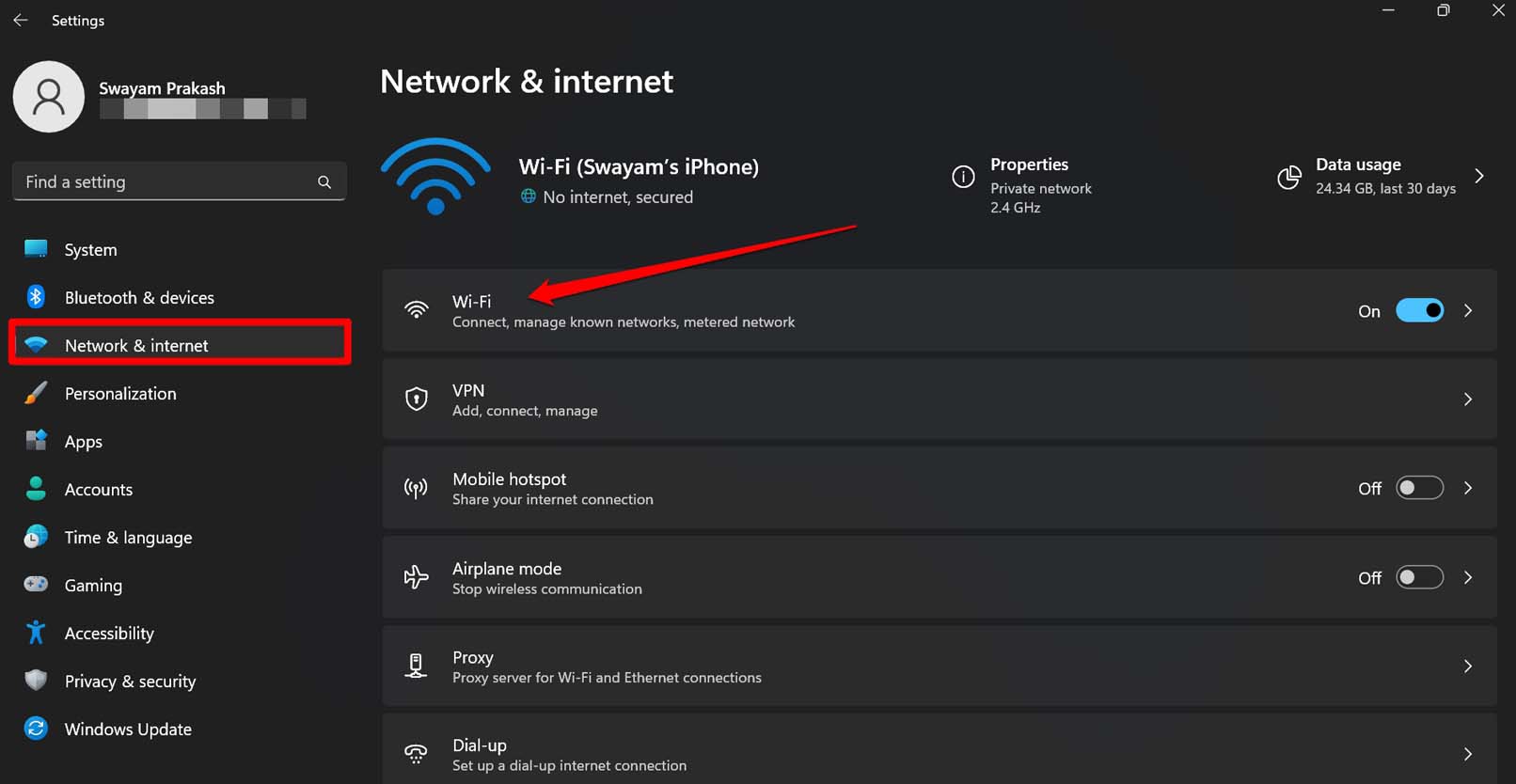
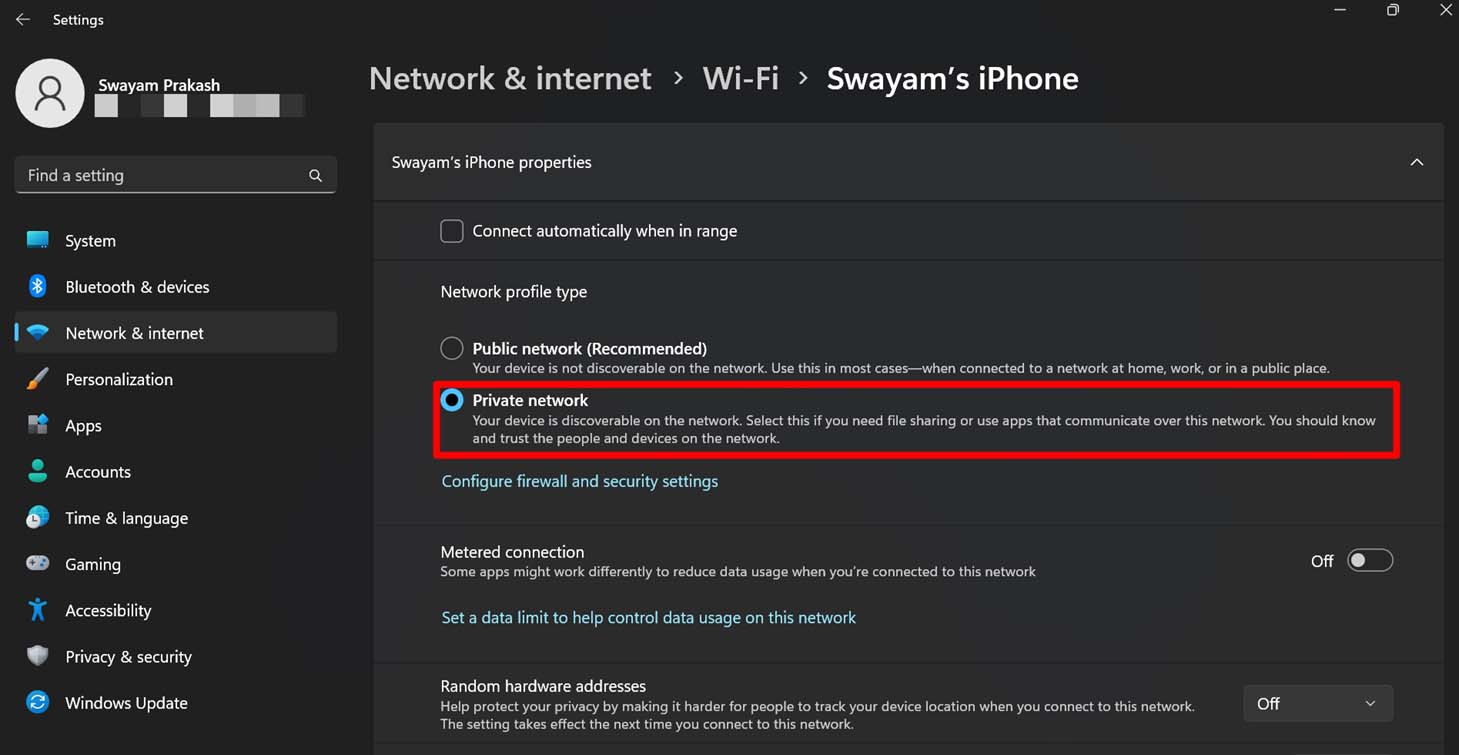
- A continuación, haz clic en las opciones Propiedades de WiFi
. - Bajo Tipo de perfil de red, selecciona la opción Red privada.
7. Verificar que las computadoras que comparten/reciben archivos soporten BLE
BLE es el acrónimo de Bluetooth Low Energy. Hay una función asociada, “ radio Bluetooth que soporta el rol central de baja energía, ” que debe estar habilitada para la transferencia fluida de archivos entre dispositivos.
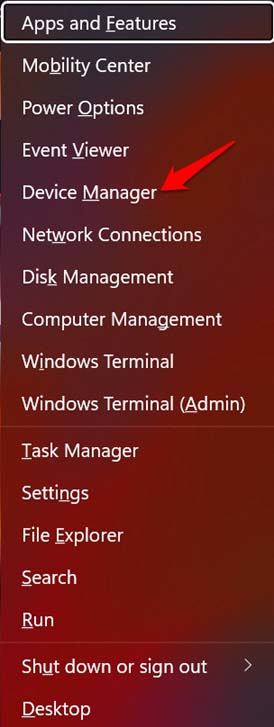
- Presiona Windows + X, y desde el menú asociado, selecciona Administrador de dispositivos.
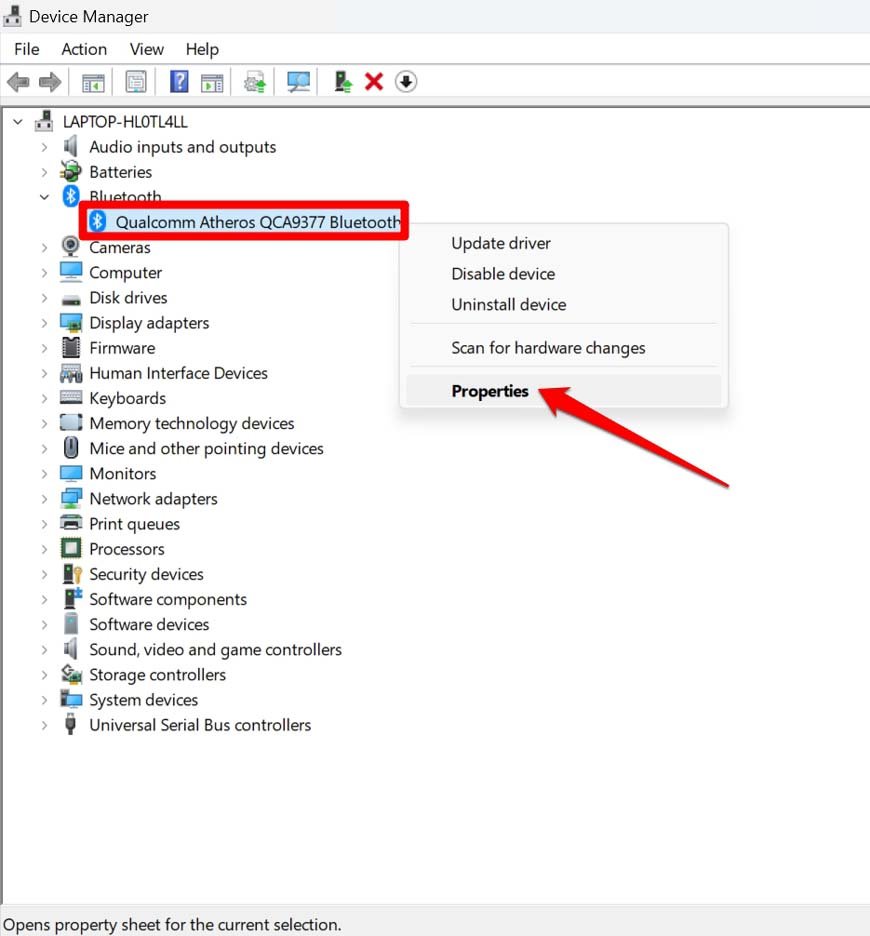
- Desplázate hasta Bluetooth y haz clic para expandirlo.
- Haz clic derecho en el Adaptador Bluetooth y selecciona Propiedades.
- En el cuadro de diálogo de propiedades, haz clic en la pestaña Detalles.
- Haz clic en el menú desplegable de Propiedad y navega hasta radio Bluetooth que soporta el rol central de baja energía.
- Verifica si su valor está configurado en
. 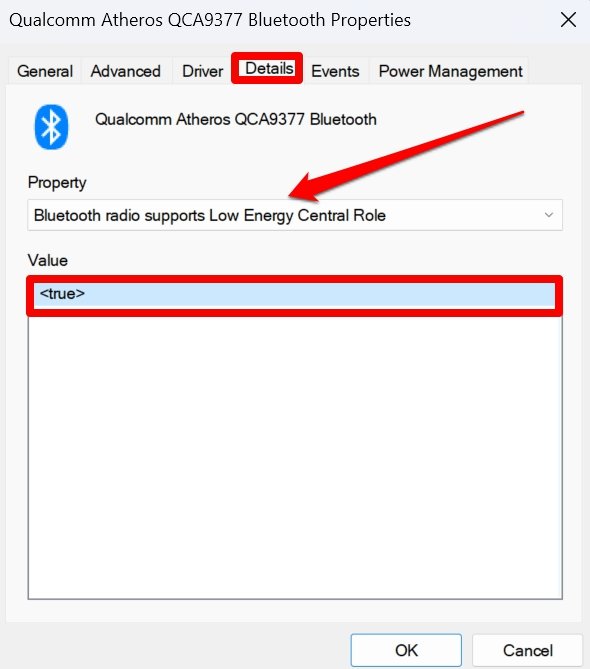
Esto significa que la PC soporta BLE. Repite los pasos anteriores para ambas computadoras involucradas en la compartición de archivos.
8. Implementar el solucionador de problemas de Bluetooth
Utiliza el solucionador de problemas de Bluetooth integrado de Windows para solucionar cualquier problema técnico subyacente con el Bluetooth.
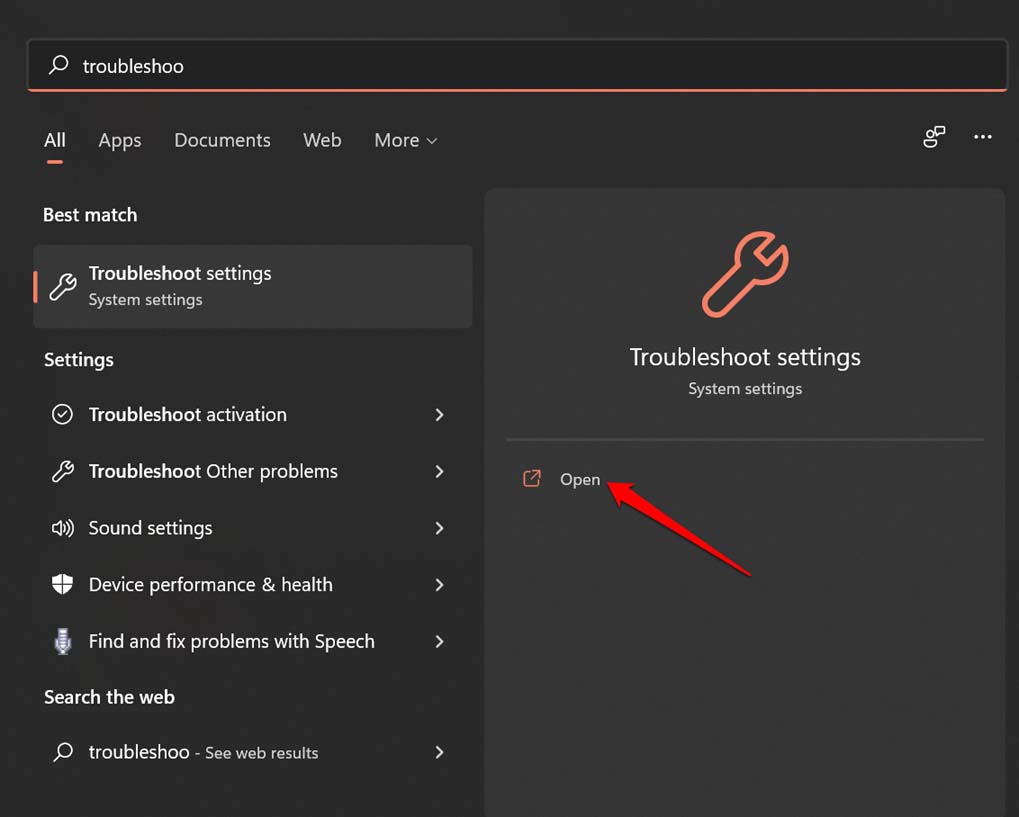
- Presiona la tecla de Windows.
- En la consola de búsqueda que aparece, escribe Configuración de solución de problemas.
- Haz clic en Abrir.
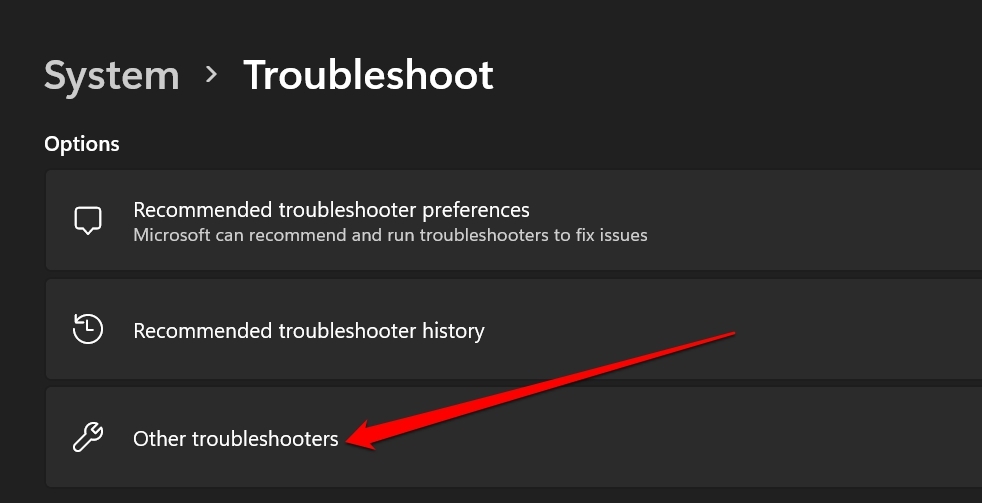
- Ahora, haz clic en Otros solucionadores de problemas.
- Desplázate hasta Bluetooth y haz clic en el botón Ejecutar.
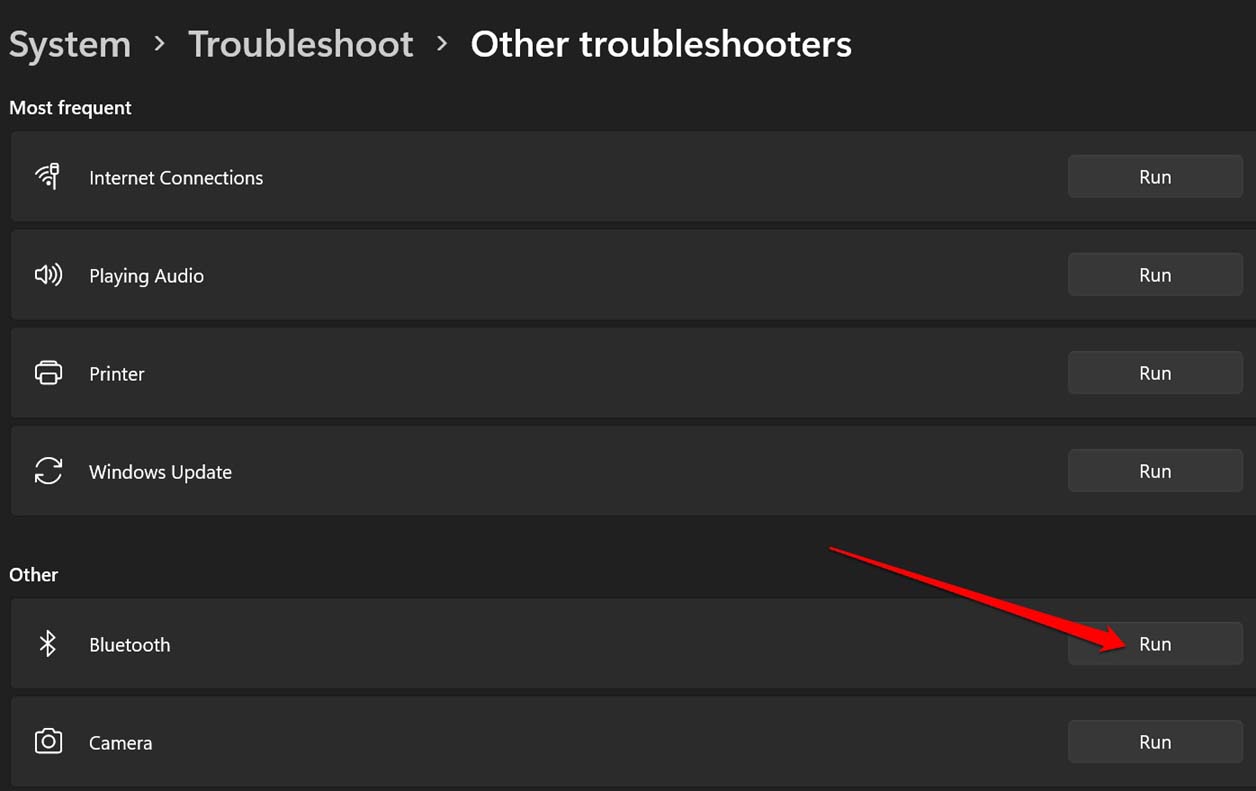
Esto activará el solucionador de problemas, y puedes seguir las instrucciones necesarias que aparecen en la pantalla para ayudar a la herramienta a solucionar los problemas con Bluetooth.
Comparte archivos rápidamente utilizando Compartir en las cercanías en Windows 11
Los consejos y trucos anteriores serán suficientes para solucionar los problemas con Compartir en las cercanías en Windows 11. Pruébalos y continúa compartiendo archivos de un dispositivo a otro sin interrupciones.
Si tienes alguna opinión sobre ¿Cómo solucionar el problema de Compartir en las cercanías que no funciona en Windows 11?, no dudes en dejarla en el cuadro de comentarios a continuación. Además, suscríbete a nuestro canal de YouTube de DigitBin para tutoriales en video. ¡Saludos!
Recibe nuevas publicaciones en tu bandeja de entrada.
No spam. Cancela la suscripción en cualquier momento.