Errores de Netflix · 6 min read · Nov 04, 2025
¿Cómo solucionar el error de pantalla negra de Netflix?

¿A quién no le gusta una sesión de maratón? Siendo una plataforma de streaming tan grande con numerosas series y películas de entretenimiento, Netflix puede sufrir algunos fallos técnicos como el error de pantalla negra de Netflix. Netflix es como una tendencia que todos siguen y mantienen actualizada.
Recientemente, algunos usuarios de Netflix enfrentaron un problema común sobre el cual han estado expresándose en diferentes plataformas de redes sociales.
Error de Pantalla Negra de Netflix
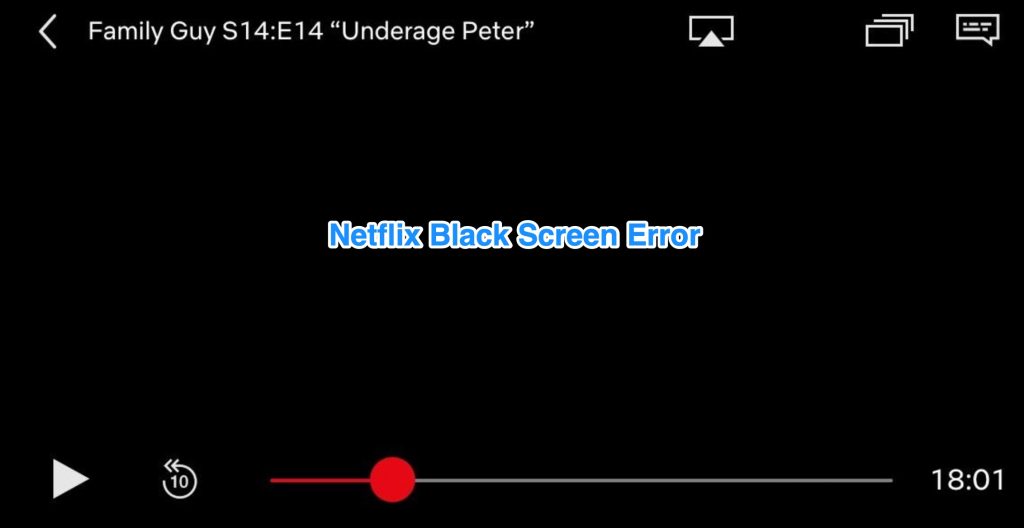
El error de pantalla negra de Netflix es el nombre común dado a un fallo en el que la pantalla se vuelve negra, interrumpiendo la sesión.
La preocupación comenzó en septiembre de 2021, cuando la pantalla se volvió en blanco al final de los episodios. Para algunos usuarios, el volumen continúa, y el video se detiene, y para otros, la aplicación deja de funcionar completamente.
Aquí hemos recopilado una lista de posibles soluciones.
Veamos las soluciones y veamos cuál funciona para ti.
¿Cómo solucionar el error de pantalla negra de Netflix?
Aquí están los diferentes métodos que definitivamente te ayudarán a solucionar el error de pantalla negra de Netflix.
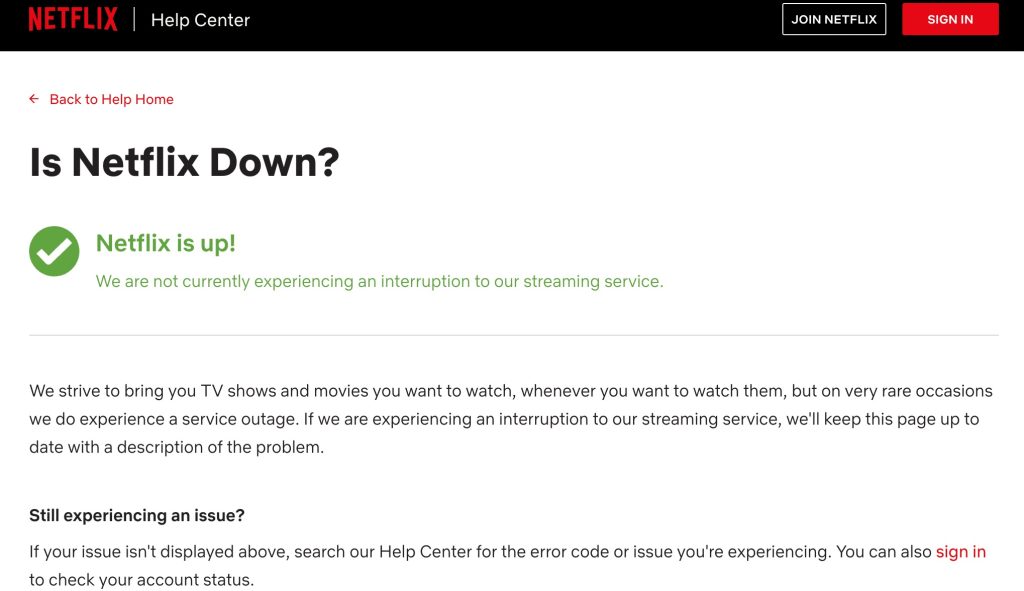
Verificar los Servidores
Antes de hacer cualquier cambio en otro lugar, ve a la Página de Estado de Netflix para verificar si los servidores tienen un problema. A veces, el servidor puede estar bajo, lo que resulta en el error de pantalla negra.
Reiniciar Internet
La pantalla de Netflix puede volverse negra debido a conexiones a internet deficientes. Aunque el requisito mínimo de internet para acceder al servicio de Netflix es de 1.5 Mbps, puede ser aconsejable verificar y reiniciar el router. Verifica la aplicación de Netflix nuevamente para ver si funcionó.
Volver a Iniciar Sesión en Tu Cuenta
A veces, los datos del usuario se corrompen al usar o mientras se encuentra un problema en el servidor. Es mejor cerrar sesión en la cuenta y volver a iniciar sesión.
Pasos:
- Abre la aplicación de Netflix.
- Haz clic o toca en el ícono de Perfil presente en la esquina derecha de la pantalla.
- La opción de Cerrar sesión está en la parte inferior de la pantalla; haz clic en ella.
Para usuarios de Windows,
- Abre tu PC y abre tu aplicación de Netflix.
- Haz clic en Más Opciones en la parte superior derecha de la pantalla.
- Haz clic en Cerrar sesión.
Después de cerrar sesión en la cuenta de Netflix, intenta iniciar sesión nuevamente después de unos minutos. El problema puede haberse resuelto.
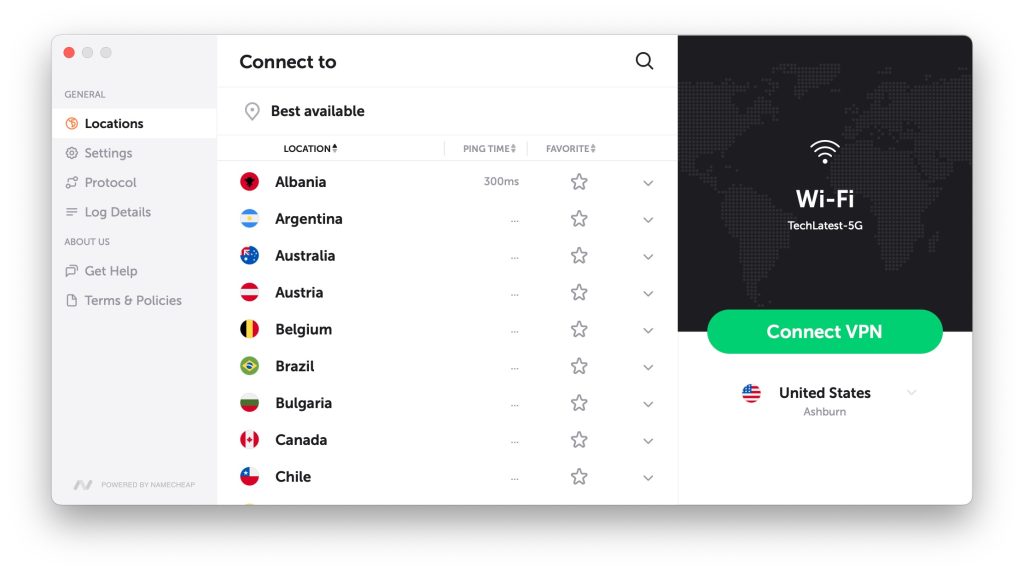
Desactivar VPN
La VPN actúa como una seguridad contra regiones restringidas que no pueden acceder a los datos de los cuales están limitados. Personas de diferentes partes del mundo utilizan VPNs para acceder a servicios que no están disponibles en su región.
Netflix identifica a esos usuarios que ejecutan VPNs en sus sistemas. Desactivarlo puede resolver el problema. Abre Netflix después para ver si el problema persiste.
Borrar Cachés y Cookies del Navegador
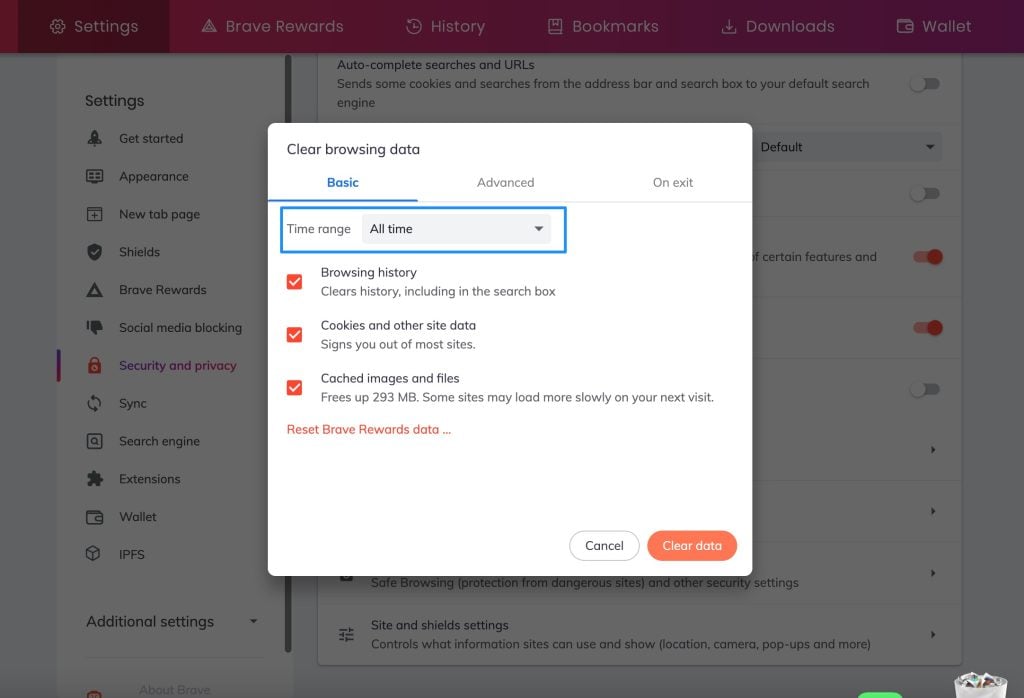
Los navegadores de búsqueda utilizan cachés y cookies para minimizar el tiempo de carga de cualquier sitio web. Las cachés y cookies son datos temporales que se almacenan en el sistema.
Desafortunadamente, el almacenamiento de estos puede acumularse y afectar el funcionamiento del sistema. Eliminar las cachés y cookies siguiendo los pasos a continuación podría prevenir la corrupción de datos.
Pasos:
- Abre el navegador preferido.
- Haz clic en el menú de Opciones.
- Haz clic en configuraciones y luego ve a la opción de Privacidad y seguridad para Borrar Datos de Navegación.
- Cambia el rango de tiempo objetivo a Todo el Tiempo y marca la casilla de Cachés y Cookies.
- Haz clic en Borrar Datos.
El proceso comenzará y eliminará todos los datos innecesarios. Ahora, vuelve a Netflix y verifica si el problema persiste.
Borrar Datos de la Aplicación de Netflix
Otra recomendación es borrar los datos de Netflix para solucionar el problema. Los datos de cualquier aplicación pueden corromperse cuando la aplicación enfrenta alguna interrupción, y los servidores se caen de manera incierta.
Pasos:
- Abre el dispositivo y visita la opción de configuraciones.
- Desplázate hacia abajo para abrir la sección de Aplicaciones.
- Encuentra la aplicación de Netflix y tóquela.
- Busca la opción de almacenamiento y luego bórrala.
- Vuelve a la aplicación de Netflix y mira el nuevo contenido para verificar.
Actualizar la Aplicación de Netflix
Si la aplicación de Netflix carece de compatibilidad o algunas actualizaciones importantes del sistema, puede causar algún fallo técnico. Al actualizar Netflix, se logra la optimización de la aplicación; si no has actualizado la aplicación de Netflix durante mucho tiempo, entonces es hora de hacerlo ahora.
Actualizar tu Dispositivo
A veces, todo el sistema puede carecer de compatibilidad para usar varias aplicaciones que se actualizan con frecuencia. Si actualizar la aplicación de Netflix no funcionó, es hora de algunos cambios importantes, es decir, actualizar el dispositivo. Esto puede abordar el problema y resultar útil.
Reinstalar Netflix
Si el problema no se ha movido ni un centímetro, se sugiere desinstalar la aplicación. El proceso de actualización no soluciona las cosas; los archivos pueden corromperse mucho, y desinstalar toda la aplicación puede resolver el problema. Intenta reinstalar la aplicación de Netflix.
Eliminar Malware
Algunos adware están instalados en el sistema, lo que debilita todo el procesamiento. Se aconseja ejecutar Malwarebytes. Los virus son dañinos, pero afectan la funcionalidad del rendimiento y consumen los recursos. Esto puede afectar gravemente las aplicaciones instaladas. Escanea todos los archivos no deseados y maliciosos.
Ejecutar el Navegador Actual como Administrador
Cuando el navegador actúa con un alto acceso de integridad, puede manejar completamente las funciones. Intenta ejecutar tu navegador como administrador.
Pasos:
- Haz clic derecho en el navegador utilizado para transmitir Netflix.
- Selecciona ejecutar como administrador.
- Se abrirá una nueva ventana. Usa esto para transmitir los servicios de Netflix ahora.
Reportar el Problema a Netflix
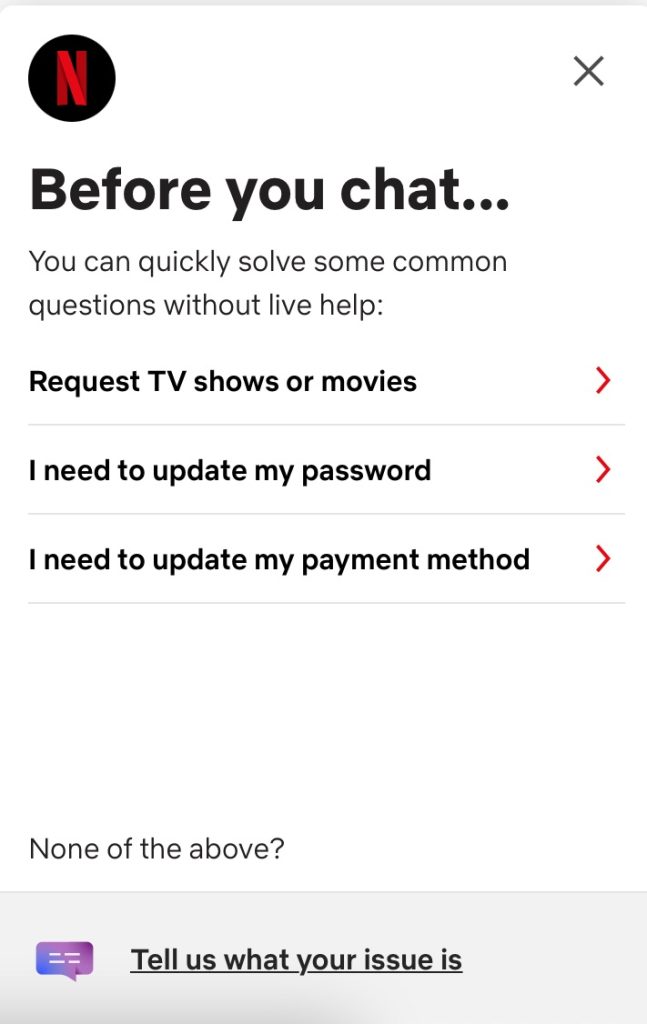
Después de usar y aplicar las soluciones anteriores y aún así, el problema no se resuelve, solo una cosa podría funcionar. Contactar al soporte al cliente de Netflix. (Hover Profile > Help Centre)
Proporciona toda la información necesaria como detalles de la cuenta y la explicación del problema. Esto les ayudará a entender mejor el problema y ayudarte a obtener la solución definitiva.
Preguntas Frecuentes
¿Es el problema de la pantalla negra en Netflix muy antiguo?
Sucedió por primera vez en 2021.
¿Es preocupante tener una pantalla negra?
No, se puede solucionar utilizando las soluciones anteriores.
¿Qué sucede en el error de pantalla negra?
La pantalla se vuelve en blanco con el audio continuando o la aplicación colapsando.
¿Cuál es la solución rápida al problema de pantalla negra de Netflix?
Regresa al menú anterior e intenta lanzar la aplicación de Netflix nuevamente.
¿Cómo puedo contactar al soporte al cliente de Netflix?
Para ayudar a investigar, por favor contacta al servicio al cliente de Netflix. En la esquina superior derecha de tu navegador, selecciona Menú. Selecciona Ayuda.
Veredicto Final
Netflix es la aplicación de entretenimiento más utilizada. No es nuevo que cualquier aplicación enfrente algunos fallos.
La ocurrencia del error de pantalla negra de Netflix podría deberse al sistema o a la funcionalidad de la aplicación. Todas las posibles razones se mencionan arriba.
La guía ha cubierto las ayudas para solucionar la pantalla negra en Netflix. La sesión de maratón con tu programa favorito continuará sin ningún obstáculo.
Recibe nuevas publicaciones en tu bandeja de entrada.
No spam. Cancela la suscripción en cualquier momento.