Netflix iPhone · 6 min read · Nov 19, 2025
¿Cómo solucionar el problema de que Netflix se congela en el iPhone después de la actualización de iOS 16?
Con Netflix para iOS, los usuarios pueden acceder a la biblioteca de Instant Watch de Netflix para ver películas y programas de televisión. Es genial poder seleccionar entre múltiples programas en tu dispositivo iOS sin importar dónde estés, aunque el catálogo del servicio de streaming no es tan fuerte como la biblioteca de DVD de Netflix. La aplicación es generalmente estable, pero desafortunadamente, hay algunos problemas con la aplicación después de las recientes actualizaciones de iOS 16.
Muchos usuarios han comenzado a informar que no pueden ver su programa favorito ya que Netflix se congela en los iPhones después de la reciente actualización del parche de iOS 16. Aunque es bastante complicado resolver este problema, estamos aquí para ayudarte. Por lo tanto, si te encuentras con el mismo problema, asegúrate de realizar las soluciones que hemos mencionado a continuación. Así que, comencemos con la guía.
Formas de solucionar el problema de congelamiento de Netflix en iPhone
Hay muchas soluciones disponibles con las que puedes resolver fácilmente el problema de que Netflix se congela en iOS 16. Así que, si estás ansioso por conocer esas soluciones, asegúrate de leer la guía hasta el final.
Solución 1: Reinicia tu iPhone
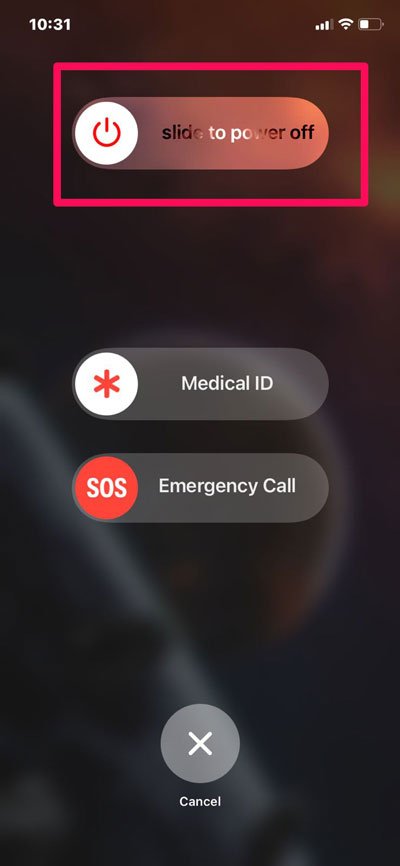
Inicialmente, debes intentar reiniciar tu dispositivo iOS 16 ya que la posibilidad está ahí debido a algunos errores o fallos aleatorios que estás enfrentando este problema. Así que, si deseas resolver el problema de que Netflix se congela en tu iPhone, entonces primero debes vaciar la RAM de tu dispositivo, y para hacerlo, te aconsejamos reiniciar tu iPhone y volver a ejecutar la aplicación de Netflix para verificar si el problema se resuelve o no.
Solución 2: Verifica tu conexión a Internet
¿Has verificado si tu dispositivo tiene una conexión a Internet activa o no? La mayoría de las veces, hemos visto en muchos casos que los usuarios generalmente enfrentan este tipo de problema cuando no tienen una conexión a Internet activa. Por lo tanto, debes asegurarte de que tu dispositivo esté conectado a una conexión a Internet activa. Mientras tanto, si es posible, te aconsejamos cambiar a una conexión inalámbrica ya que es más rápida que tu conexión móvil.
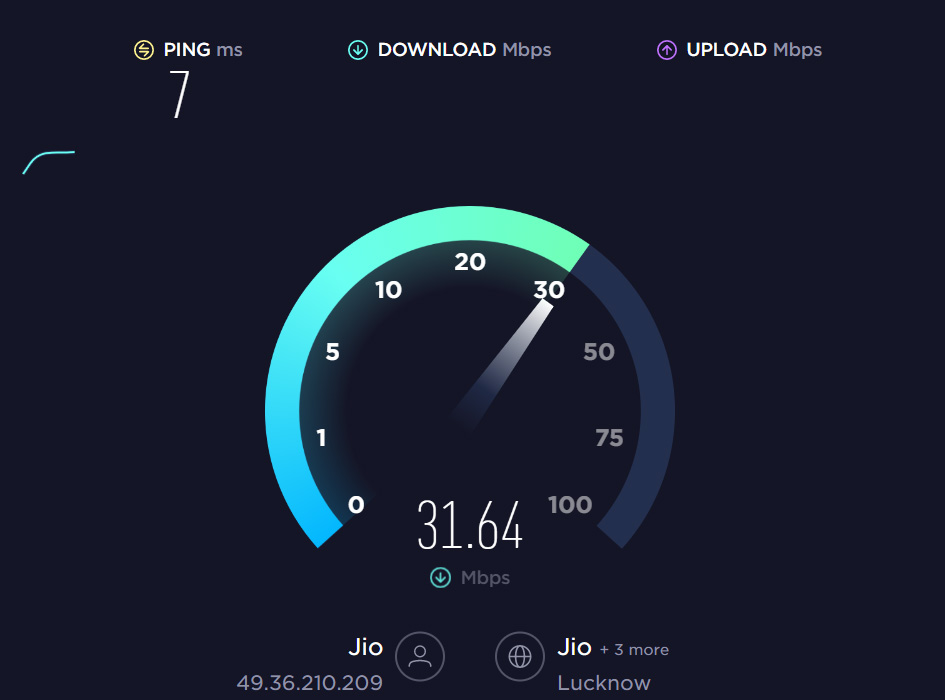
Sin embargo, en caso de que ya estés en una conexión WiFi, entonces debes verificar la velocidad de conexión en tu dispositivo utilizando el sitio web Speedtest.net. Mientras tanto, en caso de que falle en la prueba, primero debes solucionar el problema de conectividad de tu dispositivo; después de eso, el problema de que Netflix se congela se resolverá automáticamente.
Solución 3: Verifica los servidores
También hay posibilidades de que los servidores de Netflix estén caídos debido a un mantenimiento programado, por lo que estás enfrentando este problema. Por lo tanto, primero debes verificar si los servidores están activos o no. Sin embargo, para hacerlo, debes visitar DownDetector/Netflix y verificar si hay usuarios que enfrentan el mismo error que tú en el mismo intervalo de tiempo.
Además, también puedes mantenerte informado en el sitio web de Netflix sobre cualquier actualización adicional relacionada con este problema en Twitter. Supongamos que hay un problema con los servidores; entonces, excepto esperar, no tienes otra opción para resolver esto.
Solución 4: Desinstala la aplicación de Netflix
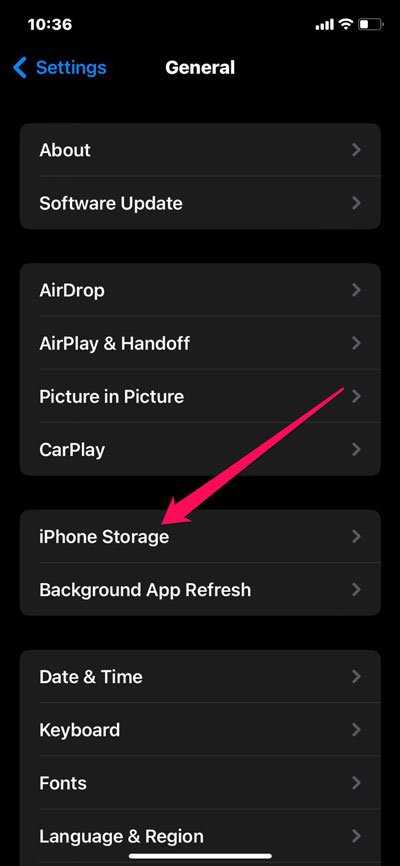
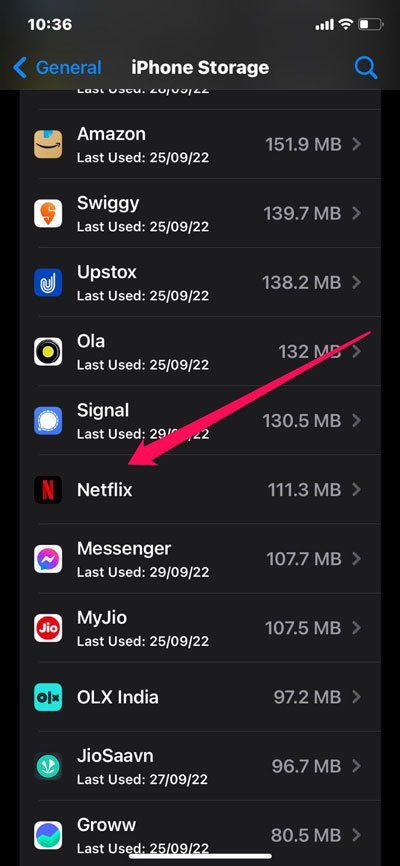
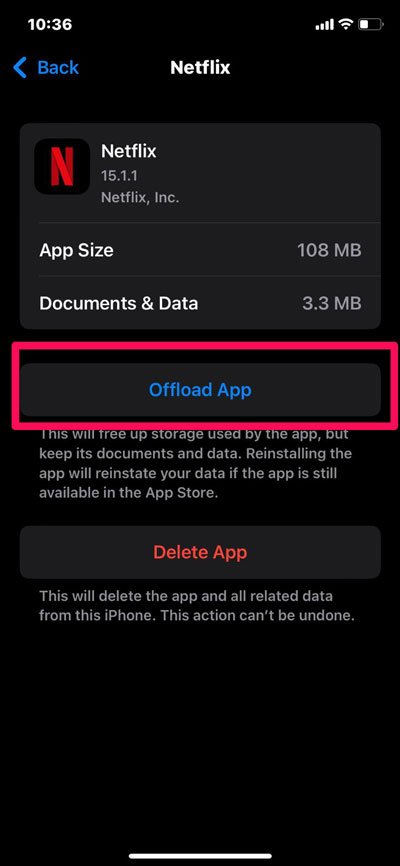
Desinstalar o limpiar archivos de caché, como quieras llamarlo, tiene el potencial de resolver este problema. Además, algunos usuarios informan que el problema de que Netflix se congela en dispositivos iOS 16 se resuelve automáticamente una vez que desinstalan su aplicación de Netflix. A la luz de esto, también deberías probar este método y ver si el problema se resuelve o no. Sin embargo, si no sabes cómo hacer esto, asegúrate de seguir estos pasos:
- Abre Configuración.
- Ve a General.
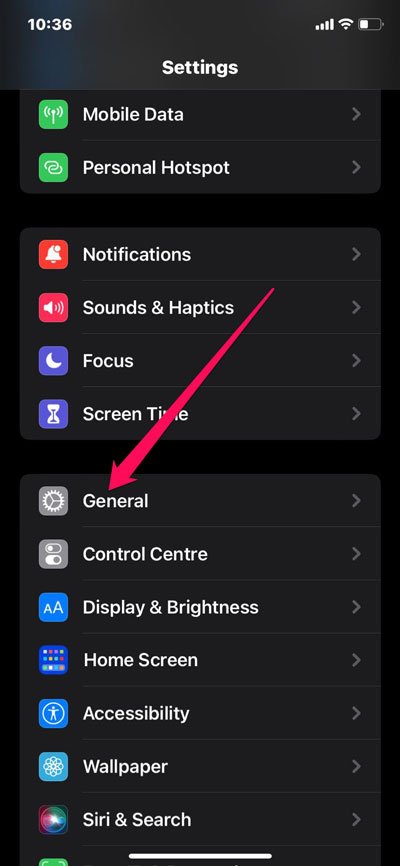
- Toca en Almacenamiento del iPhone.
- Después de eso, localiza Netflix y tócalo.
- Luego, presiona el botón Desinstalar aplicación.
Solución 5: Verifica tu suscripción
Puede ser posible que tu suscripción a Netflix haya terminado, por lo que estás atrapado en una pantalla estática. Así que, para asegurarte de si tienes o no una conexión activa a Netflix, te aconsejamos que verifiques la suscripción a Netflix y, si es necesario, la renueves para disfrutar del contenido de Netflix sin problemas.
Solución 6: Asegúrate de estar usando la última versión de Netflix
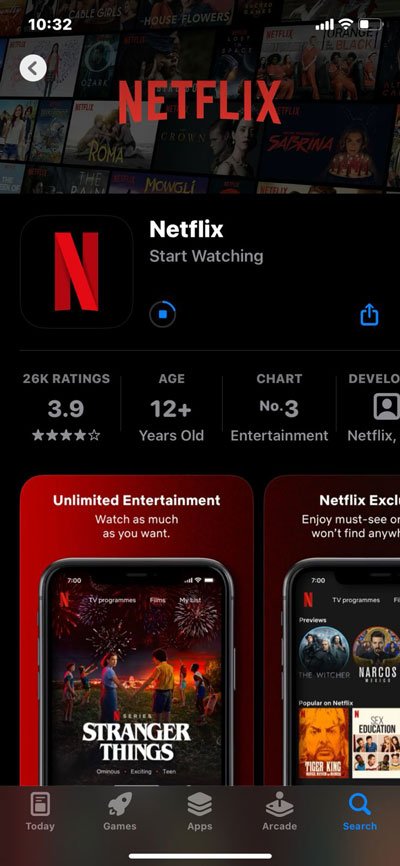
¿Has verificado si estás usando la última versión de Netflix o no? Las posibilidades son altas de que enfrentes este problema simplemente porque no has actualizado tu aplicación de Netflix en tu dispositivo. Por lo tanto, debes mantener tu aplicación de Netflix actualizada en tu dispositivo iOS 16. Sin embargo, encontrarás que cuando actualizas tu aplicación de Netflix, el error de congelamiento se resolverá automáticamente.
Solución 7: Reinstala la aplicación de Netflix
Si nada ayuda, reinstalar la aplicación de Netflix será la última opción que tengas. Así que, en caso de que, incluso después de intentar los métodos mencionados anteriormente, sigas teniendo el problema de que Netflix se congela, asegúrate de ir a la App Store y desinstalar y reinstalar la aplicación de Netflix en tu dispositivo iOS 16. Después de eso, verifica si te ayuda a solucionar el error de congelamiento con tu aplicación de Netflix o no.
Solución 8: Verifica si hay actualizaciones de software
Ya se ha mencionado que muchos usuarios han estado teniendo este problema desde que actualizaron sus iPhones a la última iOS 16; hay posibilidades de que Apple ya haya lanzado una actualización para solucionar este problema. Por lo tanto, te aconsejamos que verifiques si tu dispositivo tiene alguna actualización pendiente de iOS 16. Sin embargo, para hacerlo, sigue estos pasos:
- Abre la aplicación de Configuración.
- Después de eso, ve a la pestaña General.
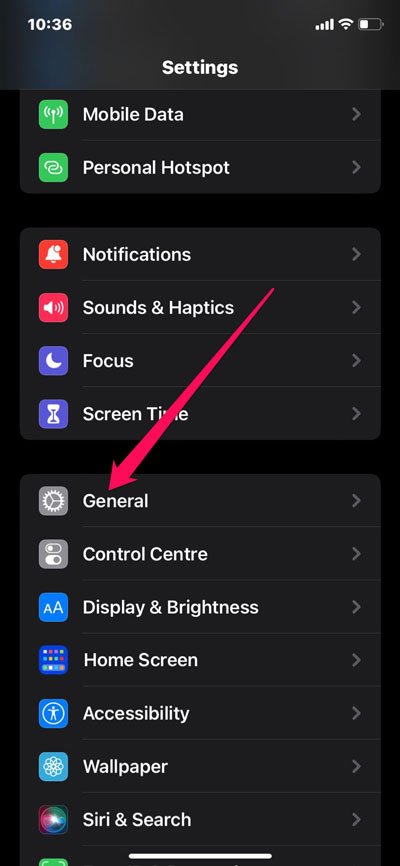
- Ahora, toca en Actualización de software.
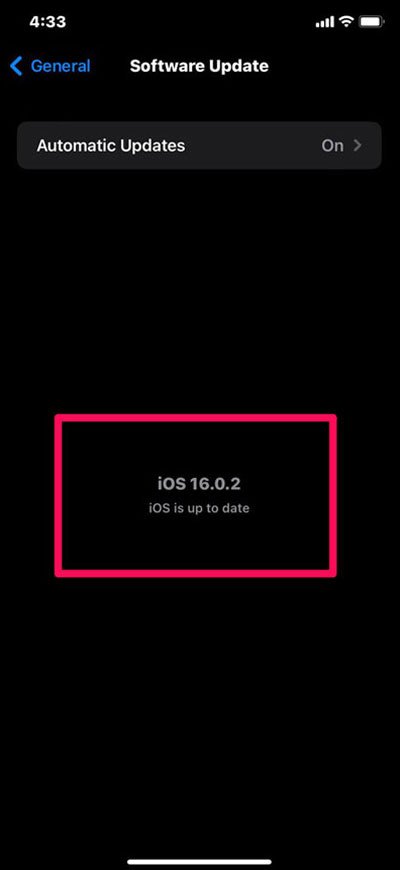
Eso es todo. Ahora, si hay alguna actualización disponible, asegúrate de seguir las instrucciones en pantalla para instalarla. Después de eso, para aplicar los cambios, debes reiniciar tu dispositivo, y una vez hecho esto, encontrarás que el problema de que Netflix se congela en tu iPhone se resolverá automáticamente.
Solución 9: Contacta al soporte
Lamentamos si ninguna de las soluciones que hemos sugerido funcionó para ti. Pero eso no significa que no tengas nada que hacer ahora. Simplemente puedes contactar a Netflix así como al equipo de soporte de Apple y preguntarles sobre este error. Después de eso, seguramente te ayudarán a resolver este problema.
Desde el escritorio del autor
El problema de que Netflix se congela en iOS 16 se resolverá una vez que realices las soluciones mencionadas anteriormente. Así que, así es como solucionar el problema de que Netflix se congela en el iPhone después de las recientes actualizaciones de iOS 16. Esperamos que encuentres útil esta guía.
Si tienes alguna opinión sobre ¿Cómo solucionar el problema de que Netflix se congela en el iPhone después de la actualización de iOS 16?, no dudes en dejarla en el cuadro de comentarios a continuación. Además, suscríbete a nuestro canal de YouTube de DigitBin para tutoriales en video. ¡Saludos!
Recibe nuevas publicaciones en tu bandeja de entrada.
No spam. Cancela la suscripción en cualquier momento.