Soluciones Netflix · 5 min read · Oct 31, 2025
Cómo solucionar Netflix que no funciona en iPhone
Creo que finalmente es hora de ver maratones de tus programas favoritos en Netflix después de un largo y agotador día. Pero al abrir la aplicación, te encuentras con que Netflix no funciona en tu teléfono. Bueno, ese ha sido el caso para la mayoría de los usuarios de iPhone en tiempos recientes.
Sin duda, es una de las cosas más frustrantes de experimentar, especialmente cuando es hora de relajarse. Según los usuarios, enfrentan problemas al intentar transmitir cualquier programa, Netflix falla gravemente al transmitir el contenido o la aplicación se cierra completamente al iniciarse.
No hay duda de que este tipo de problemas pueden arruinar completamente tu tiempo de visualización. Por lo tanto, encontrar una solución adecuada al problema se convierte en un asunto de extrema importancia. Afortunadamente, si estás buscando una manera de solucionar Netflix que no funciona en tu iPhone, entonces estás en el lugar perfecto.
En este artículo, analizaremos las diversas razones por las que podrías tener problemas para usar Netflix en tu iPhone. Además, también discutiremos las posibles soluciones para resolver el problema. Así que, pongamos fin a tu larga búsqueda y comencemos con la parte más enfocada.
Principales formas de solucionar Netflix que no funciona en iPhone
Dado que el problema se observa específicamente en dispositivos iOS, podría deberse a algunos problemas de compatibilidad. De lo contrario, podría haber muchas otras razones para ello. Sin embargo, después de filtrar nuestra búsqueda, hemos llegado a las razones más comunes detrás de Netflix que no funciona en iPhones y las soluciones más precisas para solucionarlas. Aquí está todo lo que necesitas saber.
1. Reinicia tu iPhone
Si esta es la primera vez que te encuentras con un problema así, podría deberse a algún pequeño fallo en el sistema. En ese caso, la mejor y más útil solución es reiniciar tu iPhone. Un reinicio eliminará cualquier fallo de este tipo, y un nuevo comienzo solucionará el problema de una vez por todas.
2. Verifica la conexión a Internet
Si estás intentando transmitir algún contenido, pero Netflix no puede cargarlo, podría deberse a una conexión a Internet inestable. Por lo tanto, verifica si tu conexión celular está activada. En caso de que estés conectado a WiFi, asegúrate de que la conexión sea confiable. Puedes abrir cualquier página aleatoria en tu navegador web solo para asegurarte de eso. Si hay un problema con la conexión Wi-Fi en sí, apaga tu router y enciéndelo nuevamente. Ahora, intenta establecer una nueva conexión y verifica nuevamente si funciona o no.
3. Verifica si el servidor de Netflix está funcionando
Si tienes una conexión a Internet constante y confiable y aún enfrentas el mismo problema, es probable que haya problemas con el servidor de Netflix. Lo bueno es que Netflix proporciona su propia página de ayuda donde puedes verificar fácilmente si los servidores de Netflix están activos o caídos. Para verificar si tu servidor de Netflix está funcionando o no, puedes visitar el siguiente enlace:
Verifica el estado de tu servidor de Netflix
Si su servidor está caído, tendrás que esperar hasta que vuelva a funcionar. Y si el servidor está activo, entonces indica que algo más podría estar causando el problema. Si no hay problemas con el servidor, sigue los trucos a continuación para encontrar una solución al problema.
4. Verifica tu fecha y hora
Aunque esto puede sonar un poco inapropiado, tener una fecha y hora incorrectas en tu iPhone también podría influir en que Netflix no funcione correctamente en tu dispositivo. Por lo tanto, verifica si la fecha y la hora están configuradas correctamente en tu dispositivo. Si no, simplemente sigue los pasos a continuación para cambiar la fecha y la hora de tu dispositivo y verifica nuevamente.
- Abre Configuración del dispositivo.
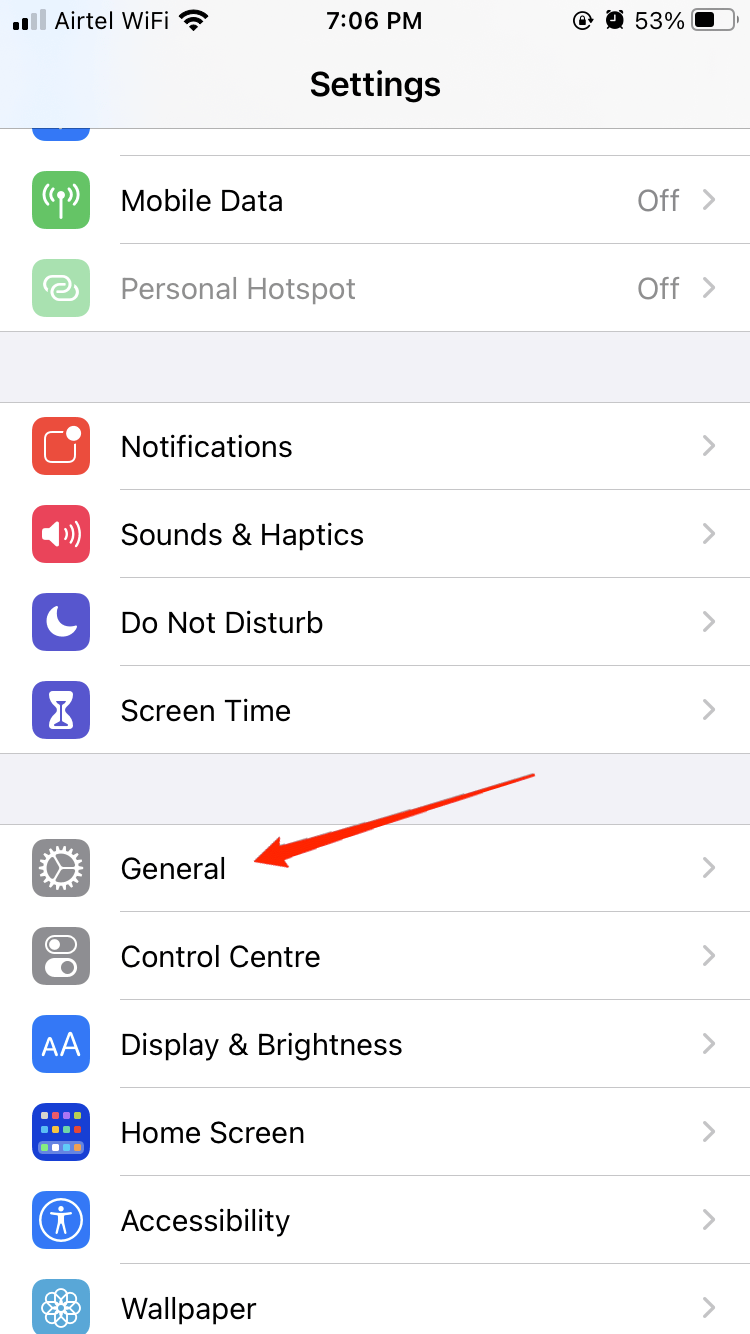
- Ve a General.
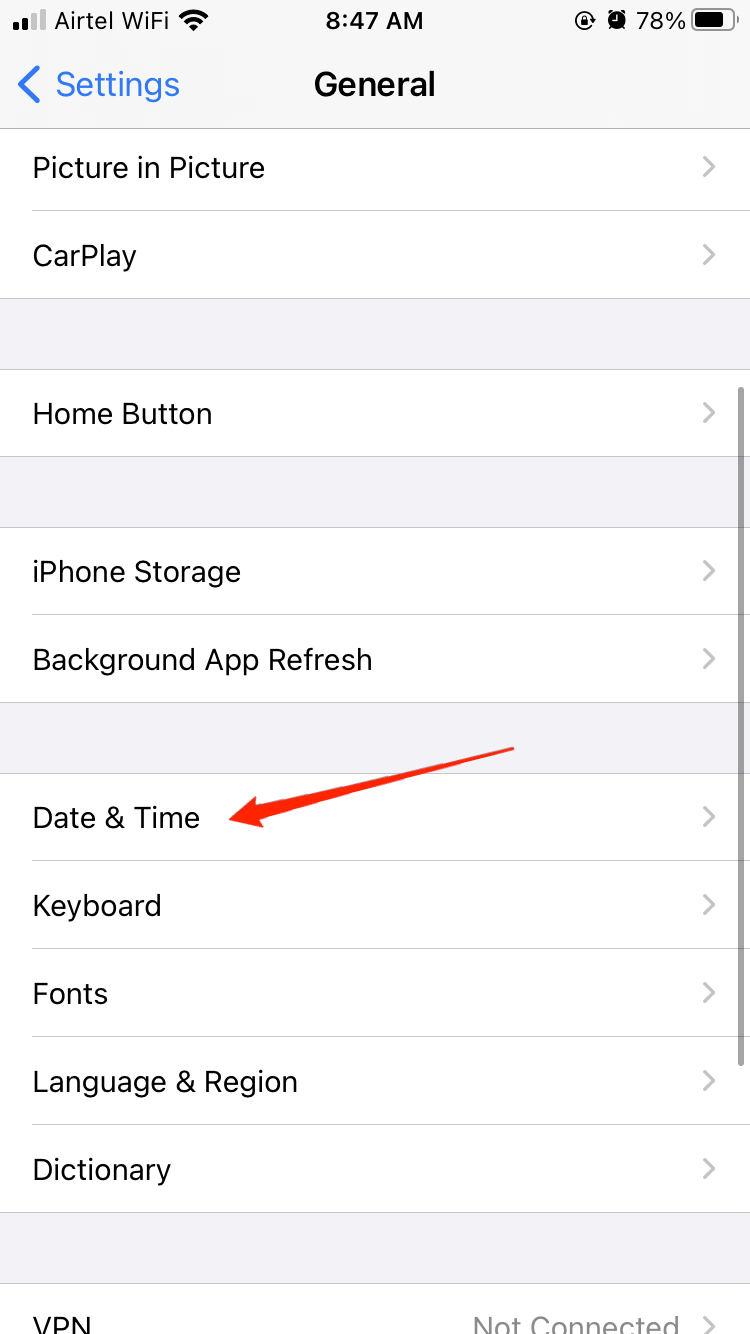
- Busca y haz clic en la opción ‘ Fecha y Hora.’
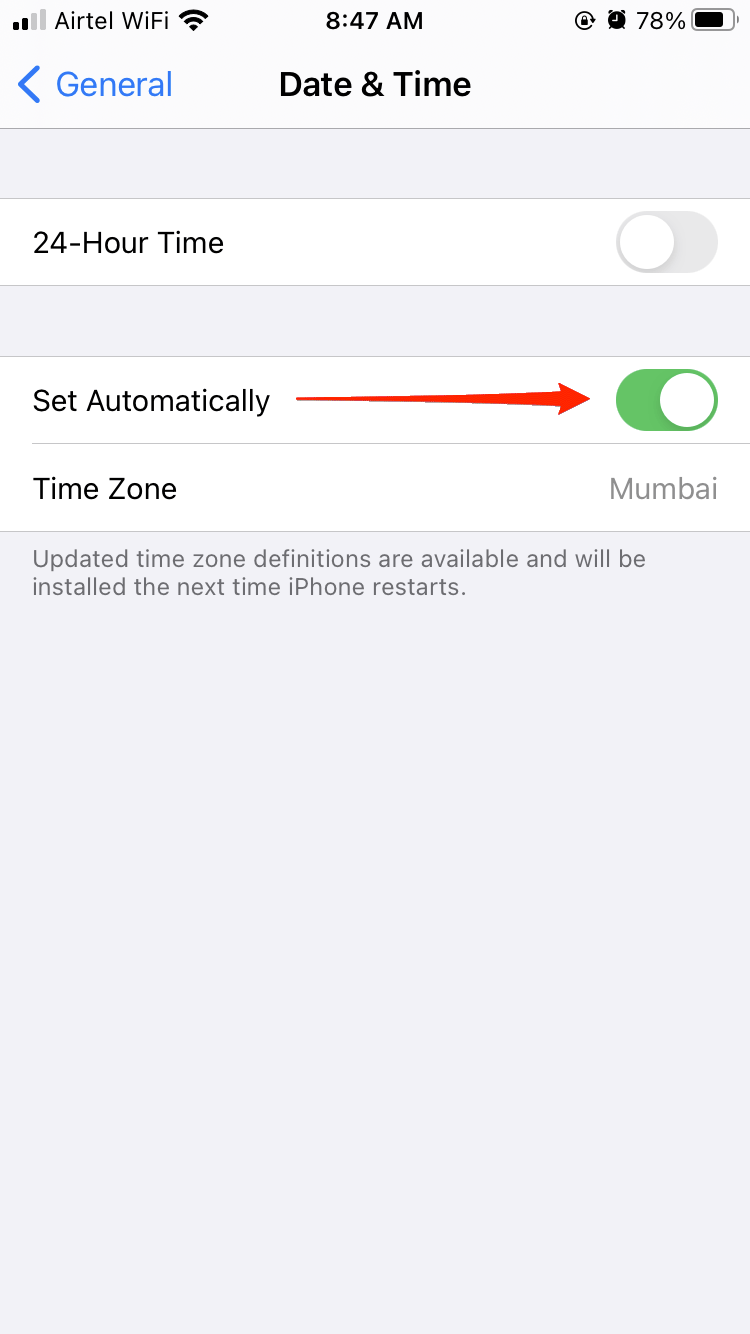
- Activa ‘ Configurar automáticamente.’
Y eso es prácticamente todo. Una vez que la fecha y la hora estén configuradas, lanza la aplicación de Netflix nuevamente y verifica si funciona o no.
5. Actualiza la aplicación de Netflix
La mayoría de las veces, problemas como estos ocurren, especialmente debido a problemas de compatibilidad. Y a menudo se observa tener este tipo de problema al usar una aplicación desactualizada. Por lo tanto, verifica si tu aplicación de Netflix está actualizada. Y si no, actualiza la aplicación desde la App Store y verifica si el problema persiste.
6. Restablece la configuración de red
Si estás conectado a Wi-Fi, y ahí es donde reside el problema incluso después de reconectarte a la red, es posible que debas restablecer la configuración de red. Recuerda que restablecer la configuración de red devolverá tu dispositivo a la configuración predeterminada nuevamente. Pero lo más importante, también eliminará todas tus conexiones guardadas y dispositivos Bluetooth. Si estás de acuerdo con eso, sigue los pasos a continuación para hacerlo.
Abre Configuración del dispositivo y ve a General.
Navega a la opción ‘ Transferir o restablecer iPhone.”
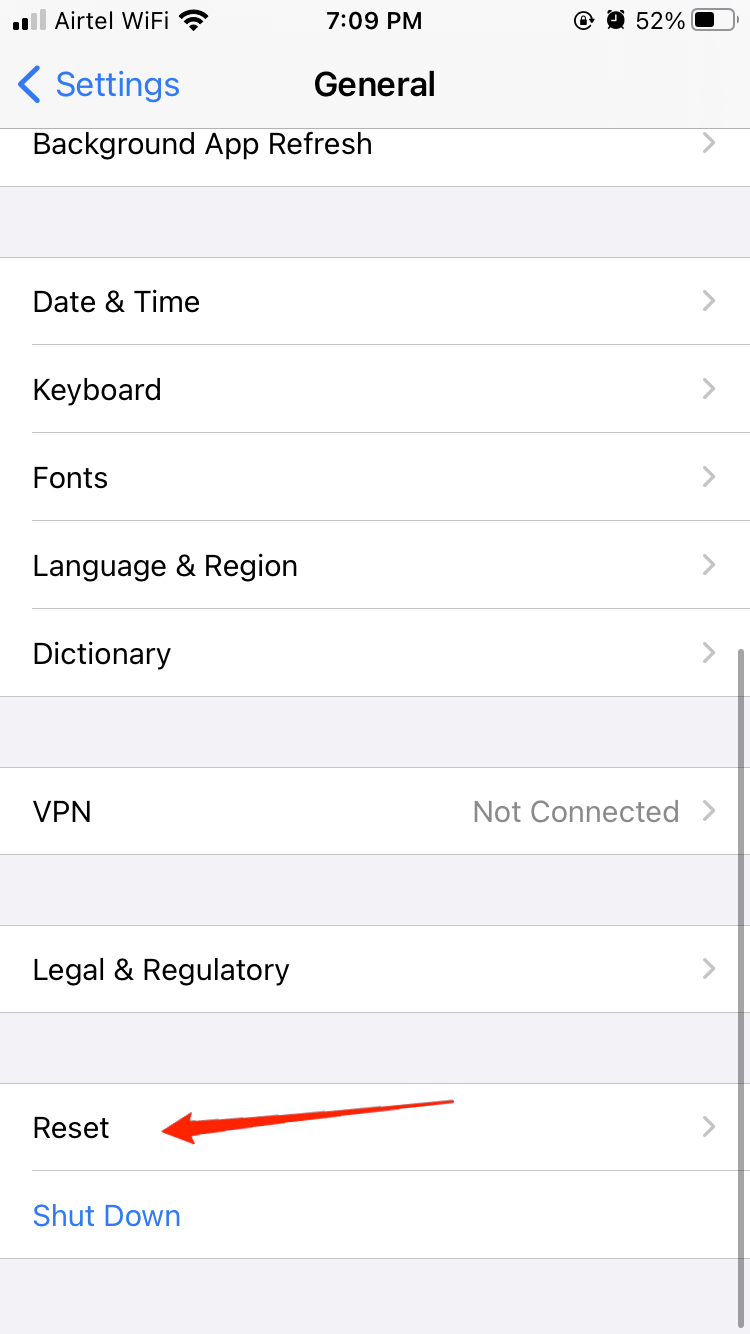
A continuación, haz clic en Restablecer y toca en ‘ Restablecer configuración de red.’
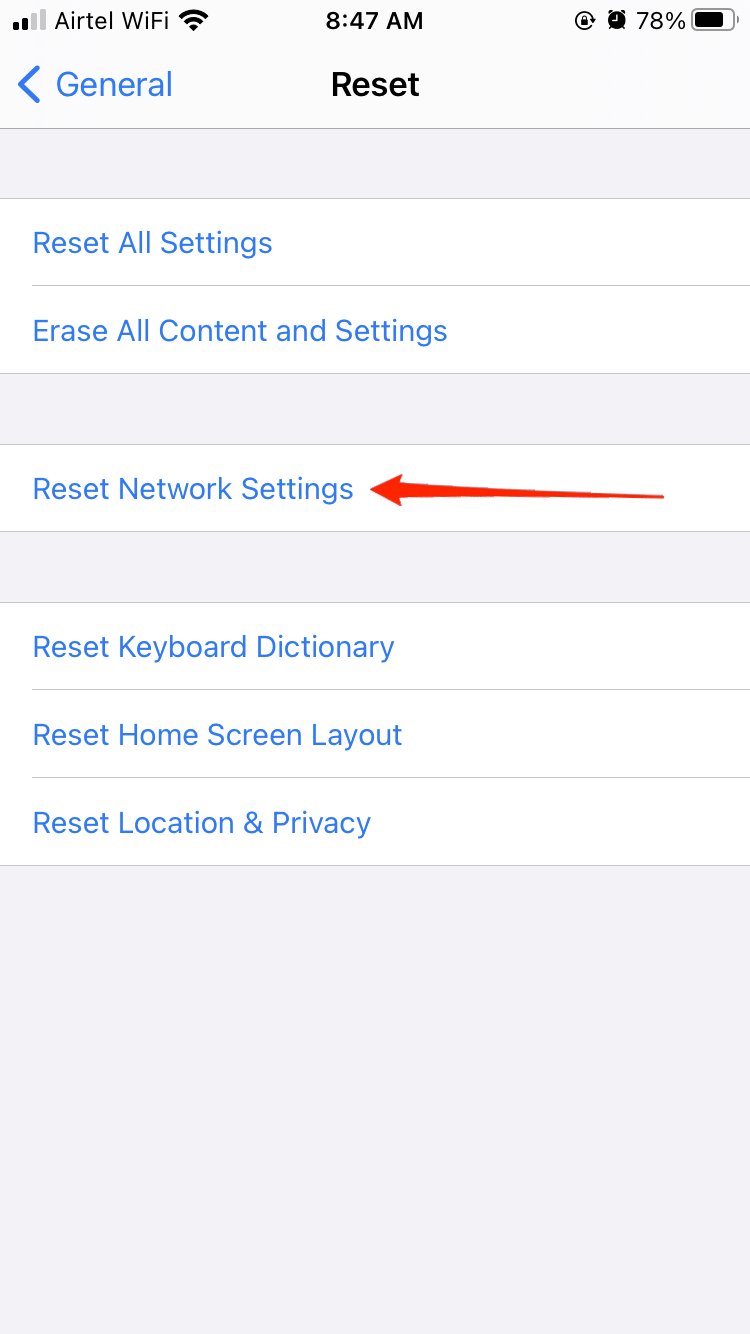
Luego se te pedirá tu bloqueo de pantalla para confirmar el restablecimiento. Proporciona los detalles requeridos, y habrás terminado.
7. Desactiva el modo de bajo consumo en el iPhone
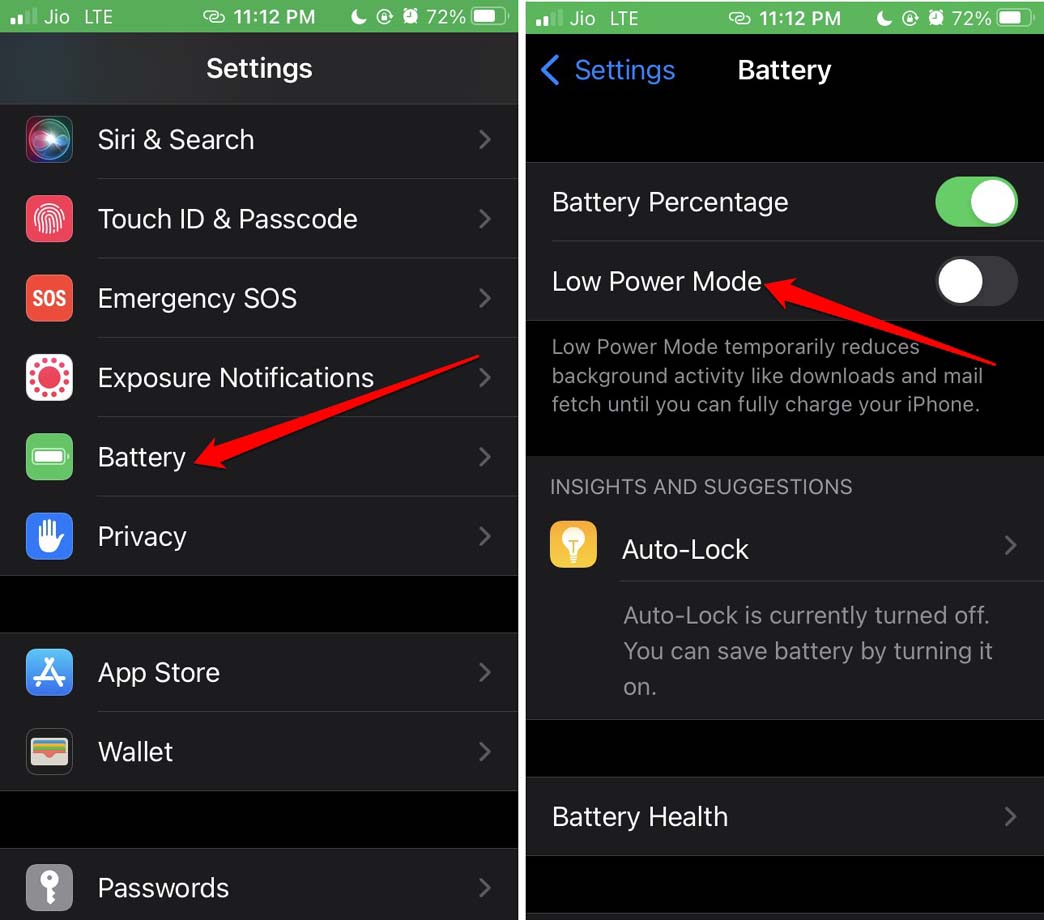
Cuando el modo de bajo consumo está habilitado, limitará la funcionalidad de varias aplicaciones para reservar la batería. Eso también causa problemas de carga en Netflix. Así que, necesitas desactivar el modo de bajo consumo en tu iPhone.
- Ve a la aplicación Configuración > Batería.
- Toca el interruptor junto a Modo de bajo consumo para desactivarlo.
Conclusión
No hay razones serias detrás de Netflix que no funciona en iPhones. De hecho, en la mayoría de los casos, ocurre debido a cierta negligencia de las cosas simples mencionadas anteriormente. Así que, si alguna vez tienes problemas como este mientras usas Netflix, no entres en pánico de inmediato. En su lugar, verifica estas cosas básicas y ve si todo está bien o no.
Dondequiera que encuentres la falla, corrígela, y lo más probable es que resuelva el problema también. Si este artículo ha sido útil, no olvides dejar tus amables comentarios en la sección de comentarios.
Si tienes alguna opinión sobre Cómo solucionar Netflix que no funciona en iPhone, no dudes en dejarla en el cuadro de comentarios a continuación. Además, suscríbete a nuestro canal de YouTube de DigitBin para tutoriales en video. ¡Saludos!
Recibe nuevas publicaciones en tu bandeja de entrada.
No spam. Cancela la suscripción en cualquier momento.