Soluciones Windows · 6 min read · Oct 28, 2025
¿Cómo solucionar el problema de que la luz nocturna no funciona en Windows 11?
Esta guía te informará sobre seis métodos diferentes para solucionar el problema de que la luz nocturna no funciona en Windows 11. Si tienes el hábito de trabajar tarde en la noche, entonces debes ser consciente de la dificultad de lidiar con las brillantes luces deslumbrantes que emiten de la pantalla. Continuar trabajando de esta manera puede provocar fatiga ocular y dolores de cabeza.
Aquí es donde la funcionalidad de luz nocturna de Windows resulta útil. Minimiza la radiación de luz azul y, a su vez, aplica un tono amarillo a la pantalla en general, dándole un tono más cálido. Introducida por primera vez en Windows 10, también se ha trasladado a la última versión del sistema operativo.
Sin embargo, parece que hay algunos problemas esta vez. Muchos usuarios han expresado su preocupación de que la función no está funcionando en la última iteración de Windows. Asimismo, algunos han informado que permanece habilitada solo por unos segundos antes de desactivarse automáticamente.
Así que si también te está molestando alguno de estos problemas, esta guía te será útil. Aquí se presentan varios métodos que te ayudarán a solucionar el problema de que la luz nocturna no funciona en Windows 11. Sigue adelante.
Solución 1. Rehabilitar la luz nocturna
Comencemos con la solución básica de refrescar esta función desactivándola y luego volviéndola a activar. Aquí te explicamos cómo hacerlo:
- Para comenzar, abre el menú de Configuración a través de las teclas de acceso rápido Windows+I.
- Luego ve a Sistema → Pantalla y desactiva la luz nocturna.
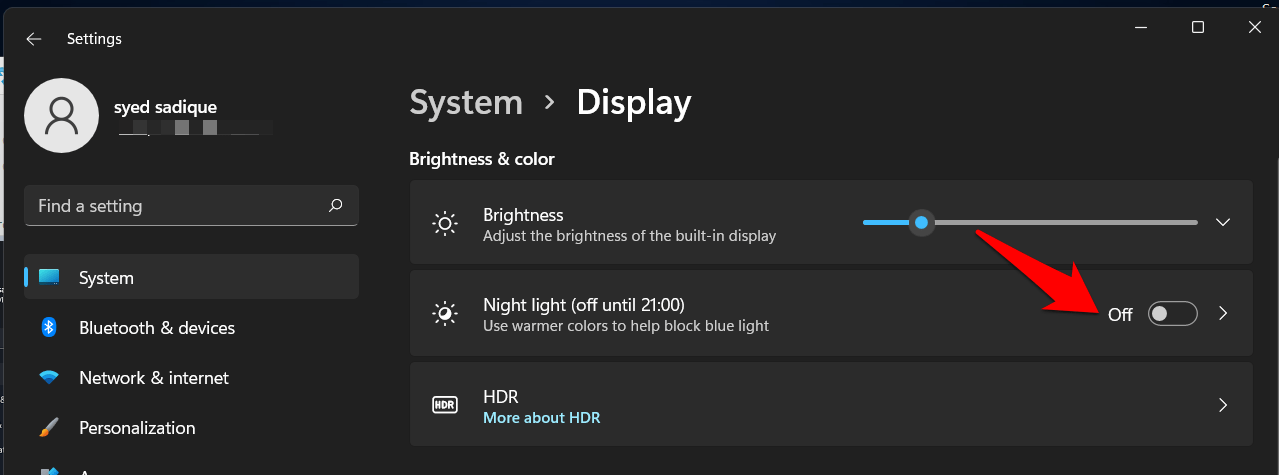
- Ahora espera unos segundos y luego vuelve a habilitarla.
- Verifica si esto soluciona el problema de la luz nocturna en Windows 11.
Solución 2. Establecer un horario personalizado
Si no puedes habilitar manualmente esta función, hay otro enfoque ingenioso que puedes tomar. Esto implica crear un horario personalizado y dejar que Windows habilite la luz nocturna en tu nombre. Aquí te explicamos cómo:
- Dirígete a la sección Sistema → Configuración → Pantalla.
- Luego ve a Luz nocturna y activa el interruptor junto a Programar luz nocturna.
- Después de eso, selecciona Establecer horas y asigna los tiempos de encendido y apagado.
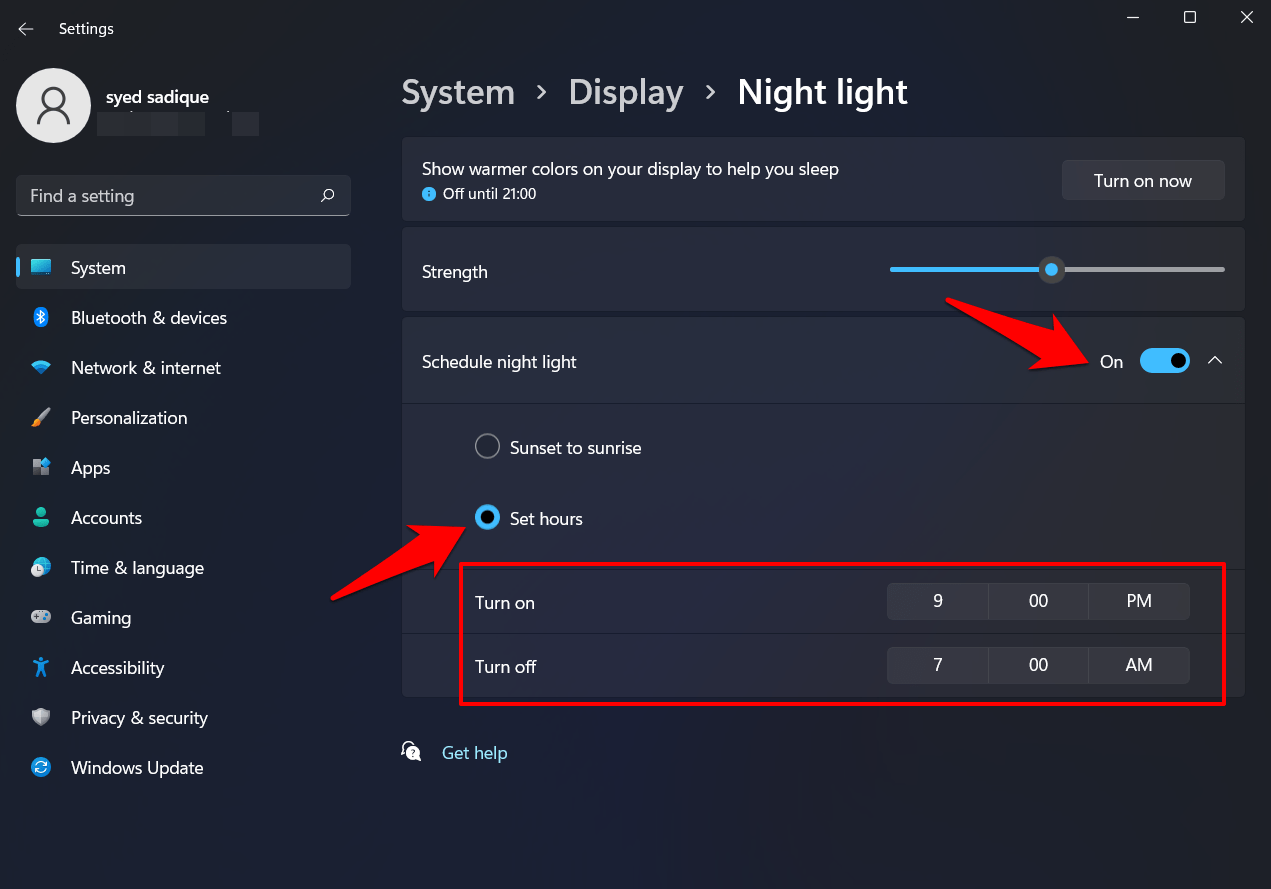
- Mantén el tiempo de ‘Encender’ solo un minuto adelante del tiempo actual para que puedas probarlo de inmediato.
- Ahora espera un minuto y verifica si soluciona el problema de que la luz nocturna no funciona en Windows 11.
Solución 3. Actualizar controladores gráficos
Usar controladores de tarjeta gráfica antiguos o desactualizados ha demostrado causar conflictos con esta función. Por lo tanto, deberías considerar actualizar estos controladores a la última versión, lo cual se puede hacer de la siguiente manera:
- Usa las teclas de acceso rápido Windows+X y selecciona Administrador de dispositivos del menú que aparece.
- Luego expande las secciones del Adaptador de pantalla, haz clic derecho en tu tarjeta gráfica y selecciona Actualizar controladores.
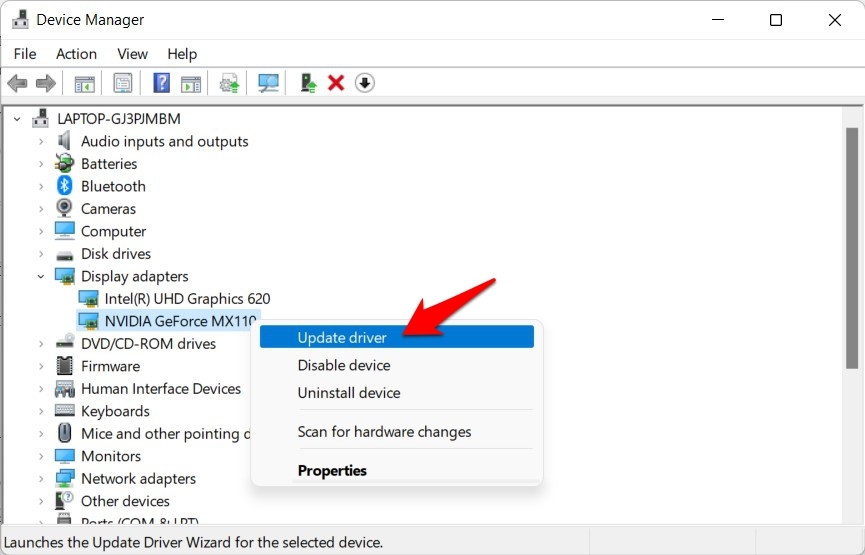
- Después de eso, selecciona Buscar automáticamente controladores.
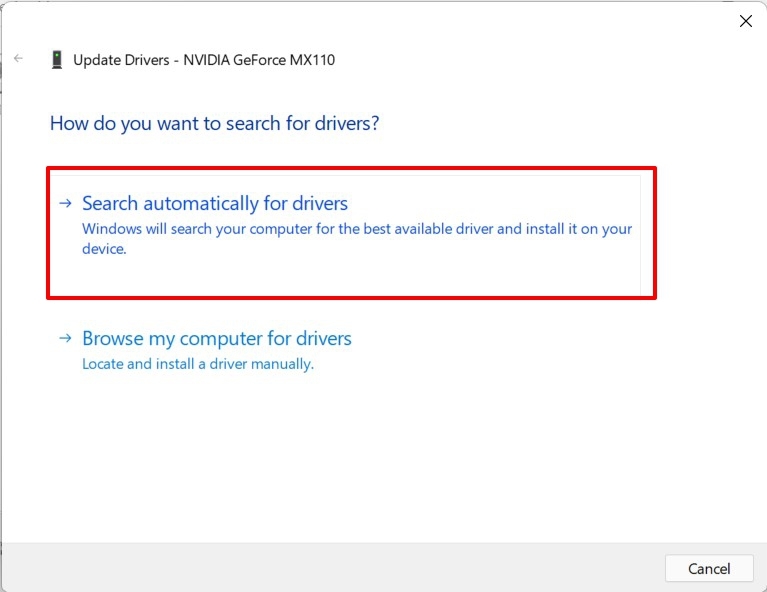
- Windows ahora buscará en línea los controladores más recientes y los descargará e instalará.
- Una vez que la instalación esté completa, reinicia tu PC. Luego verifica si logró solucionar el problema de que la luz nocturna no funciona en Windows 11.
Solución 4. Desactivar HDR
Por defecto, la pantalla de tu PC está configurada en Rango Dinámico Estándar. Sin embargo, Windows te da la opción de aumentar el brillo, el color y el contraste de la pantalla habilitando el Modo de Alto Rango Dinámico.
Pero una vez que activas el HDR, puede crear algunos obstáculos para otras funciones relacionadas con la pantalla, incluida la luz nocturna. Por lo tanto, deberías considerar desactivar temporalmente esta función, utilizando las instrucciones que se indican a continuación.
- Abre el menú de Configuración a través del acceso directo Windows+I.
- Luego dirígete a Pantalla y desactiva el interruptor Usar HDR (si es compatible).
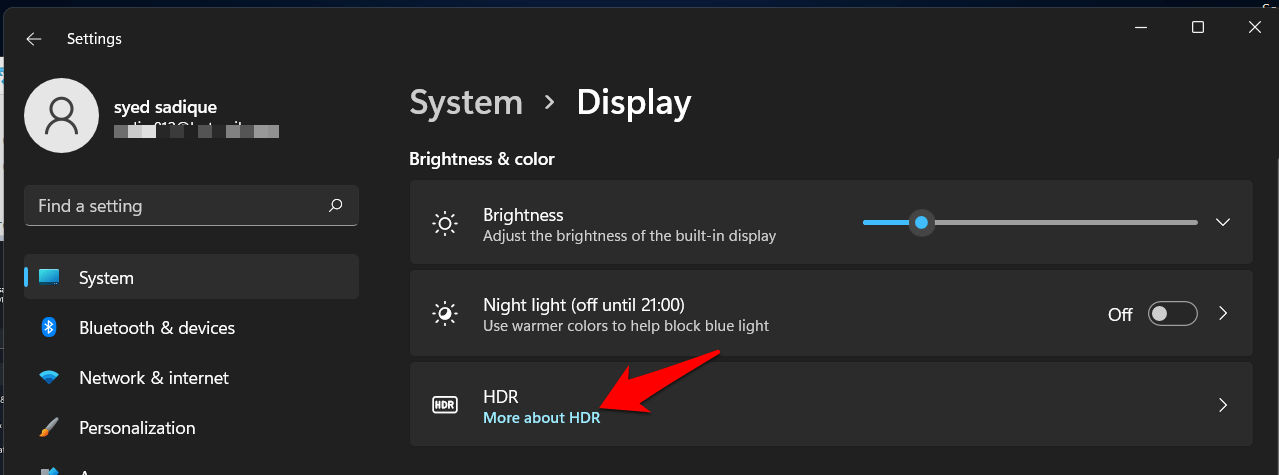
- Asimismo, abre el menú HDR y desactiva la opción Reproducir video HDR en streaming también.
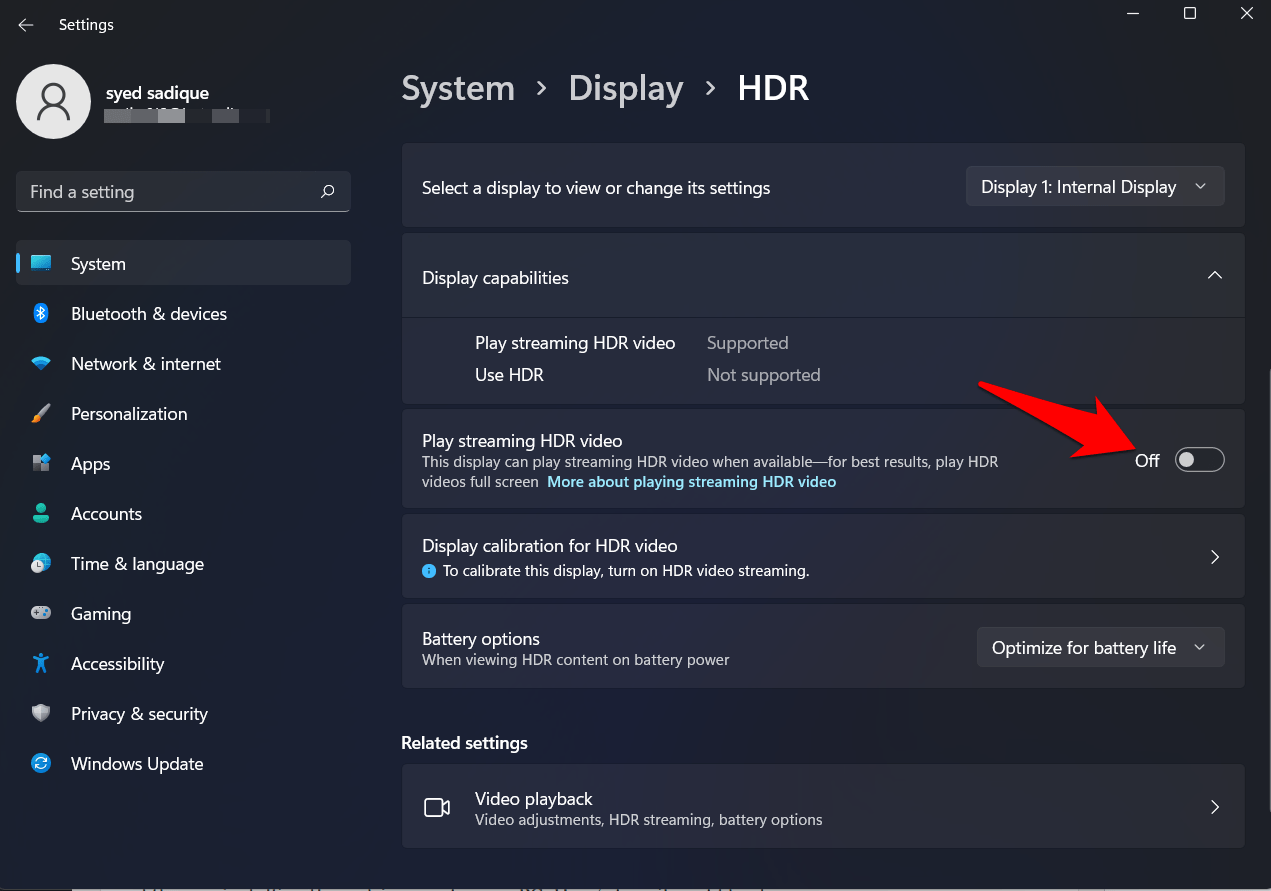
- Una vez hecho esto, verifica si el problema de que la luz nocturna no funciona en Windows 11 se ha solucionado o no.
Solución 5. Reinstalar el controlador gráfico
Si actualizar los controladores gráficos no logró tener éxito, entonces deberías considerar desinstalar y luego reinstalar estos controladores en tu PC. Aquí te explicamos cómo hacerlo:
- Usa las teclas de acceso rápido Windows+X y selecciona Administrador de dispositivos del menú resultante.
- Luego expande la sección del adaptador de pantalla, haz clic derecho en tu tarjeta gráfica y selecciona Desinstalar dispositivo.
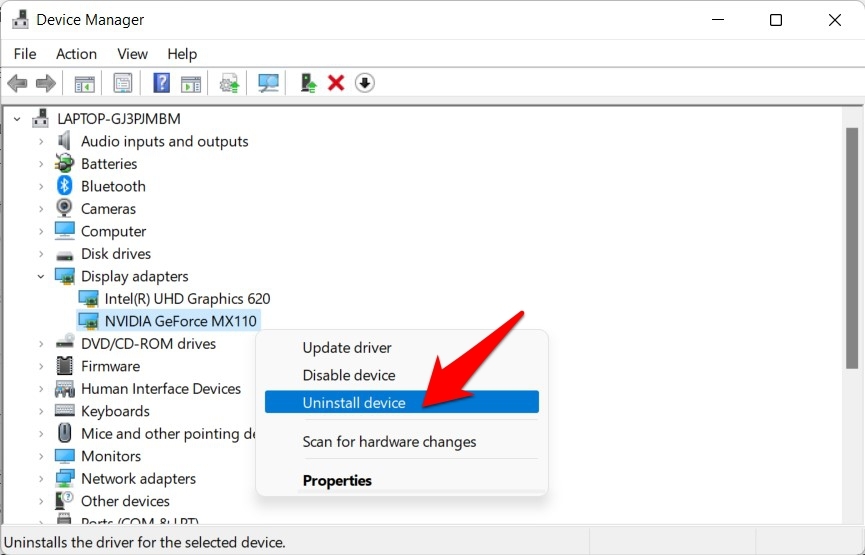
- Haz clic en Desinstalar en el cuadro de diálogo de confirmación que aparece.
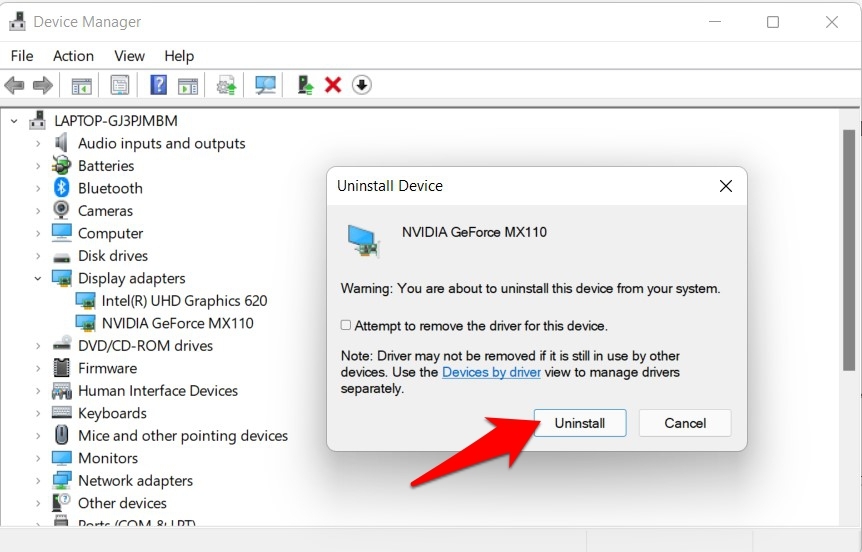
- Una vez hecho esto, reinicia tu PC y los controladores deberían reinstalarse.
- Si eso no sucede, entonces vuelve a ir a Administrador de dispositivos.
- Luego haz clic derecho en el nombre de tu PC y selecciona Buscar cambios de hardware.
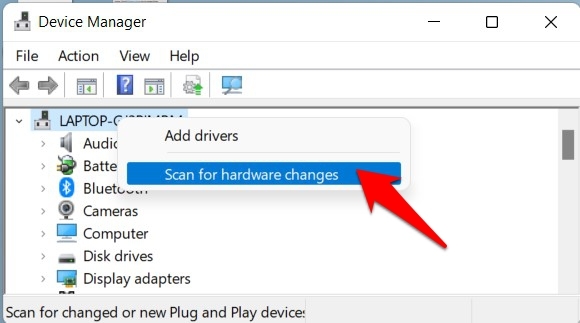
- Windows ahora escaneará todos los controladores faltantes en tu PC y los instalará posteriormente.
- Una vez hecho esto, debería haber solucionado el problema de que la luz nocturna no funciona en Windows 11 también.
Solución 6. Restablecer la luz nocturna a través del Editor del Registro
Si ninguno de los métodos mencionados anteriormente logró funcionar a tu favor, entonces deberías considerar restablecer esta función eliminando una de sus entradas de registro. Consulta las instrucciones a continuación para hacerlo:
- Dirígete al menú de Inicio y lanza el Editor del Registro.
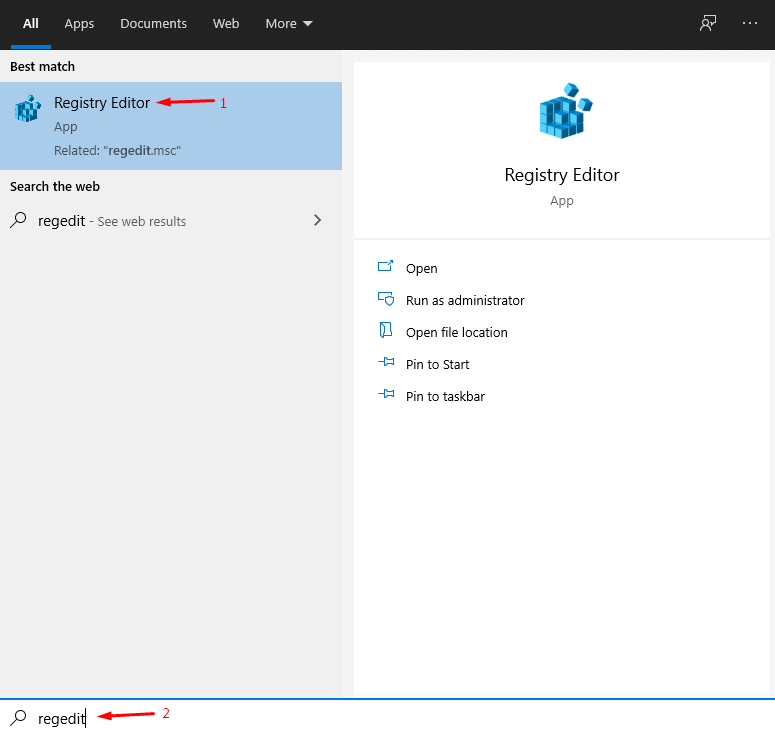
- Luego copia y pega la siguiente ubicación en su barra de direcciones y presiona Enter.
Computer\HKEY_CURRENT_USER\Software\Microsoft\Windows\CurrentVersion\CloudStore\Store\DefaultAccount\Cloud - Ahora expande la carpeta Cloud y selecciona el siguiente archivo (será el primero):
$windows.data.bluelightreduction.bluelightreductionstate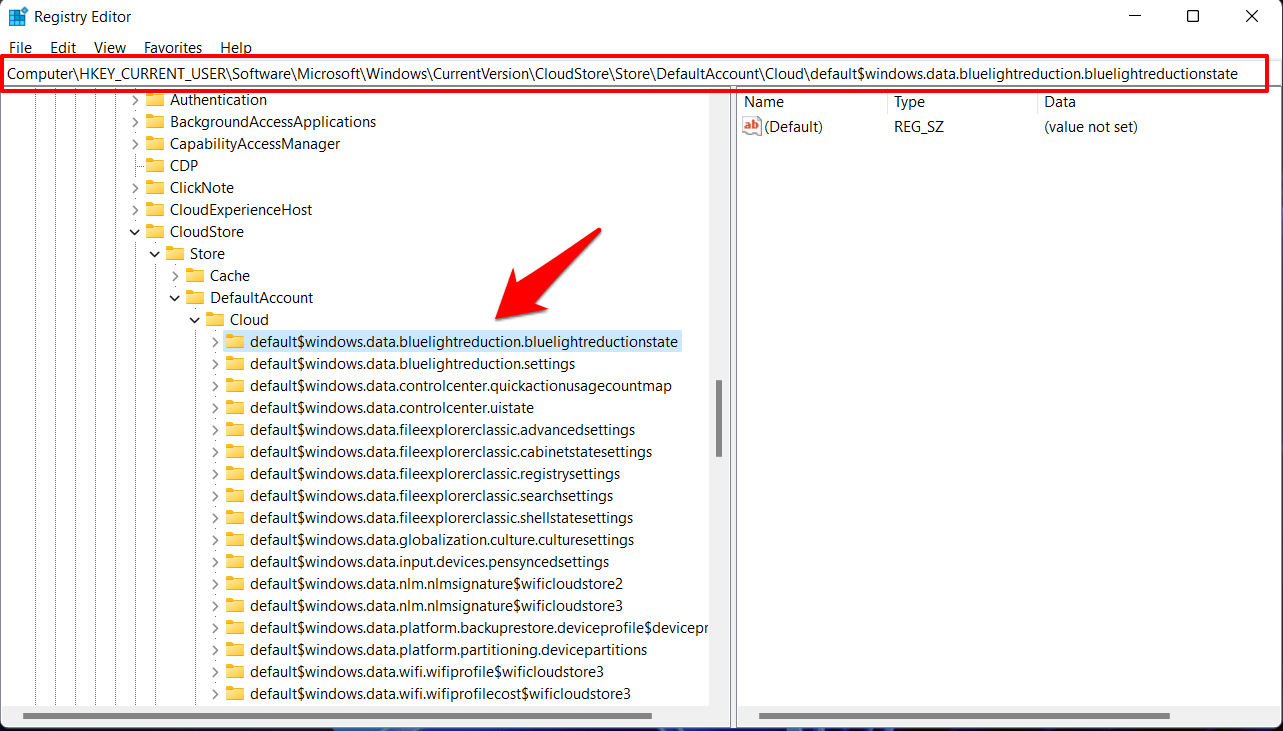
- Haz clic derecho en ese archivo, selecciona Eliminar y haz clic en Sí en el cuadro de diálogo de confirmación.
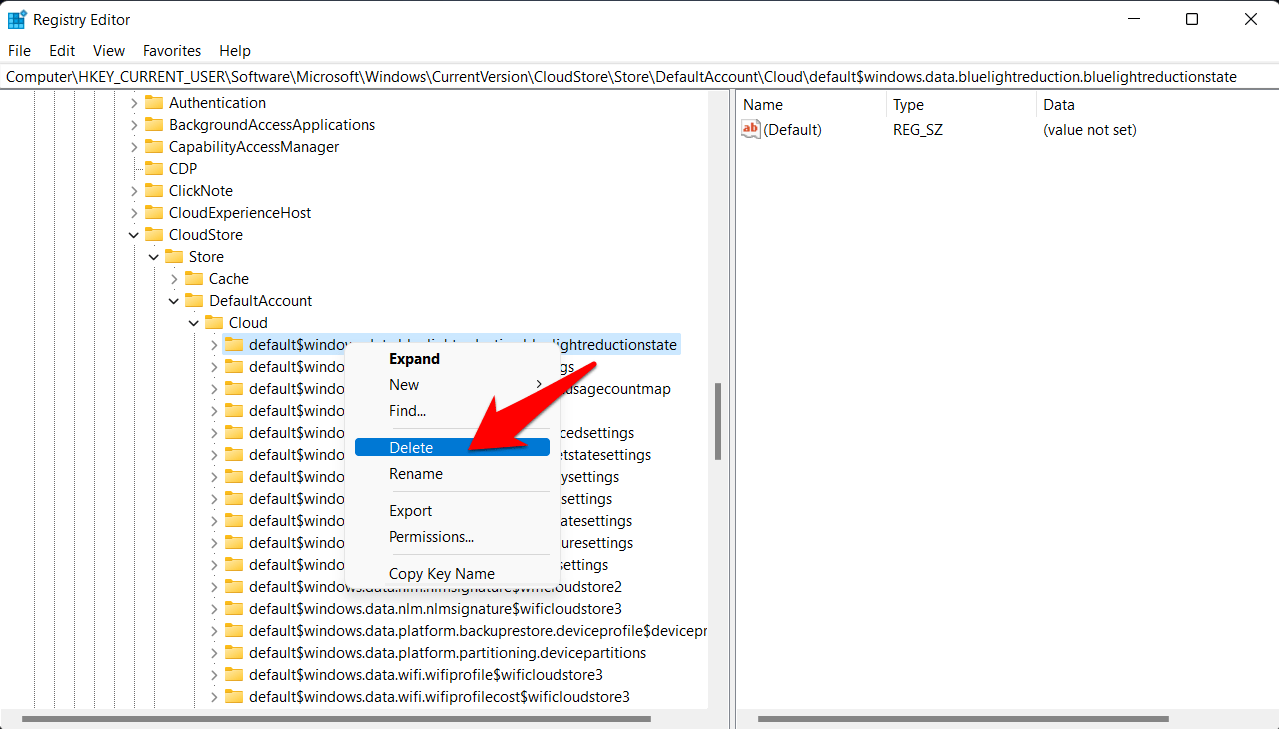
- Una vez hecho esto, reinicia tu PC y el problema subyacente ahora debería haberse rectificado.
Solución 7. Escanear DISM en busca de archivos corruptos
Los escaneos SFC y DISM se realizan utilizando la interfaz del símbolo del sistema de Windows. Sigue los pasos a continuación para usar estas herramientas y deshacerte de archivos del sistema corruptos.
- Lanza el Símbolo del sistema.
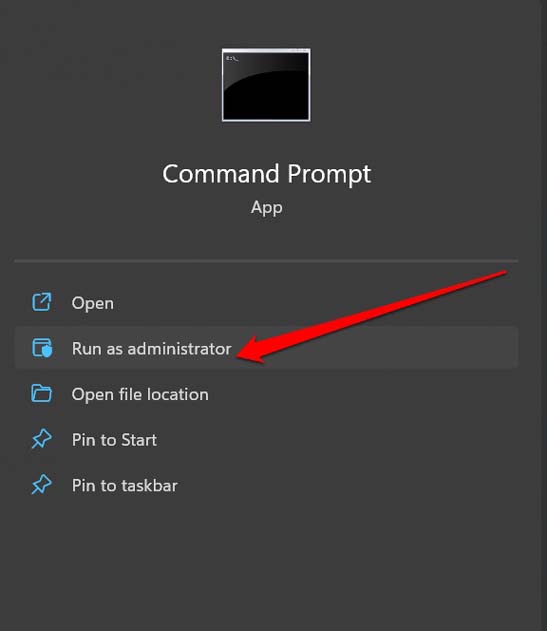
- Ingresa el comando.
sfc/scannow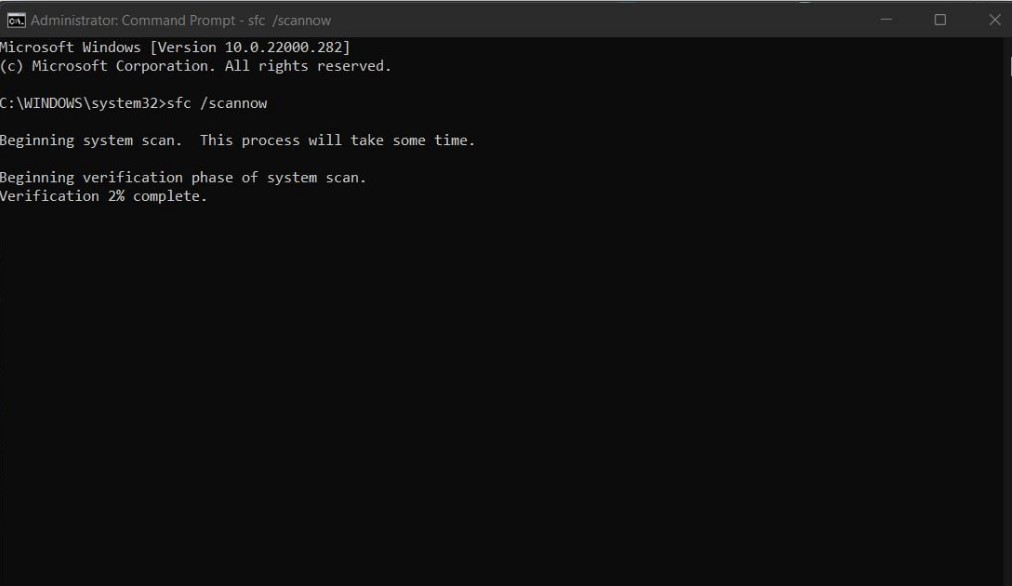
Mientras el sistema sigue buscando archivos del sistema corruptos y los repara, debes esperar pacientemente. Asegúrate de no interrumpir el escaneo.
En segundo lugar, puedes implementar el escaneo DISM.
- Abre el símbolo del sistema.
- Ingresa estos comandos y ejecútalos.
DISM.exe /Online /Cleanup-image /CheckHealth DISM.exe /Online /Cleanup-image /ScanHealth DISM.exe /Online /Cleanup-image /RestoreHealth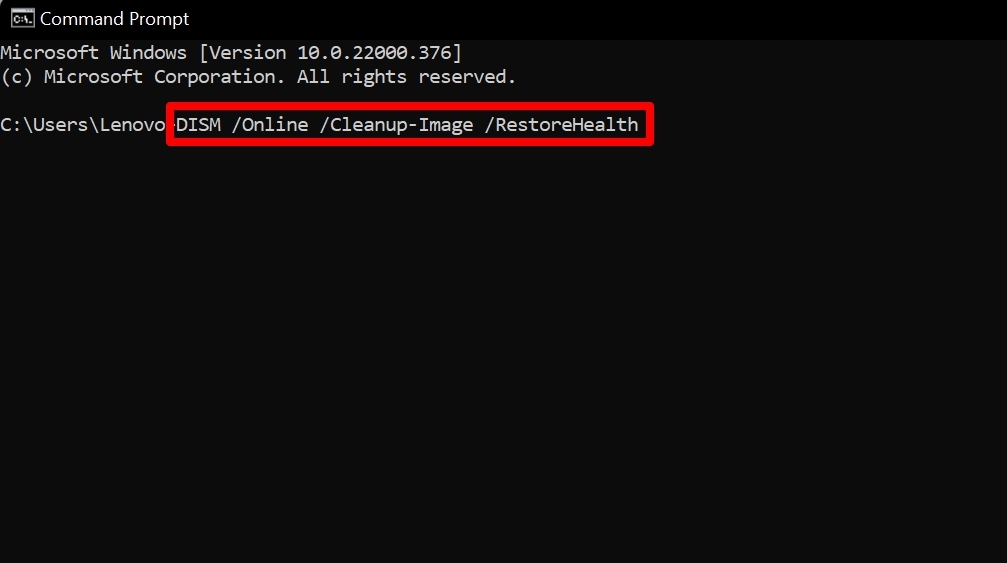
Conclusión
Ten en cuenta que no hay una solución universal como tal. Tendrás que probar cada uno de los métodos mencionados a continuación y luego ver cuál funciona a tu favor.
Así que con esto, concluimos la guía sobre cómo podrías solucionar el problema de que la luz nocturna no funciona en Windows 11. Hemos enumerado seis métodos diferentes para ello.
Déjanos saber en la sección de comentarios cuál logró darte los resultados deseados. Asimismo, todas tus consultas son bienvenidas en los comentarios a continuación.
Si tienes alguna opinión sobre ¿Cómo solucionar el problema de que la luz nocturna no funciona en Windows 11?, no dudes en dejarla en el cuadro de comentarios a continuación. Además, suscríbete a nuestro canal de YouTube de DigitBin para tutoriales en video. ¡Saludos!
Recibe nuevas publicaciones en tu bandeja de entrada.
No spam. Cancela la suscripción en cualquier momento.