Solución de problemas · 5 min read · Nov 02, 2025
¿Cómo solucionar el error No se encontró ninguna aplicación para abrir la URL en Android?
En esta guía, vamos a aprender algunos consejos de solución de problemas para arreglar el error “ No se encontró ninguna aplicación para abrir la URL ”. Los usuarios se encuentran con este mensaje de error en dispositivos Android. El error No se encontró ninguna aplicación para abrir la URL aparece cuando intentas abrir un enlace en un navegador web o en cualquier aplicación.
Cuando navegas por la red utilizando la aplicación del navegador, puedes encontrar un enlace en el sitio web. Al tocar el enlace, debería abrirse en su aplicación correspondiente. Ahí es cuando aparece el error, a pesar de que la aplicación está instalada en tu teléfono. Este error puede ocurrir debido a errores en el sistema operativo Android o algún problema técnico con la aplicación correspondiente que es responsable de lanzar el contenido vinculado.
Además, si no se conceden los permisos adecuados a la aplicación, o si se revocaron debido a no usar las aplicaciones, es posible que termines viendo el error No se encontró ninguna aplicación para abrir la URL. Incluso la caché de la aplicación llena de datos basura puede hacer que la aplicación no responda al atender un enlace de otra aplicación o navegador.
Solucionar el error No se encontró ninguna aplicación para abrir la URL en Android
Aquí he enumerado algunos consejos de solución de problemas que puedes utilizar y arreglar el problema de No se encontró ninguna aplicación para abrir la URL en tu dispositivo Android.
1. Borrar la caché de las aplicaciones que no responden
En este consejo de solución de problemas, debes borrar la caché de dos aplicaciones. La primera es la que está alojando el enlace que no puedes abrir. La segunda aplicación es aquella a la que el enlace debería redirigirte. El proceso de borrado de caché es el mismo tradicional que hacemos cuando resolvemos otros problemas.
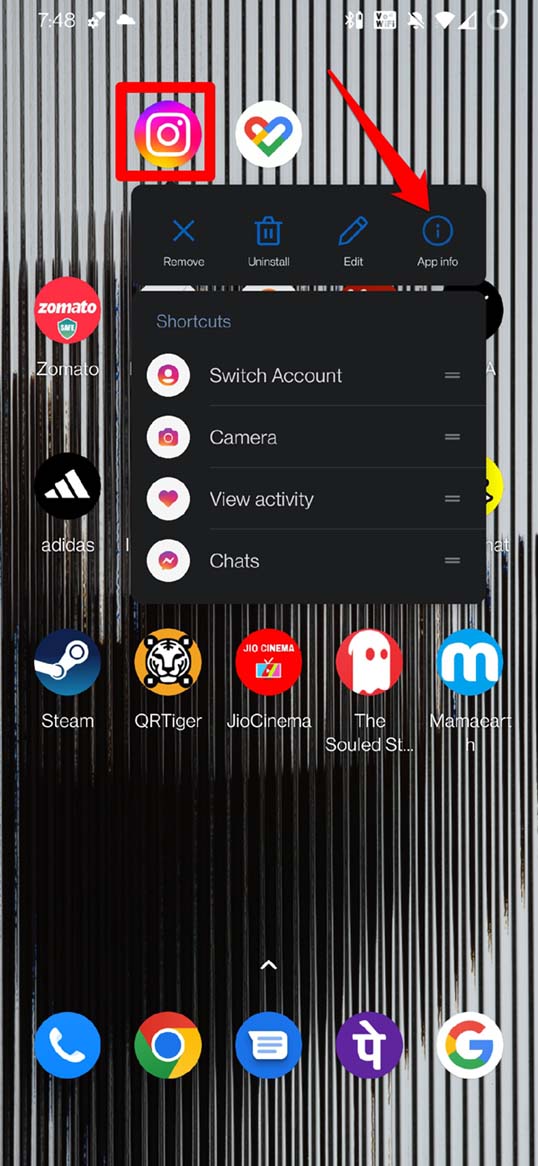
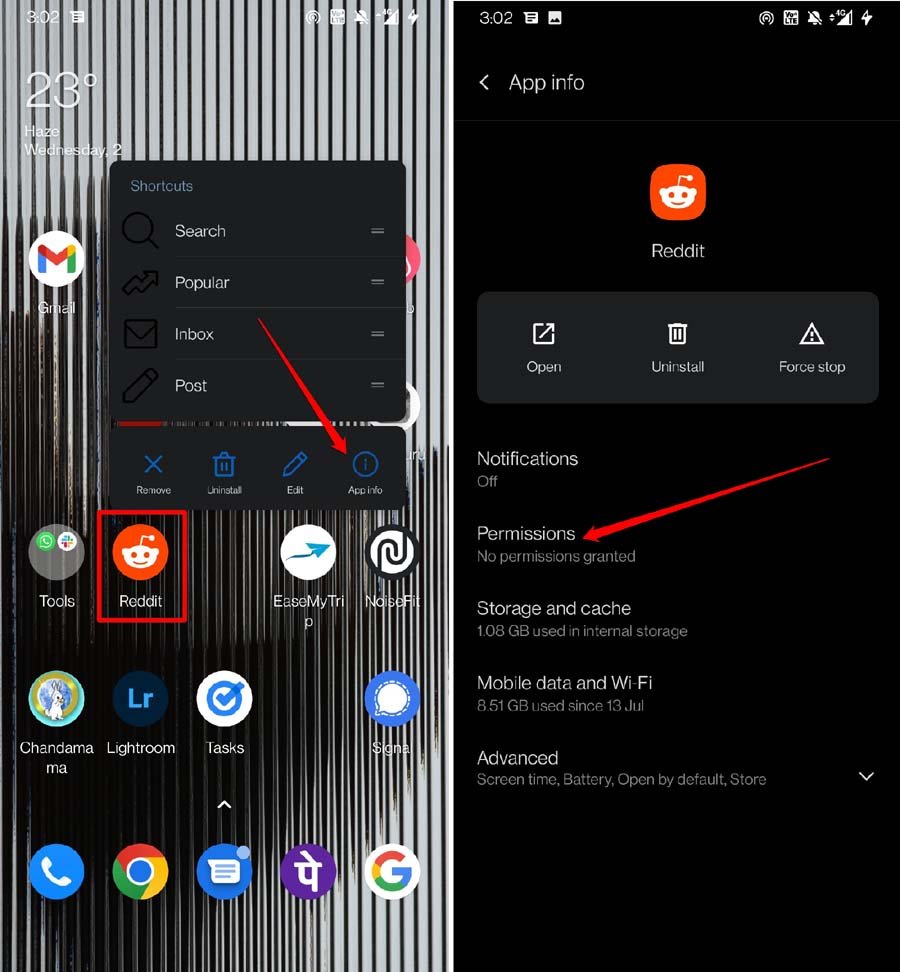
- Mantén presionado el ícono de la aplicación correspondiente cuya caché deseas borrar.
- Luego, en el menú de acceso directo, toca en Información de la aplicación.
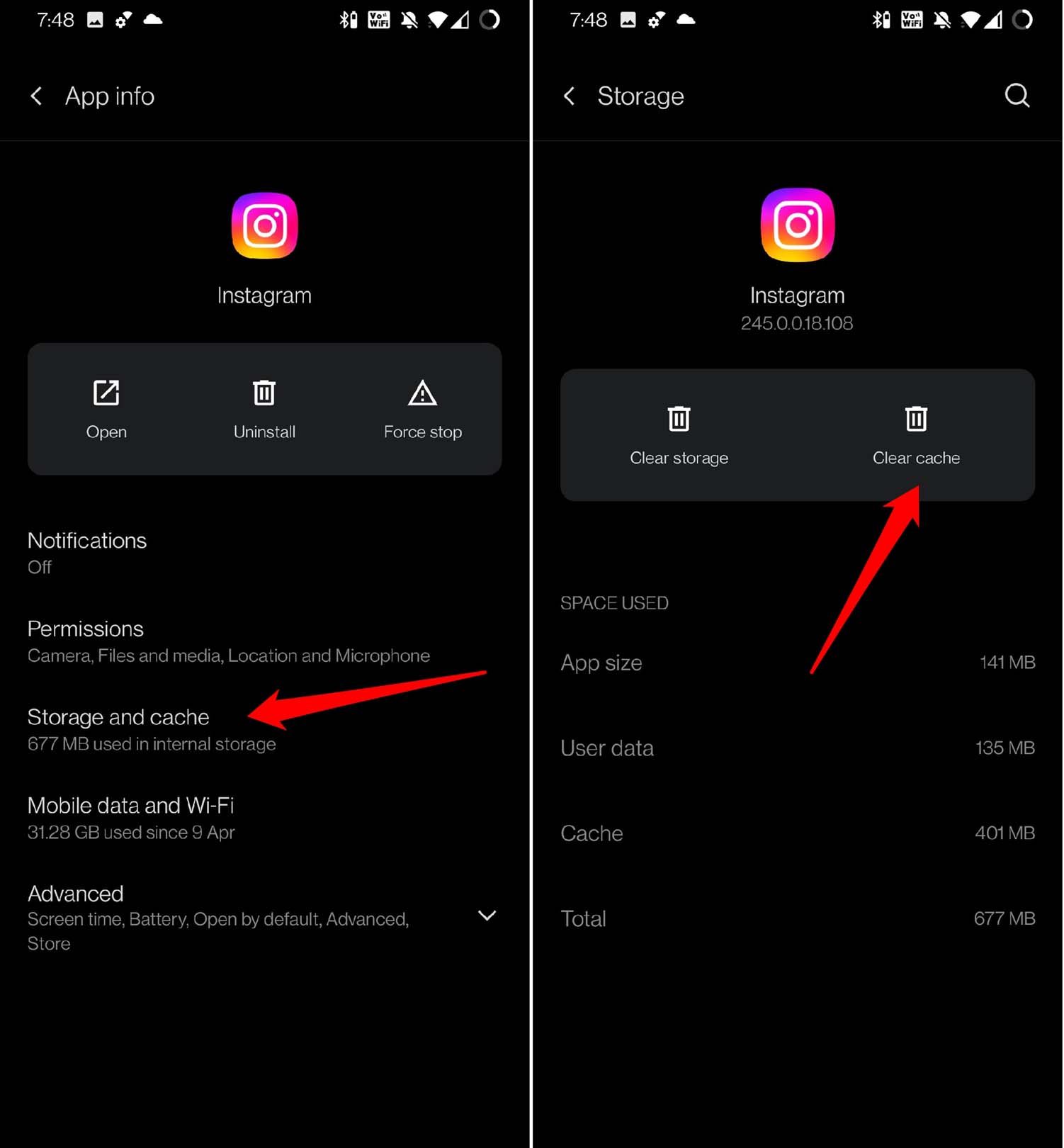
- Debajo de eso, navega a Almacenamiento y caché y tócalo.
- Luego toca en Borrar caché.
- Reinicia la aplicación.
2. Actualizar el sistema operativo Android a la última versión
Para resolver cualquier error con el sistema operativo Android, puedes actualizarlo a la última versión que esté disponible.
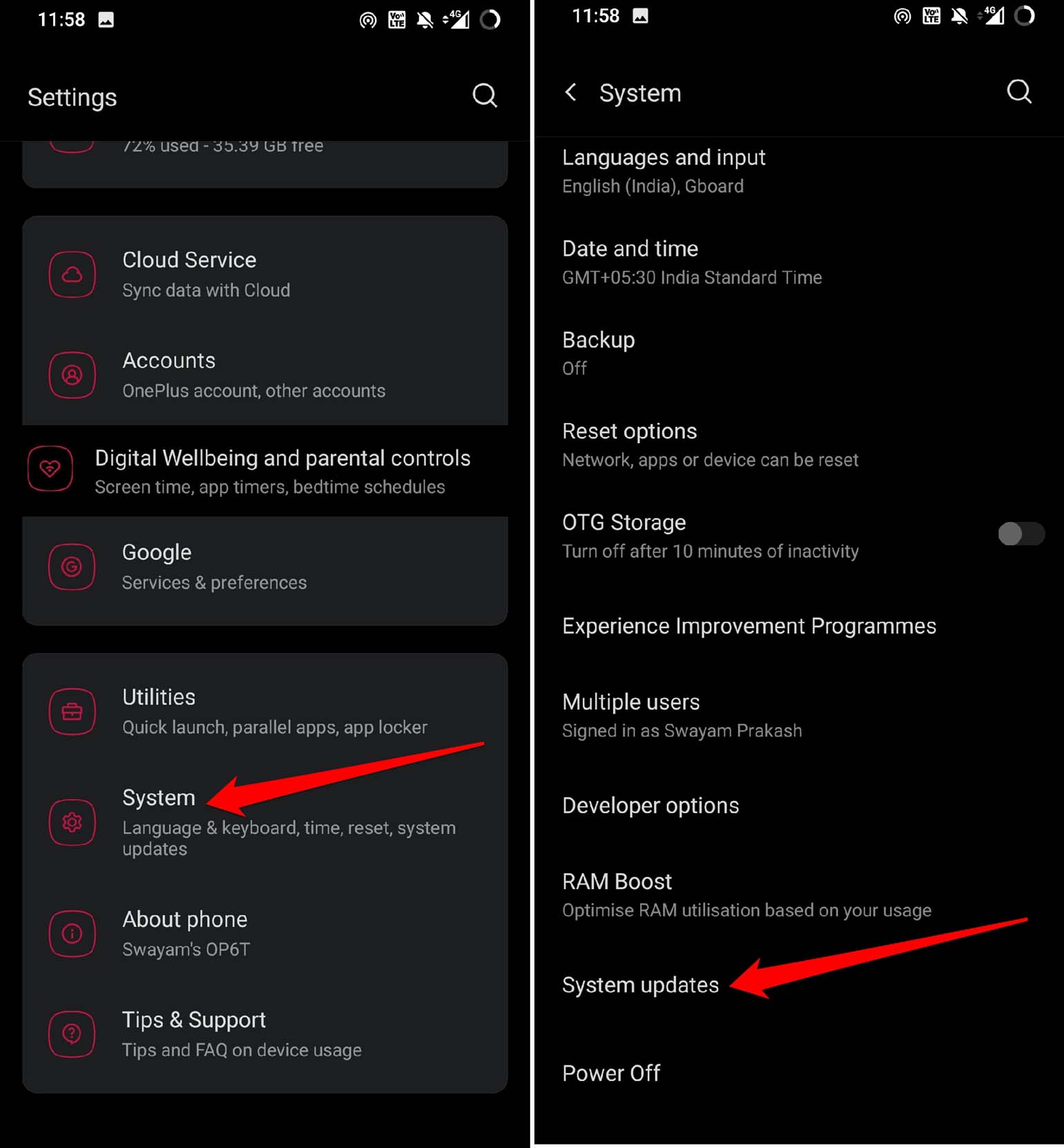
- Ve a Configuración > Sistema.
- Toca en Actualizaciones del sistema.
Si hay una actualización disponible, sigue las instrucciones en pantalla para instalarla. Asegúrate de reiniciar tu dispositivo Android una vez que la actualización termine de instalarse.
3. Reiniciar el dispositivo Android
Si tu dispositivo Android ya está ejecutando la última versión del sistema operativo, simplemente reinicia el teléfono. Eso a menudo soluciona problemas aleatorios con varias aplicaciones de Android.
- Mantén presionado el botón de encendido.
- Toca en Reiniciar.
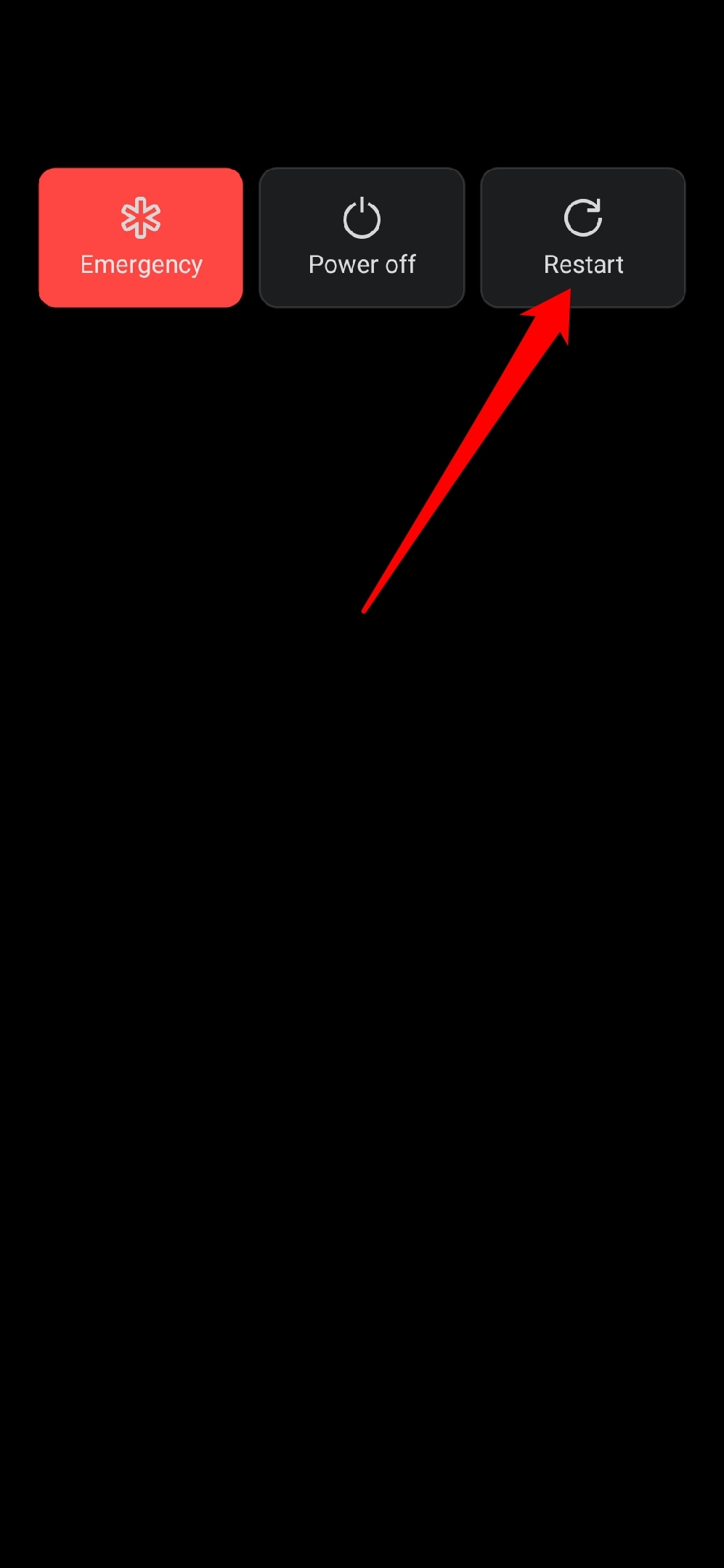
- Una vez que el dispositivo se reinicie, intenta abrir el enlace y verifica si ahora se abre en su aplicación de destino.
4. Instalar las últimas actualizaciones de aplicaciones
Nunca olvides instalar a tiempo las actualizaciones de las aplicaciones para todas las aplicaciones instaladas en tu dispositivo Android. Esto ayudará a superar errores y problemas de compatibilidad que de otro modo podrían surgir con otras aplicaciones o la versión del sistema.
- Dirígete a la Play Store > toca la cuenta de Gmail conectada.
- Desde el menú, toca en Gestionar aplicaciones y dispositivo > Actualizaciones disponibles.
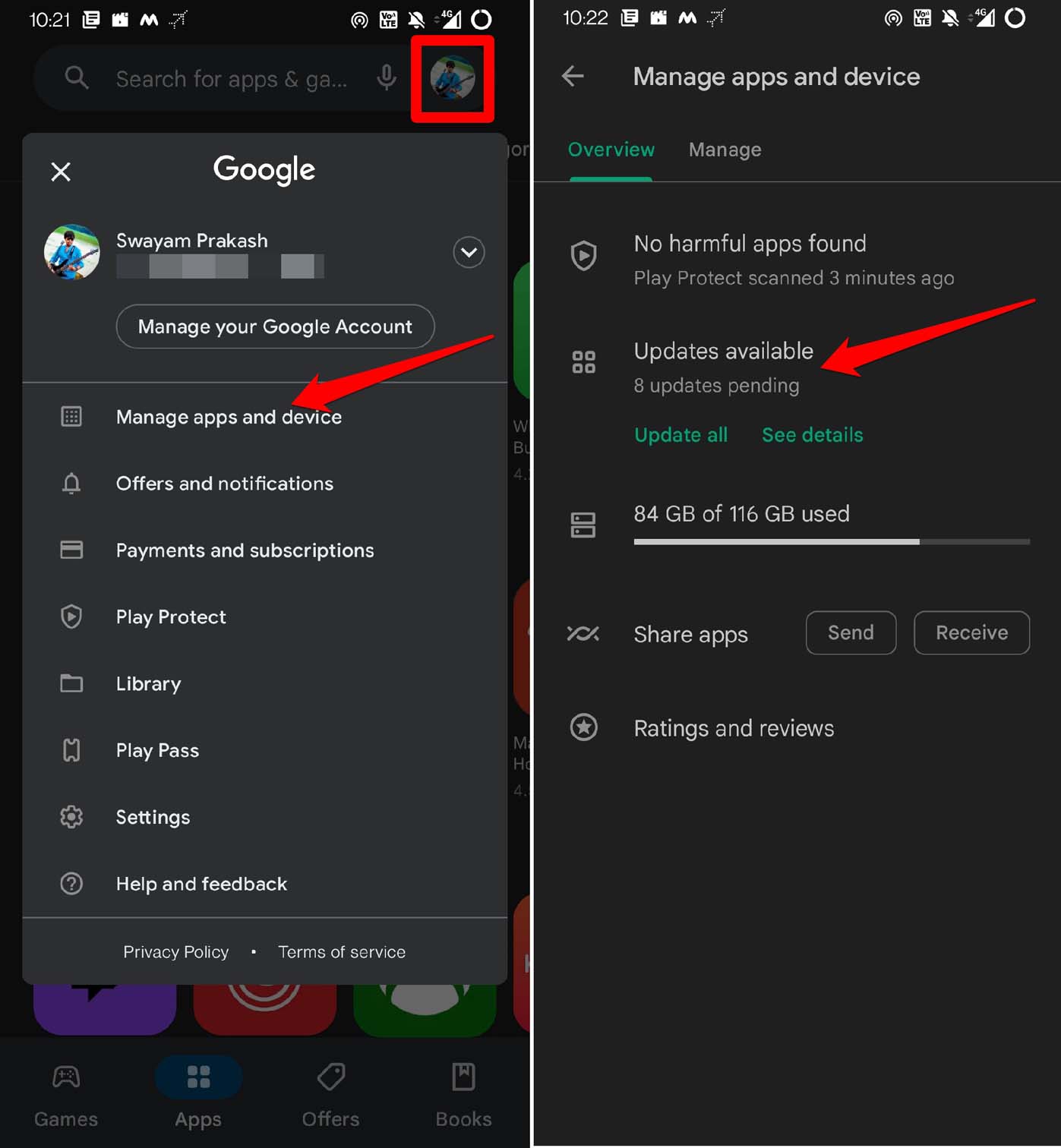
- Toca en Actualizar todo para comenzar la instalación de actualizaciones para todas las aplicaciones.
5. Restablecer preferencias de aplicaciones
Cuando restableces las preferencias de las aplicaciones, la configuración de las aplicaciones cambia a sus parámetros de fábrica predeterminados. Los datos de la aplicación permanecen sin afectar, sin embargo. Esta solución se lleva a cabo cuando las aplicaciones continúan fallando incluso después de actualizar la versión del sistema. Una de las cuales es la negativa a abrir los enlaces provenientes de otras aplicaciones.
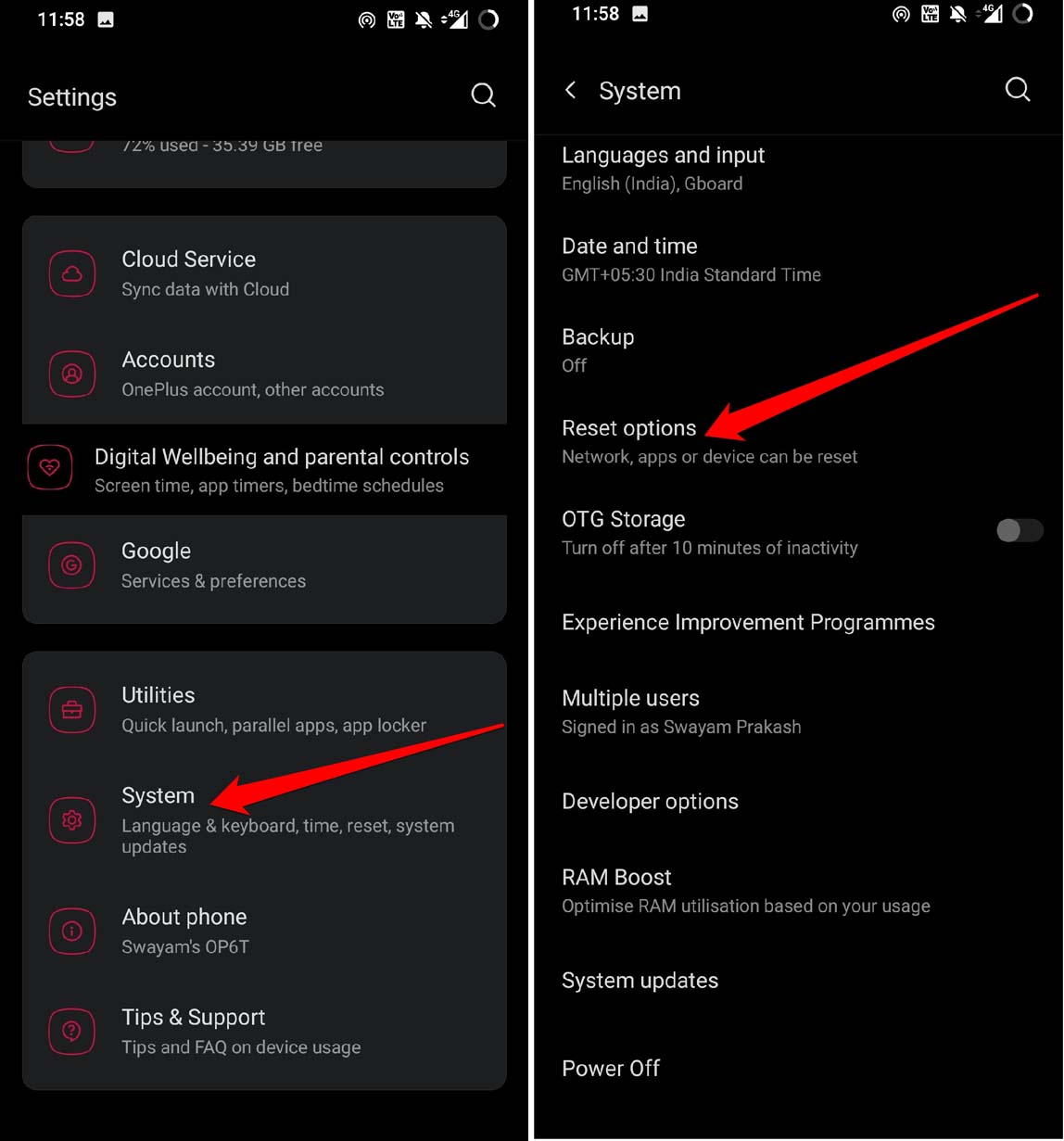
- Ve a Configuración > toca en Sistema > Toca en Opciones de restablecimiento.
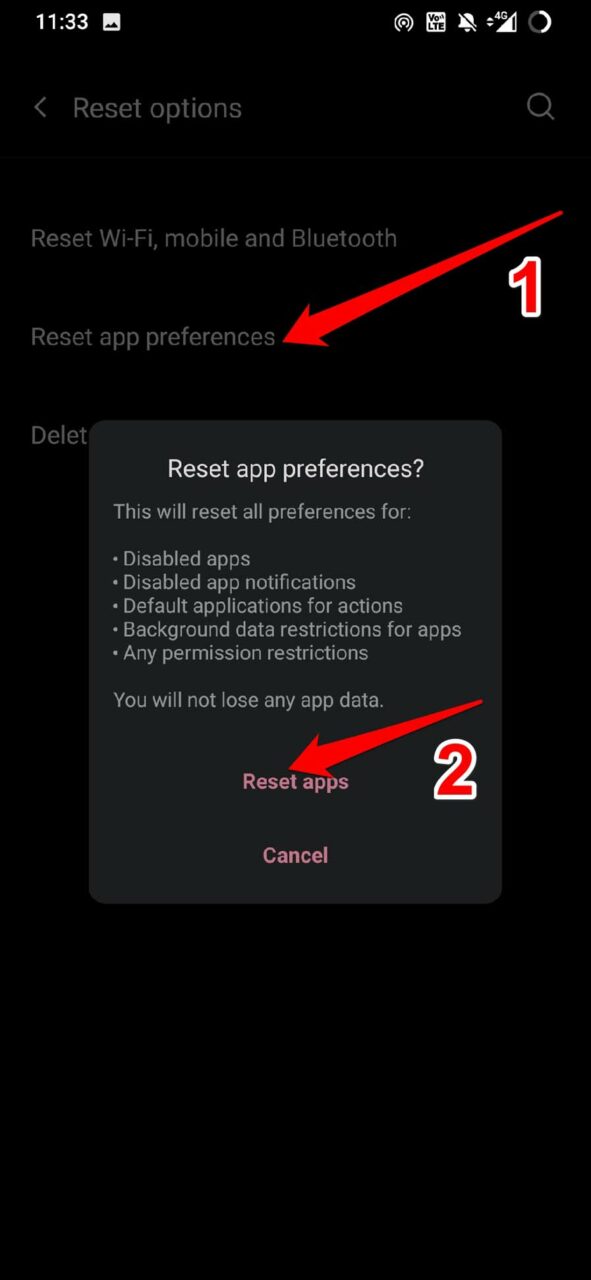
** - Selecciona Restablecer preferencias de aplicaciones.
- Confirma tocando en Restablecer aplicaciones.
6. Forzar el cierre de la aplicación que origina el enlace
Cierra la aplicación o el navegador que está mostrando el enlace, al tocar el cual terminas viendo el error No se encontró ninguna aplicación para abrir la URL.
- Lanza el conmutador de aplicaciones deslizando hacia arriba en la pantalla y deteniéndote en medio de la pantalla.
- Navega a través del conmutador de aplicaciones hasta la aplicación problemática.
- Mantén la tarjeta de la aplicación y deslízala hacia arriba para cerrarla.
- Luego, después de unos segundos, vuelve a abrir esa aplicación e intenta abrir el enlace. Debería abrirse en la aplicación de destino.
7. Verificar si se han concedido permisos a las aplicaciones
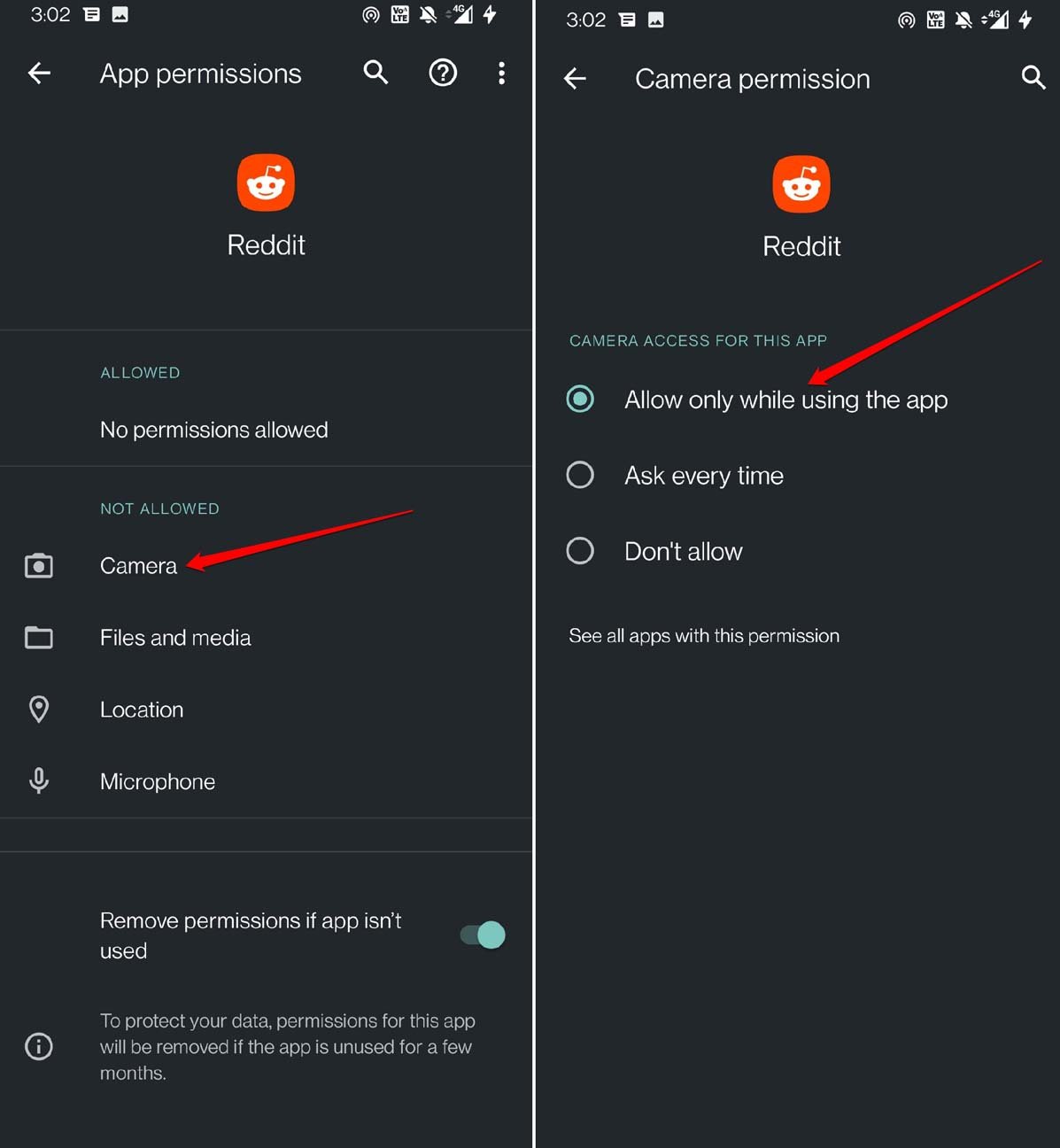
Cuando no usas una aplicación durante algunos días, el sistema operativo Android revoca automáticamente los permisos para esa aplicación. A menudo, los usuarios ajustan manualmente la configuración de la aplicación y revocan algunos permisos a su conveniencia. En caso de que la aplicación de destino esté instalada en tu dispositivo y no esté abriendo el enlace de otra aplicación, entonces necesitas conceder todos los permisos necesarios para esa aplicación.
- Mantén presionado el ícono de la aplicación > Toca en Información de la aplicación.
- Ahora, toca en Permisos.
- Toca en cada parámetro y configúralo en Permitir.
- Una vez hecho esto, accede al enlace desde la aplicación de origen y debería abrirse en la aplicación de destino.
8. Desinstalar y reinstalar la aplicación
Simplemente desinstala y reinstala la aplicación problemática de tu dispositivo Android. Esto puede solucionar fácilmente el problema de que la aplicación no responda al permitir que los enlaces se abran en su base.
- Ve al cajón de aplicaciones de tu dispositivo Android.
- Desplázate hasta la aplicación o búscala utilizando la opción de búsqueda en el cajón de aplicaciones.
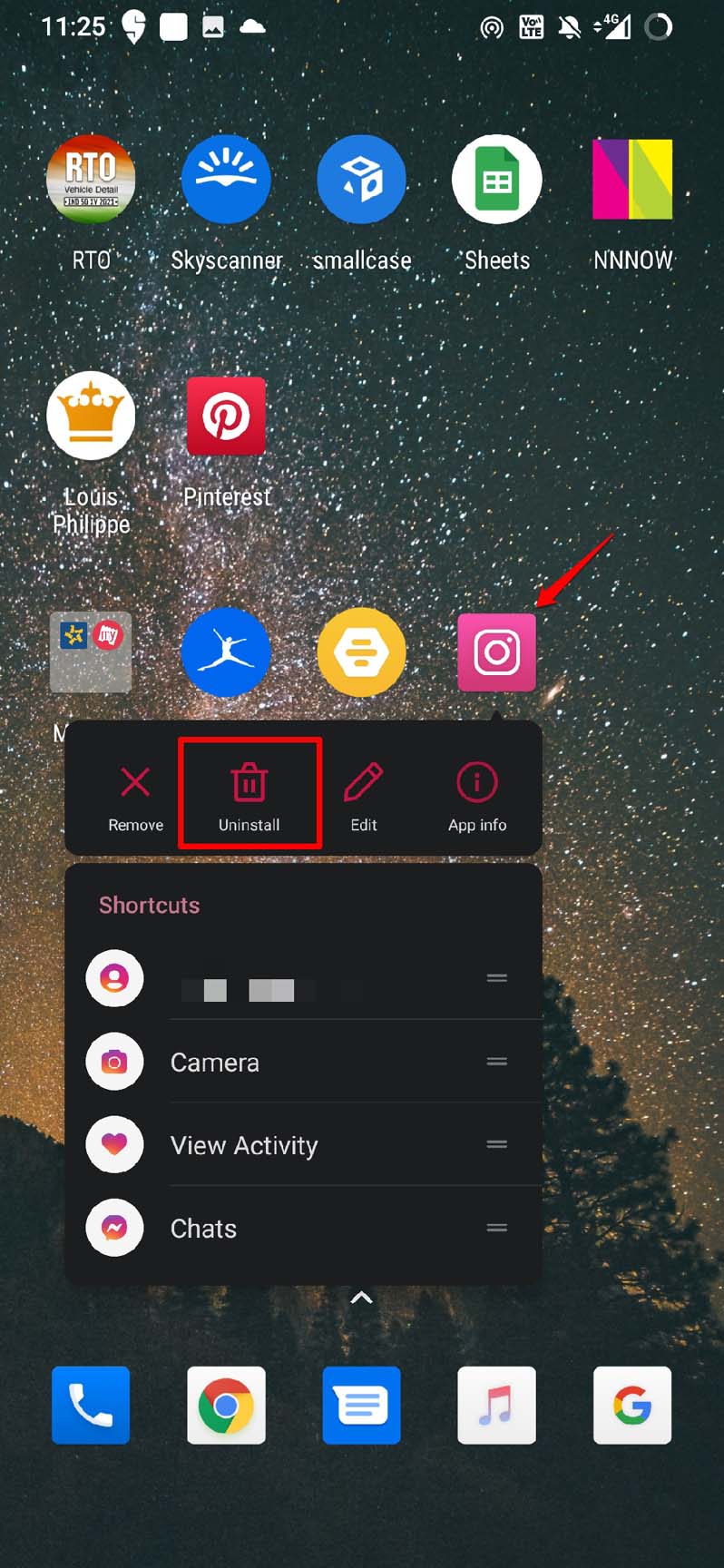
- Mantén presionado el ícono de la aplicación y selecciona Desinstalar en el menú de acceso directo.
- Lanza la Play Store y busca la aplicación.
- Toca en Instalar para tenerla de vuelta en tu teléfono Android.
Conclusión
Eso concluye nuestra búsqueda de consejos de solución de problemas para arreglar el “Error No se encontró ninguna aplicación para abrir la URL” en dispositivos Android. Prueba estas soluciones, ya que funcionaron para muchos usuarios de Android. Estoy seguro de que el enlace que intentas abrir encontrará su camino hacia la aplicación correspondiente en la que debería abrirse.
Si tienes alguna opinión sobre ¿Cómo solucionar el error No se encontró ninguna aplicación para abrir la URL en Android?, no dudes en dejarla en el cuadro de comentarios a continuación. Además, suscríbete a nuestro canal de YouTube de DigitBin para tutoriales en video. ¡Salud!
Recibe nuevas publicaciones en tu bandeja de entrada.
No spam. Cancela la suscripción en cualquier momento.