Soluciones Windows · 7 min read · Nov 28, 2025
¿Cómo solucionar el error de que no se encontraron controladores de dispositivo al instalar Windows?
Esta guía te hará consciente de seis métodos diferentes para solucionar el error de que no se encontraron controladores de dispositivo en Windows 11. Ahora que la última iteración del sistema operativo ha sido lanzada en un estado estable y la mayoría de los errores han sido corregidos, muchos usuarios están ansiosos por probarlo en su PC.
En este sentido, hay tres enfoques diferentes para realizar la actualización: desde el menú de Configuración, a través de la Herramienta de Creación de Medios, o utilizando un archivo ISO. Mientras que el primer método se realiza sin problemas, los métodos segundo y tercero causan bastantes inconvenientes.
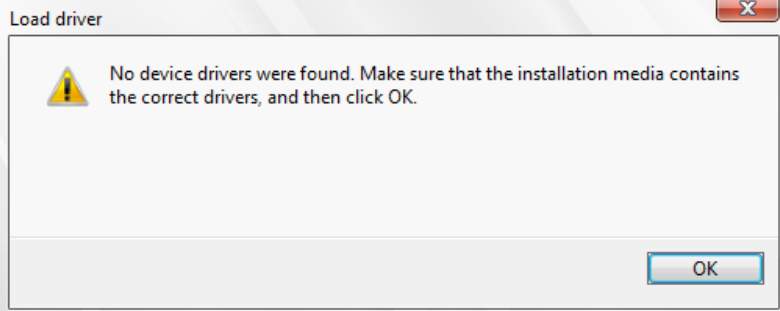
Cuando los usuarios intentan instalar Windows 11 a través de un USB booteable (creado ya sea a través de la Herramienta de Creación de Medios oficial o mediante una aplicación de terceros como Rufus), la instalación parece quedar atascada en el momento de instalar los controladores. En su lugar, los usuarios son recibidos con el siguiente mensaje de error:
“ No se encontraron controladores de dispositivo. Asegúrate de que el medio de instalación contenga los controladores correctos y luego haz clic en Aceptar ”. Si también estás lidiando con este problema, no te preocupes. En este tutorial, te mostraremos numerosos métodos para solucionar el error de que no se encontraron controladores de dispositivo en Windows 11. Así que sin más preámbulos, comencemos.
Solución 1: Cambiar a un puerto USB 2.0
Si bien el puerto USB 3.0 ofrece una velocidad de lectura/escritura más rápida, en algunos entornos, como en la Recuperación de Windows o BIOS, tu sistema podría no ser capaz de identificar el dispositivo conectado a este puerto.
Por lo tanto, se recomienda conectar tu unidad USB al puerto 2.0 probado y comprobado. Así que prueba este ajuste y luego verifica si soluciona el error de que no se encontraron controladores de dispositivo en Windows 11.
Solución 2: Usar un USB independiente para los controladores
Windows incluye todos los controladores requeridos junto con el sistema operativo, pero hasta ahora, el sistema no puede descomprimir e instalar estos controladores desde el archivo ISO. Así que tu próximo paso debería ser crear un dispositivo USB booteable independiente, colocar solo los controladores allí y luego intentar instalar los controladores desde ese USB secundario. Aquí te explicamos cómo:
- Para comenzar, crea un segundo dispositivo USB booteable utilizando software de terceros como Rufus.
- Luego descarga los controladores SATA correspondientes a tu chipset: AMD | Intel
- Ahora transfiere los archivos de los controladores a este segundo dispositivo USB.
- Después de eso, comienza la instalación utilizando el dispositivo USB principal que tiene el archivo ISO.
- Una vez que aparezca el error “ no se encontraron controladores de dispositivo ”, conecta el segundo dispositivo USB que tiene el archivo del controlador.
- Ahora haz clic en Aceptar para cerrar el mensaje de error. Luego haz clic en Examinar, navega hasta los archivos de los controladores presentes en el segundo dispositivo USB y presiona Aceptar.
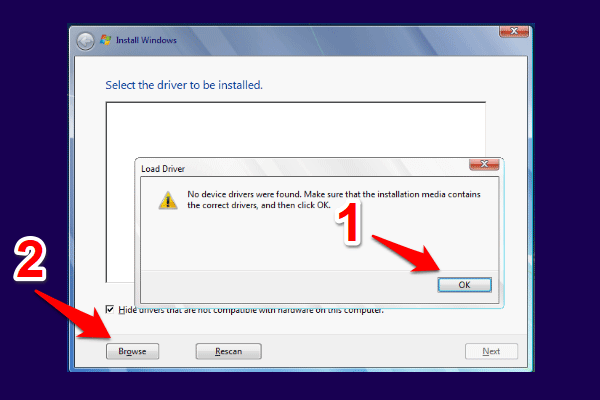
- Los controladores ahora se cargarán y posteriormente se instalarán. Y con eso, también debería solucionar el error de que no se encontraron controladores de dispositivo en Windows 11.
Solución 3: Establecer manualmente la partición activa
El problema también podría atribuirse al hecho de que el sistema no puede identificar la partición activa y, por lo tanto, instalar los controladores. Por lo tanto, tendrás que informarle manualmente sobre lo mismo para que pueda proceder con la instalación. Aquí te explicamos cómo:
- Para comenzar, inserta la unidad USB booteable en tu PC que tiene el archivo de configuración ISO.
- Luego reinicia tu PC y comienza nuevamente con el proceso de instalación. Una vez que llegues a la pantalla Elegir una opción, haz clic en Solucionar problemas.

- Después de eso, haz clic en Opciones avanzadas seguido de Símbolo del sistema.
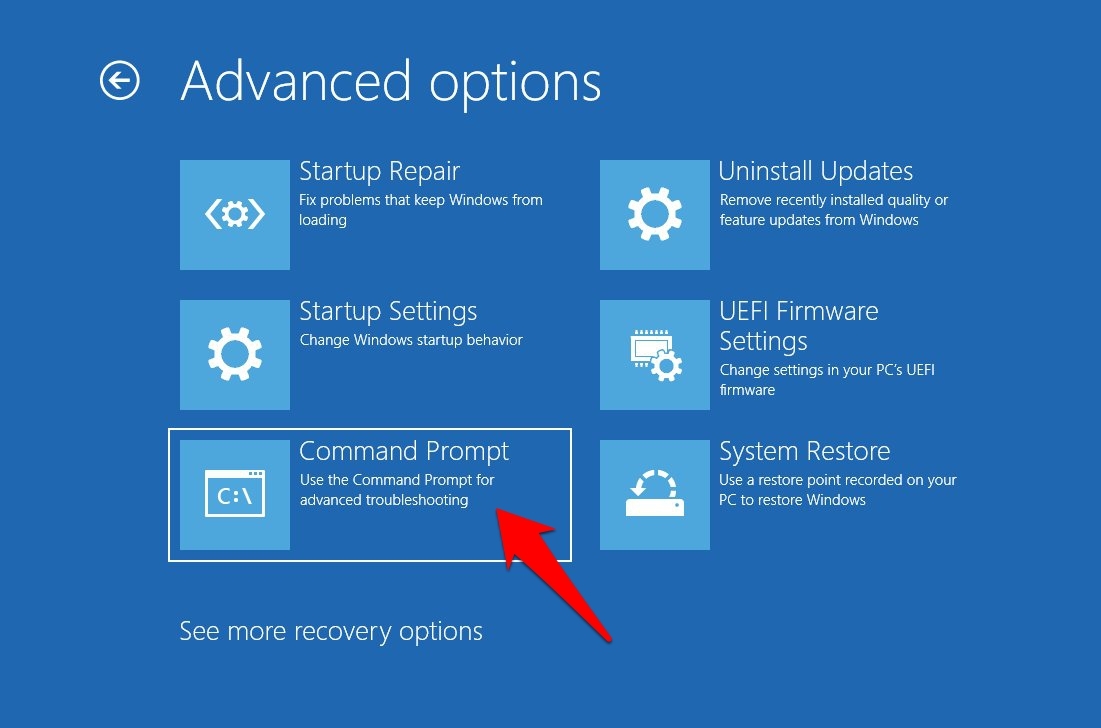
- Ahora ejecuta los siguientes cinco comandos (uno a la vez) en esta ventana de CMD. Asegúrate de reemplazar X con el nombre del disco y la partición donde estás instalando el sistema operativo:
diskpart list disk select disk X list partition select partition X ```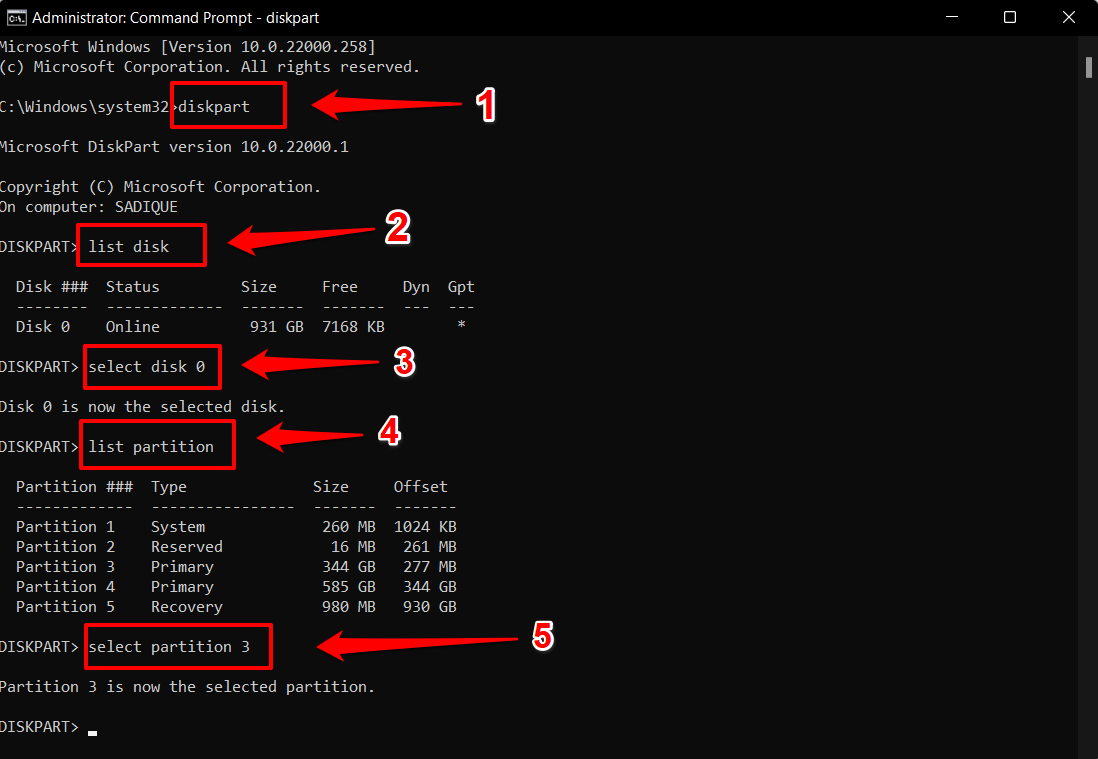 - Ahora que has seleccionado la partición deseada, simplemente ejecuta el siguiente comando para hacerla activa:
active - Una vez hecho esto, puedes cerrar la ventana de CMD y continuar con el resto de la instalación. Verifica si logra solucionar el problema de que no se encontraron controladores de dispositivo.
Solución 4: Habilitar el traspaso xHCI en BIOS
La Interfaz de Controlador de Host Extensible (xHCI) establece las pautas para la interacción del hardware y software del controlador USB 3.0. Cuando está habilitada, BIOS otorga plena autoridad al sistema operativo para gestionar los puertos mencionados.
Por otro lado, si lo deshabilitas, entonces BIOS tiene el control total y el sistema operativo no tiene voz en el manejo y control de los puertos.
En el escenario actual, muchos usuarios pudieron lograr el éxito después de otorgar la autoridad al sistema operativo. En otras palabras, pudieron rectificar los problemas de controladores de dispositivo habilitando el traspaso XHCI desde BIOS. Así que habilitemos el Controlador Host y luego verifiquemos los resultados.
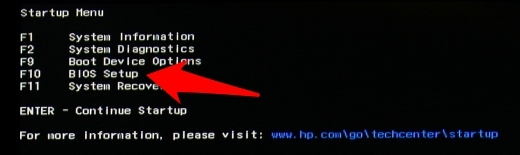
Comienza apagando tu PC. Luego enciéndelo de nuevo, y tan pronto como esté arrancando, presiona continuamente la tecla Esc.
Esto abrirá el menú de inicio. Presiona F10 para seleccionar el menú de BIOS desde allí. Tu PC ahora arrancará en el BIOS.
Desde allí, ve a la pestaña Avanzado y desplázate a la sección de Configuración USB.
Ahora deberías ver la opción de Traspaso xHCI de BIOS o Traspaso EHCI de BIOS, cambia su estado a Habilitado.
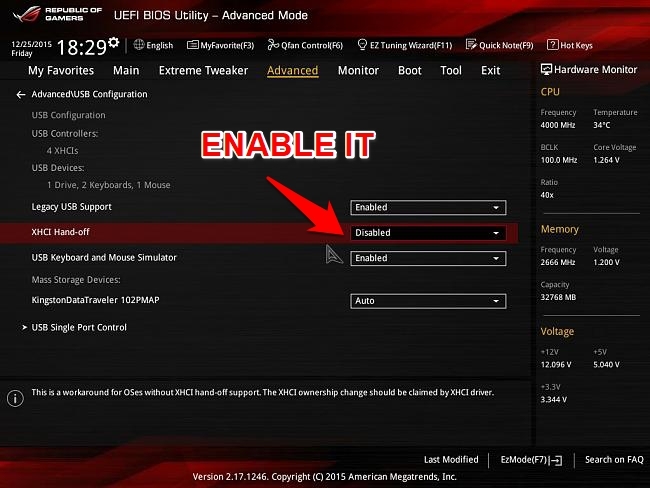
Una vez hecho, guarda los cambios y luego reinicia el proceso de instalación. Verifica si el error de que no se encontró el controlador de dispositivo en Windows 11 ha sido solucionado o no.
Solución 5: Deshabilitar el Arranque Seguro desde BIOS
El Arranque Seguro es básicamente un mecanismo de seguridad implementado por Microsoft que verifica la credibilidad de cada controlador que se está instalando o cargando en el momento del arranque. Sin embargo, en raras ocasiones, podría generar un falso positivo y podría prevenir la instalación de controladores legítimos también. La única forma de verificar y, por lo tanto, rectificar este problema es deshabilitar esta verificación de seguridad (también conocida como Arranque Seguro).
- Así que comienza arrancando tu PC en el BIOS, como se explicó anteriormente.
- Luego ve a la pestaña de Seguridad y deberías ver la opción de Arranque Seguro. Cambia su estado a Deshabilitado y luego guarda los cambios.
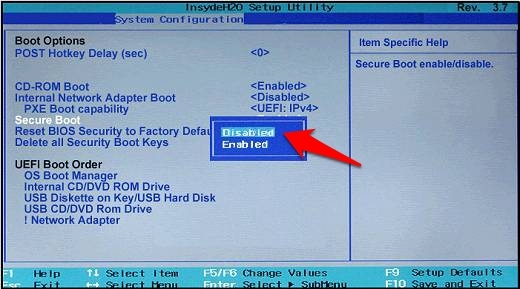
- Sin embargo, si la opción de Arranque Seguro no está allí, verifica si está en la sección de Arranque/Autenticación/Configuración del sistema y luego deshabilítala.
- Una vez hecho, reinicia el PC y deberías recibir el aviso de Cambio de Modo de Arranque del Sistema Operativo. Escribe el código solicitado y presiona Enter para verificar los cambios que has realizado en el BIOS.
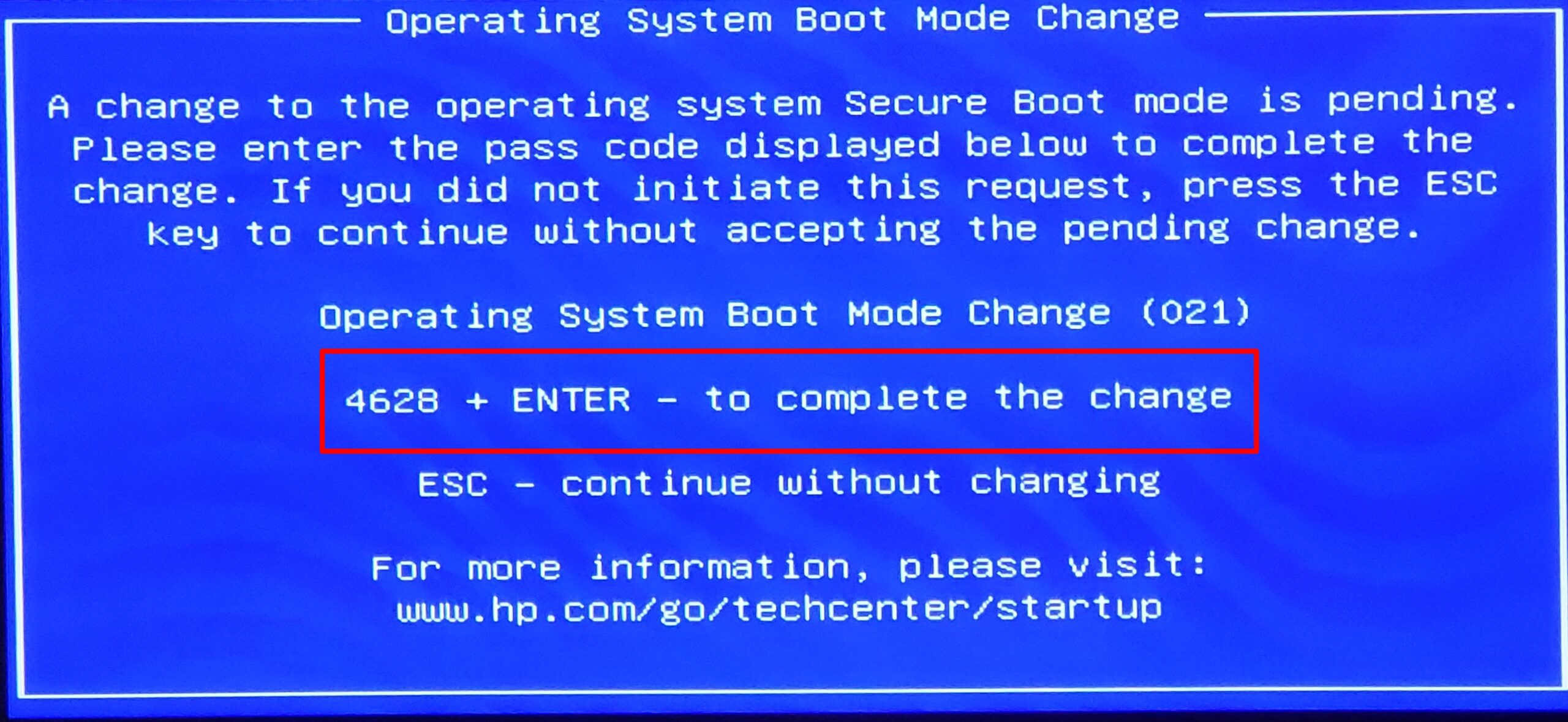
- Ahora continúa con la configuración y verifica si el error de que no se encontraron controladores de dispositivo en Windows 11 ha sido solucionado o no.
Solución 6: Instalación limpia de Windows 11
Si ninguno de los métodos mencionados anteriormente logró tener éxito, entonces podría ser el caso de sectores defectuosos o datos corruptos en tu unidad C. Por lo tanto, la única salida es realizar una instalación limpia de Windows 11, lo que eliminará todos los datos en el proceso. Así que si deseas tomar este camino, haz una copia de seguridad de antemano y luego consulta las instrucciones a continuación.
- Arranca tu dispositivo en la configuración de Windows 11 a través del dispositivo USB booteable que tiene el archivo ISO.
- Una vez que llegues a la pantalla de configuración de Windows, presiona las teclas de acceso rápido Shift + F10 para abrir el Símbolo del sistema.
- Luego ejecuta los siguientes dos comandos en la ventana de CMD para mostrar la lista de nombres de unidades de disco
diskpart list disk - Después de eso, escribe el siguiente comando para seleccionar la partición donde se necesita instalar el sistema operativo. Asegúrate de reemplazar la palabra clave X en consecuencia:
select disk X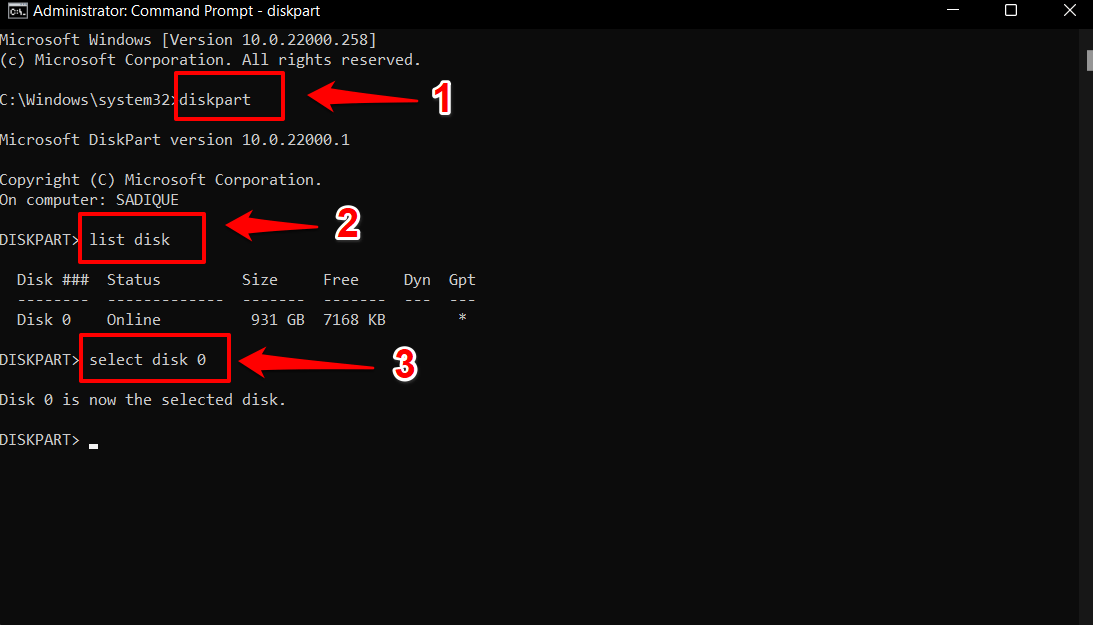
- Finalmente, ejecuta el siguiente comando para limpiar el disco seleccionado:
clean - Una vez que la unidad haya sido formateada, reinicia el procedimiento de instalación. Esta vez no deberías tener problemas con los controladores de dispositivo.
Conclusión
Así que con esto, concluimos la guía sobre cómo podrías solucionar el error de que no se encontraron controladores de dispositivo en Windows 11. Hemos enumerado seis métodos diferentes para ello. Déjanos saber en la sección de comentarios cuál funcionó a tu favor.
Si tienes alguna opinión sobre ¿Cómo solucionar el error de que no se encontraron controladores de dispositivo al instalar Windows?, no dudes en dejarla en el cuadro de comentarios a continuación. Además, suscríbete a nuestro canal de YouTube de DigitBin para tutoriales en video. ¡Saludos!
Recibe nuevas publicaciones en tu bandeja de entrada.
No spam. Cancela la suscripción en cualquier momento.