Videojuegos · 10 min read · Dec 18, 2025
¿Cómo solucionar el problema de No Man’s Sky que no utiliza la GPU?

Es difícil de creer lo impresionante que es realmente este juego. Un universo aparentemente infinito comenzó la historia de un juego que está tan lleno de contenido que los jugadores nunca querrán nada más. Sin embargo, a pesar de que es un gran juego, todavía tiene algunos defectos que molestan a los usuarios.
Para algunos usuarios, No Man’s Sky no está utilizando la GPU, lo que les impide jugar. Esa es la razón por la que estamos aquí con una nueva guía. Aquí hemos mencionado algunas soluciones básicas que te ayudarán a resolver el error de No Man’s Sky que no utiliza la GPU en Windows PC.
Principales formas de solucionar el problema de No Man’s Sky que no utiliza la GPU
Es común que los juegos tengan algunos problemas, como no utilizar la GPU cuando no utilizan la tarjeta gráfica externa o dedicada en tu PC y en su lugar utilizan la GPU integrada. El juego no solo se entrecorta, sino que también se bloquea, hace ruidos y causa fallos gráficos. También se recomienda intentar reparar manualmente el juego si está retrasado y entrecortado debido a problemas de no utilizar la GPU.
Solución 1: Actualizar el controlador de la GPU
Actualizar tu GPU es muy importante ya que se utiliza para ejecutar la mayoría de las aplicaciones pesadas que tienen una interfaz gráfica. Sin embargo, si tenemos un controlador de GPU más antiguo en nuestro dispositivo, entonces nuestro dispositivo puede no funcionar correctamente. Por lo tanto, es nuestro deber asegurarnos de que en nuestro dispositivo no haya actualizaciones pendientes disponibles para ningún controlador del sistema. Mientras tanto, en caso de que no sepas cómo verificar las actualizaciones del controlador de la GPU, sigue estos pasos:
- Inicialmente, presiona Win+R y busca devmgmt.msc (esto abrirá el Administrador de dispositivos).
- Después de eso, dirígete a la pestaña Adaptador de pantalla y haz doble clic en ella.
- Ahora, simplemente haz clic derecho en el nombre de tu GPU y selecciona la opción Actualizar controlador.
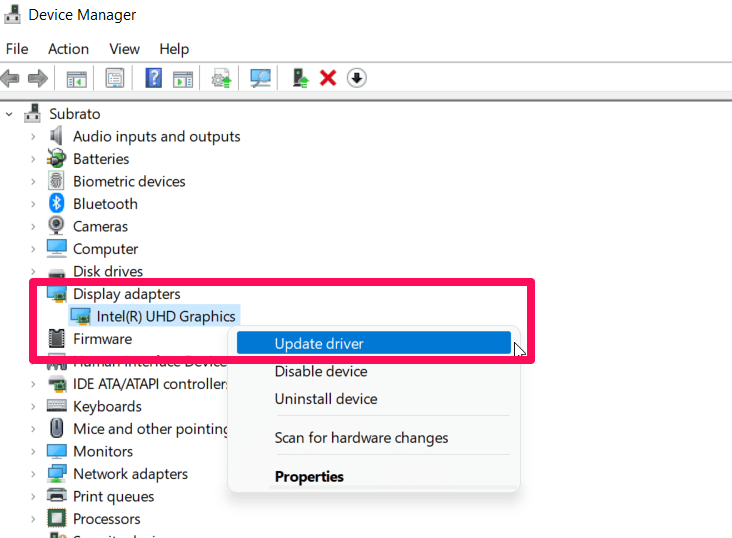
- Eso es todo. Ahora, toca en Buscar automáticamente controladores.
Así que, ahora tu deber es esperar pacientemente hasta que el sistema busque una actualización y la instale en tu dispositivo. Sin embargo, una vez hecho esto, ejecuta el juego y verifica si el error de No Man’s Sky que no utiliza la GPU se resuelve o no.
Solución 2: Usar el controlador de GPU dedicado
El juego No Man’s Sky funcionará mejor en una computadora que tenga una tarjeta gráfica dedicada o una GPU externa. Esto reducirá las caídas de fotogramas, los entrecortes y los retrasos a largo plazo. A continuación, encontrarás instrucciones sobre cómo usar la GPU dedicada en tu PC:
Para AMD:
- En la pantalla en blanco del escritorio, haz clic derecho > Elige Configuración de AMD Radeon.
- Haz clic en sistema > Gráficos conmutables.
- Para aplicar los cambios, asegúrate de guardar los cambios y reiniciar el PC.
Para NVIDIA:
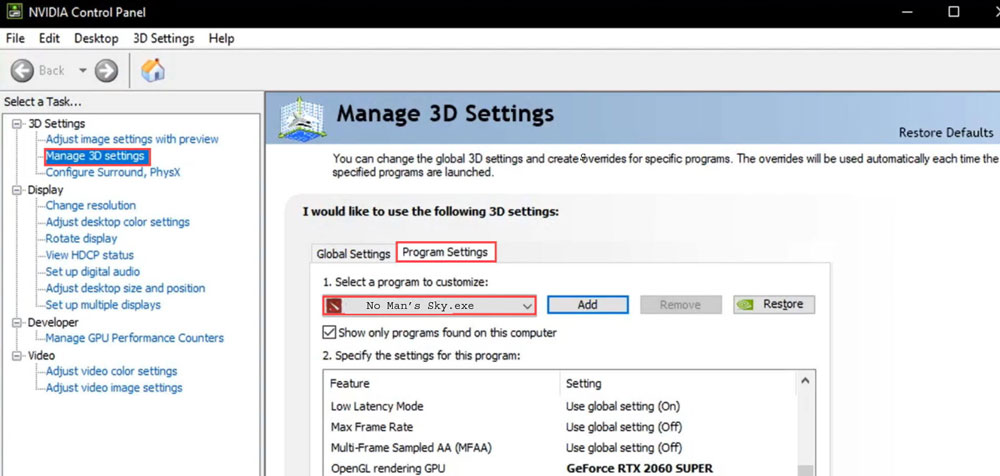
- En la pantalla en blanco del escritorio, haz clic derecho y selecciona Panel de control de NVIDIA.
- En el panel izquierdo, haz clic en Configuración 3D > Administrar la configuración 3D.
- Haz clic en la pestaña Configuración del programa y elige No Man’s Sky.
- Selecciona un procesador NVIDIA de alto rendimiento.
- Para aplicar los cambios, guarda los cambios y reinicia el PC.
Eso es todo. Ahora, verifica si el juego sigue bloqueándose, retrasándose o entrecortándose.
Solución 3: Cerrar procesos en segundo plano
Los recursos del sistema como la CPU o la memoria pueden ser consumidos por tareas y programas innecesarios en segundo plano, reduciendo el rendimiento del sistema. Como resultado, problemas de inicio como el problema de No Man’s Sky que no utiliza la GPU ocurren a menudo. Puedes simplemente cerrar todas las tareas en segundo plano que no son necesarias. Sin embargo, si no sabes cómo cerrar los procesos en segundo plano, debes seguir estos pasos:
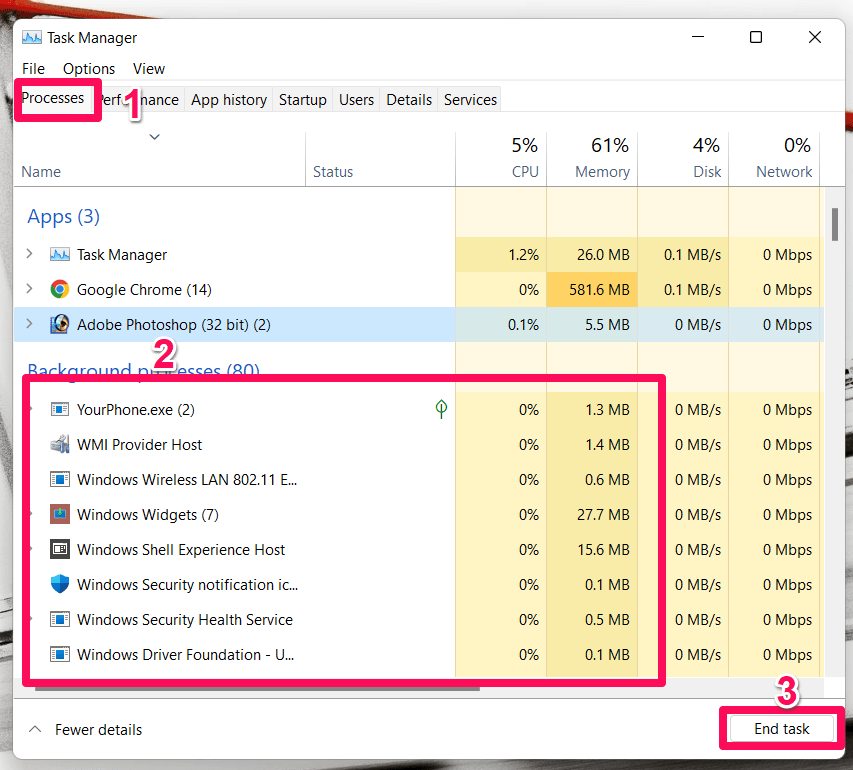
- Usa el botón Ctrl+Alt+ESC todo junto para abrir el Administrador de tareas.
- Después, haz clic en la pestaña Procesos y selecciona las aplicaciones en ejecución innecesarias.
- Luego, finalmente, presiona el botón Finalizar tarea.
Eso es todo. Ahora, debes realizar los mismos pasos para todas las aplicaciones una por una. Luego, simplemente ejecuta No Man’s Sky para verificar si el error de no utilizar la GPU se resuelve o no.
Solución 4: Asegúrate de que el juego esté actualizado
¿Verificaste si No Man’s Sky está actualizado con la última versión o no? Bueno, hay altas probabilidades de que hayas olvidado actualizar tu juego, debido a lo cual estás experimentando el problema de retraso o entrecorte. Por lo tanto, se recomienda encarecidamente verificar si hay alguna actualización disponible para tu juego, y para hacerlo, sigue estos pasos:
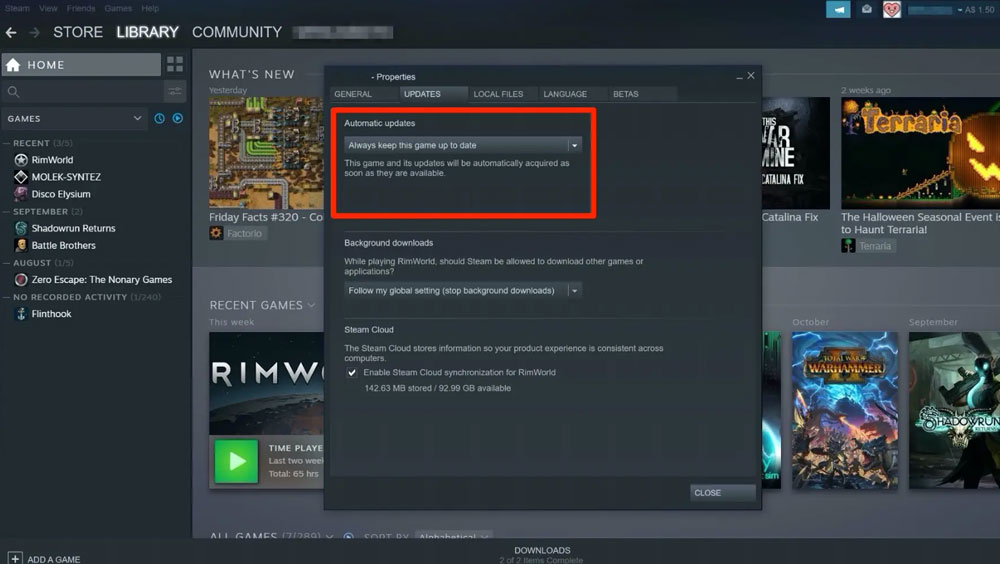
- Abre Steam y navega a la Biblioteca.
- Haz clic derecho en el juego y selecciona propiedades.
- Luego puedes seleccionar la opción correcta según tu preferencia haciendo clic en el botón Actualizar.
Así que, ahora solo espera hasta que tu juego se actualice. Luego, debes volver a ejecutar No Man’s Sky y verificar si el problema de no utilizar la GPU se resuelve o no.
Solución 5: Cambiar el plan de energía
El sistema Windows utiliza un plan de energía equilibrado por defecto, por lo que también puedes querer cambiar el plan de energía en tu computadora. Los planes de energía se pueden cambiar para mejorar el rendimiento, pero reduce la duración de la batería. Por lo tanto, asegúrate de seleccionar esto solo si tienes un PC potente; de lo contrario, puede comenzar a retrasarse o bloquearse. Así que, ahora veamos los pasos necesarios para hacer esto,
- Inicialmente, presiona Win+I usando tu teclado.
- Después, ve a la pestaña Sistema.
- Luego, toca en Energía y batería.
- Ahora, selecciona Modo de energía en el menú desplegable y configúralo en Mejor rendimiento.
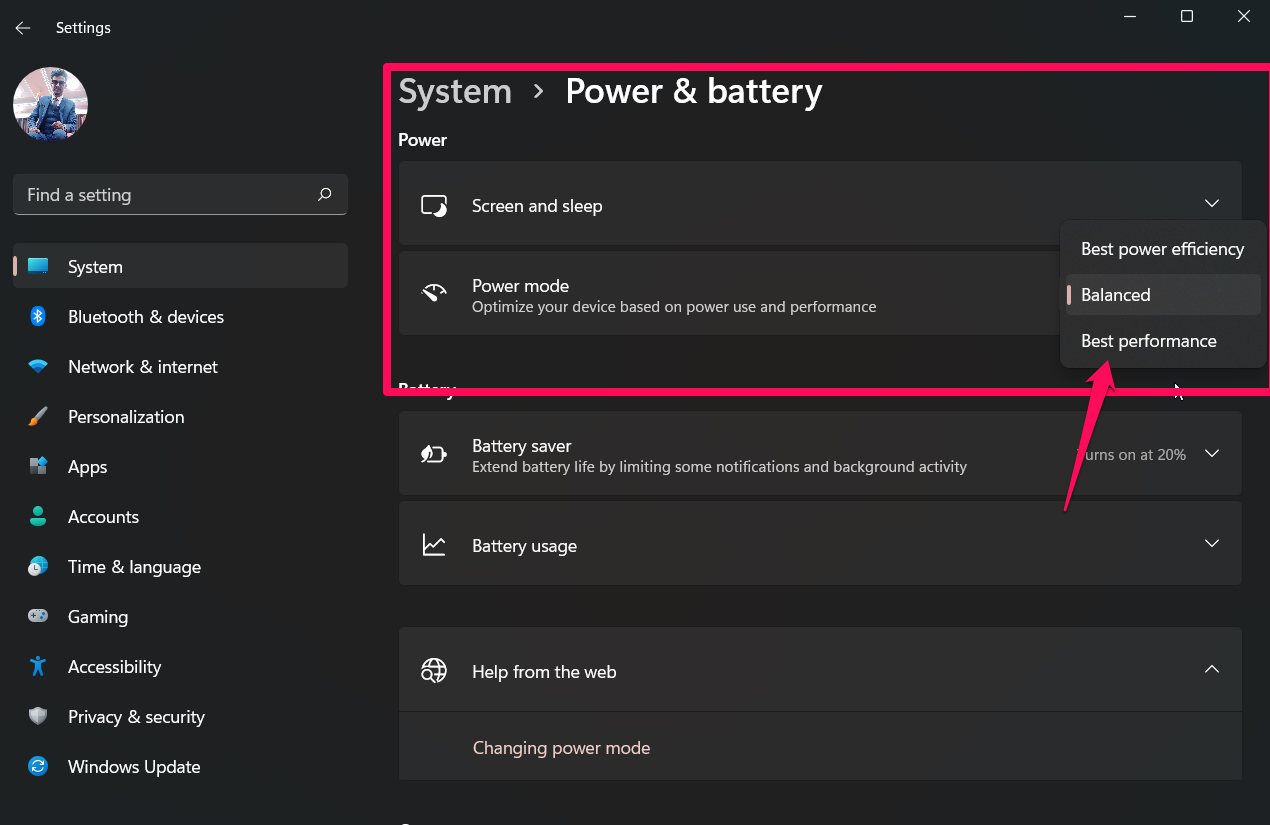
Eso es todo. Ahora, solo tienes que ejecutar el juego y verificar si ya no está retrasándose o entrecortándose.
Solución 6: Verificar la integridad de los archivos del juego
Hay altas probabilidades de que los archivos de tu juego No Man’s Sky puedan estar dañados o corruptos, debido a lo cual comienza a congelarse o retrasarse. Sin embargo, independientemente de qué lanzador de juegos uses, siempre debes verificar y reparar los archivos del juego automáticamente. Los siguientes pasos se pueden seguir para tu lanzador/cliente de juego específico para verificar los archivos. Para hacerlo:
Para Epic Launcher:
- Inicia el Epic Games Launcher y haz clic en Biblioteca.
- Haz clic en el ícono de tres puntos de No Man’s Sky.
- Puedes hacer clic en Verificar para iniciar el proceso de verificación.
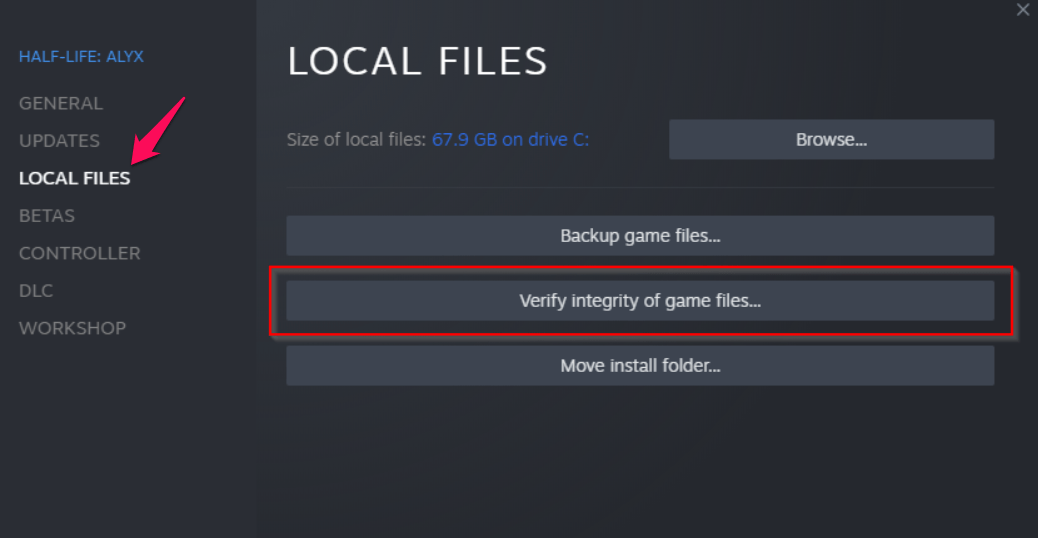
- Inicia el lanzador nuevamente después de que se haya completado el proceso.
Para Steam:
- En la PC, abre Steam e inicia sesión en tu cuenta. Luego, dirígete a la Biblioteca.
- Elige No Man’s Sky del panel izquierdo, luego haz clic derecho.
- Ve a Propiedades > Archivos locales.
- Haz clic en Verificar la integridad de los archivos del juego.
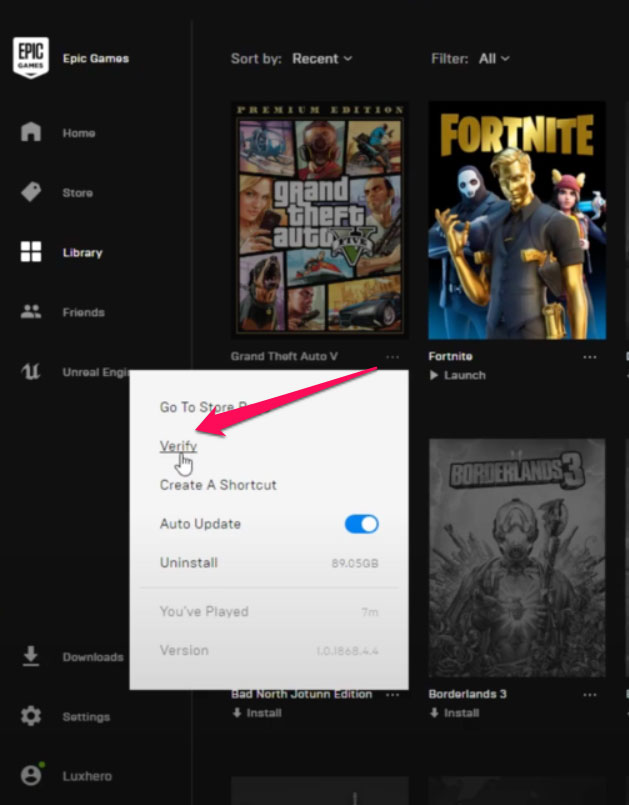
- Una vez que se complete la verificación, cierra el cliente de Steam.
- Para aplicar los cambios, reinicia la PC.
Eso es todo. Una vez que se complete el proceso de verificación, debes ejecutar el juego No Man’s Sky y verificar si el error de no utilizar la GPU se resuelve o no.
Solución 7: Cambiar la opción de lanzamiento de Steam
Cambiar la opción de lanzamiento de Steam también puede ser una de las posibles soluciones que te ayudarán a resolver el problema de que No Man’s Sky se retrasa o se congela. Por lo tanto, se recomienda encarecidamente intentar cambiar la opción de lanzamiento de Steam utilizando los pasos que hemos mencionado a continuación:
Para Epic Launcher:
- Haz clic en Configuración en la esquina inferior izquierda de tu Epic Games Launcher.
- Marca la casilla Argumentos de línea de comandos adicionales bajo No Man’s Sky.
- Ahora, escribe -ignorepipelinecache en el campo y ve al menú principal.
- Vuelve a ejecutar No Man’s Sky para ver si el problema persiste.
Para Steam:
- Inicia la aplicación Steam y haz clic en BIBLIOTECA.
- Desde el panel izquierdo, haz clic derecho en No Man’s Sky y selecciona Propiedades.
- Para establecer opciones de lanzamiento, haz clic en ESTABLECER OPCIONES DE LANZAMIENTO.
- En el campo, escribe -ignorepipelinecache y haz clic en Aceptar.
- Una vez que hayas completado los pasos, lanza No Man’s Sky para ver si el error persiste.
Solución 8: Ajustar la configuración en el juego
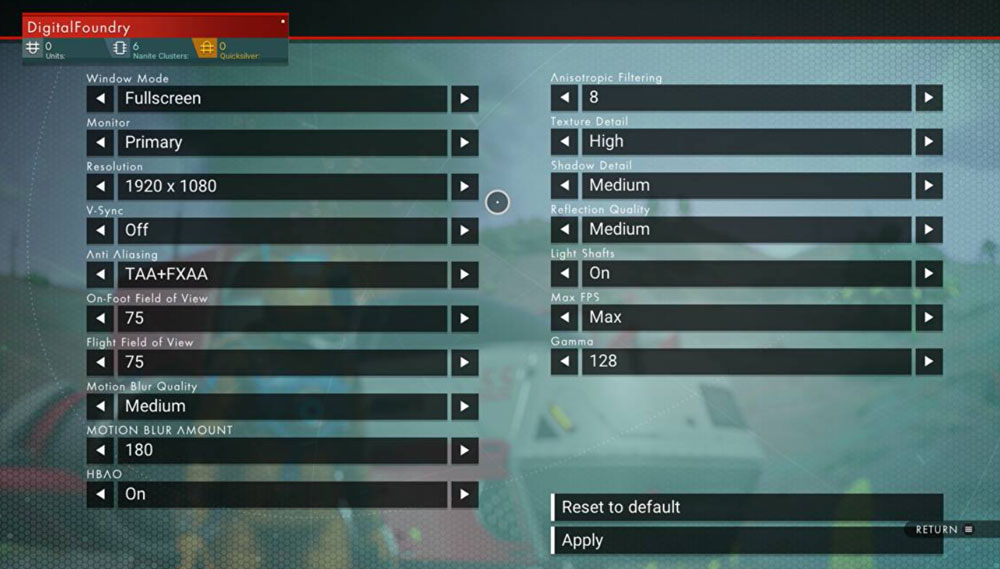
Es posible que tu PC no cumpla con los requisitos mínimos del sistema para ejecutar este juego, debido a lo cual estás obteniendo este error. Por lo tanto, en ese escenario, te sugerimos que intentes ajustar algunos cambios gráficos en el juego para ejecutar el juego sin problemas en tu dispositivo. Así que, veamos cómo lo harás:
- Abre No Man’s Sky desde la Biblioteca en el cliente de Steam.
- Para acceder al menú de Configuración en No Man’s Sky, haz clic en el ícono de engranaje.
- Haz clic en Desactivar VSync para desactivarlo.
- En Configuraciones avanzadas, asegúrate de que cada opción esté configurada en bajo o medio.
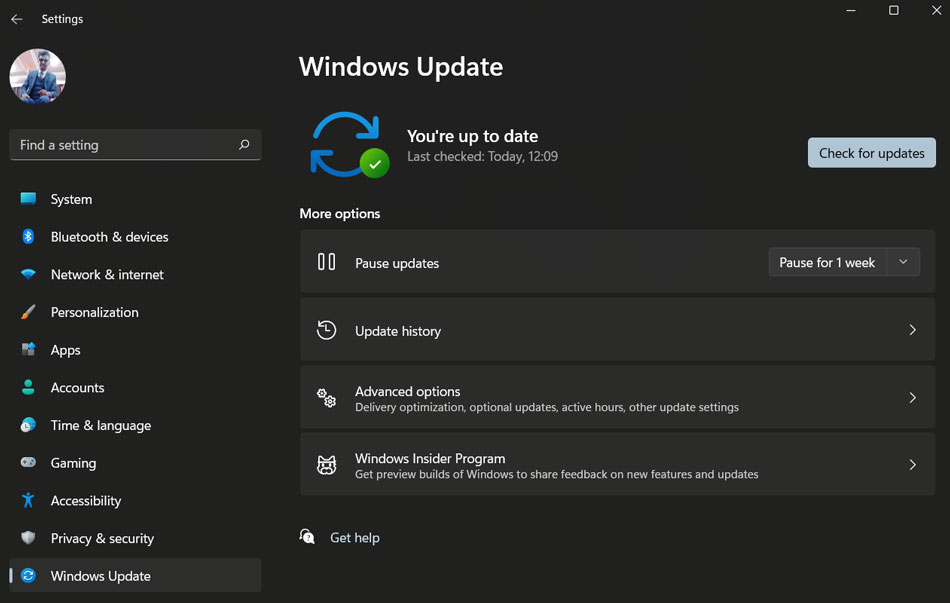
Solución 9: Verificar si hay actualizaciones del sistema operativo
Si aún estás obteniendo el error de No Man’s Sky que no utiliza la GPU, entonces hay posibilidades de que pueda enfrentar problemas de compatibilidad con tu sistema operativo. Bueno, esto generalmente sucede cuando actualizamos nuestro juego y aplicaciones pero ignoramos actualizar el sistema operativo. Por lo tanto, te aconsejamos que intentes actualizar tu sistema operativo Windows y luego verifiques nuevamente si ayuda. Sin embargo, para hacerlo,
- Presiona la tecla Win+I todo junto para abrir la aplicación de Configuración.
- Después de eso, toca en Actualización de Windows > Buscar actualizaciones.
Solución 10: Desactivar el overclocking
¿Usas el overclocking de la CPU mientras juegas? Bueno, suena raro, pero a veces, debido al overclocking, las aplicaciones y juegos comienzan a retrasarse o congelarse. Muchos usuarios anteriormente mencionaron que después de desactivar el overclocking, pudieron resolver con éxito el problema de que el juego no utiliza la GPU. Por lo tanto, también debes desactivarlo y ejecutar el juego para verificar si ayuda o no.
Solución 11: Eliminar los archivos de juego con prefijo ‘SGA’
También puede haber problemas al iniciar el juego o usar alguna función debido a algunos tipos de archivos en la PC. Varios informes afirman que los archivos de juego con la extensión SGA están causando problemas con No Man’s Sky. Para solucionar problemas de GPU como no detectar o no funcionar, se recomienda eliminar todos los archivos con prefijo SGA de la carpeta del juego instalado.
- Abre Explorador de archivos.
- Haz clic en Documentos en el panel izquierdo y abre la carpeta de Rockstar Games.
- Abre la carpeta de No Man’s Sky y navega a la página de Configuraciones.
- Aquí se pueden ver tres archivos con prefijo SGA. Elimina los archivos SGA.
- Después de eso, cierra el Explorador de archivos y reinicia tu PC. Ahora, intenta iniciar No Man’s Sky nuevamente para verificar si el problema de no utilizar la GPU se resuelve.
Solución 12: Reinstalar el juego
¿Aplicaste todas las soluciones mencionadas anteriormente en este artículo pero aún obtienes el error? Bueno, ¡no te preocupes! Hay posibilidades de que algunos archivos de No Man’s Sky puedan estar faltando, debido a lo cual estás experimentando el problema de retraso o congelamiento. Por lo tanto, para recuperar los archivos faltantes, excepto reinstalar todo el juego, no tienes otra opción. Así que, se recomienda reinstalar No Man’s Sky en tu PC y disfrutarlo.
Si tienes alguna opinión sobre ¿Cómo solucionar el problema de No Man’s Sky que no utiliza la GPU?, no dudes en dejarla en el cuadro de comentarios a continuación. Además, suscríbete a nuestro canal de YouTube de DigitBin para tutoriales en video. ¡Salud!
Recibe nuevas publicaciones en tu bandeja de entrada.
No spam. Cancela la suscripción en cualquier momento.