Clubhouse · 6 min read · Dec 29, 2025
Cómo solucionar el problema de sonido en la aplicación Clubhouse
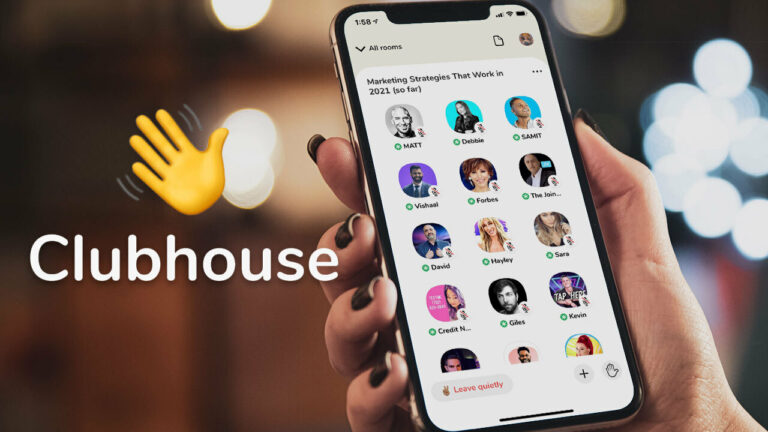
Bienvenidos lectores a nuestra nueva publicación en la serie Clubhouse - Solucionar el problema de sonido en la aplicación Clubhouse.
La aplicación Clubhouse está recientemente en tendencia en su categoría, ya que tiene usuarios únicos y personalidades famosas, y sigue un criterio de invitación solo. Los usuarios pueden enviar una invitación a un máximo de 2 personas en la aplicación.
Ahora la pregunta es: has recibido la invitación y te has unido a la sala, pero no puedes escuchar la voz del hablante en la aplicación Clubhouse, lo que él/ella puede estar transmitiendo.
Puede haber un problema con el servidor de Clubhouse, el dispositivo o la red. Solo sigue nuestras posibles soluciones y podrás solucionarlo por tu cuenta.
Veamos las posibles soluciones en detalle:
Pasos para solucionar el problema de sonido en la aplicación Clubhouse
Verifica o restablece la fuerza de tu red
Lo primero que debes verificar en caso de cualquier error es la fuerza de tu red.
Puede que tu red esté débil o caída en ese momento, lo cual también puedes verificar con aplicaciones u otras plataformas confiables como Open Signal, Network Signal Strength, etc.
Alternativamente, puedes restablecer tu conexión de red.
Reúnete a la sala nuevamente
La otra solución sería salir de la sala haciendo clic en “Salir en silencio”. Luego, vuelve a unirte a la sala nuevamente.
Esto resolvería cualquier problema que se haya causado al unirte a la sala.
Borra la caché y el almacenamiento de la aplicación
La mayoría de las veces, la aplicación encuentra fallos y errores debido a los cuales ocurren este tipo de problemas.
En ese caso, lo que puedes hacer es simplemente borrar la caché o el almacenamiento de la aplicación Clubhouse.
- Abre la aplicación Configuración desde el cajón de aplicaciones o la pantalla de inicio.
- Ahora, navega a Aplicaciones y notificaciones. ( Nota: Esta configuración puede ser diferente para cada OEM)
- Luego, abre la lista de Todas las aplicaciones.

- Y ahora, desplázate hacia abajo hasta Clubhouse y tócalo para abrir la configuración.
- Finalmente, abre Almacenamiento y caché, y borra tanto Almacenamiento como Caché.

Ahora solo reinicia el dispositivo e inicia sesión en la cuenta, si se te solicita.
Si has borrado el almacenamiento, se te pedirá que inicies sesión nuevamente.
Verifica los permisos de la aplicación Clubhouse
La solución más fácil para cualquier aplicación podría ser verificar los permisos de la aplicación, ya que podría ser el caso que al registrarte en la aplicación hayas denegado el permiso para Micrófono y lo hayas marcado como No preguntar de nuevo.
Por eso no pedirá un conjunto particular de permisos.
La solución es:
- Mantén presionado el ícono de la aplicación y verás Información de la aplicación. Haz clic en él, luego dirígete a Permisos de la aplicación y haz clic en Permiso de Micrófono. Marca la opción de Permitir.
- Un método alternativo es ir a: Configuración -> Aplicaciones -> Clubhouse -> Permiso -> Micrófono -> Permitir.
Actualiza la aplicación Clubhouse a la última versión
El primer proceso para cualquier error de aplicación sería actualizar la aplicación a la última versión desde la Play Store o App Store, ya que los desarrolladores siempre están activos y proporcionan las mejores soluciones y mejoras posibles en sus últimas versiones.
Desinstala y reinstala la aplicación Clubhouse
Desinstalar y reinstalar la aplicación también puede ser una buena solución, ya que puede resolver cualquier error que haya ocurrido en los archivos o scripts de la aplicación, y también te da una sensación y una interfaz más fresca de la aplicación.
- Abre la aplicación Configuración desde el cajón de aplicaciones o la pantalla de inicio.
- Ahora, navega a Aplicaciones y notificaciones. ( Nota: Esta configuración puede ser diferente para cada OEM)
- Luego, abre la lista de Todas las aplicaciones.

- Y ahora, desplázate hacia abajo hasta Clubhouse y tócalo para abrir la configuración.
- Finalmente, toca el botón Desinstalar para eliminar la aplicación.

Ahora que has desinstalado la aplicación, un reinicio sería beneficioso, aunque es totalmente opcional.
Finalmente, abre la Google Play Store y descarga la aplicación Clubhouse nuevamente, e inicia sesión con tu número de móvil.
Esto resolverá cualquier problema con los scripts de archivos, dándote así una experiencia más fresca y actualizada.
Detén las aplicaciones que se ejecutan en segundo plano
A veces, tu RAM se llena con varias aplicaciones que se ejecutan en segundo plano y el procesamiento se vuelve lento, lo que resulta en menos espacio disponible para procesar la tarea que viene.
En palabras simples, la aplicación se vuelve lenta debido a muchas otras aplicaciones que se ejecutan simultáneamente.
Lo que necesitas hacer es ir a:
Configuración -> Almacenamiento -> Memoria -> Borrar aplicaciones en segundo plano.
(El camino anterior puede diferir dependiendo de tu modelo de dispositivo, el objetivo aquí es borrar aplicaciones en segundo plano).
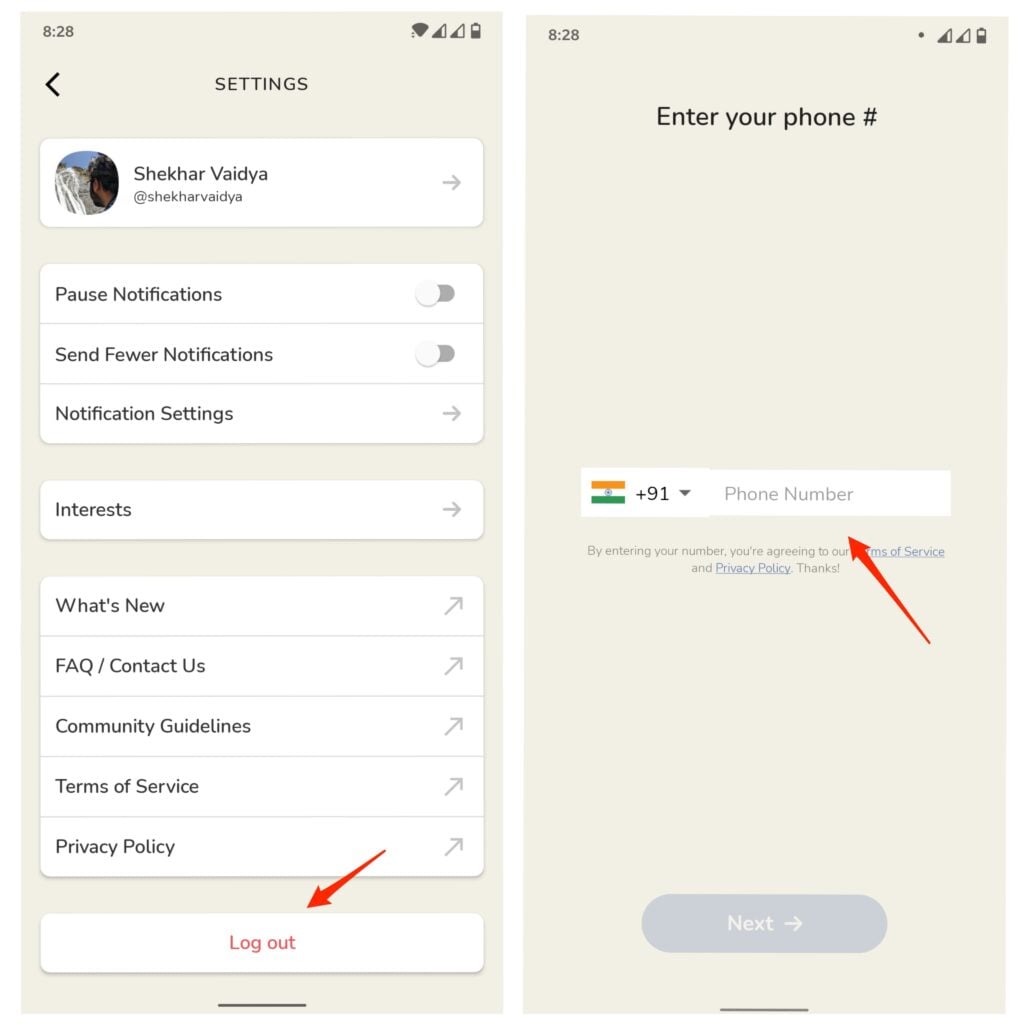
Cierra sesión y vuelve a iniciar sesión
Otra posible causa podría ser que puede haber algún error al recuperar los datos de tu cuenta desde el servidor de Clubhouse.
Esto suele ocurrir debido a algún problema técnico o fallo en la recuperación de datos.
Para eso, lo que puedes hacer es simplemente cerrar sesión de tu cuenta en la aplicación y volver a iniciar sesión con tus credenciales.
Así, se recuperarán datos frescos para tu cuenta desde el servidor y posiblemente se solucionará el problema.
Verifica el servidor de Clubhouse
A veces puede haber problemas con el servidor de Clubhouse debido a alguna actividad de mantenimiento o error.
Incluso las mejores aplicaciones como los servidores de Whatsapp a veces se caen.
Así que en ese caso, puedes enviar un correo al soporte por la caída del servidor y esperar a que todo vuelva a la normalidad.
Consulta el último hilo de errores o discusión sobre Clubhouse
Puede haber casos de errores para Clubhouse, solo para un conjunto particular de usuarios o dispositivos de modelo particular, o una región particular.
Lo que puedes hacer es simplemente consultar los hilos o discusiones en línea, ya que allí encontrarás soluciones específicas para usuarios o oficiales también. También podría ayudarte con cualquier posible error con la construcción de tu dispositivo.
Actualiza tu dispositivo
Otra posible solución podría ser que la función de la aplicación no sea compatible con tu versión actual o no pueda soportar la versión actual.
Así que, simplemente actualiza tu dispositivo con la versión oficial más reciente.
La versión oficial no solo corrige errores, sino que también actualiza tu teléfono a la última versión del firmware, lo que indirectamente ayuda a la seguridad y los datos de tu teléfono también.
Envía un correo al soporte de Clubhouse
Para contactar al soporte de Clubhouse por tu error, puedes crear un ticket de soporte en:
https://clubhouseapp.zendesk.com/hc/en-us/requests/new
También puedes usar Twitter para conectarte con el soporte en la cuenta: @Clubhouse
Veredicto final – Sin sonido en la aplicación Clubhouse
Estas fueron las posibles soluciones que puedes usar para resolver el problema de no poder escuchar la voz del hablante en la aplicación Clubhouse.
Aparte de esto, puedes usar pasos básicos como reiniciar el dispositivo, verificar la cuenta, comprobar la configuración del altavoz de tu dispositivo, si ayuda.
Espero que te haya gustado la publicación sobre posibles soluciones al problema de audio en la aplicación Clubhouse. Háznoslo saber en los comentarios si tienes otros métodos o temas, y lo tomaremos para que lo explores.
Mantente conectado con nosotros para más contenido tecnológico interesante.
Recibe nuevas publicaciones en tu bandeja de entrada.
No spam. Cancela la suscripción en cualquier momento.