Errores de Video · 7 min read · Jan 06, 2026
¿Cómo solucionar el error “No hay fuentes válidas disponibles para este video”?

Cuando usamos un smartphone o PC, a veces encontramos un error que dice algo como esto – “ No hay fuentes válidas disponibles para este video,” es uno de esos errores.
Lo que ves al reproducir videos en línea en navegadores como Google Chrome, Safari o Firefox. Sin embargo, este también es un error común al copiar contenido de DVDs encriptados con DRM.

Elige el método de solución según el problema que enfrentas.
- Cuando copias archivos de un disco DVD/Blu-Ray a PC.
- Cuando usas Google Chrome en una PC, laptop, notebook o macOS.
- Cuando usas Safari en Macintosh o Macbook.
Cuando copias archivos de un disco DVD/Blu-Ray a una PC
Este error a menudo aparece cuando intentas copiar archivos de un disco DVD/Blu-Ray. Este error es causado principalmente por la encriptación DRM en el disco. Hay varios formatos de encriptación DRM que se utilizan ampliamente hoy en día. Algunos de ellos son los siguientes:
- Sistema de protección analógica (APS) basado en encriptación DRM
- Sistema de Scramble de Contenido (CSS)
- DRM basado en código de región
- RCE (código de región extendido)
- Sony ARccOS
- Prohibición de operación del usuario (UOP)
- DCP de ancho de banda amplio (Protección de Contenido Digital)
- DRM de Juego Justo
Usa WinX DVD Ripper Platinum para eliminar DRM
Winx es un software que ayuda a eliminar DRM muy fácilmente y de forma gratuita, por ejemplo, uop, código de área, sony arccos, aps, rce, css, etc.
Además, WinX DVD Ripper Platinum puede extraer fácilmente tu DVD a MP4, FLV y MPEG. iPod, Android y muchos otros dispositivos y formatos. Esperamos que esto resuelva el hecho de que hay no hay fuentes válidas disponibles para este video error.
Al usar Google Chrome en PC o macOS
Aquí hay algunas posibles causas del error ‘ No hay fuentes válidas disponibles para este video.’
- El problema con la conexión a internet.
- Tener un archivo de video muy grande a menudo causa fallos en los códecs.
- Si muchas pestañas abiertas en Google Chrome están causando la desaceleración.
- Una de las razones por las que la transmisión de video es lenta también puede deberse a no limpiar la caché en Google Chrome con el tiempo y, si es así, límpiala de inmediato.
- A veces, este problema también puede ser causado por configuraciones regionales de DRM. Este error ocurre cuando tu región bloquea el acceso a este contenido.
- Verifica si usas un VPN. A veces, el servidor VPN también puede causar que la conexión se ralentice.
- Verifica la versión de Google Chrome. Si es necesario, actualízalo a la última versión visitando el sitio web oficial de Google Chrome.
- Recarga la página web donde ves el contenido del video. Recárgala e intenta cambiar la calidad. A veces, el error también puede aparecer debido a la resolución que no es reproducible en tu dispositivo.
Intenta actualizar Google Chrome
Pasos para actualizar Google Chrome:
1 – Haz clic en la elipsis vertical ⋮ en la parte superior derecha del navegador Google Chrome.
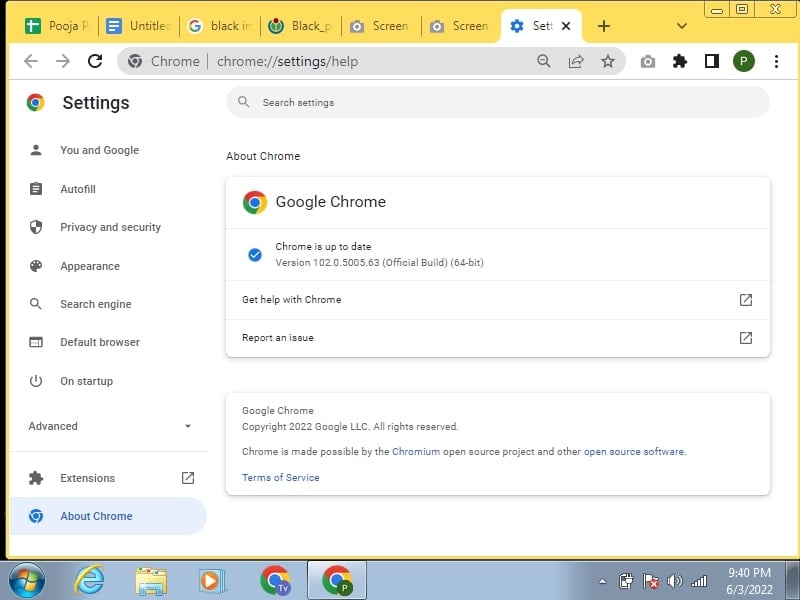
Pasa el cursor sobre Ayuda > Haz clic y abre Acerca de Google Chrome.
3 – Una vez que se abra la pantalla Acerca de. Espera un momento, mientras Google Chrome busca actualizaciones e instala.
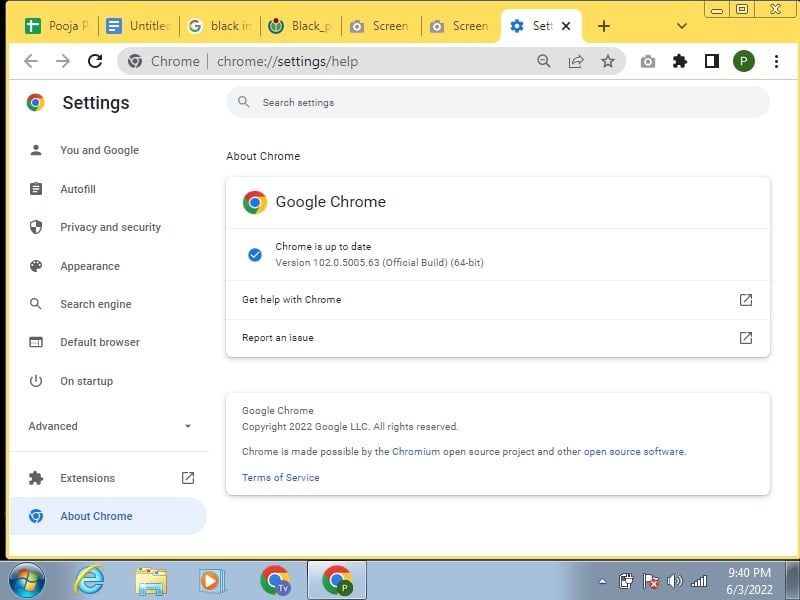
4 – Después de instalar la actualización, haz clic en Reiniciar para abrir Google Chrome nuevamente.
Reinicia tu navegador
Veremos las principales formas de hacer esta tarea; iniciar el navegador significa cerrar la aplicación completamente y volver a iniciarla.
- La forma más fácil y económica de iniciar el navegador que cada usuario resuelve de vez en cuando.
- La esencia es cerrar el navegador de la manera habitual: haz clic en el ícono con la cruz en la esquina superior derecha. También puedes usar las teclas de acceso rápido para cerrar el navegador presionando la tecla – Alt + F4.
- Después de esperar unos segundos, inicia el navegador en modo normal haciendo doble clic en el ícono de acceso directo.
Limpia la caché del navegador
No importa qué dispositivo estés usando o qué sistema operativo tengas; si algo sale mal, limpiar la caché es uno de los pasos de solución de problemas más antiguos del mundo. Todos han intentado ‘limpiar la caché.’ Todos hablan de ello, pero nadie dice qué es la caché y cómo hacerlo.
Los pasos seguirán siendo los mismos para todos los demás navegadores basados en Chromium como Microsoft Edge, Brave, etc.
- Abre el navegador y ve a Configuración > Privacidad y seguridad/Servicios > Borrar datos de navegación.
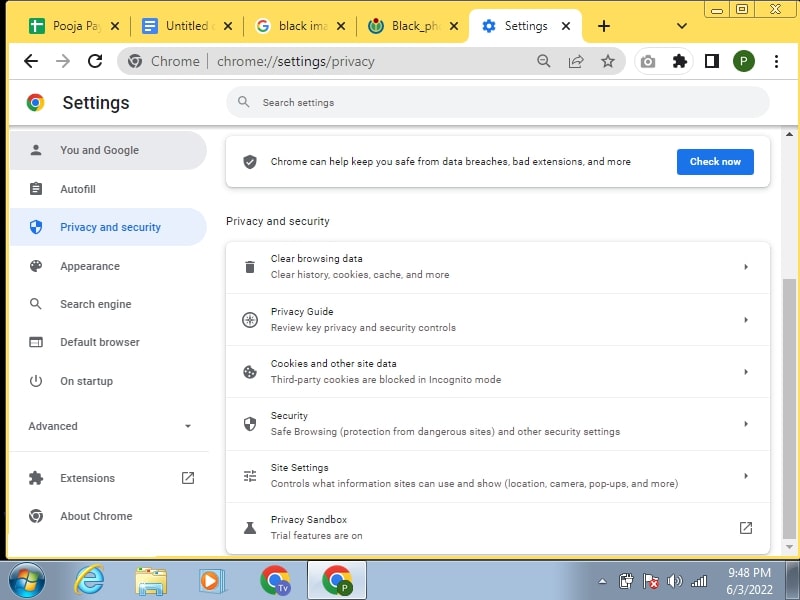
2. Hay algunos parámetros para elegir, como caché, historial y cookies, dependiendo del navegador Chromium que estés usando. No recomendamos eliminar el historial de navegación. Selecciona la opción de Caché y Cookies y haz clic en el botón Borrar datos en la parte inferior.
Cómo limpiar la caché del navegador Chrome
- Abre Chrome y ve a Opciones > Privacidad y Seguridad y haz clic en Borrar estadísticas bajo el encabezado de Cookies y datos del sitio.
- Puedes ver cuánto dato de caché Firefox ha guardado en las últimas semanas. Lo instalé recientemente y lo uso con moderación. Esto es cierto para todos los navegadores. Selecciona ambas opciones y haz clic en Borrar en la parte inferior.
Cómo limpiar la caché del navegador Firefox
- Abre Firefox y haz clic en el botón de Firefox para seleccionar Preferencias.
- Asegúrate de que la opción Mostrar menú de desarrollo en la barra de menú esté habilitada en la pestaña Avanzado.
- Ahora deberías ver la pestaña Desarrollar en la parte superior del menú de Firefox. Haz clic en ella para seleccionar la opción Vaciar caché para limpiar los archivos de caché del navegador Firefox.
Cómo restablecer el navegador
Para usuarios de Google Chrome
- Inicia Google Chrome.
- Haz clic en el ícono de Personalizar y controlar Google Chrome dado en la esquina superior derecha; aquí verás Configuración; haz clic en ello.
- Ahora haz clic en Extensiones.
- Se abrirá la ventana de Extensiones; elimina cualquier extensión que no hayas descargado haciendo clic en el ícono de papelera.
- Ahora haz clic en Configuración. Busca aquí en inicio, ahora haz clic en “Establecer página aquí”.
- Aquí obtendrás una lista de la página predeterminada de tu navegador; haz clic en el ícono de X junto a la página desconocida.
- Ve a Configuración Apariencia, y haz clic en Cambiar en Mostrar botón de inicio.
- Aquí puedes establecer tu página deseada para la página de inicio.
- Ve a la configuración y haz clic en Administrar motores de búsqueda dentro de búsqueda.
- Aquí puedes hacer que el motor de búsqueda predeterminado de tu elección para que cada vez que hagas una búsqueda desde la barra de direcciones, se use el mismo motor de búsqueda. Si ves un motor de búsqueda desconocido aquí, elimínalo haciendo clic en el ícono de X.
Para usuarios de Firefox
- Inicia Firefox.
- Haz clic en el ícono de menú dado en la esquina superior derecha, y ahora haz clic en Complementos.
- Cuando se abra la página del Administrador de complementos, aquí selecciona la pestaña de Extensiones.
- Elimina cualquier extensión que no hayas descargado haciendo clic en Desactivar o Eliminar.
- Ahora haz clic en el Menú Principal nuevamente y haz clic en Opciones.
- Cuando se abra la ventana de Opciones, haz clic en la pestaña General; aquí verás un botón de Restaurar a Predeterminado; al hacer clic en él, volverás a la configuración predeterminada del navegador.
No hay fuentes válidas disponibles para este video error en iPhone
Si encontraste este error mientras reproducías videos en línea en Google Chrome de Android, soluciona de inmediato:
- Habilita Javascript en Google Chrome.
- Cierra las pestañas no deseadas en el navegador Chrome.
- Ve a configuraciones y restablece la configuración de red.
- Apaga el servidor VPN.
- Limpia la caché de Google Chrome.
Elige y utiliza el método de solución de problemas según el dispositivo que poseas. Anteriormente, los usuarios de PC también solucionaron este problema instalando la última versión de Adobe Flash Player. Sin embargo, el reproductor ya no es compatible, y las soluciones anteriores son más que suficientes para solucionar el error fácilmente.
Recibe nuevas publicaciones en tu bandeja de entrada.
No spam. Cancela la suscripción en cualquier momento.