Windows 11 · 5 min read · Nov 21, 2025
Cómo solucionar la falta de interruptor de Wi-Fi en el Centro de Acción en Windows 11
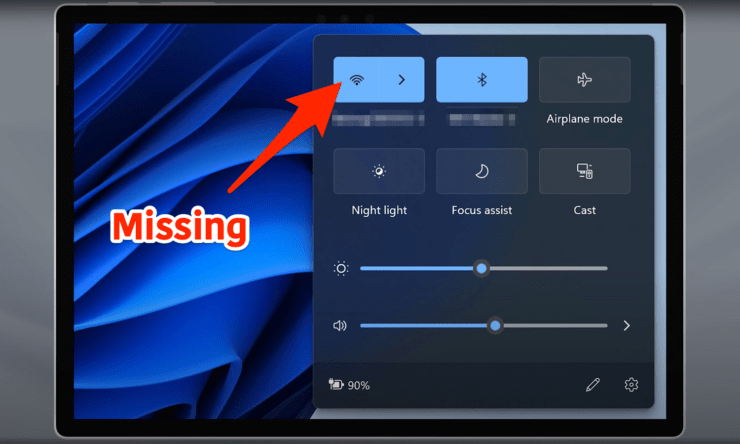
Así que, has iniciado tu PC con Windows 11, y adivina qué—no hay interruptor de Wi-Fi en el Centro de Acción. Bueno, esto a menudo sucede con mi PC también y puedo entender la frustración. Pero, no te preocupes, estás en el lugar correcto leyendo la guía correcta. Esta guía te llevará a través de algunas soluciones fáciles para recuperar ese interruptor de Wi-Fi donde pertenece. Vamos a sumergirnos.
¿Qué causa la falta del interruptor de Wi-Fi en el Centro de Acción?
Antes de sumergirnos, tomemos una pausa y entendamos por qué sucede esto. Bueno, podría haber algunas razones por las cuales:
- Tu PC tiene un fallo técnico que hizo que el interruptor de Wi-Fi desapareciera.
- Tu adaptador de Wi-Fi está deshabilitado.
- Los controladores de tu adaptador de Wi-Fi no están funcionando correctamente y necesitan una actualización o una reinstalación.
- Hay un problema con la configuración de la red.
- El modo avión está activado.
Ahora que hemos diagnosticado el problema con algunas razones potenciales, pasemos a las soluciones.
Además, aunque pueda parecer un poco obvio, asegúrate de desactivar el modo avión antes de comenzar.
1. Reinicia tu PC
A veces, la solución más simple es la mejor. Intenta reiniciar y ver si eso ayuda. Sigue los pasos a continuación.
- Presiona la tecla de Windows en tu teclado.
- Luego, haz clic en el icono de encendido.
- Selecciona Reiniciar.
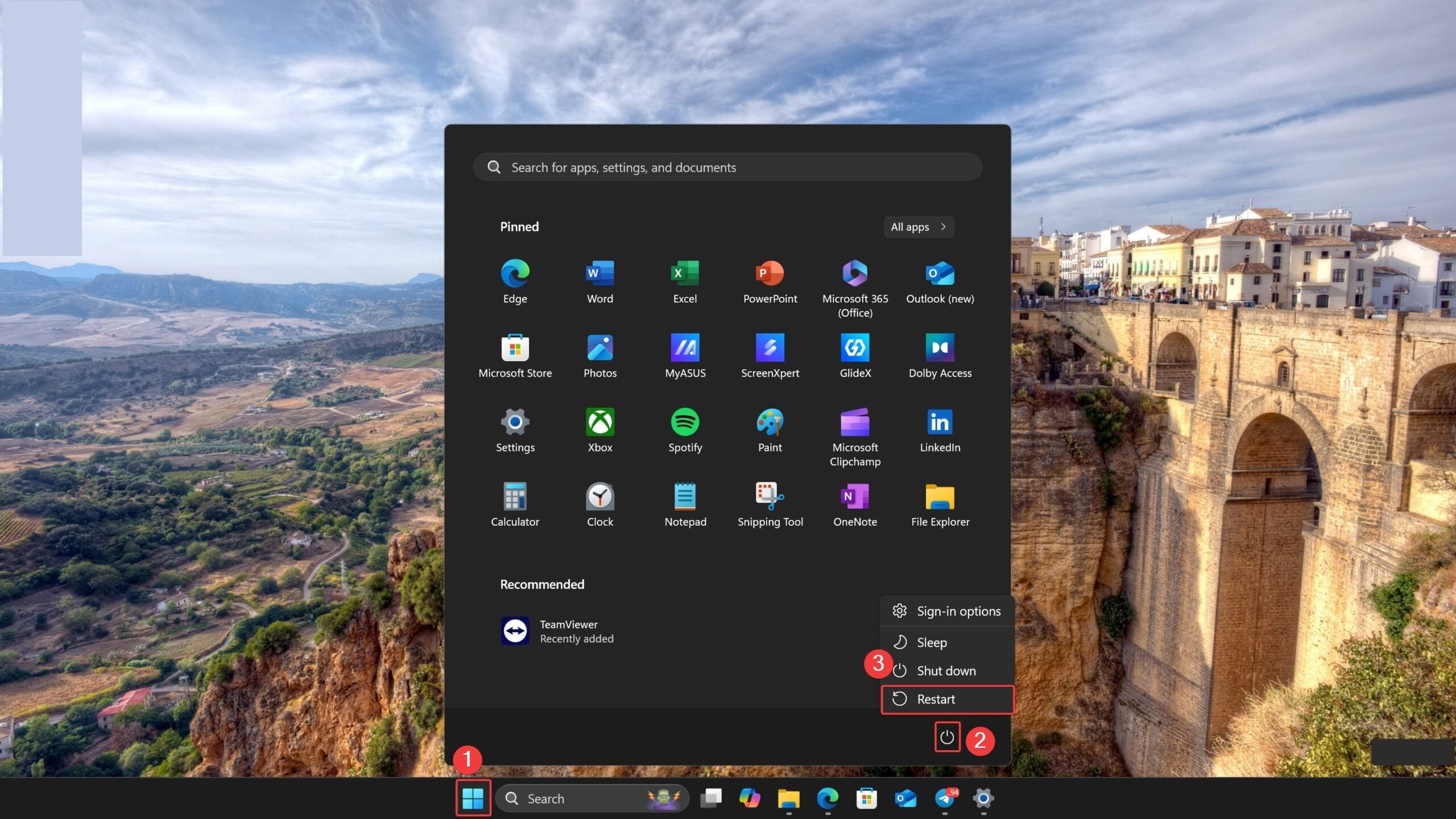
- Alternativamente, puedes presionar y mantener el botón de encendido para reiniciar tu laptop con Windows.
2. Verifica si tu adaptador de Wi-Fi está habilitado
Otra solución simple es asegurarte de que el adaptador de Wi-Fi esté encendido. El interruptor de Wi-Fi podría estar faltando porque tu adaptador de Wi-Fi está apagado. Sigue los pasos a continuación para habilitarlo.
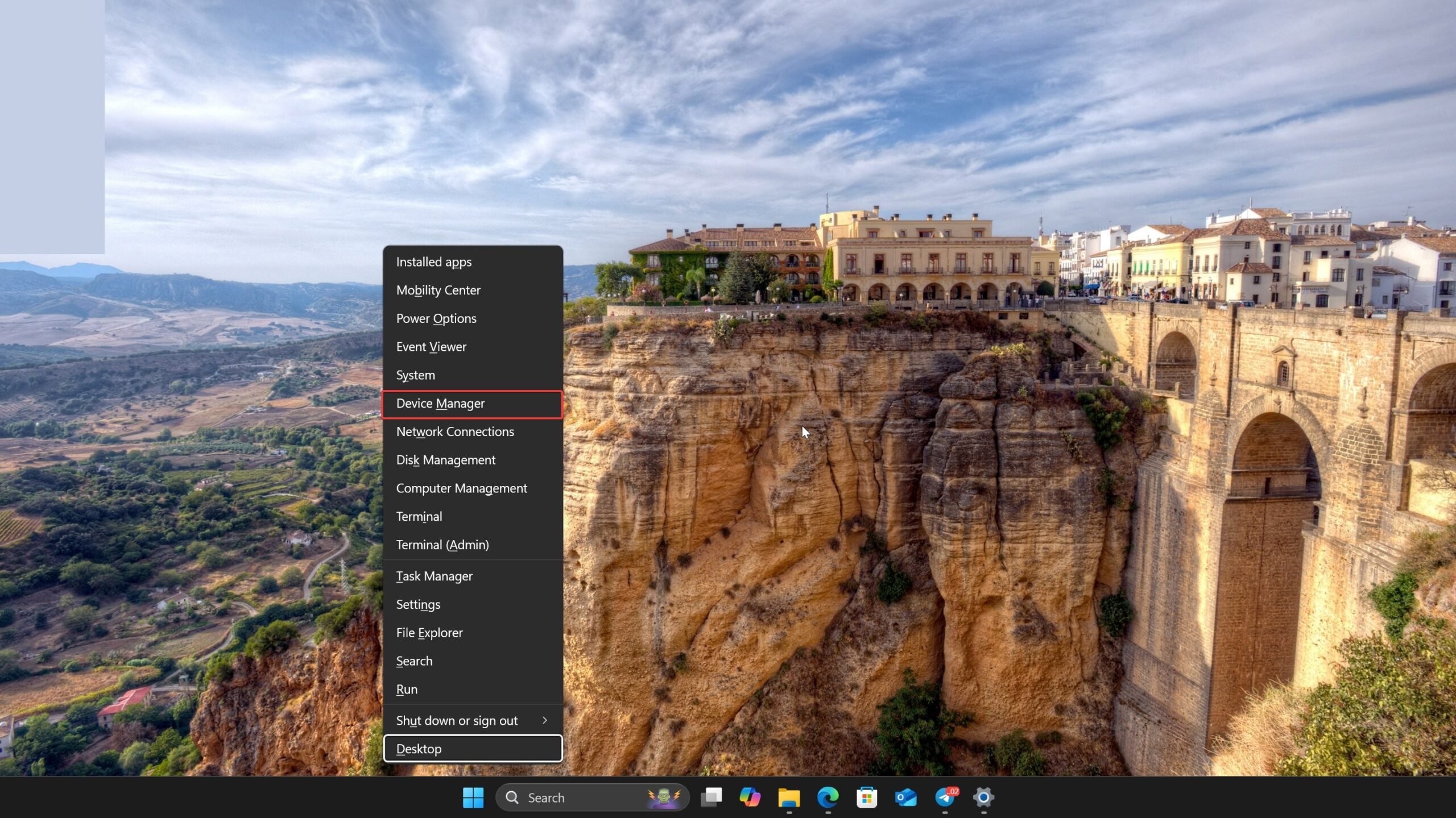
- Presiona Windows + X y selecciona Administrador de dispositivos del menú de usuario avanzado.
- Haz clic en la pequeña flecha junto a “Adaptadores de red” para expandir esa sección.
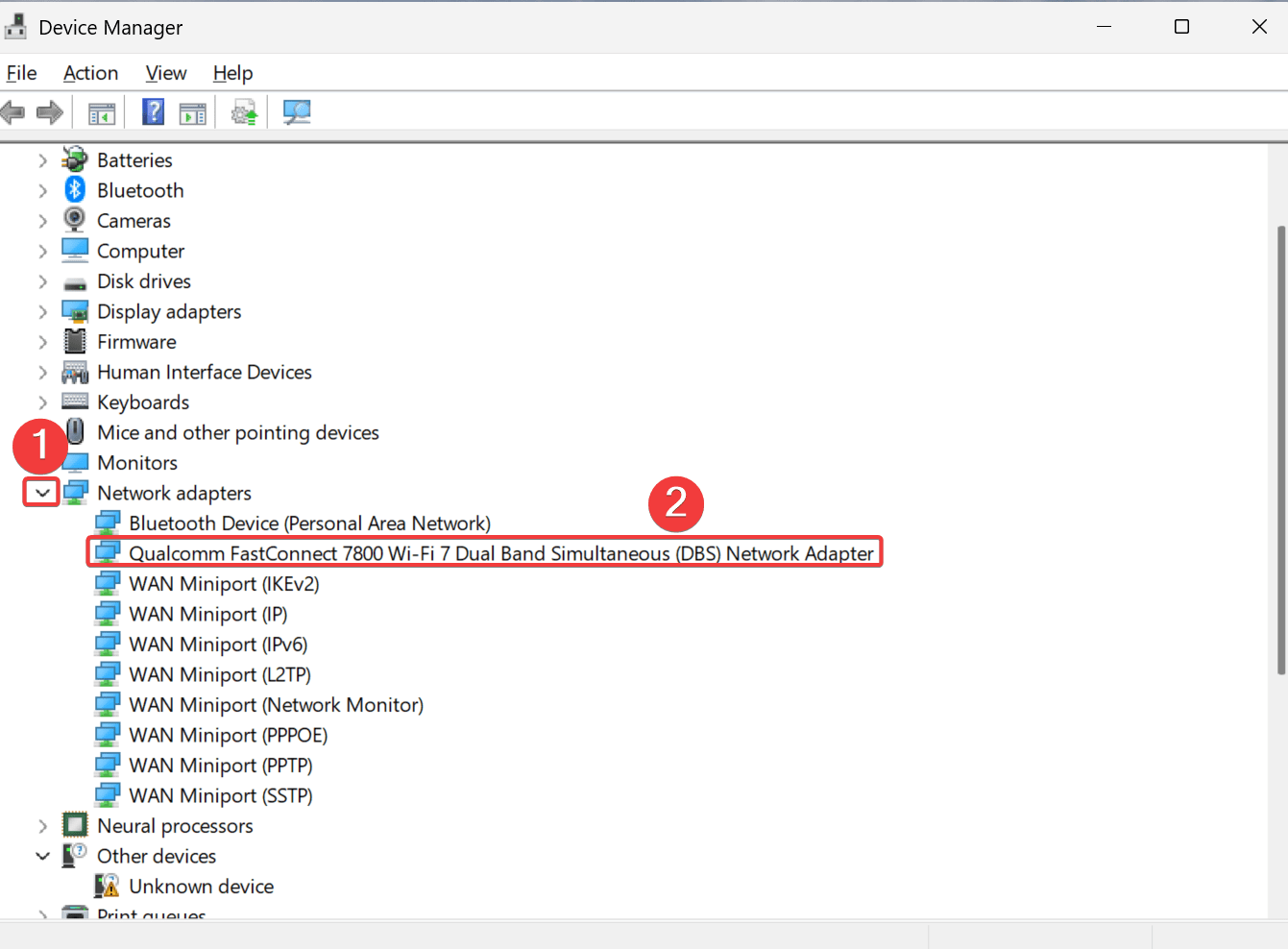
- Busca tu adaptador de Wi-Fi. Si está deshabilitado, haz clic derecho y selecciona Habilitar.
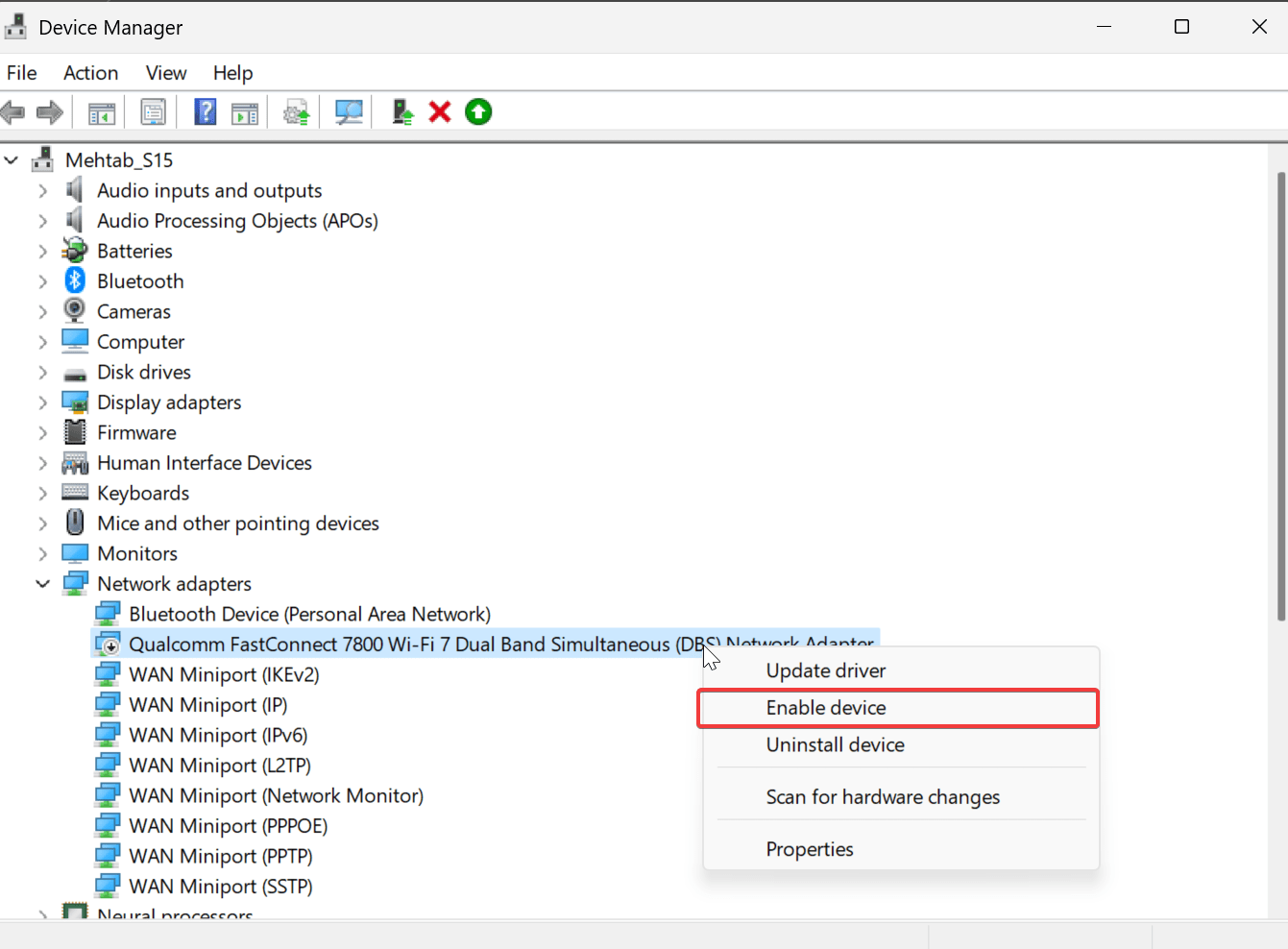
Después de habilitarlo, el interruptor de Wi-Fi debería reaparecer en el Centro de Acción. Presiona Windows + A para verificar.
3. Actualiza o reinstala tus controladores de Wi-Fi
Los controladores obsoletos o corruptos también pueden interferir con tu interruptor de Wi-Fi. Aquí te mostramos cómo actualizarlos o reinstalarlos.
Actualizar controlador
- Presiona Windows + X y selecciona Administrador de dispositivos del menú de usuario avanzado.
- Haz clic en la pequeña flecha junto a “Adaptadores de red” para expandir esa sección.
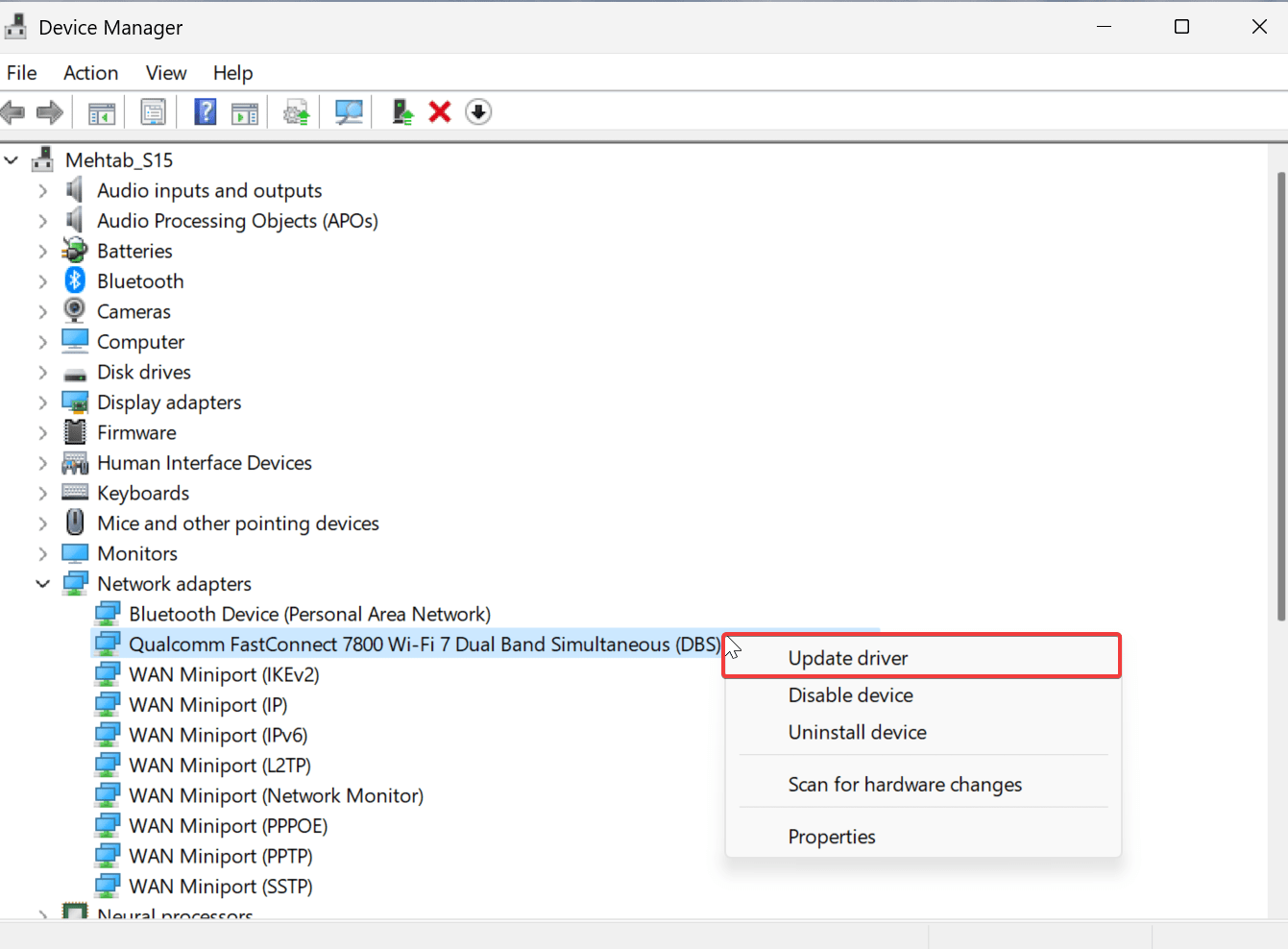
- Ahora, haz clic derecho en tu adaptador de Wi-Fi y selecciona “Actualizar controlador.”
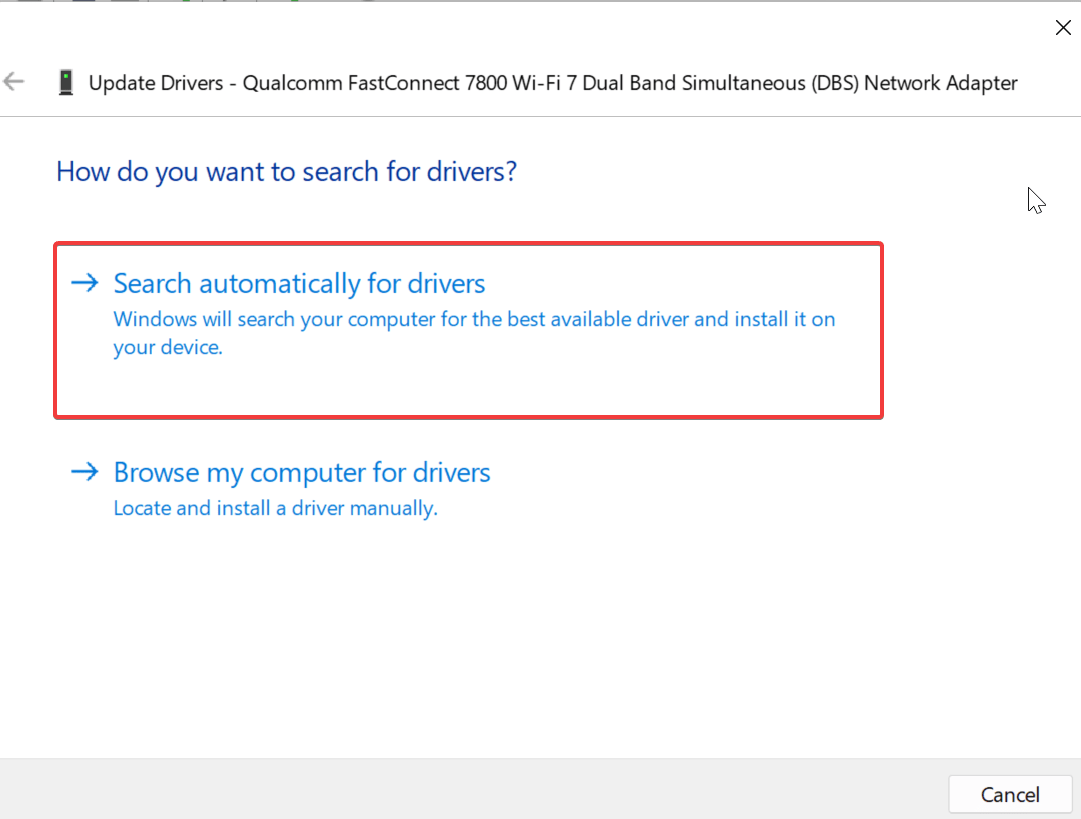
- Elige “Buscar automáticamente controladores” y sigue las instrucciones en pantalla.
- Asegúrate de reiniciar tu PC una vez que la actualización haya finalizado.
Reinstalar controlador
- Si la actualización no funciona, intenta reinstalar.
- Haz clic derecho en tu adaptador de Wi-Fi y selecciona “Desinstalar dispositivo.”
- Reinicia tu computadora, y Windows reinstalará automáticamente el controlador.
4. Revertir el controlador de tu adaptador de Wi-Fi
Si actualizar y reinstalar no funcionan, intenta revertir. Esto significa que la versión actual del controlador está corrupta o es incompatible con tu PC o la última versión de Windows. En este caso, puedes intentar instalar una versión anterior del controlador, cuando el interruptor de Wi-Fi estaba presente. Sigue los pasos a continuación.
- Presiona Windows + X y selecciona Administrador de dispositivos del menú de usuario avanzado.
- Haz clic en la pequeña flecha junto a “Adaptadores de red” para expandir esa sección.
- Ahora, haz clic derecho en tu adaptador de Wi-Fi y selecciona “Actualizar controlador.”
- Elige “Buscar software de controlador en mi computadora” y sigue las instrucciones en pantalla.
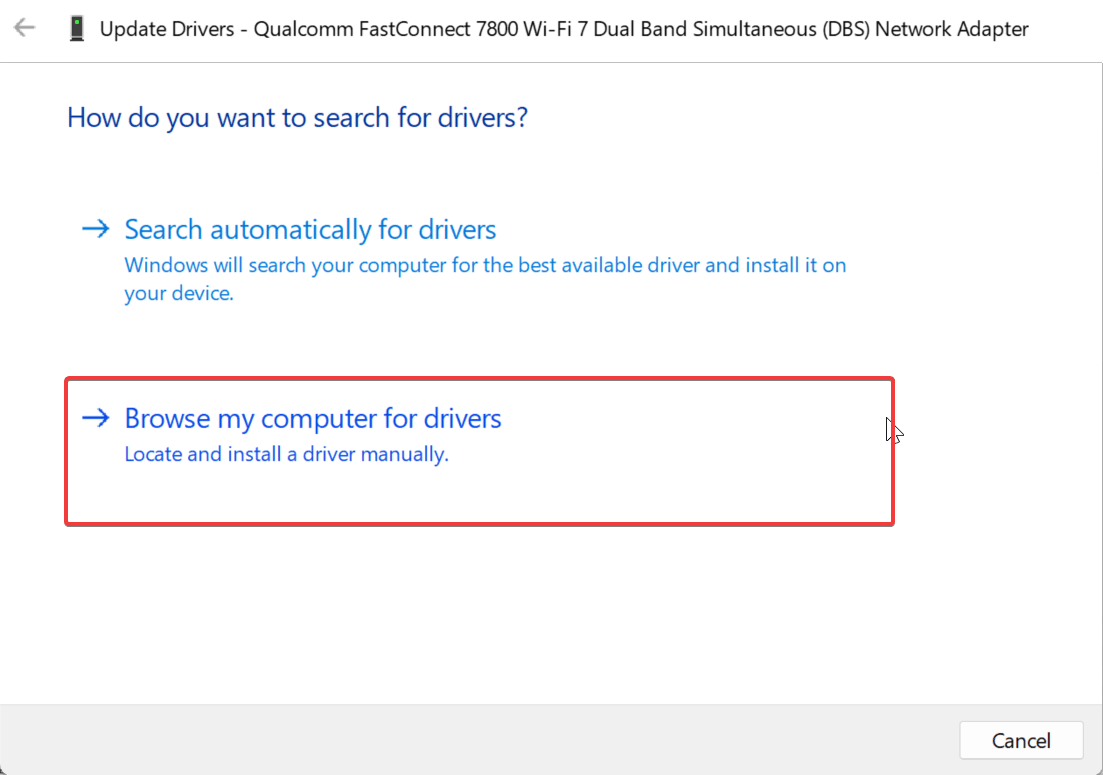
- Luego, haz clic en “Déjame elegir de una lista de controladores disponibles en mi computadora.”
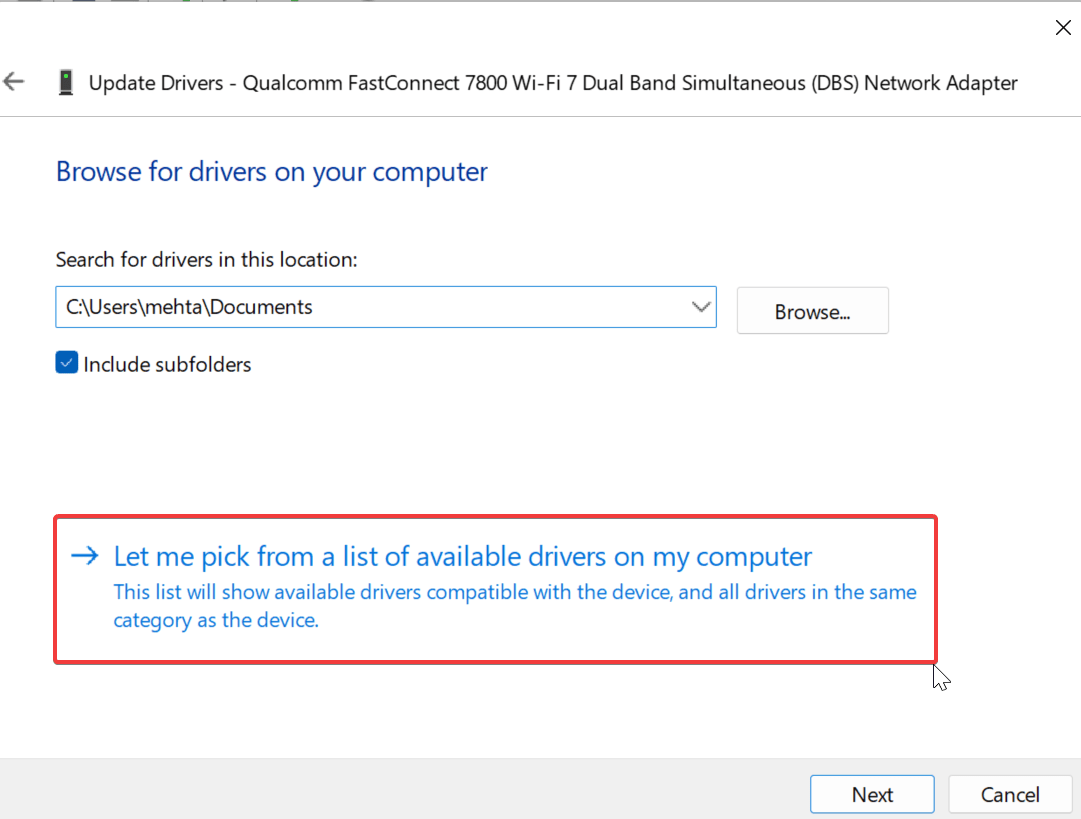
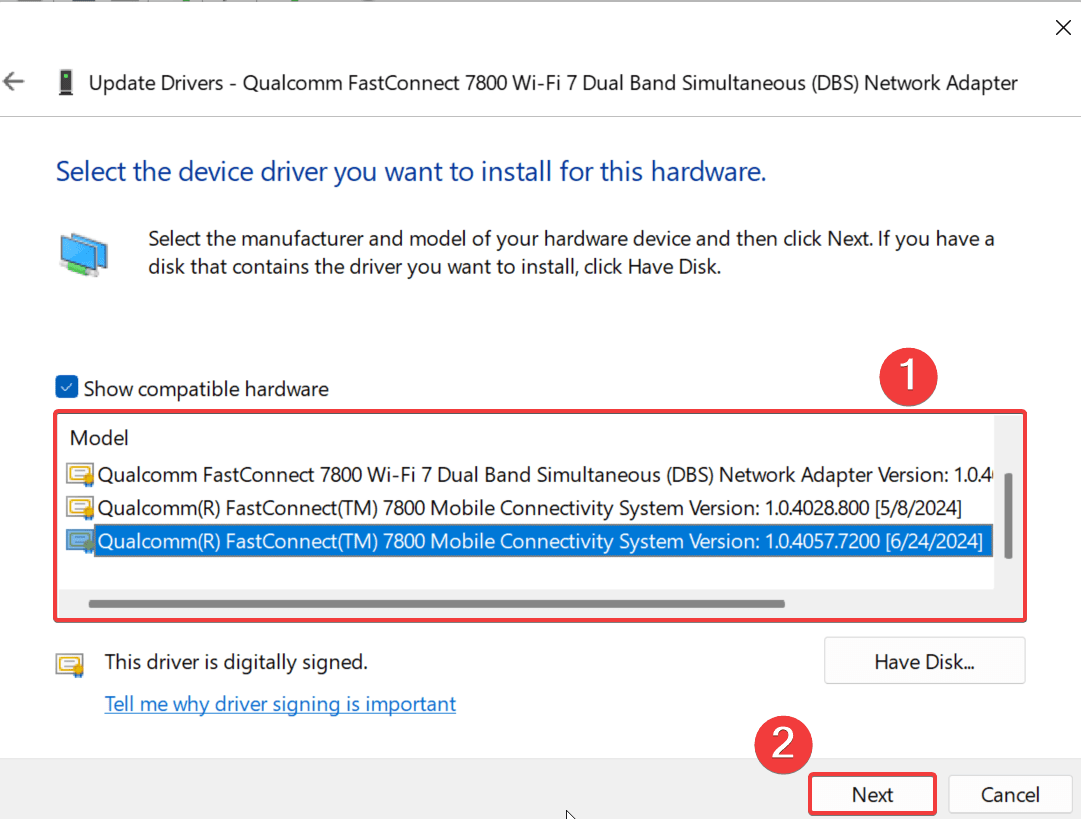
- Marca la casilla junto a “Mostrar hardware compatible.”
- Selecciona una versión anterior del controlador de la lista. Asegúrate de que sea la que estaba funcionando anteriormente. Puedes intentar esto varias veces si no estás seguro.
- Una vez que hayas seleccionado la versión correcta del controlador, haz clic en Siguiente y reinicia tu PC.
Nota: Reiniciar tu PC es obligatorio para cada actualización/reinstalación/reversión de controlador.
5. Restablecer la configuración de red
Cuando todo lo demás falla, restablecer la configuración de red podría solucionar el problema. Esto corregirá cualquier configuración mal configurada que podría estar causando el problema. Sigue los pasos a continuación.
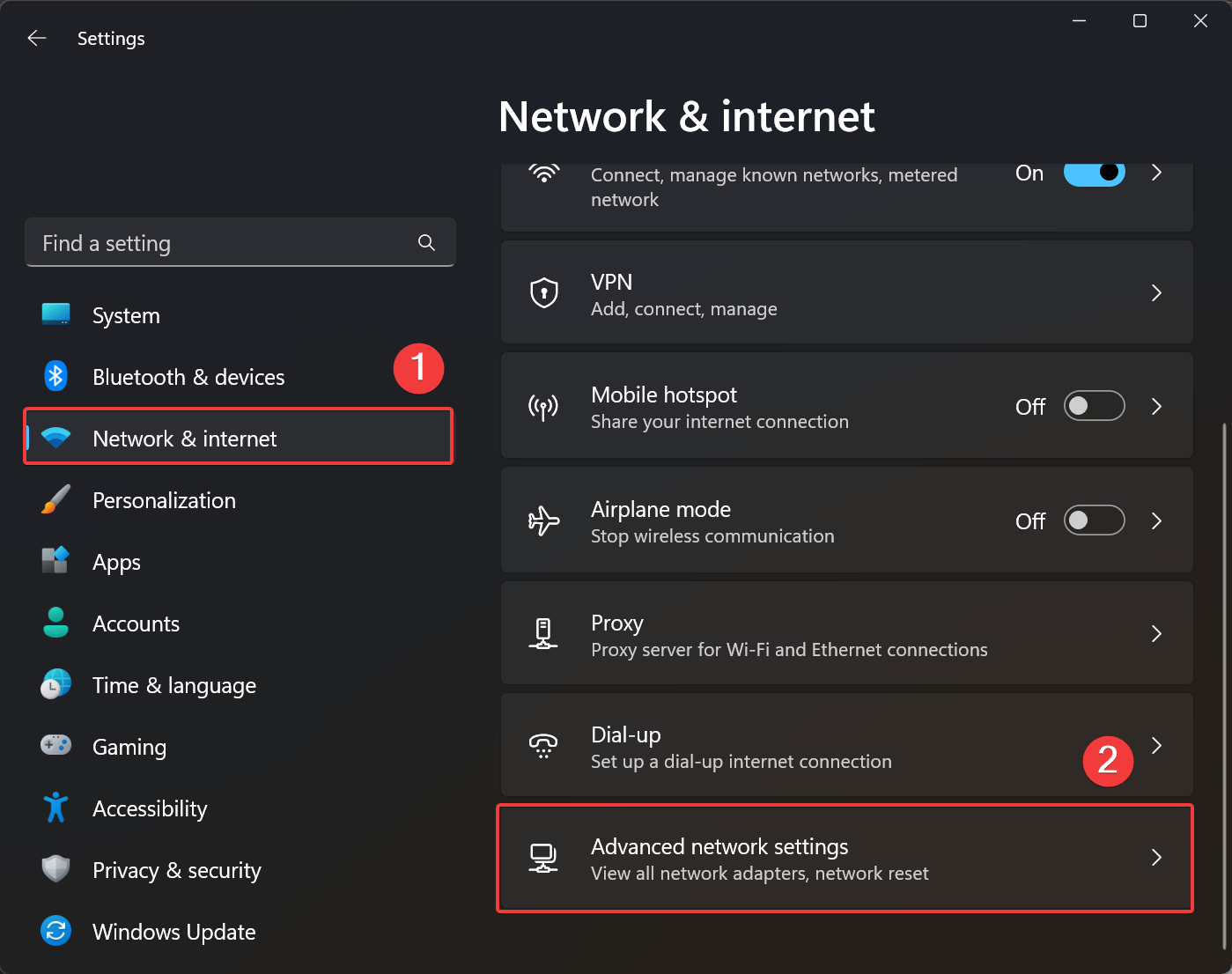
- Presiona Windows + I en tu teclado para abrir la aplicación de Configuración.
- Ahora, haz clic en Red e Internet a la izquierda.
- Una vez allí, haz clic en Configuración de red avanzada.
- Selecciona Restablecimiento de red.
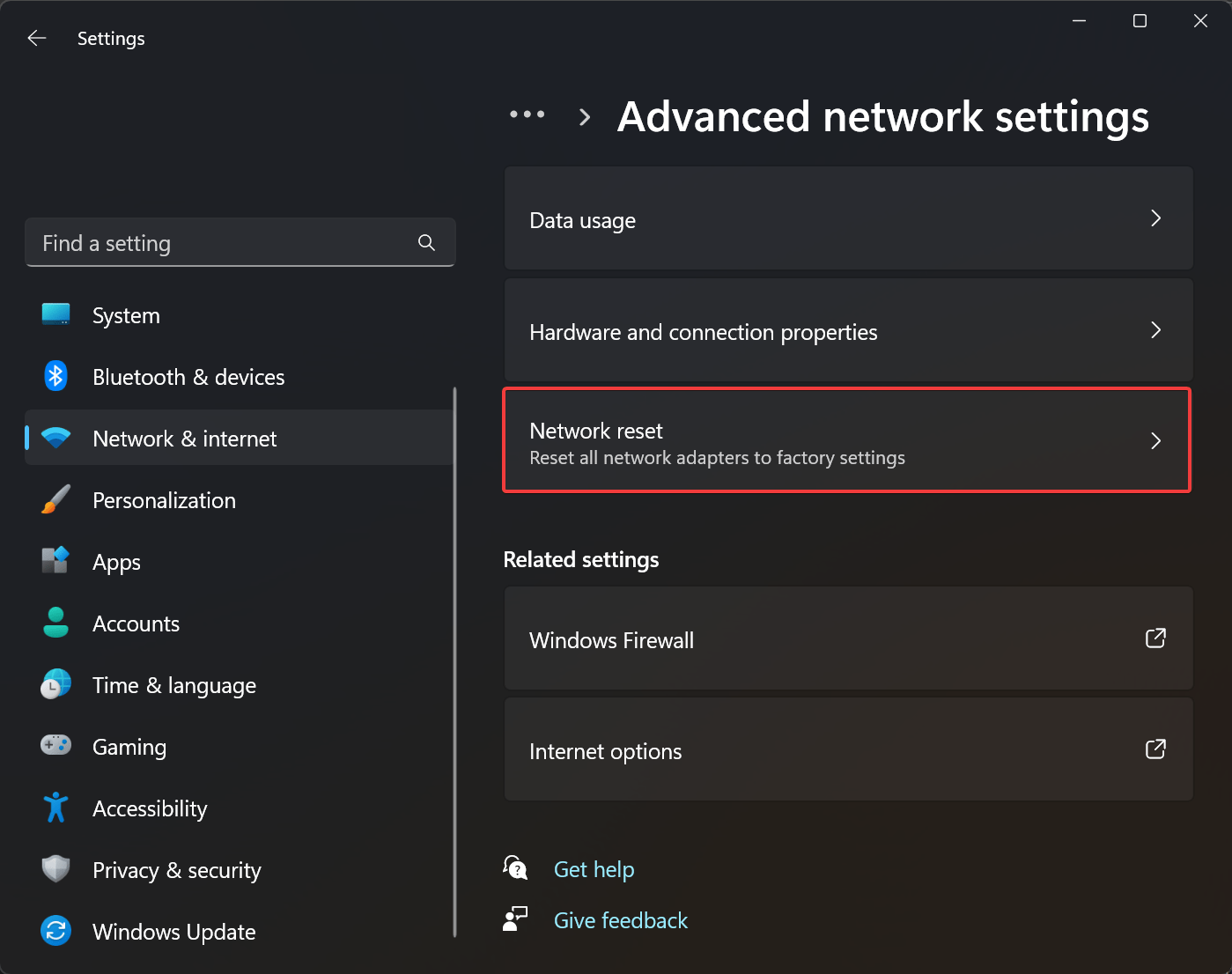
- Haz clic en Restablecer ahora y finalmente selecciona Sí para confirmar.
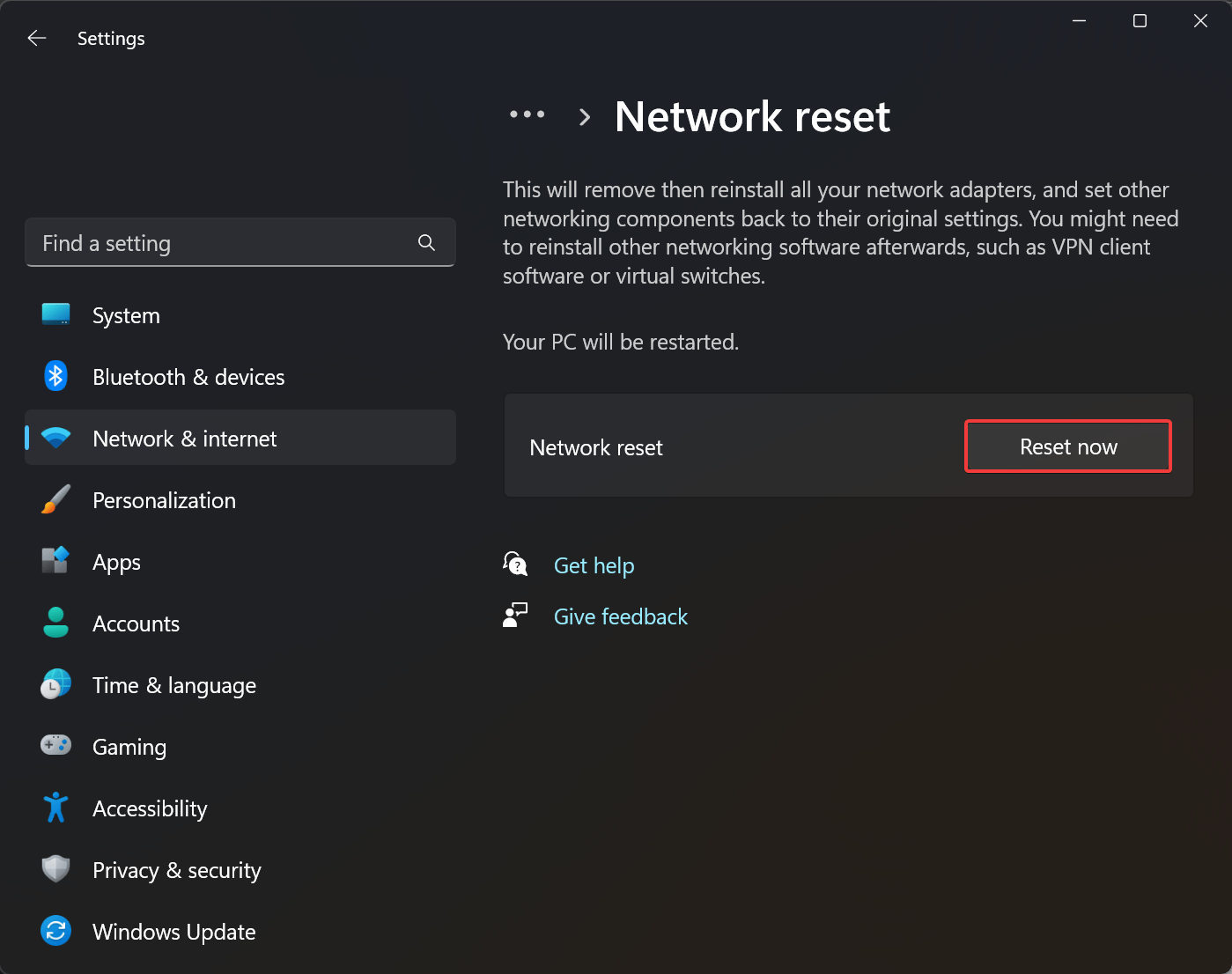
Tu PC se reiniciará y la configuración de red se restablecerá a los valores predeterminados. Ten en cuenta que necesitarás reconectarte a tu red Wi-Fi después.
6. Verifica si hay actualizaciones de Windows
A veces, las actualizaciones de Windows pueden devolver funciones faltantes o corregir errores. Sigue los pasos a continuación.
- Presiona Windows + I en tu teclado para abrir la aplicación de Configuración.
- Ahora, haz clic en Actualización de Windows a la izquierda.
- Haz clic en Buscar actualizaciones.
- Si hay una actualización disponible, haz clic en Descargar e instalar todo.
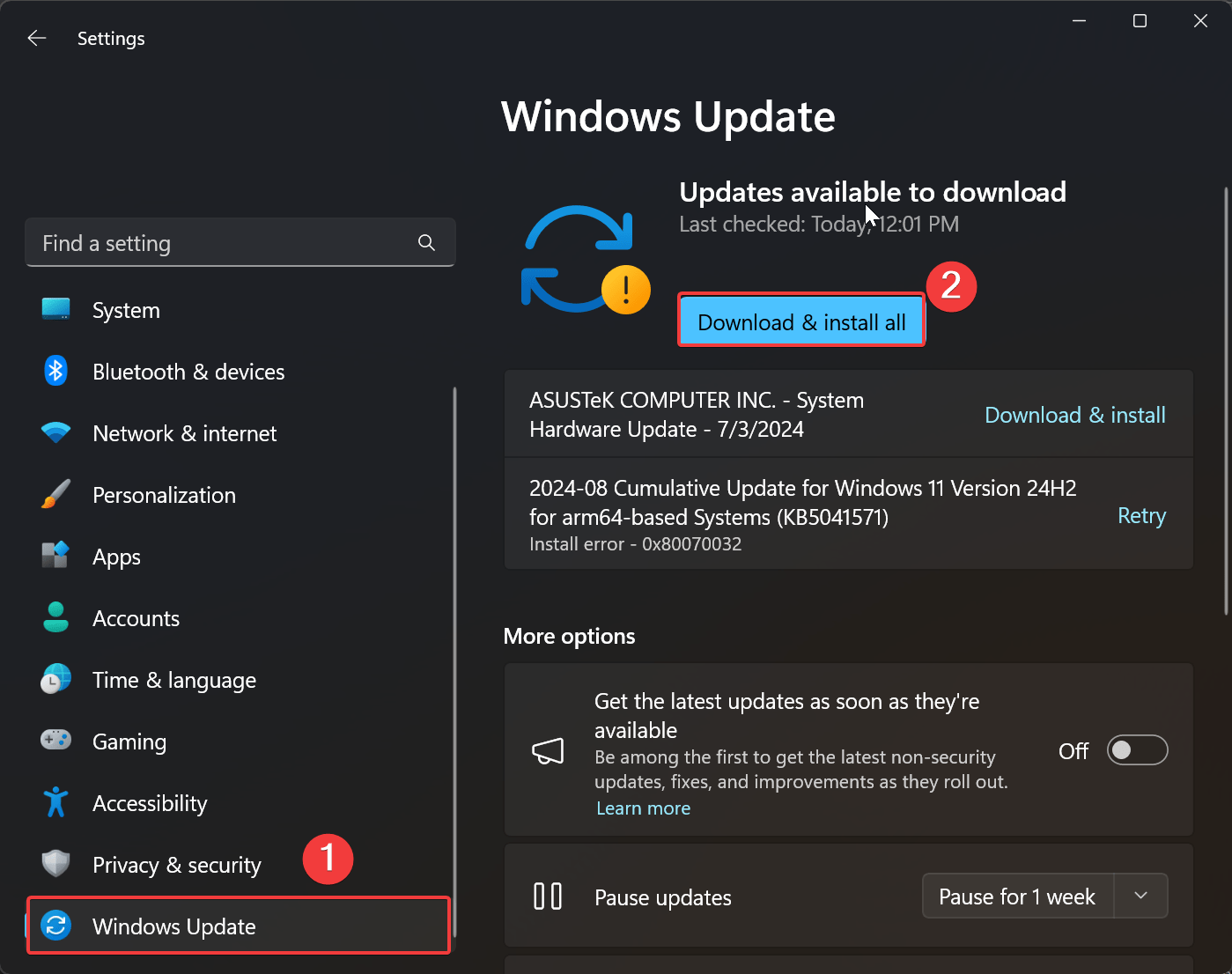
- Finalmente, haz clic en Reiniciar ahora.
Una vez que se instalen las actualizaciones, reinicia tu computadora y verifica si el interruptor de Wi-Fi ha regresado.
Palabras finales
Con estos pasos, deberías tener tu interruptor de Wi-Fi de vuelta en el Centro de Acción en poco tiempo. Ya sea una configuración simple o una solución más técnica, estás cubierto. Si aún tienes problemas, contacta a tu fabricante para obtener ayuda. Mientras tanto, puedes usar ethernet o tethering USB para acceder a Internet.
Si tienes algún comentario sobre Cómo solucionar la falta de interruptor de Wi-Fi en el Centro de Acción en Windows 11, no dudes en dejarlo en el cuadro de comentarios a continuación. Además, suscríbete a nuestro canal de YouTube de DigitBin para tutoriales en video. ¡Saludos!
Recibe nuevas publicaciones en tu bandeja de entrada.
No spam. Cancela la suscripción en cualquier momento.