Errores de Windows · 6 min read · Nov 10, 2025
¿Cómo solucionar el error ‘No todas las actualizaciones se desinstalaron correctamente’ en Windows?

Déjanos saber cómo solucionar el error “Ha ocurrido un error, no todas las actualizaciones se desinstalaron correctamente” en Windows. Microsoft envía actualizaciones de software regularmente para agregar nuevas funciones, optimizar el rendimiento y corregir cualquier error subyacente en el sistema operativo Windows. A veces, la última versión de corrección que instalas en la PC también puede tener errores.
En el sistema operativo Windows hay una opción para revertir tus actualizaciones de software. En caso de que confirmes que la actualización de software actualmente instalada tiene errores, puedes desinstalarla. Sin embargo, debido a ciertos contratiempos, a veces el sistema no puede eliminar la instalación. Aquí es donde te encuentras con el error “No todas las actualizaciones se desinstalaron correctamente”.
Consejos para solucionar el error No todas las actualizaciones se desinstalaron correctamente
Aquí hay varios métodos para desinstalar las actualizaciones de software que son obstinadas y no se desinstalan de tu PC con Windows.
1. Realizar un inicio limpio
Un inicio limpio ejecutará solo las aplicaciones del sistema y detendrá todas las aplicaciones de terceros. Eso te ayudará a identificar si alguna aplicación de terceros que has instalado en tu PC puede estar causando que las actualizaciones de software no se instalen.
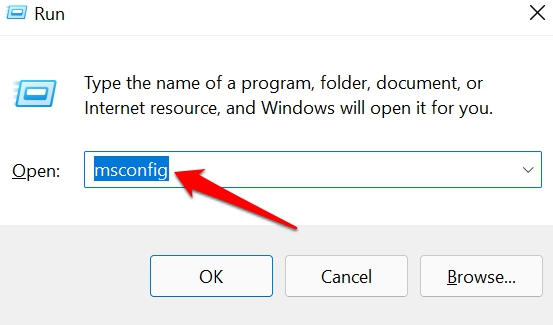
- Presiona Windows + R para abrir el cuadro de ejecución.
- Escribe msconfig y presiona enter.
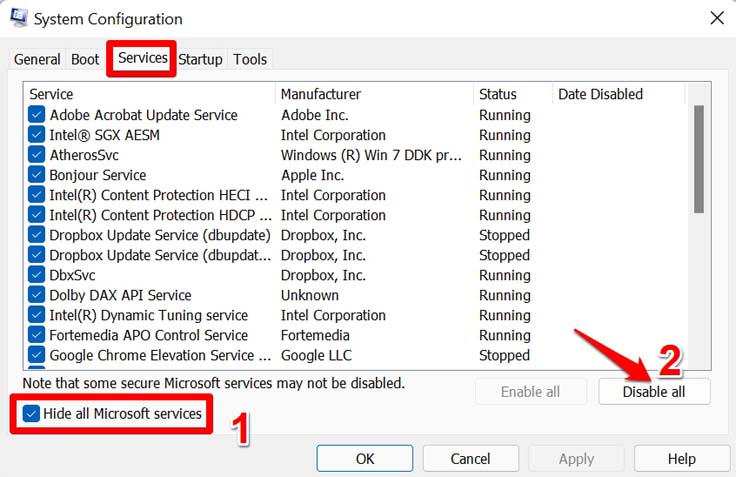
- En el cuadro de diálogo de Configuración del sistema, haz clic en la pestaña Servicios,
- Haz clic en la casilla de verificación junto a la casilla ‘ Ocultar todos los servicios de Microsoft ’
- A continuación, haz clic en el botón Deshabilitar todo.
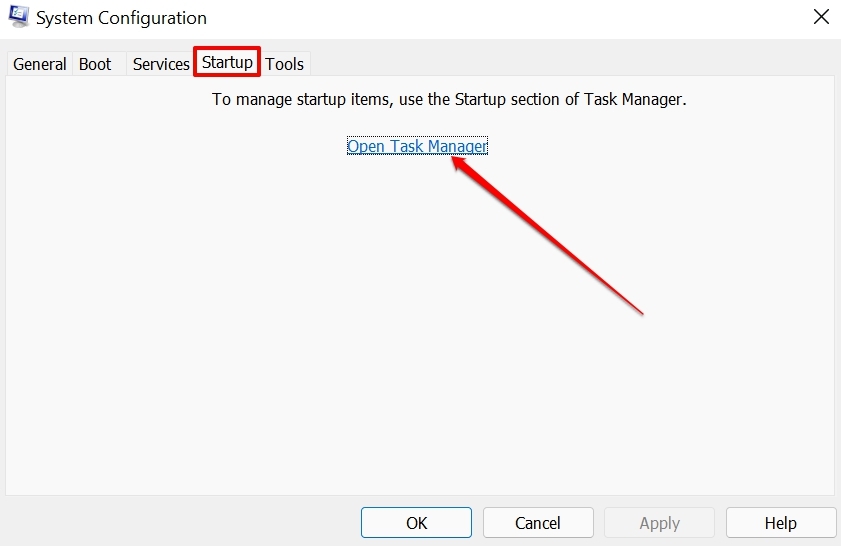
- Haz clic en la pestaña Inicio > haz clic en Abrir el Administrador de tareas.
- En la pestaña Inicio, haz clic en una aplicación de terceros.
- Haz clic en el botón Deshabilitar en la parte superior.
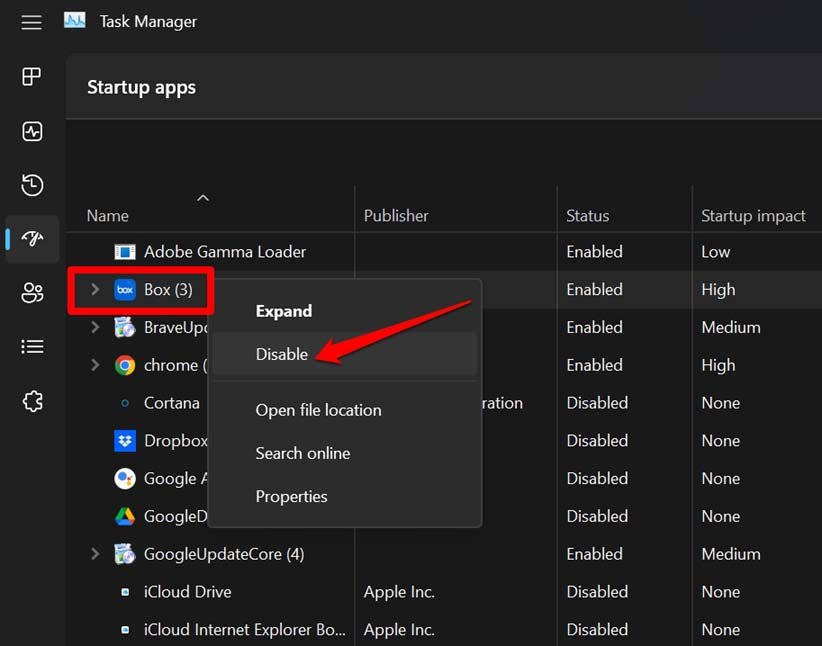
- Repite el paso anterior para todas las demás aplicaciones de terceros que deseas deshabilitar en el inicio limpio.
Una vez que hayas deshabilitado todas las aplicaciones de terceros, reinicia tu PC. Una vez que la PC se inicie, desinstala las actualizaciones de software que no pudiste eliminar anteriormente.
2. Modificar la entrada del registro
Al modificar ciertas entradas del registro de Windows, puedes eliminar las actualizaciones de Windows que están atascadas y no se desinstalan.
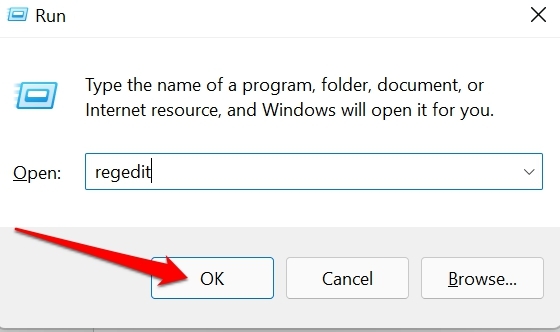
- Presiona Windows + R para acceder al cuadro de ejecución.
- Escribe regedit y presiona enter.
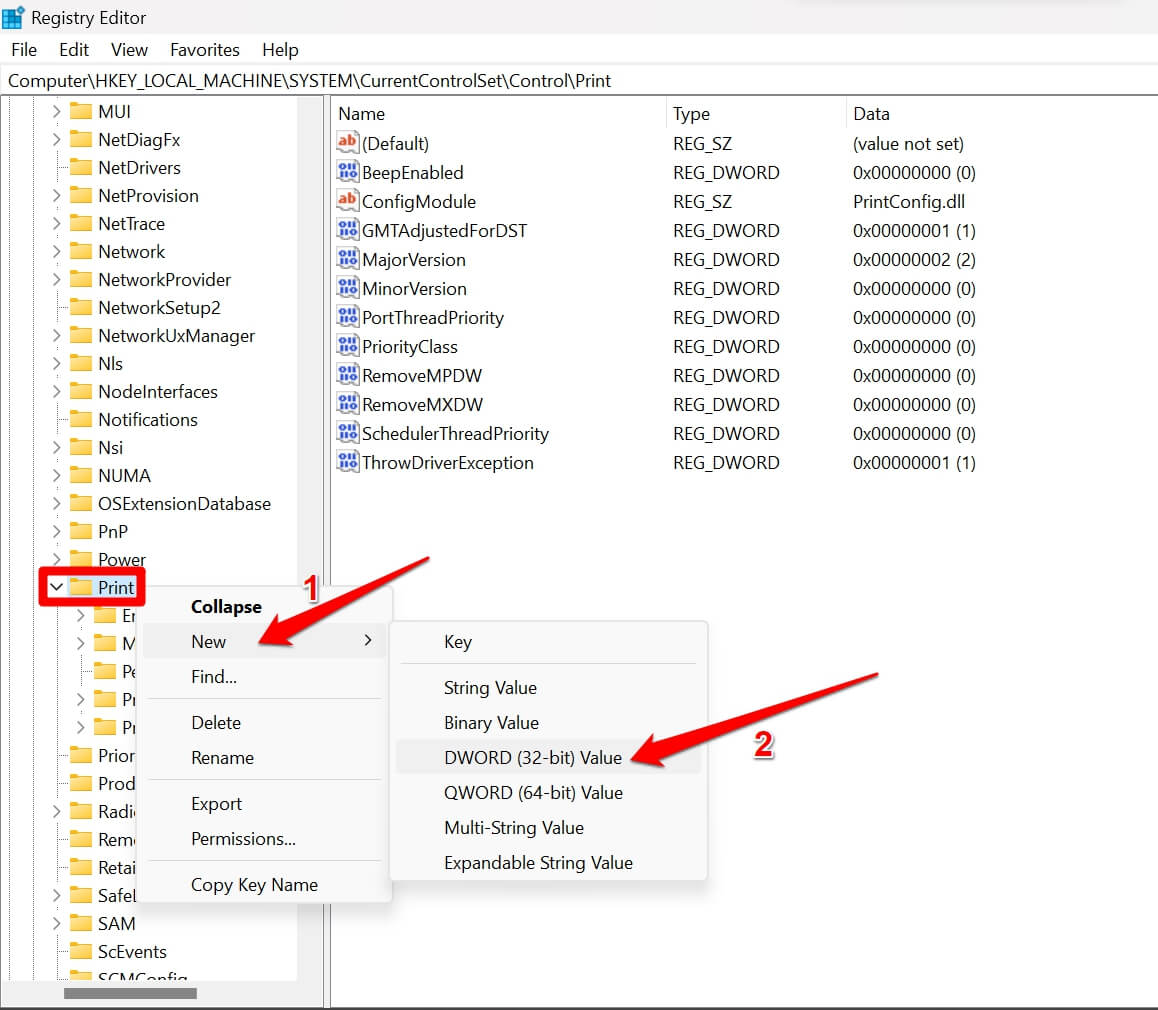
- En la barra de direcciones del registro sigue la ruta que he mencionado.
HKEY_LOCAL_MACHINE\System\CurrentControlSet\Control\Print - Haz clic derecho en la clave Print > haz clic en Nuevo > selecciona Valor DWORD (32 bits) del menú.
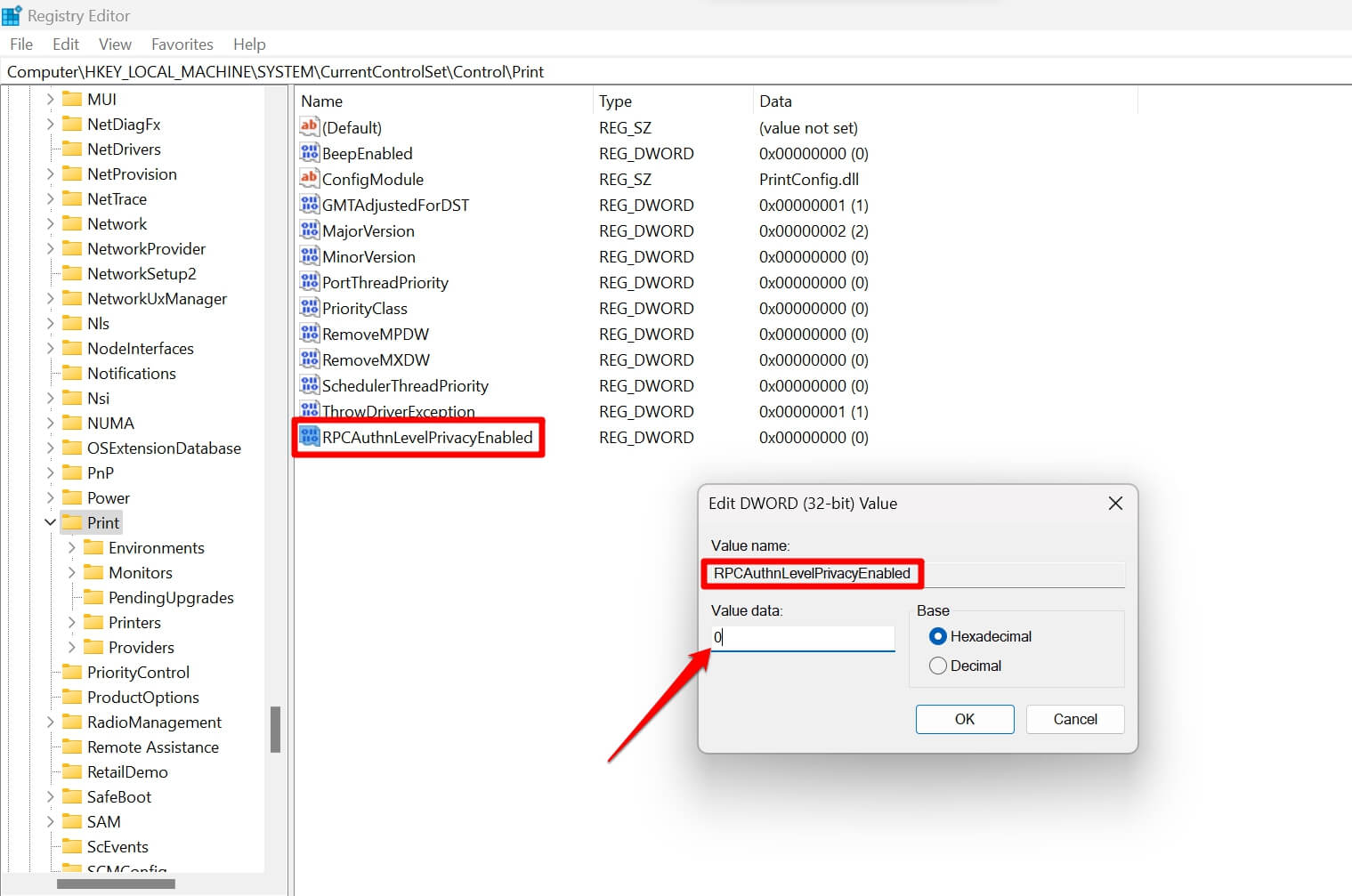
- Establece el nombre del elemento como RPCAuthnLevelPrivacyEnabled.
- Haz doble clic en el elemento D-WORD RPCAuthnLevelPrivacyEnabled.
- En el campo de datos de Valor, establece el valor como 0.
- Haz clic en Aceptar.
- Sal del Registro de Windows.
Reinicia la computadora y sigue cualquiera de los métodos para desinstalar las actualizaciones de software que no pudiste desinstalar anteriormente.
NOTA: Modificar el Registro puede causar que el sistema operativo Windows o ciertas funciones en él se comporten de manera extraña o se vuelvan disfuncionales. Procede con los pasos bajo tu propio riesgo. Por cualquier ejecución errónea de los pasos que resulte en problemas técnicos en tu PC, DigitBin/Autor no se hará responsable.
3. Desinstalar la actualización usando el símbolo del sistema
Este simple consejo de solución de problemas requiere que enumeres las actualizaciones de software disponibles y no instaladas en tu PC. Luego ejecuta un comando para eliminar el paquete de actualización actualmente instalado en el sistema operativo Windows.
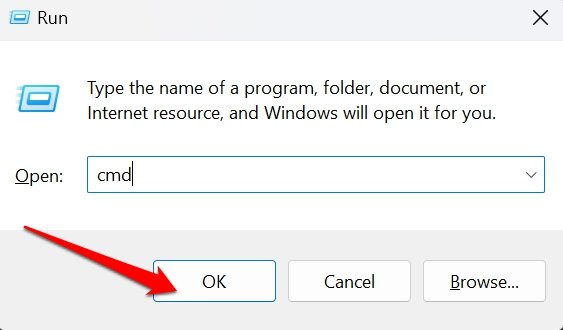
- Presiona Windows + R para abrir el cuadro de ejecución.
- Escribe cmd y presiona enter para abrir el símbolo del sistema.
- Para ver el historial de actualizaciones de Windows ingresa este comando.
wmic qfe list brief /format:table - Toma nota del HotfixID que es el paquete de software actualmente instalado en tu PC.
- Ahora, ingresa el siguiente comando. En “ kb: número “Reemplaza el número con un valor numérico junto a KB que está presente bajo el HotfixID obtenido en el paso anterior.
wusa /uninstall /kb:número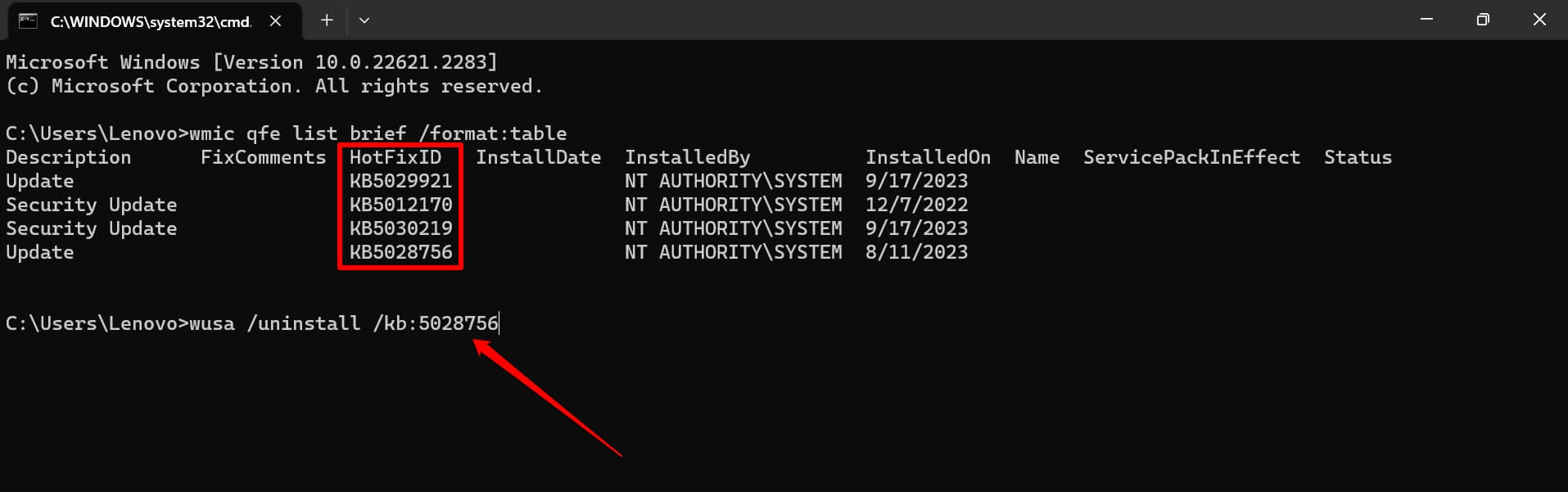
- Haz clic en Sí para confirmar. La actualización de software problemática se eliminará de inmediato.
4. Usar la herramienta DISM para eliminar la actualización de software
Sabemos que la herramienta DISM, que es el acrónimo de Implementación de Imágenes de Servicio y Gestión, se utiliza generalmente para reparar archivos del sistema corruptos. También puedes usar la herramienta para eliminar las actualizaciones de software de Windows que permanecen no instaladas. Aquí están los pasos que debes seguir.
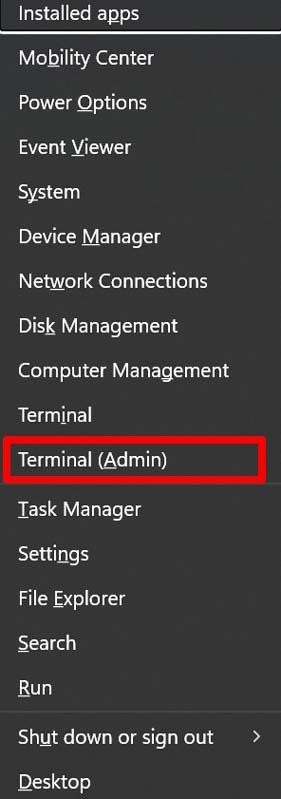
- Presiona Windows + X para abrir el menú de usuario avanzado.
- Desde el menú, haz clic en Terminal (Admin).
- Haz clic en el botón Sí en el aviso de Control de Cuentas de Usuario (UAC).
- Ingresa el siguiente comando. El resultado del comando se copiará en el portapapeles de Windows
DISM /Online /Get-Packages | clip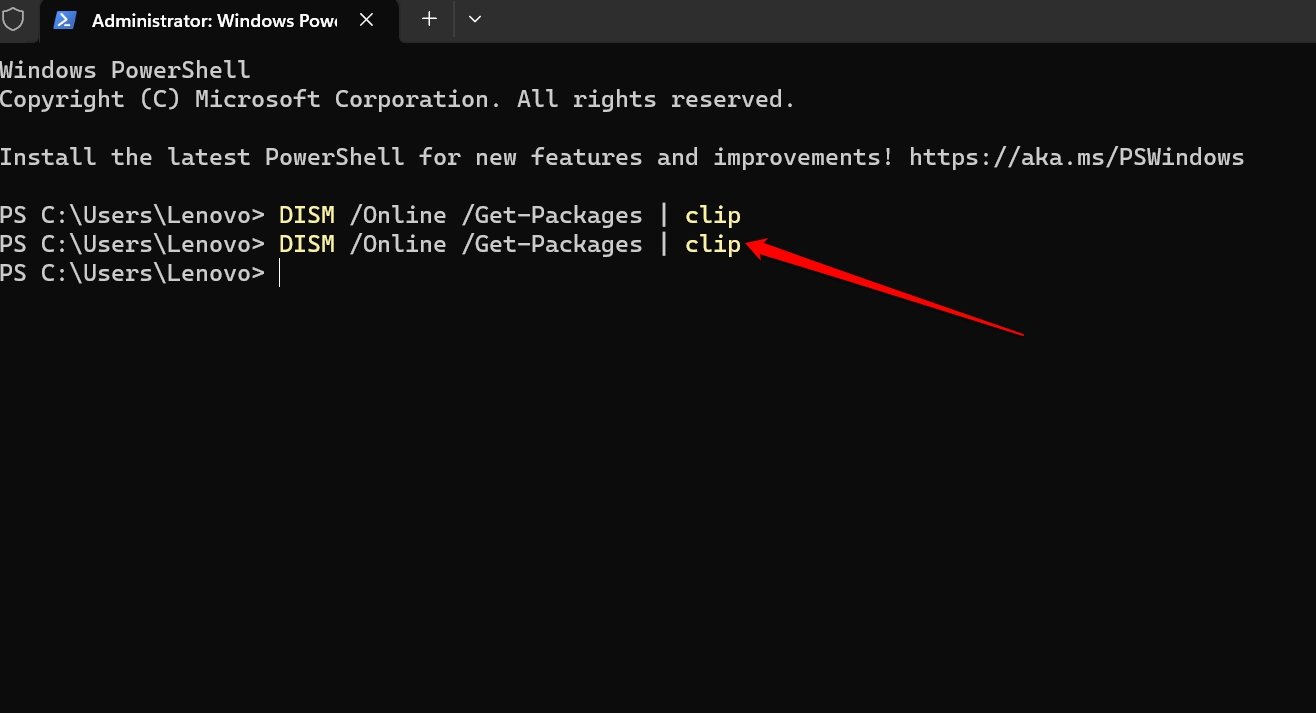
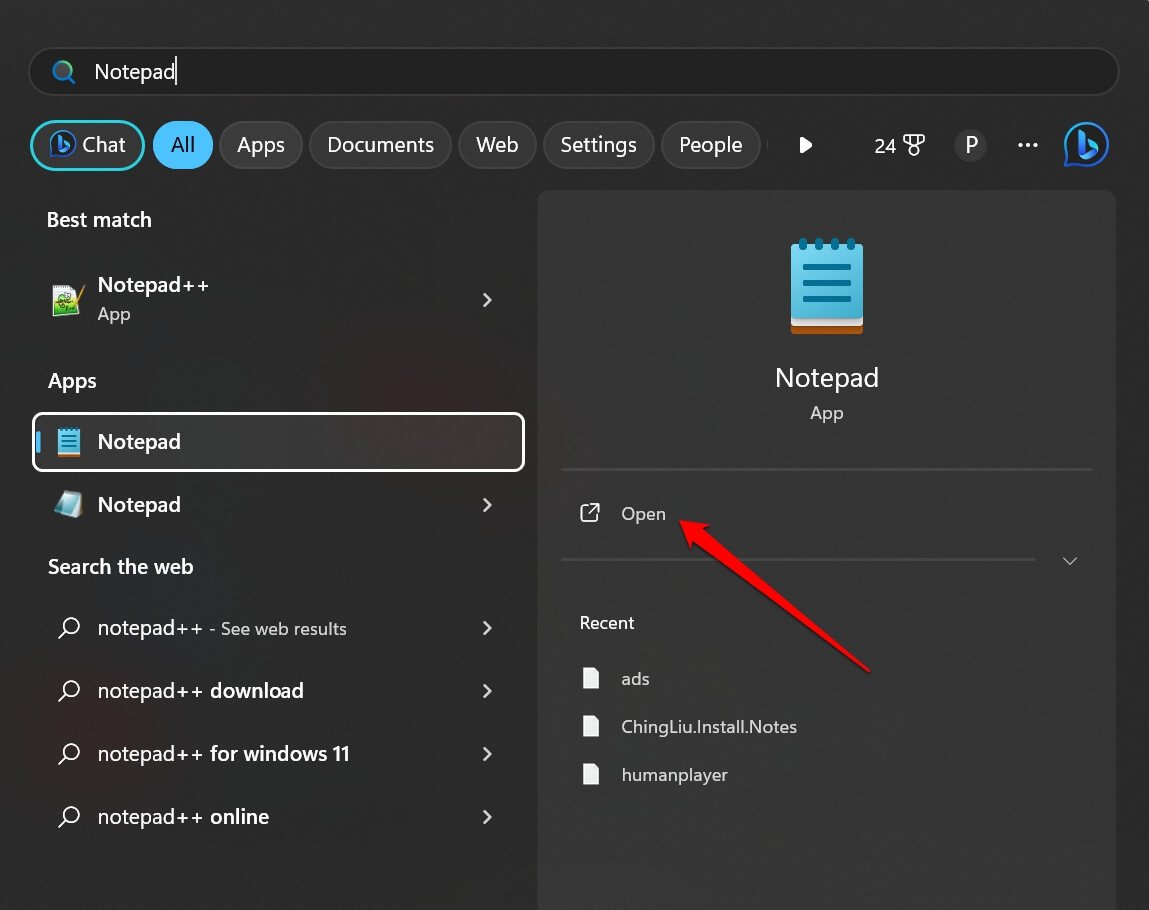
- Ahora, presiona la tecla de Windows, y en el campo de búsqueda escribe Notepad. Haz clic en Abrir.
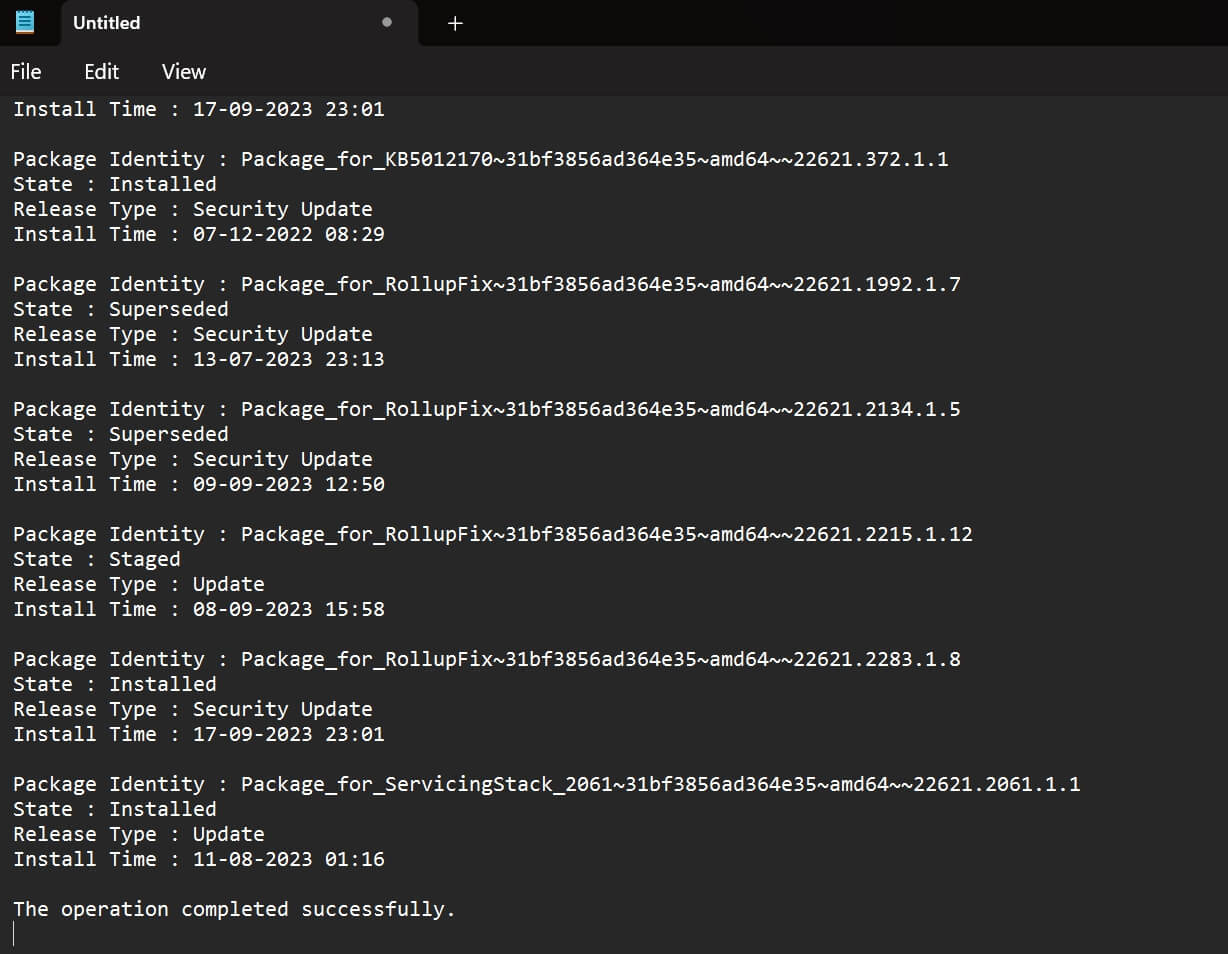
- Presiona Ctrl + V en el campo de texto de Notepad para pegar la salida copiada del comando que ejecutaste en el paso 4.
- Desplázate hasta Identidad del paquete y copia el valor de identidad (números después de los dos puntos).
- Cambia al símbolo del sistema e ingresa el siguiente comando.
dism /Online /Remove-Package /PackageName:Package_ID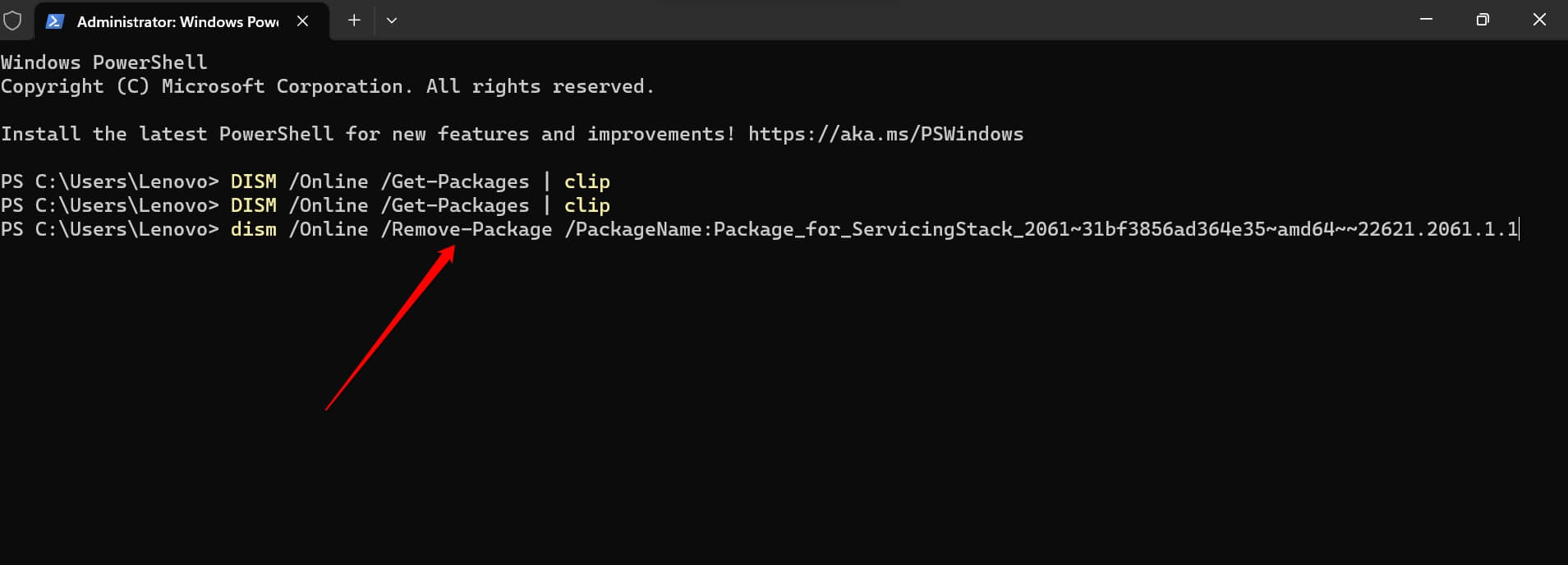
NOTA: En el comando anterior, reemplaza el marcador de posición “Package_ID” con el valor del ID del paquete que copiaste en el paso 7.
El paso anterior debería desinstalar completamente el paquete de actualización de software que no pudiste eliminar anteriormente.
5. Restablecer los componentes de Windows Update
Restablecer los componentes de actualización del sistema operativo Windows eliminará todos los errores existentes en ellos, permitiéndote desinstalar la actualización de Windows fácilmente. Sigue los pasos a continuación para restablecer los componentes de Windows Update.
- Lanza Windows PowerShell usando Windows + S. [selecciona Ejecutar como administrador ]
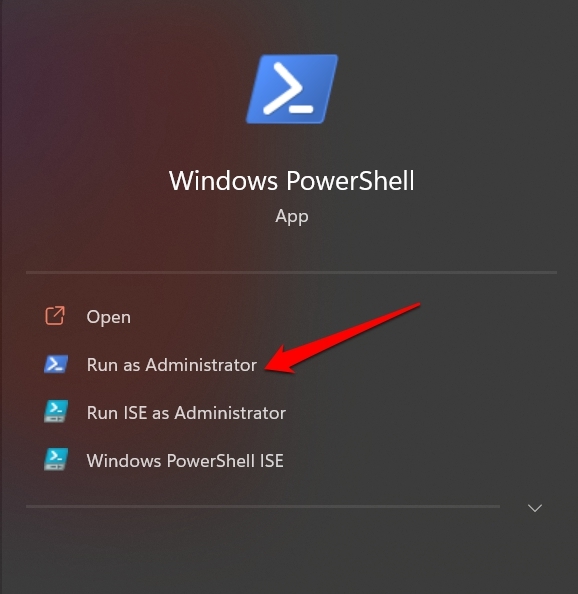
- Haz clic en Sí cuando aparezca el aviso de UAC para realizar cambios en la PC.
- Ingresa estos comandos uno tras otro y ejecútalos.
net stop wuauserv net stop cryptSvc net stop bits net stop msiserver ren C:\Windows\SoftwareDistribution SoftwareDistribution.old ren C:\Windows\System32\catroot2 catroot2.old net start wuauserv net start cryptSvc net start bits net start msiserve
Ahora, intenta desinstalar la actualización de software activa de Windows. Deberías poder eliminarlas sin enfrentar más problemas.
Eliminar la actualización defectuosa de Windows 11
Es importante eliminar las actualizaciones de software defectuosas de tu PC. De lo contrario, causarán más problemas técnicos junto con los problemas existentes en el sistema, afectando así tu experiencia de usuario. Espero que estos consejos te ayuden a solucionar el error “No todas las actualizaciones se desinstalaron correctamente” en Windows 11.
Si tienes alguna opinión sobre ¿Cómo solucionar el error ‘No todas las actualizaciones se desinstalaron correctamente’ en Windows?, no dudes en dejarla en el cuadro de comentarios a continuación. Además, suscríbete a nuestro canal de YouTube DigitBin para tutoriales en video. ¡Saludos!
Recibe nuevas publicaciones en tu bandeja de entrada.
No spam. Cancela la suscripción en cualquier momento.