DirectX 12 · 7 min read · Nov 22, 2025
¿Cómo solucionar el error de memoria insuficiente en DirectX 12?
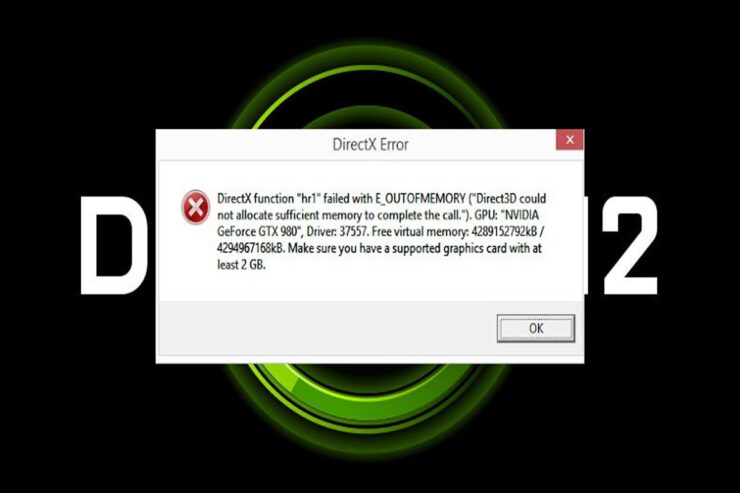
DirectX es una biblioteca de API de video, audio y juegos que las computadoras con Microsoft Windows necesitan para mostrar video, audio y juegos. Por lo tanto, cuando comienza a mostrar errores, es natural que cualquiera se sienta frustrado. Sin embargo, hablando del escenario actual, hay miles de usuarios que enfrentan problemas con su DirectX 12, especialmente aquellos que actualizaron su sistema operativo.
En este caso, cada vez que los usuarios inician un juego, se bloquea y aparece un mensaje de error que dice memoria insuficiente. Pero no te preocupes, ya que hay algunas soluciones fáciles disponibles que pueden ayudarte a resolver este problema. Así que, profundicemos en la guía y revisemos esas soluciones.
Principales formas de solucionar la memoria insuficiente en DirectX 12
Aquí hay algunas soluciones que tienen el potencial de resolver el mensaje de error de memoria insuficiente en DirectX 12 si, mientras juegas juegos o videos, lo estás recibiendo:
Solución 1: Ejecutar la herramienta de diagnóstico de DirectX
En primer lugar, debes verificar si la versión de DirectX en tu sistema es compatible con la última DirectX 12. En algunos casos, versiones desactualizadas o inferiores de DirectX pueden ser responsables de tal problema. Para hacerlo, sigue estos pasos:
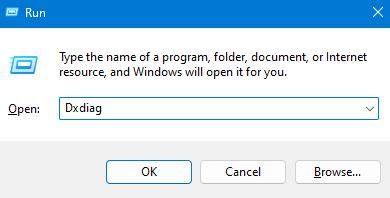
- Primero que nada, para abrir el cuadro de diálogo Ejecutar, presiona Windows + R.
- Luego, escribe dxdiag y presiona Enter para abrir la herramienta de diagnóstico de DirectX.
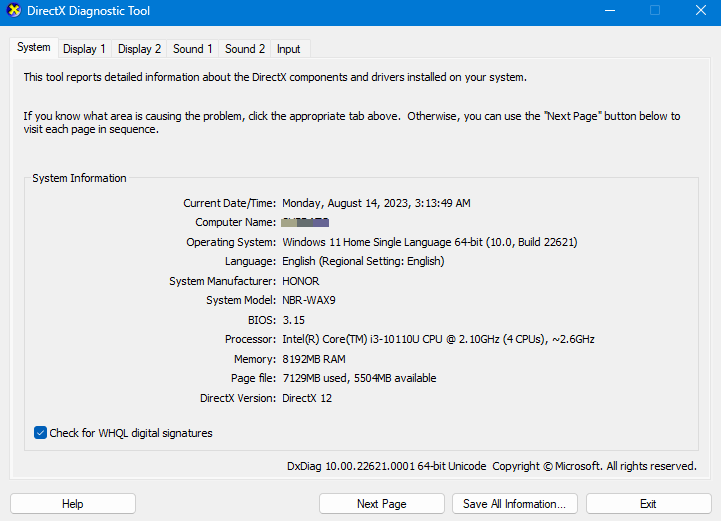
- Ahora, en la pestaña Sistema, puedes verificar la versión de DirectX.
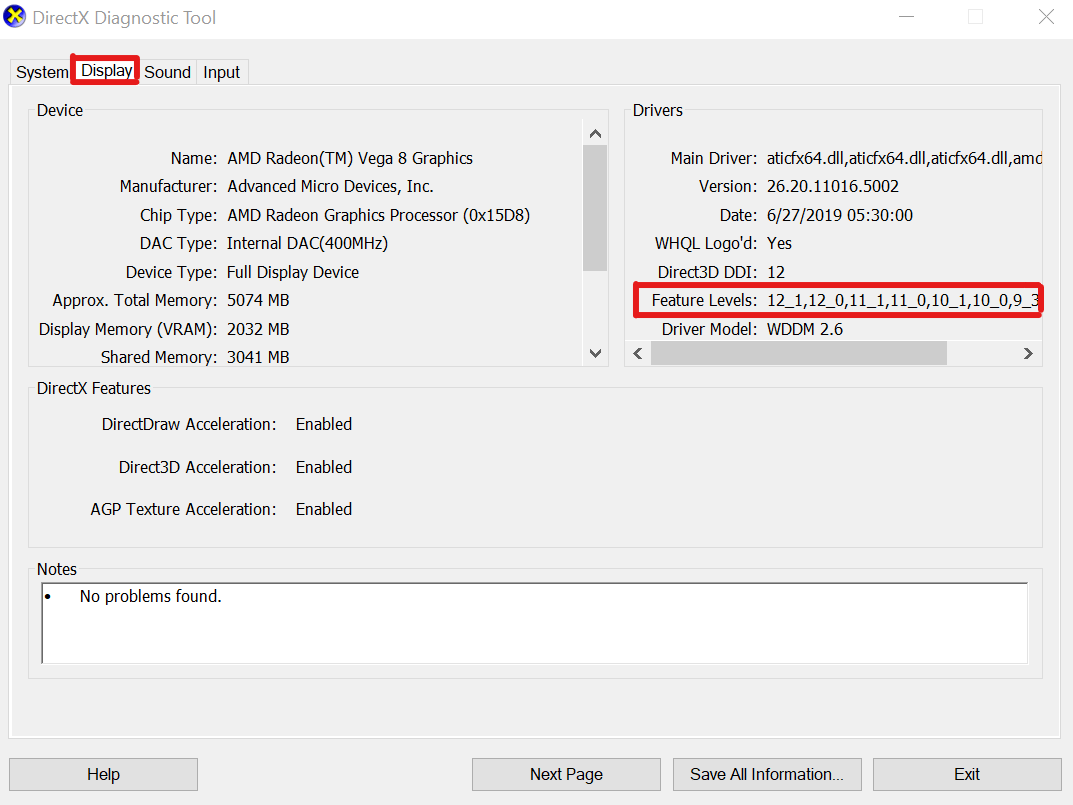
- Puedes encontrar la versión de DirectX en la pestaña Pantalla en la PC.
- Además, aquí puedes verificar los Niveles de Característica de DirectX 3D y otras características de DirectX.
- Para descargar el instalador web de DirectX End-User Runtime, haz clic en el enlace del instalador web de DirectX End-User Runtime si tu PC está ejecutando versiones desactualizadas de DirectX.
- Simplemente ejecuta el instalador una vez que la descarga esté completa, y se instalará la última versión de DX. Es posible que puedas resolver el problema de esa manera.
Solución 2: Actualizar el sistema Windows
Es fácil verificar las últimas actualizaciones para tu PC si está ejecutando una versión de Windows desactualizada siguiendo los pasos a continuación. Es una buena idea instalar una actualización si está disponible. En esta actualización, encontrarás muchas mejoras, correcciones de errores y funciones adicionales. Para hacerlo:
- Para abrir la Configuración de Windows, presiona Windows + I.
- Luego haz clic en Actualización y seguridad > Haz clic en Buscar actualizaciones en la sección Actualización de Windows.
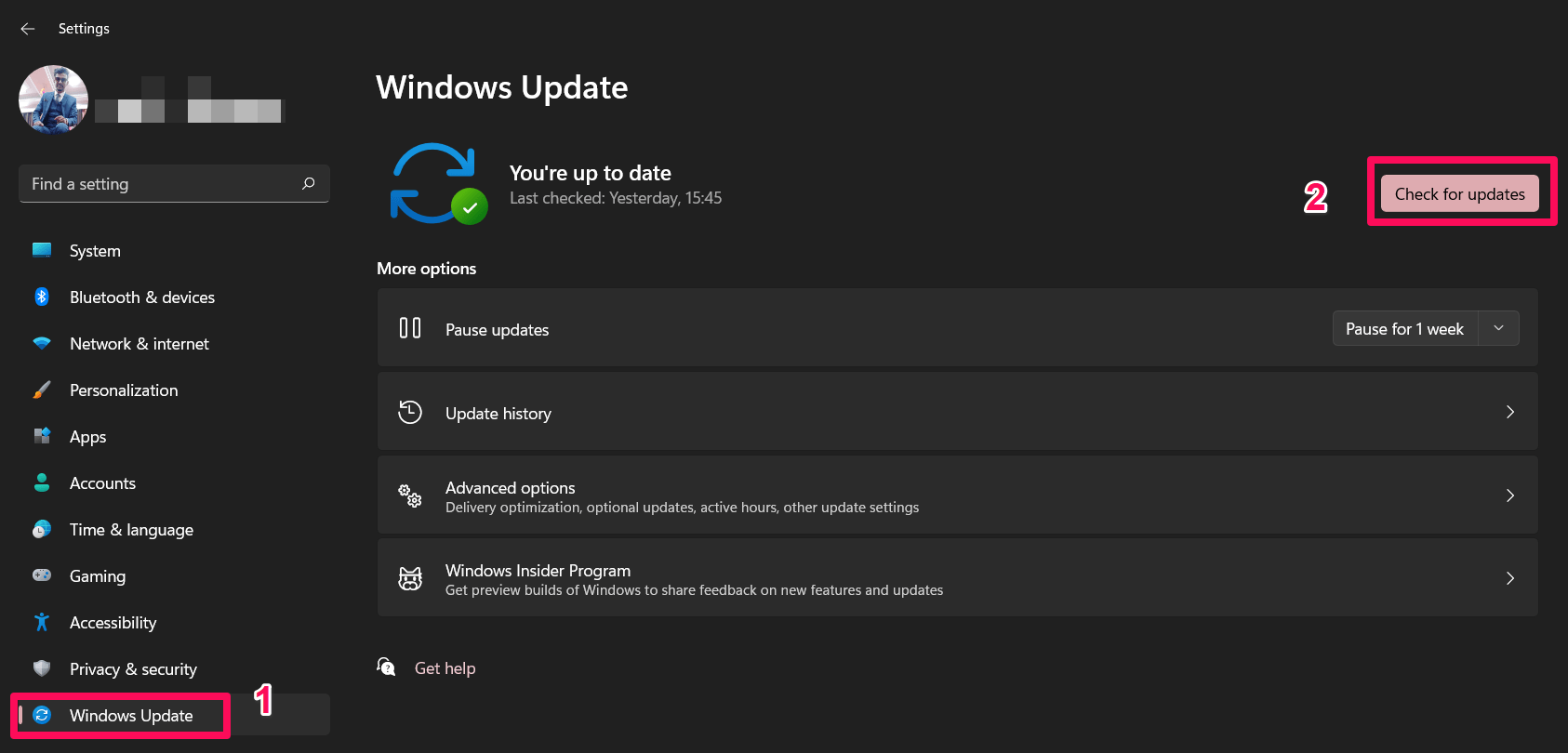
- Cuando haya una actualización disponible, puedes hacer clic en Descargar e instalar.
- Deja que el proceso de instalación termine.
- Después, reinicia tu computadora para aplicar los cambios.
Solución 3: Actualizar el controlador gráfico
Hay varias razones por las que un programa puede no iniciarse si su controlador gráfico está desactualizado o faltante. También se recomienda actualizar los controladores gráficos regularmente si no lo has hecho recientemente. Para hacerlo:
- Usando las teclas Windows + X, abre el menú Inicio rápido.
- En la lista, haz clic en Administrador de dispositivos > Haz doble clic en Adaptadores de pantalla.
- Simplemente haz clic derecho en la tarjeta gráfica dedicada.
- A continuación, selecciona Actualizar controlador.
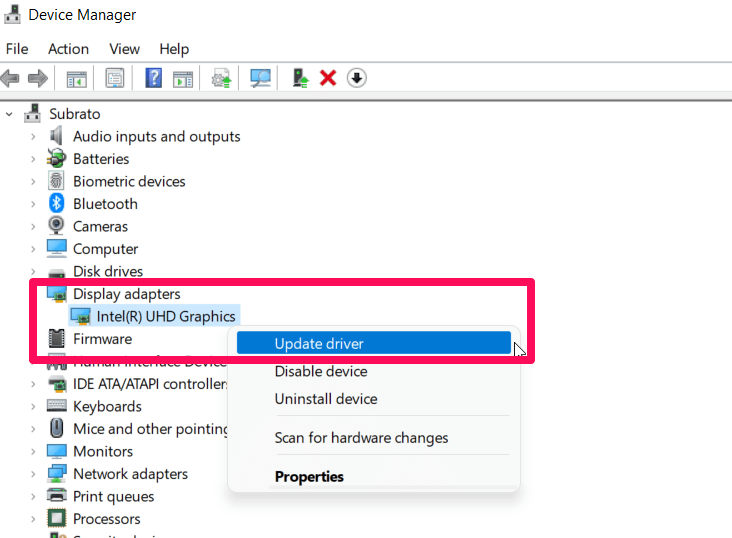
- Después de eso, elige buscar automáticamente controladores.
- Siempre que haya una actualización disponible, se descargará e instalará automáticamente.
- Después de que se hayan realizado los cambios, el sistema se reiniciará automáticamente. Si no está reiniciando tu dispositivo automáticamente, debes hacerlo manualmente. Después de eso, verifica si el mensaje de error de memoria insuficiente en DirectX 12 desaparece.
Solución 4: Aumentar el tamaño del archivo de paginación
Para solucionar el mensaje de error de memoria insuficiente en DirectX 12, también debes intentar aumentar el tamaño del archivo de paginación utilizando los pasos mencionados a continuación:
- Inicialmente, para lanzar la aplicación Configuración, presiona la tecla de Windows + I.
- Desde la configuración del sistema, selecciona Acerca de en la sección de la derecha.
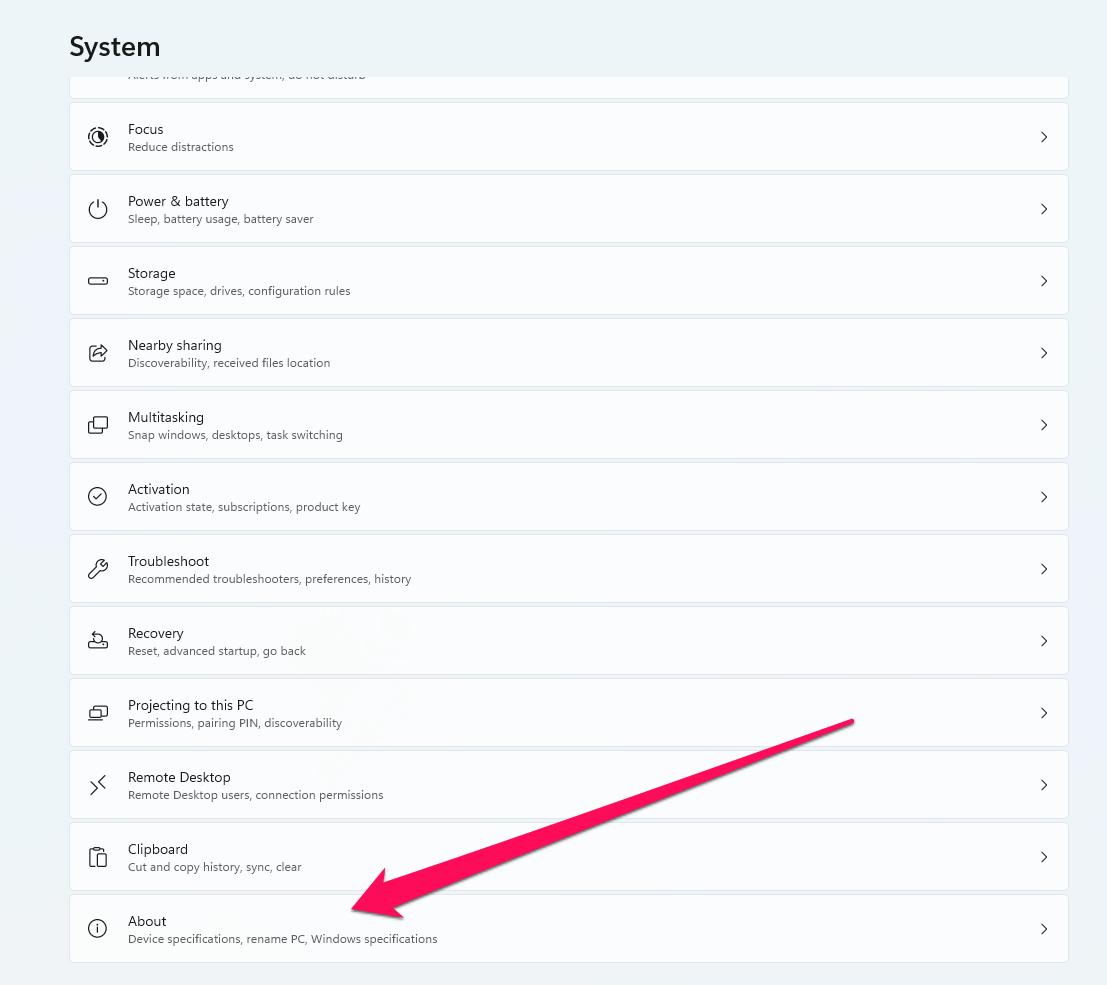
- Ve a la sección Enlaces relacionados y haz clic en Configuración avanzada del sistema.
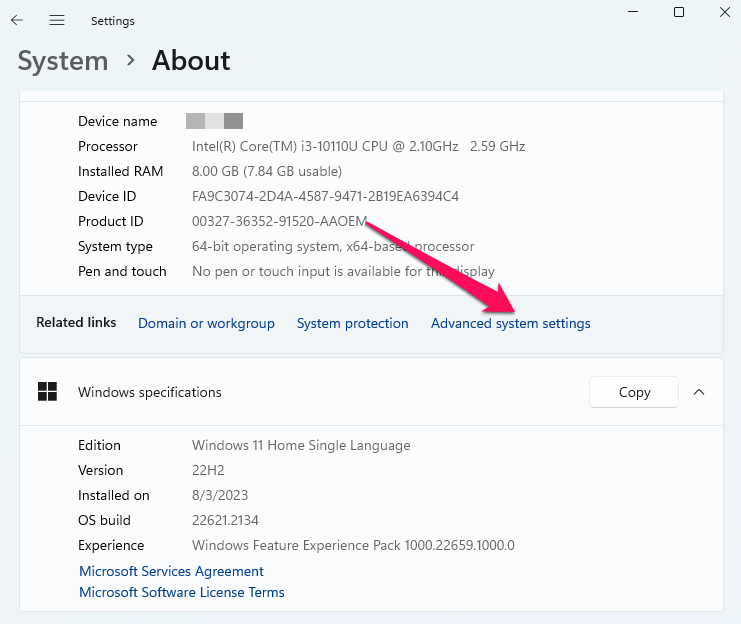
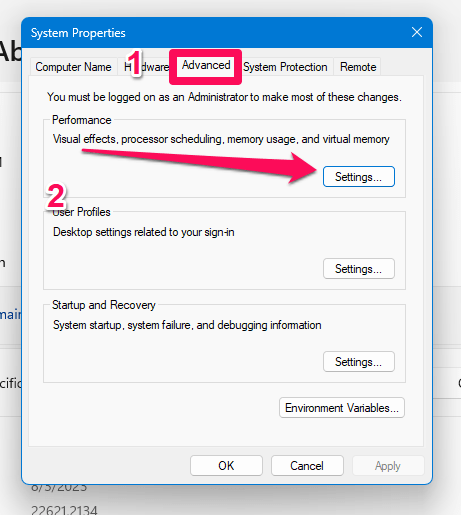
- Luego, en la ventana de Propiedades del sistema, haz clic en la pestaña Avanzado.
- En la página de Rendimiento, haz clic en Configuración.
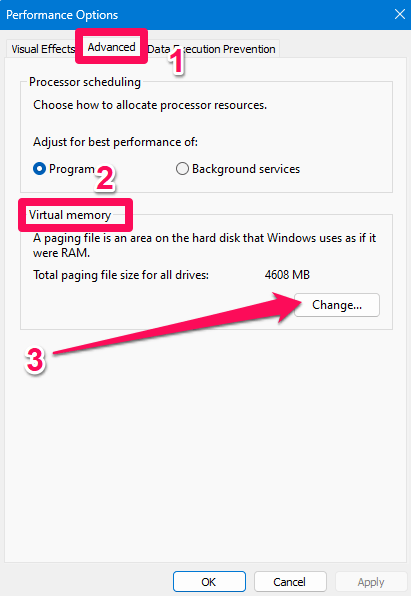
- Selecciona la pestaña Avanzado en Opciones de rendimiento.
- En el cuadro de propiedades de memoria virtual, haz clic en el botón Cambiar.
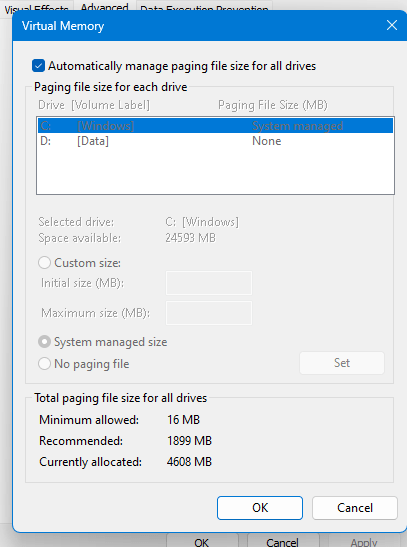
- Después, asegúrate de que la casilla junto a Administrar automáticamente el tamaño del archivo de paginación esté desmarcada.
- Localiza la unidad del juego problemático.
- Asegúrate de que el tamaño personalizado esté habilitado.
- En los cuadros de texto Tamaño inicial y Tamaño máximo, ingresa los valores deseados.
- Para establecer el valor, haz clic en el botón Establecer y luego haz clic en Aceptar.
- Ahora puedes cerrar la ventana de Configuración.
- Finalmente, inicia el juego nuevamente.
Solución 5: Limpiar la caché de DirectX
Puedes realizar estos pasos para eliminar el archivo de caché de DirectX de tu PC:
- En la barra de tareas, haz clic en el ícono de Windows.
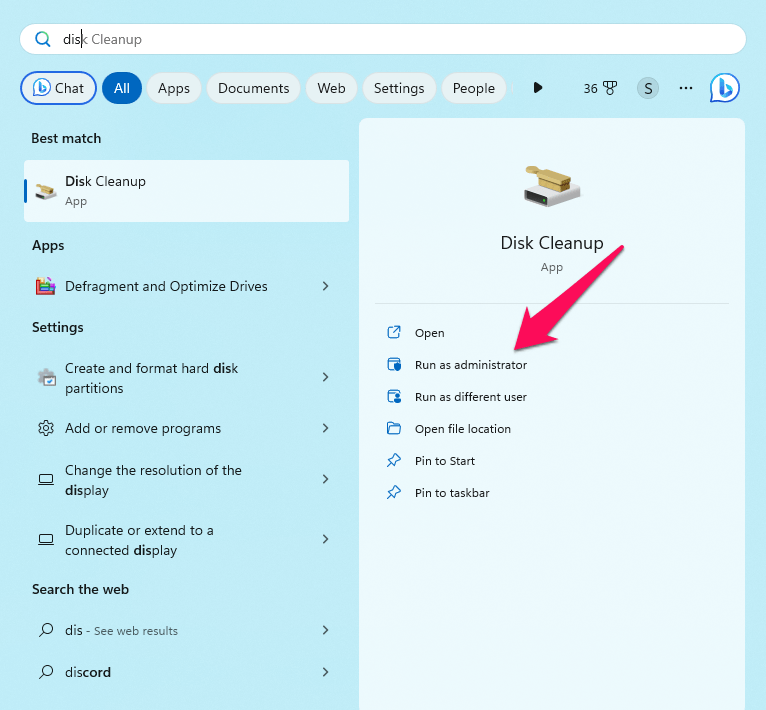
- Busca limpieza de disco y espera los resultados.
- Al abrir la herramienta de Limpieza de disco, elige Ejecutar como administrador.
- Luego, selecciona la unidad C del menú desplegable.
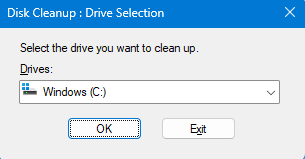
- Para continuar, haz clic en Aceptar.
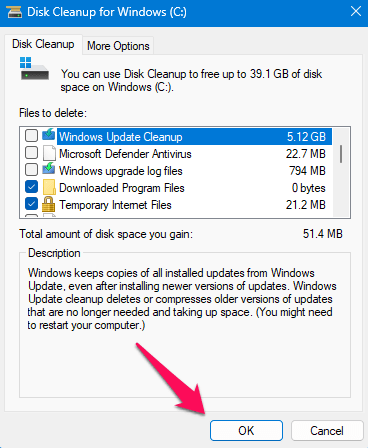
- Asegúrate de que todas las casillas, excepto la que está junto a Caché de sombreado de DirectX, estén desmarcadas en la ventana de Limpieza de disco.
- Para continuar, haz clic en Aceptar.
- Verás un popup de confirmación.
- Para confirmar y completar la eliminación, haz clic en el botón Eliminar archivos.
Solución 6: Deshabilitar programas de inicio
Muchos usuarios informaron que resolvieron con éxito el mensaje de error de memoria insuficiente en DirectX 12 simplemente deshabilitando los programas de inicio en segundo plano. Por lo tanto, también debes intentarlo:
- Abre el Administrador de tareas. Presiona Ctrl + Shift + Esc juntos para hacer esto, o usa la barra de búsqueda de Windows para encontrarlo.
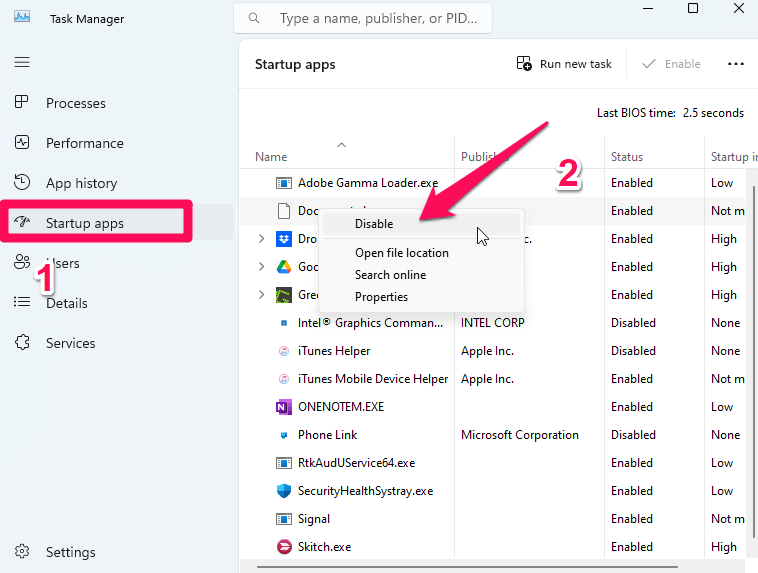
- Si cambias a las aplicaciones de inicio, podrás detectar las tareas pesadas y deshabilitarlas.
- En la esquina inferior derecha de la ventana, haz clic en el botón Deshabilitar junto al programa que deseas desconectar.
Solución 7: Usar la herramienta de diagnóstico de memoria de Windows
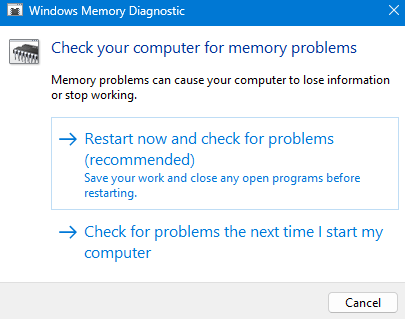
Así que, aquí están los pasos que necesitas seguir para ejecutar la herramienta de diagnóstico de memoria de Windows:
- Primero que nada, abre el cuadro de Ejecutar presionando Windows + R.
- Luego, en el cuadro de texto, escribe el siguiente comando y haz clic en Aceptar para acceder a la herramienta de diagnóstico de memoria:
mdsched.exe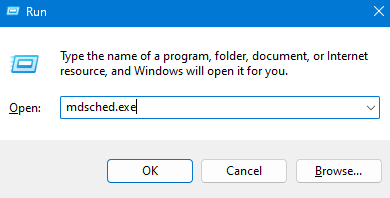 - Desde la ventana emergente, selecciona Reiniciar ahora y buscar problemas (recomendado).
Solución 8: Reparar archivos corruptos
También puede haber un problema con la integridad de los archivos en el juego que está causando el mensaje de error “memoria insuficiente en DirectX 12”. Podría ser que algunos archivos corruptos se encuentren en el directorio de instalación, lo que está causando que el juego se bloquee. Aquí hay algunos pasos que puedes seguir para asegurarte de que tus archivos estén intactos:
- Ve al Cliente de Steam.
- Después de eso, haz clic derecho en el juego.
- Elige Propiedades y luego Archivos locales.
- Finalmente, haz clic en Verificar la integridad de los archivos del juego.
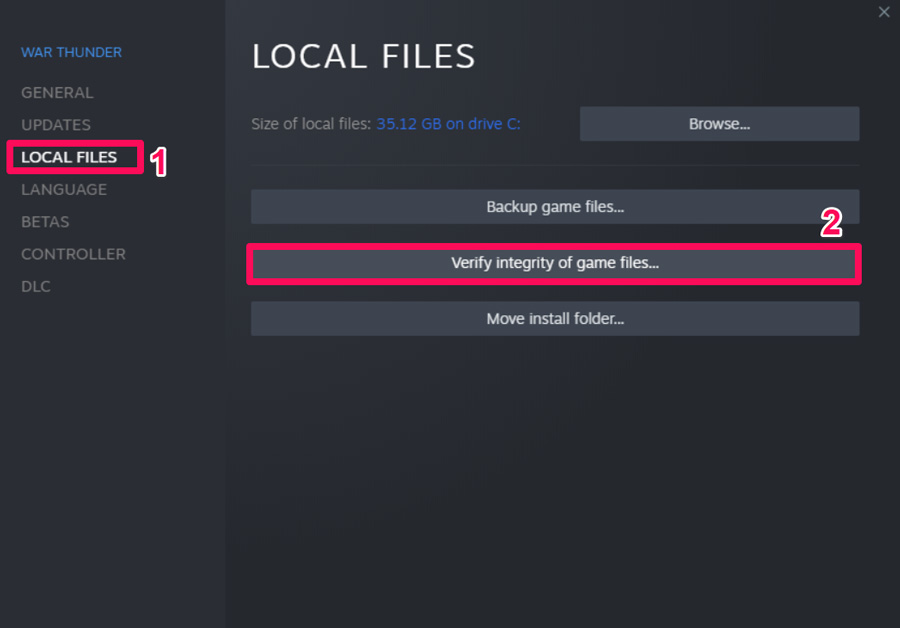
Si seleccionas esta opción, el cliente escaneará el directorio de instalación en busca de archivos dañados y los reparará automáticamente.
Solución 9: Reiniciar el Explorador de Windows
Si el error ocurre cuando estás usando el administrador de archivos y experimentas errores de falta de memoria, puedes reiniciar tu Explorador de Windows.
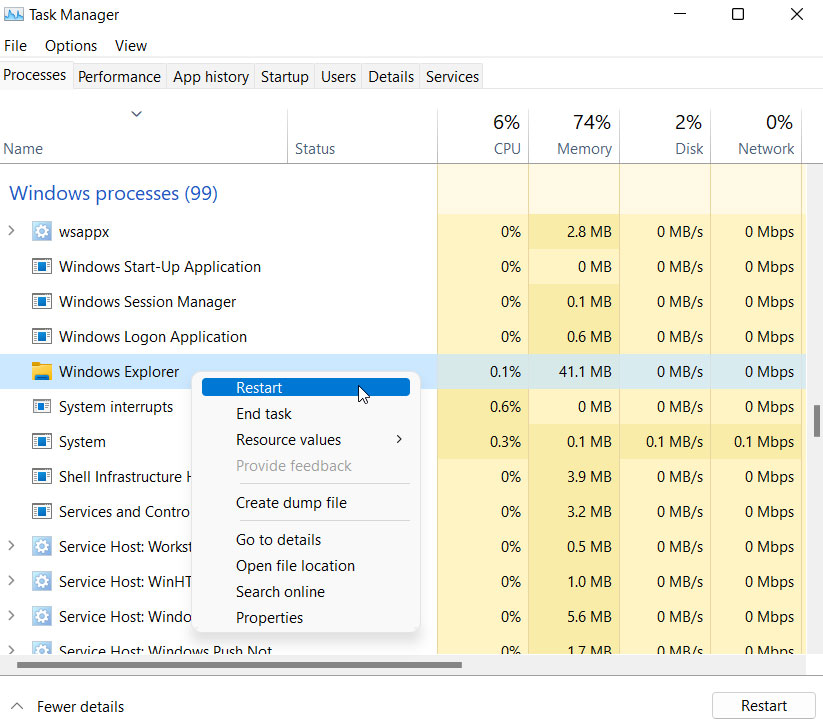
- Inicialmente, en la barra de búsqueda, escribe Administrador de tareas y haz clic en él.
- Desde el menú desplegable, haz clic derecho en Explorador de Windows y elige Reiniciar.
Si tienes alguna opinión sobre ¿Cómo solucionar el error de memoria insuficiente en DirectX 12?, no dudes en dejarla en el cuadro de comentarios a continuación. Además, suscríbete a nuestro canal de YouTube DigitBin para tutoriales en video. ¡Salud!
Recibe nuevas publicaciones en tu bandeja de entrada.
No spam. Cancela la suscripción en cualquier momento.