Notificaciones iPhone · 7 min read · Nov 20, 2025
Cómo solucionar las notificaciones que no funcionan en iPhone después de la actualización de iOS 17
¿No estás recibiendo las últimas notificaciones de varias aplicaciones instaladas en tu iPhone? Varios usuarios han estado experimentando un problema al recibir notificaciones después de instalar las versiones recientes de iOS 17.
Las notificaciones en el iPhone nos mantienen informados sobre nuevos mensajes, notificaciones en la aplicación, llamadas perdidas, nuevos correos electrónicos, actualizaciones de software disponibles, etc. Perder notificaciones importantes puede afectar negativamente tu trabajo.
En esta guía, he recopilado algunos consejos para solucionar las notificaciones faltantes en iOS 17. Además, también he discutido algunas razones principales, aparte de un iOS 17 con errores, que contribuyen al problema de que las notificaciones no funcionen en los iPhones.
Razones por las que las notificaciones no funcionan en iOS 17
Razones comunes por las que puedes perder la recepción de notificaciones de aplicaciones en tu iPhone.
- Las notificaciones de la aplicación para una o más aplicaciones pueden haber sido desactivadas.
- El modo de enfoque en iOS está activo, lo que bloquea las notificaciones entrantes.
- La actualización de aplicaciones en segundo plano ha sido restringida en el iPhone.
- El servicio de red está interrumpido, impidiendo que las notificaciones aparezcan.
- Errores en la versión estable de iOS 17 o en la beta para desarrolladores.
- Problema técnico con una aplicación específica que está interrumpiendo las notificaciones para esa aplicación.
Principales formas de solucionar las notificaciones que no funcionan después de instalar iOS 17
Para recibir notificaciones puntualmente en tu iPhone, sigue estos consejos de solución de problemas y soluciona cualquier problema con las notificaciones entrantes.
1. Reinicia forzosamente tu iPhone
Dependiendo del modelo de iPhone que poseas, reinicia forzosamente. Hacerlo borrará la memoria y permitirá que las aplicaciones y el sistema funcionen sin comprometer ninguna función. Cualquier notificación de aplicación faltante debería aparecer después de reiniciar forzosamente el iPhone.
Para iPhone 8/X/XS/XR/11/12/13/14/15/SE 2ª Gen/SE 3ª Gen,
- Presiona y suelta el botón Subir volumen.
- A continuación, presiona y suelta el botón Bajar volumen.
- Presiona y mantén presionado el botón lateral hasta que el logotipo de Apple parpadee en la pantalla.
Has reiniciado forzosamente el iPhone con éxito.
Para reiniciar forzosamente la serie iPhone 7,
- Presiona el botón Bajar volumen y el botón lateral en el iPhone.
- Suelta los botones cuando el logotipo de Apple parpadee en la pantalla.
Reinicia forzosamente el iPhone 5/6/SE 1ª Gen,
- Al mismo tiempo, presiona el botón de inicio en el iPhone y el botón lateral.
- Suelta los botones cuando veas el logotipo de Apple parpadeando en la pantalla.
Si no puedes recibir notificaciones después de reiniciar forzosamente tu iPhone, explora los otros consejos de solución de problemas.
2. Instala una nueva actualización de iOS
Busca una nueva actualización de iOS en tu iPhone. Si hay una nueva versión de iOS disponible, instálala. Los errores en la versión anterior del software serán corregidos. Por lo general, cuando los desarrolladores son conscientes de errores en una versión específica de iOS, lanzan la siguiente versión del software que corrige el error.
Para buscar actualizaciones de iOS,
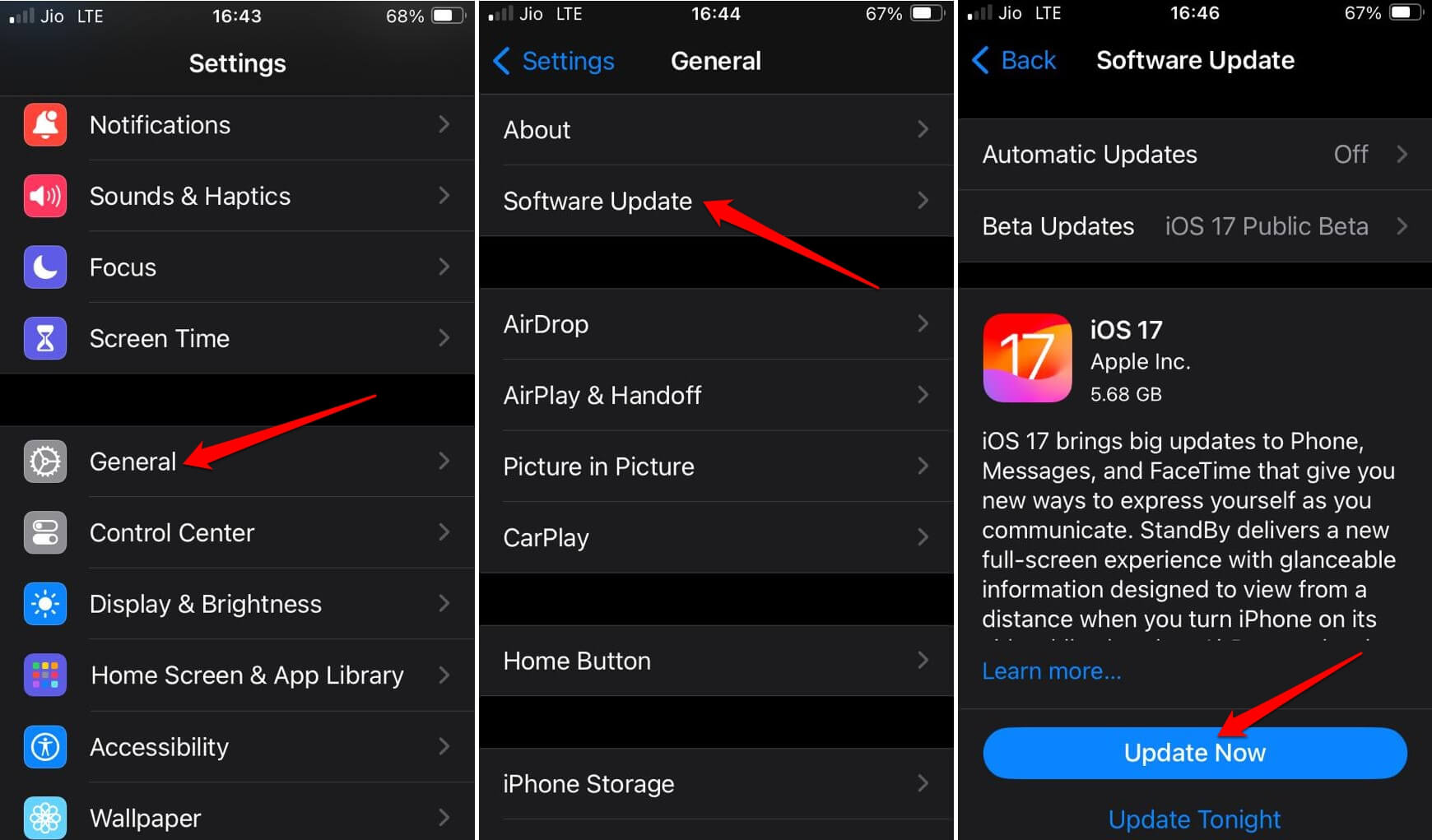
- Abre la aplicación Configuración.
- Ve a General > Actualización de software.
- Para instalar la nueva versión de iOS, toca en Actualizar ahora.
3. Activa las notificaciones en la aplicación
¿Estás experimentando un problema con notificaciones faltantes de aplicaciones específicas en tu iPhone? Verifica que hayas activado las notificaciones necesarias en la configuración de sus respectivas aplicaciones.
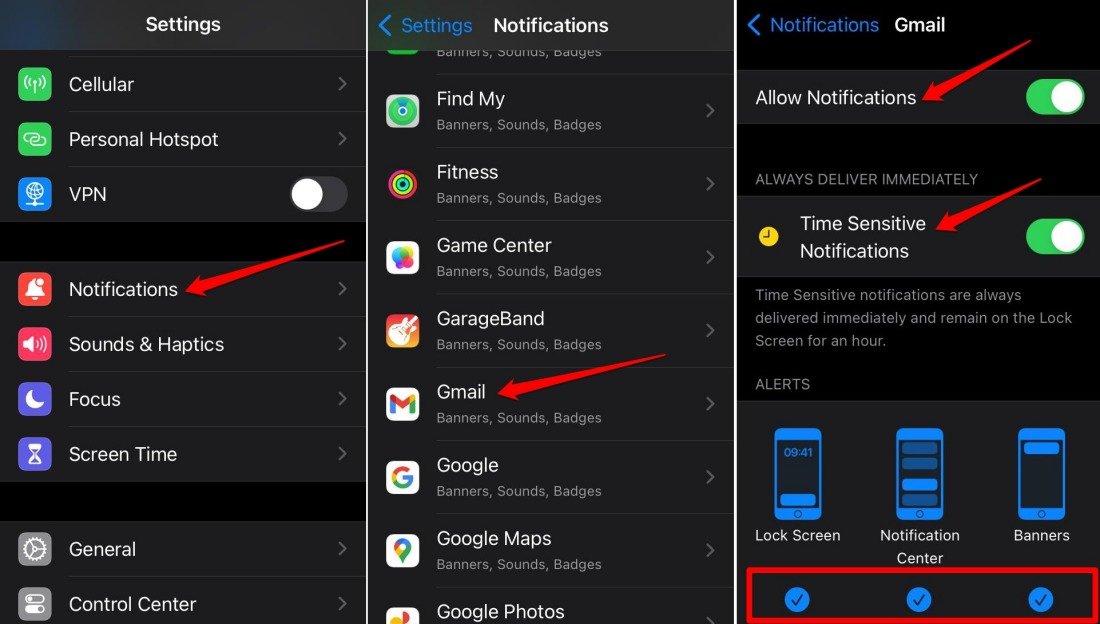
- Abre la aplicación Configuración.
- Ve a Notificaciones.
- Selecciona la aplicación problemática.
- Habilita Permitir notificaciones para esa aplicación.
- Además, activa Notificaciones sensibles al tiempo.
- Selecciona las alertas de notificaciones en la Pantalla de bloqueo, Banners, y en el centro de notificaciones.
Reinicia el iPhone y verifica si estás recibiendo notificaciones.
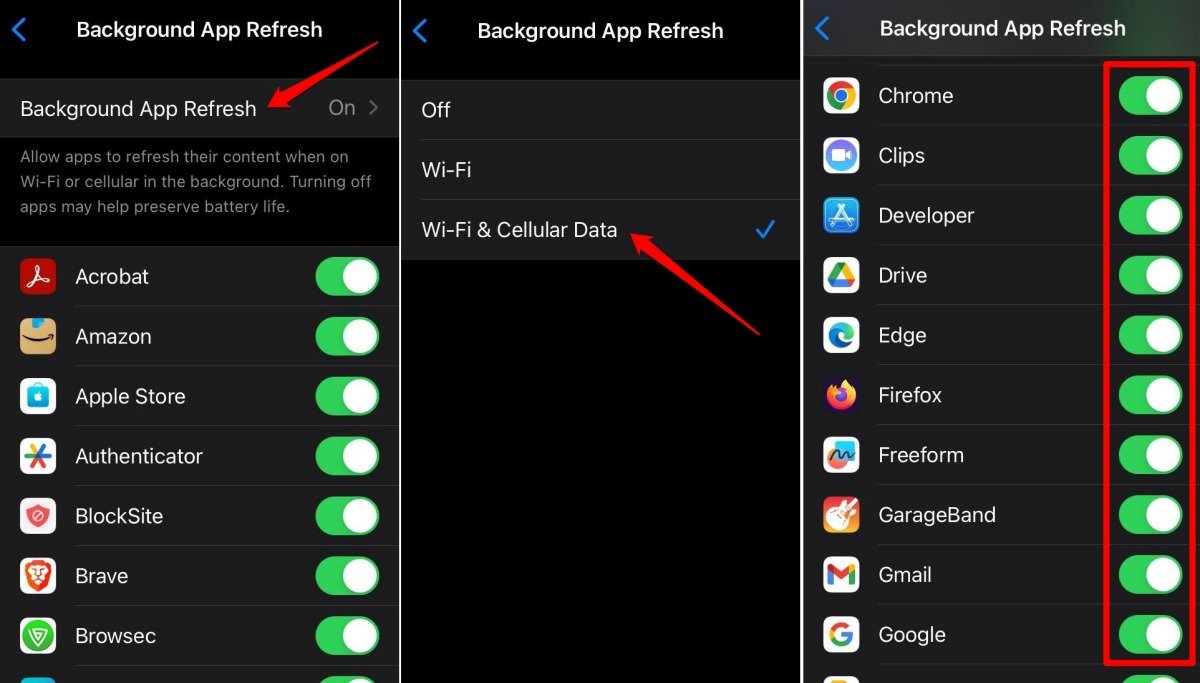
4. Habilita la actualización de aplicaciones en segundo plano
Si las notificaciones no aparecen para una aplicación en particular, asegúrate de que la actualización en segundo plano esté activada para la aplicación.
- Ve a Configuración > General > Actualización en segundo plano.
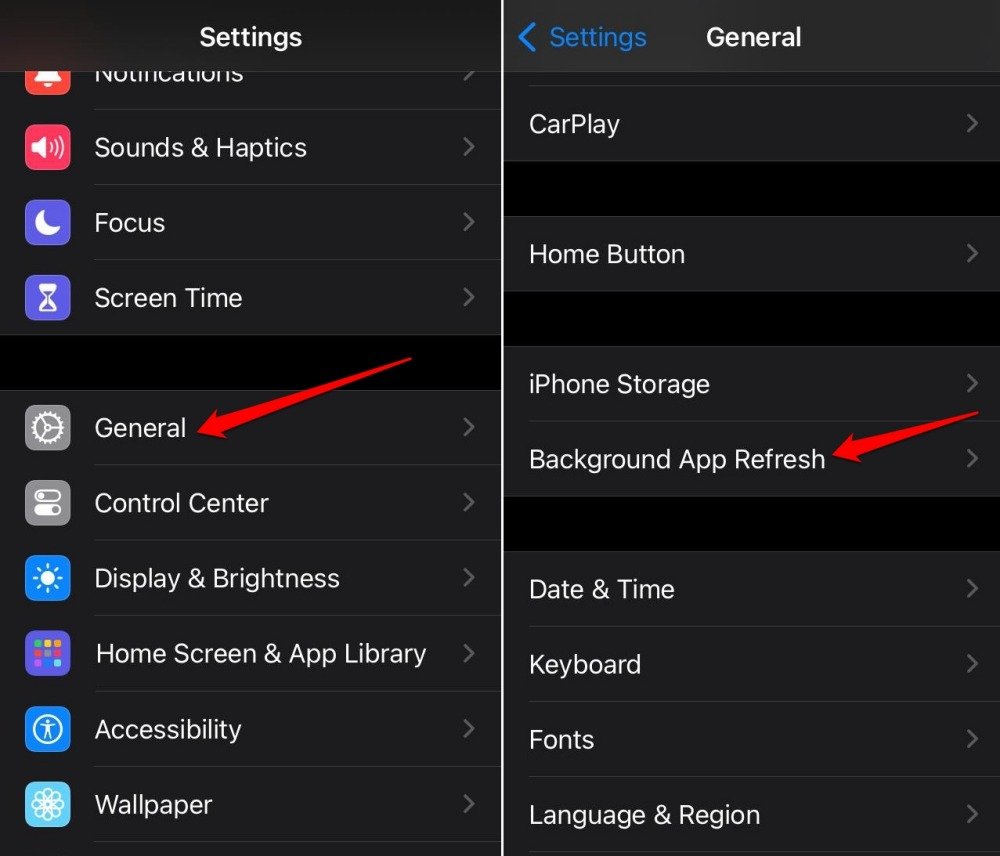
- Selecciona Actualización en segundo plano cuando el iPhone esté usando WiFi o Datos móviles.
- Regresa a la página de Actualización en segundo plano y actívala para las aplicaciones que no mostraban notificaciones.
5. Desactiva el modo de enfoque
Mientras el modo de enfoque esté activo, no se permitirán notificaciones en el iPhone. Perderás las notificaciones de la aplicación si has configurado el modo de enfoque para que se apague manualmente y luego olvidaste hacerlo.
Para desactivar el modo de enfoque,
- Abre el centro de control de iOS.
- Mantén presionado el modo de enfoque. [ Si está habilitado ]
- Toca el tipo de enfoque que estaba habilitado (marcado en fondo blanco) para desactivarlo instantáneamente.
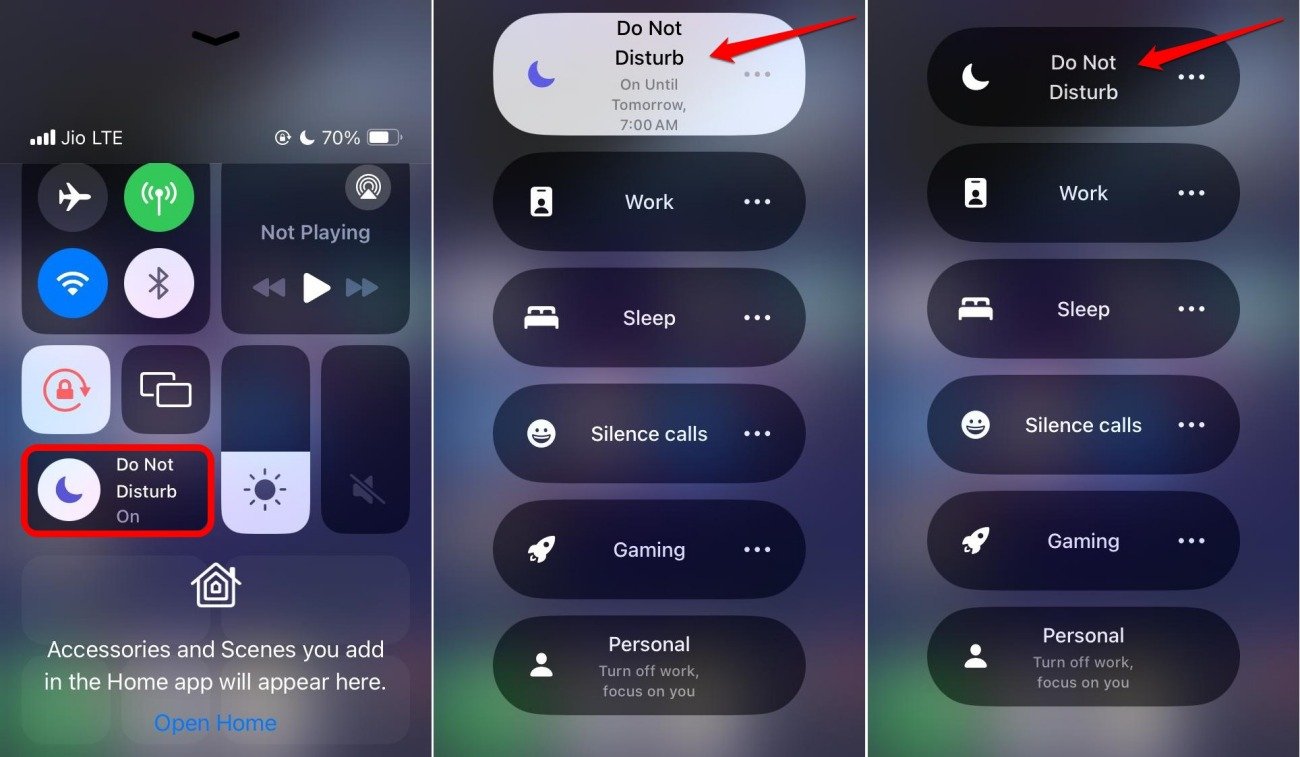
Deberías ver inmediatamente las notificaciones apareciendo en tu pantalla.
6. Desactiva la función de resumen programado en iOS
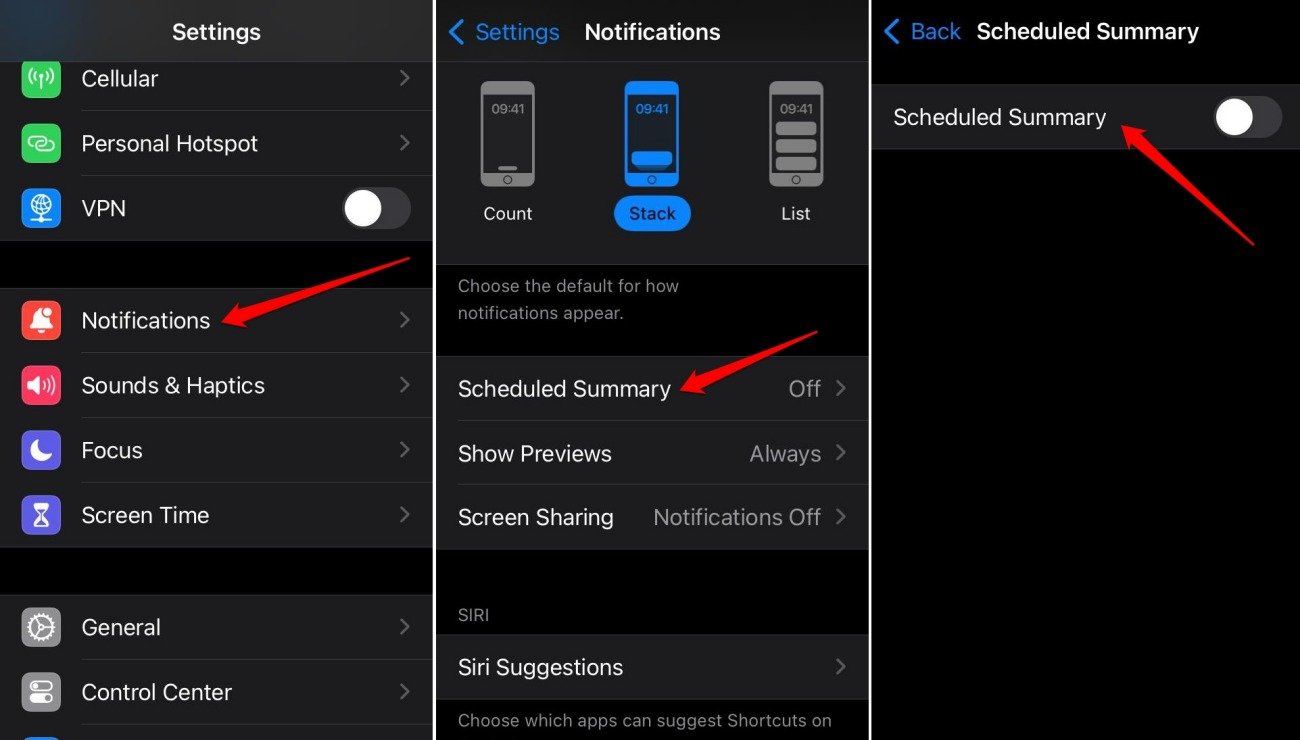
Además, verifica si el resumen programado para las notificaciones ha sido habilitado en tu iPhone. Generalmente acumula notificaciones no sensibles al tiempo para mostrarte, impidiendo que aparezcan otras notificaciones de aplicaciones. Considera desactivar la función de resumen programado en tu iPhone.
- Abre la aplicación Configuración.
- Ve a Notificaciones.
- Toca en Resumen programado.
- Presiona el interruptor para desactivar la función.
7. Verifica problemas de red
Puedes estar enfrentando algún tiempo de inactividad de tu ISP. Esto puede causar interrupciones frecuentes en el servicio de red. Por lo tanto, las últimas notificaciones no se están mostrando en la pantalla del iPhone.
- Accede al centro de control en el iPhone.
- Toca el icono de modo avión para habilitarlo.
- Nuevamente, presiona la opción de modo avión para desactivarlo.
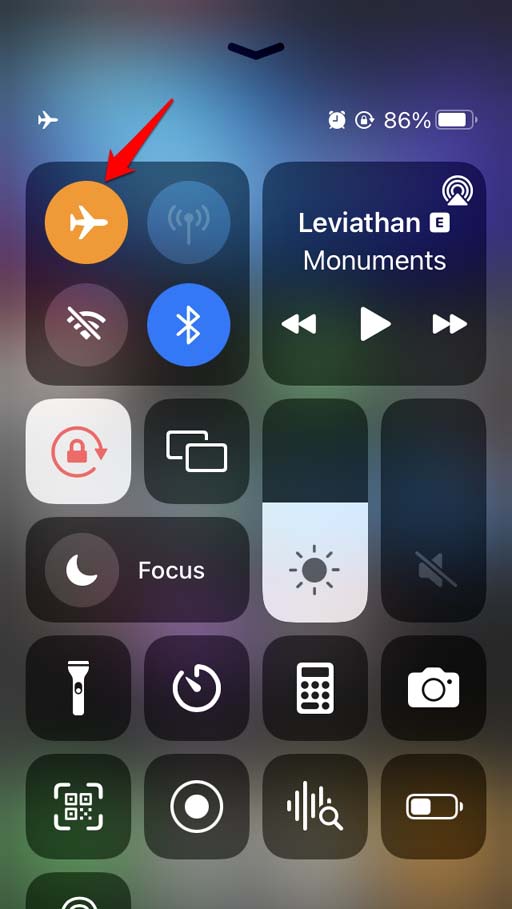
Cambiar entre el modo avión y el modo celular a menudo soluciona problemas temporales de red. Si usas WiFi, desconecta tu iPhone de la red y vuelve a conectarlo.
8. Desactiva el modo de bajo consumo
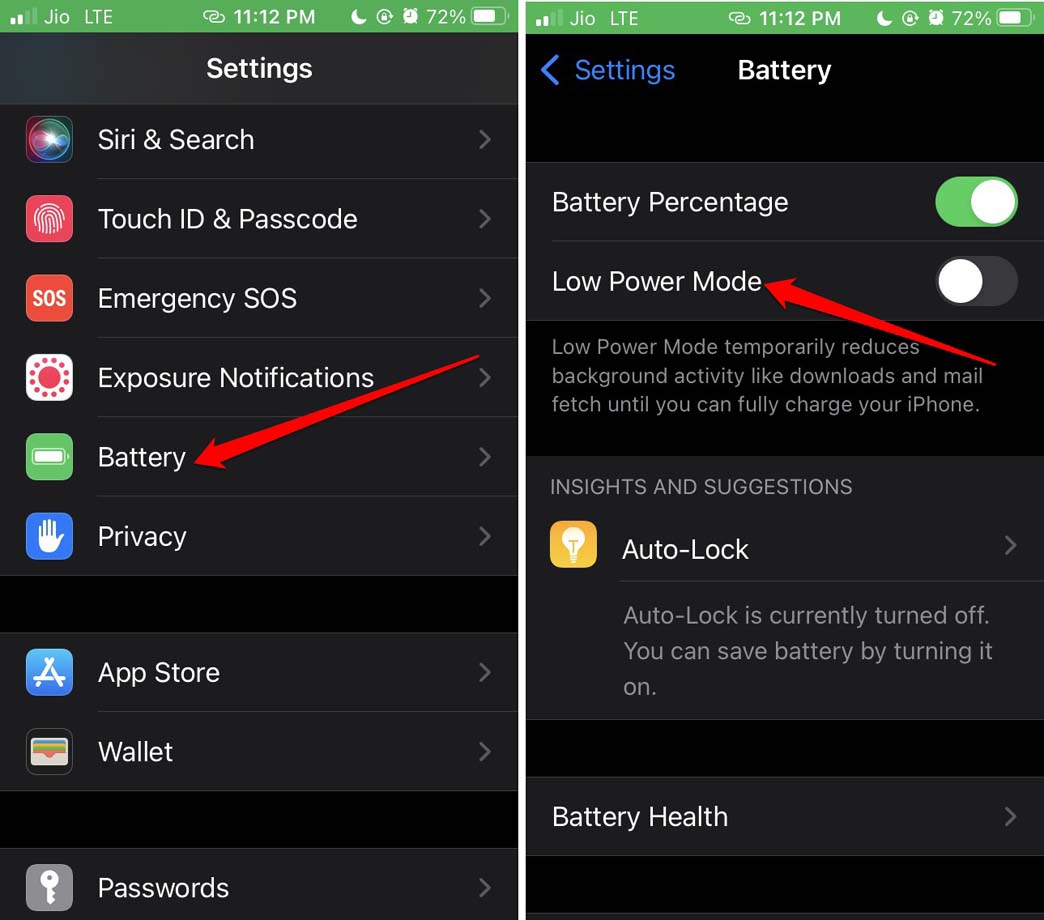
El modo de bajo consumo en el iPhone puede limitar algunas de las funciones de las aplicaciones instaladas en el iPhone. Debido a eso, algunas aplicaciones pueden no mostrar notificaciones. Desactiva el modo de bajo consumo en el iPhone.
- Ve a Configuración de iOS.
- Accede a Batería.
- Toca el interruptor junto a Modo de bajo consumo para desactivarlo.
9. Actualiza la aplicación problemática
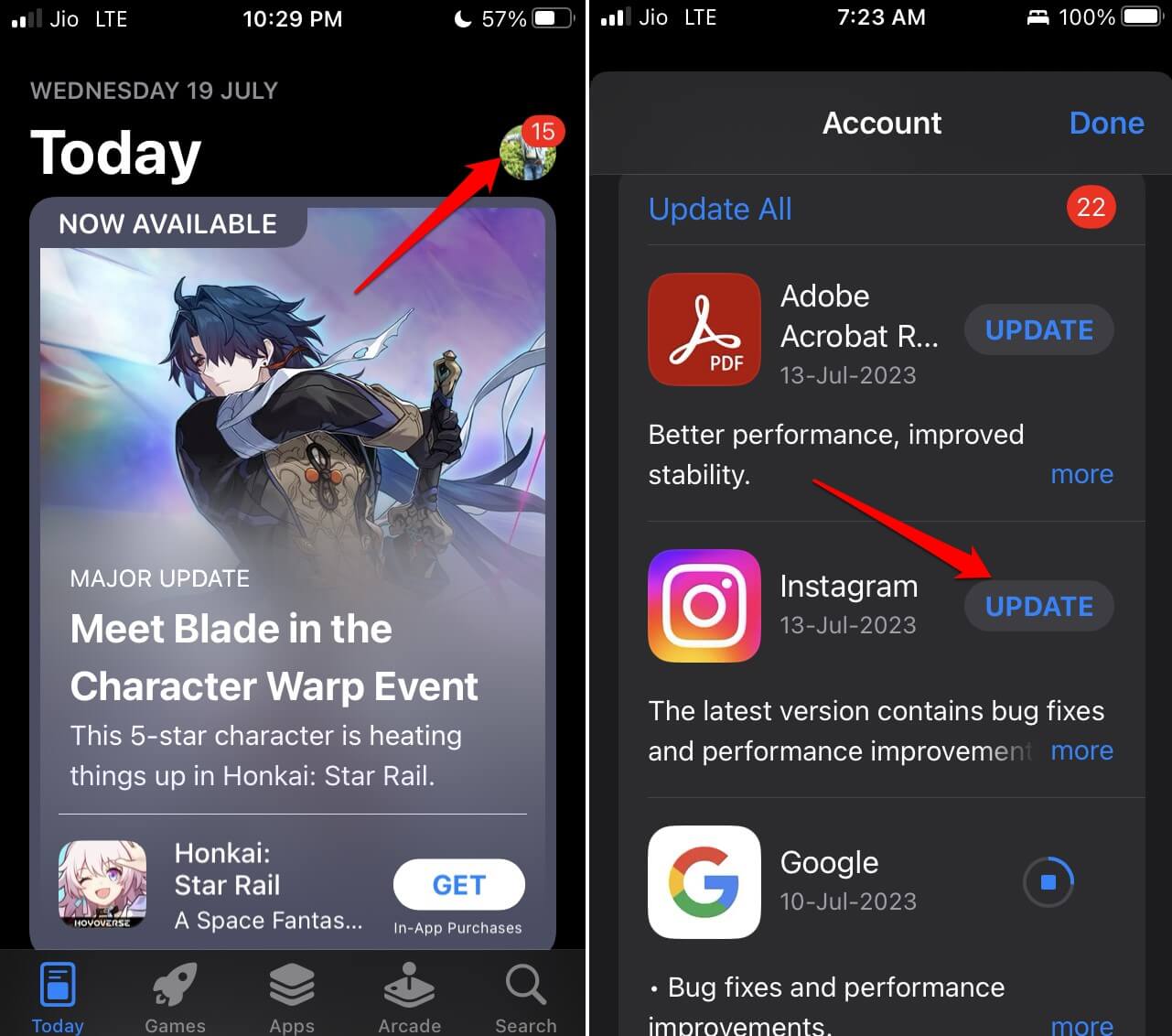
Si las notificaciones no se están mostrando para dos o tres aplicaciones específicas, puede haber un error con estas aplicaciones. Debes verificar si hay actualizaciones de versión disponibles para las aplicaciones afectadas en la App Store.
Actualizar las aplicaciones problemáticas a su versión más reciente debería solucionar los errores, y deberías comenzar a recibir notificaciones de inmediato.
- Abre la App Store.
- Toca la foto de perfil de Apple ID.
- Verifica si las aplicaciones con problemas en las notificaciones tienen una actualización pendiente.
- Presiona Actualizar para instalar la nueva versión de la aplicación.
10. Restablece el iPhone
Finalmente, también puedes considerar restablecer tu iPhone. Por lo general, cuando otras soluciones no pueden manejar un problema, un restablecimiento lo soluciona. Haz una copia de seguridad de los datos de tu dispositivo en iCloud antes de iniciar un restablecimiento.
- Abre la aplicación Configuración.
- Ve a General > Transferir o restablecer iPhone.
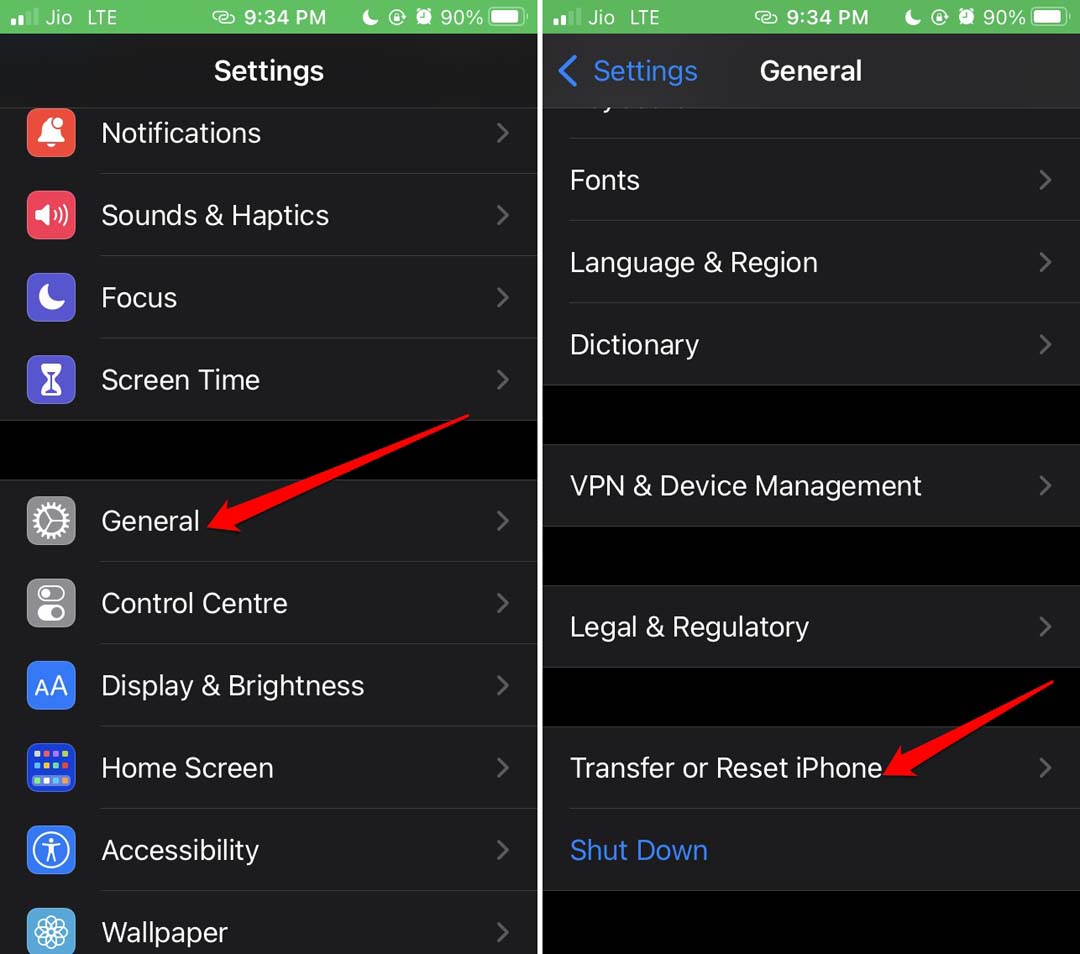
- Selecciona Restablecer > Toca Restablecer ajustes.
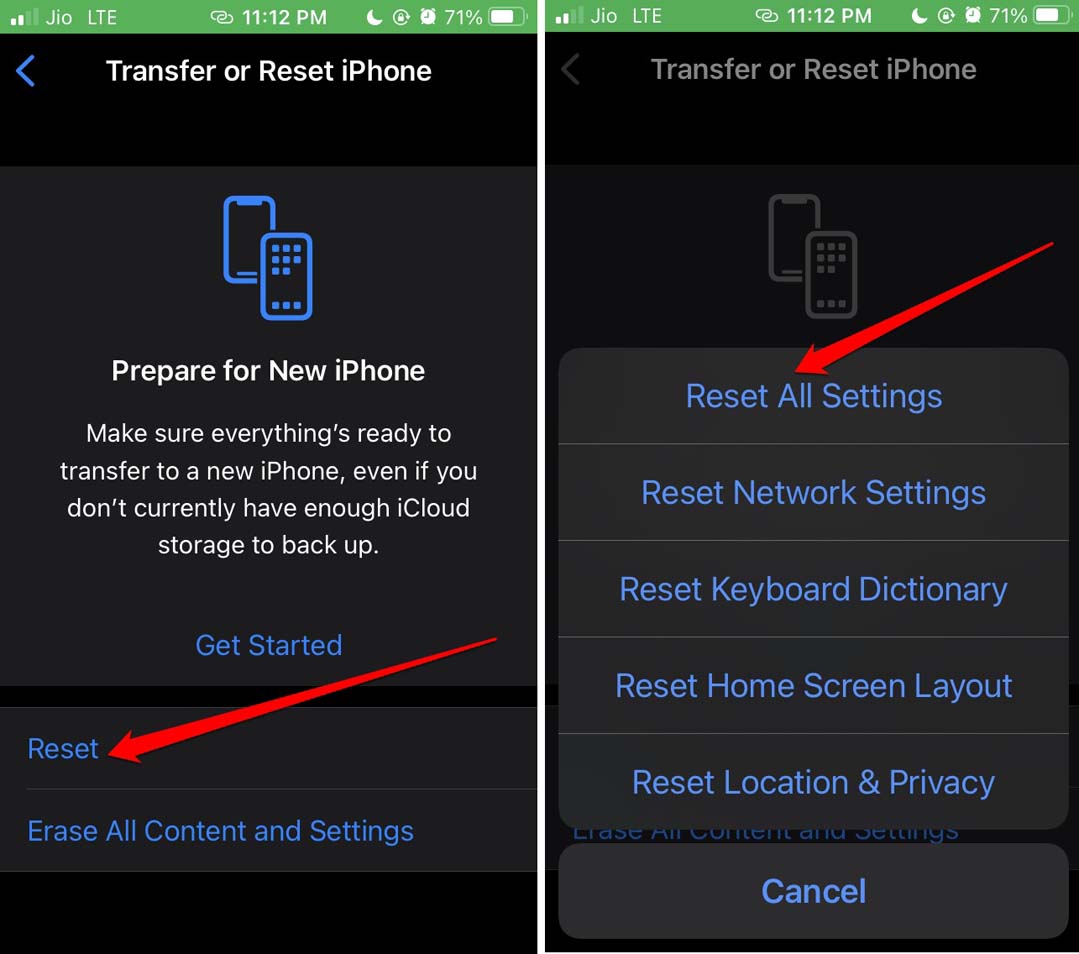
- Ingresa el código para confirmar el restablecimiento.
Después de que el restablecimiento haya terminado, reinicia el iPhone. Una vez que el iPhone esté encendido, verifica si ves las notificaciones en la pantalla del dispositivo.
Conclusión
Recibir notificaciones de nuestros correos electrónicos, llamadas, mensajes y actualizaciones de redes sociales es una parte importante de nuestras vidas diarias. Nos ayuda a gestionar nuestro trabajo y círculo social de manera eficiente. No podemos permitir que los errores de software arruinen nuestro trabajo. Usando estos consejos de solución de problemas, puedes abordar el problema de las notificaciones faltantes en iOS 17 y comenzar a recibir todos los mensajes de inmediato.
Si tienes alguna opinión sobre Cómo solucionar las notificaciones que no funcionan en iPhone después de la actualización de iOS 17, no dudes en dejar un comentario en el cuadro de comentarios a continuación. Además, suscríbete a nuestro canal de YouTube DigitBin para tutoriales en video. ¡Salud!
Recibe nuevas publicaciones en tu bandeja de entrada.
No spam. Cancela la suscripción en cualquier momento.