Solución de problemas · 5 min read · Jan 15, 2026
¿Cómo solucionar el error de OBS al iniciar la grabación en Windows 11?
¿El OBS falla al iniciar la grabación en Windows 11? Aquí hay algunos consejos de solución de problemas que te ayudarán a resolver el problema fácilmente. Open Broadcasting Software, comúnmente conocido como OBS, es una herramienta popular para grabar y transmitir video en Windows 11. Si eres un habitual en Twitch o YouTube o quizás sigues a jugadores en línea, seguramente has oído hablar de OBS.
Los streamers utilizan este software para grabar su actividad y transmitirla en línea a sus espectadores. A veces, OBS en Windows 11 puede no funcionar como se esperaba. El problema principal puede ser una incompatibilidad con la tarjeta gráfica. Esto significa que estás utilizando una versión de OBS que no es compatible con la versión o capacidad de la tarjeta gráfica instalada en el PC.
La falta de permisos de administrador para instalar y usar aplicaciones de transmisión puede hacer que OBS falle en Windows 11. Si hay algún error en el controlador gráfico, eso puede detener el funcionamiento de OBS. Las superposiciones preestablecidas en otras aplicaciones [generalmente aplicaciones de juegos] pueden causar que OBS deje de funcionar durante la sesión de transmisión en línea.
Mejores consejos para solucionar el error de OBS al iniciar la grabación en Windows 11
Comencemos con la solución. Aquí hay varios trucos y consejos que te serán útiles.
1. Verifica los requisitos de hardware para OBS
OBS requiere una versión de Windows de 64 bits y una tarjeta gráfica que soporte Direct3D 11. Debes verificar y asegurarte de que tu computadora cumpla con estos requisitos antes de intentar usar OBS.
Si has instalado una tarjeta gráfica auxiliar, dirígete al sitio web oficial de la marca de la GPU. Verifica en sus foros de soporte si el modelo de la unidad gráfica instalada en tu PC soporta Direct 3D 11.
2. Actualiza tu controlador gráfico
Asegúrate de tener instalada la última versión de tu controlador gráfico. Actualizar tu controlador gráfico puede solucionar problemas con OBS que no graba. Aquí están los pasos para actualizar el controlador gráfico en Windows 11.
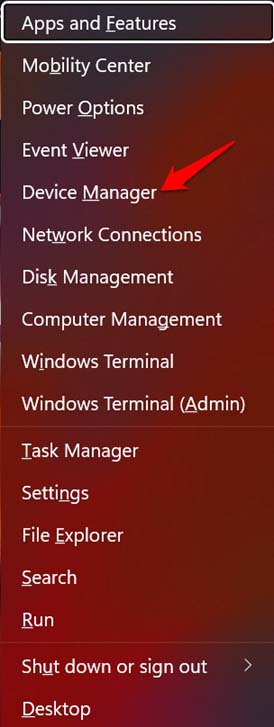
- Lanza el Administrador de dispositivos presionando Windows + X.
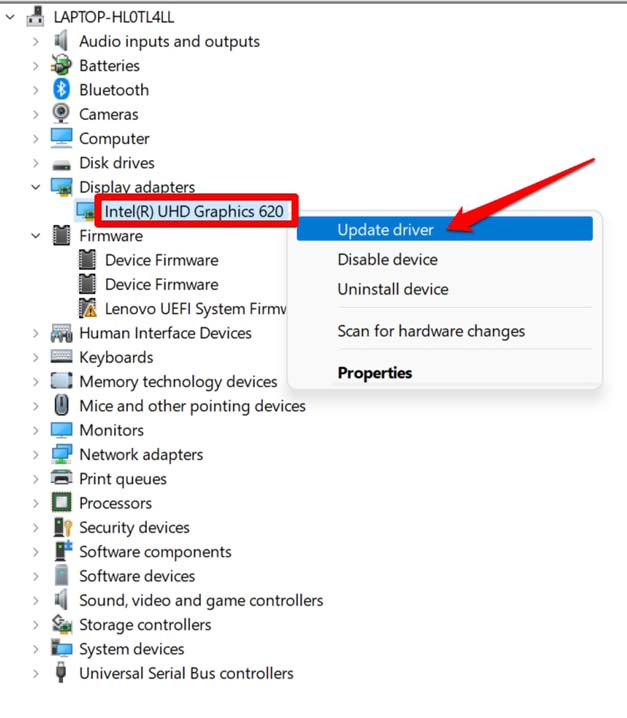
- Navega a Adaptador de pantalla y haz clic en él para expandirlo.
- Haz clic derecho en el nombre del modelo de GPU que está instalado en tu PC.
- Selecciona la opción Actualizar controlador.
- Luego selecciona la opción Buscar automáticamente controladores.
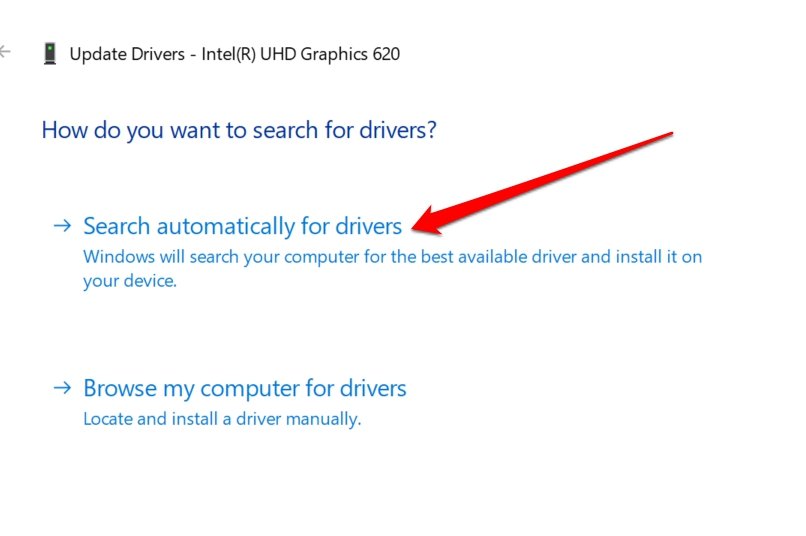
El sistema buscará los controladores más recientes apropiados en Internet e instalará los mismos en tu PC.
3. Reinicia la computadora
En casos de OEM, no habría fallos técnicos en el lado de OBS. Quizás algún problema aleatorio en el PC puede causar que OBS falle en Windows 11. Puedes intentar reiniciar la computadora.
- Presiona la tecla Windows.
- A continuación, en la consola de búsqueda, haz clic en el ícono de encendido.
- Selecciona la opción Reiniciar.
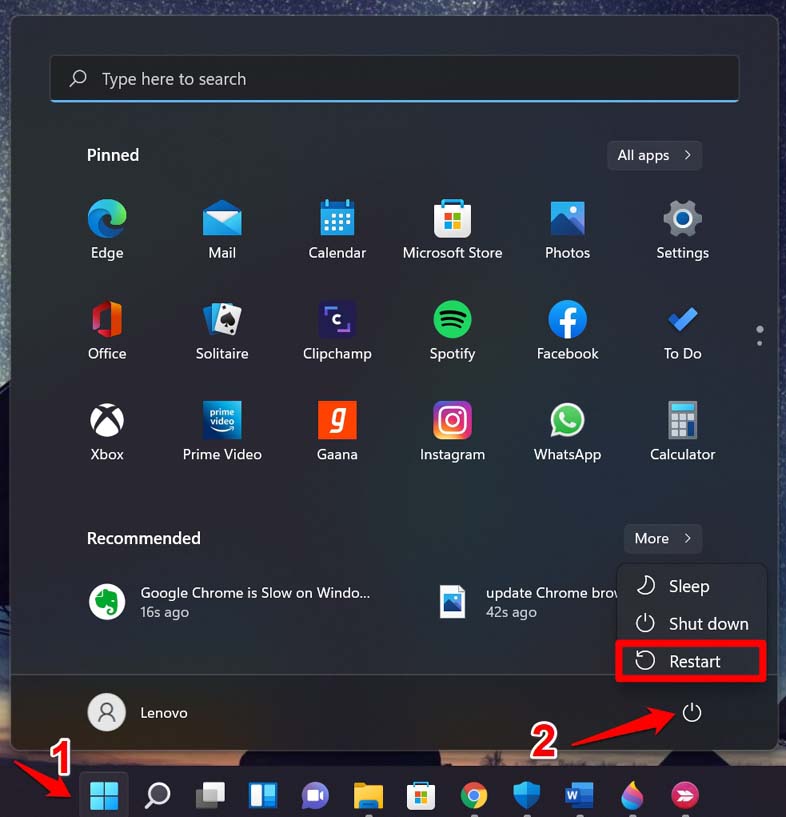
Intenta lanzar OBS una vez que la PC se reinicie y verifica si ahora puedes grabar fácilmente.
4. Ejecuta OBS como administrador
En algunas PC/laptops proporcionadas por la oficina o la escuela, puede que no se te permita instalar aplicaciones a tu antojo. Por lo tanto, no puedes instalar o ejecutar OBS en Windows 11. Si es tu computadora personal, intenta ejecutar OBS con privilegios de administrador.
- Haz clic derecho en el ícono de OBS.
- En el menú, selecciona la opción Ejecutar como administrador.
Si este truco no funciona para hacer que OBS funcione, entonces pasa al siguiente.
5. Desactiva las superposiciones de terceros
Algunas superposiciones de terceros, como las utilizadas por ciertos juegos u otro software, pueden interferir con OBS. Déjame simplificar eso para ti.
Las superposiciones de terceros en las aplicaciones de juegos son software adicional que puedes instalar sobre un cierto juego. Ofrecen funcionalidad o información adicional, como monitoreo de rendimiento o herramientas de comunicación [útiles para streamers en línea].
La superposición de Steam de Steam es un ejemplo de una superposición de terceros. Algunas superposiciones pueden causar conflictos con el juego o el sistema operativo. Intenta desactivar cualquier superposición que tengas activa antes de iniciar OBS.
- Lanza la aplicación del juego.
- Ve a su configuración. Deberías encontrar la opción para superposiciones en caso de que hayas instalado una o más superposiciones.
- Debería haber un interruptor de palanca o una opción para desactivar las superposiciones. Haz eso.
- A continuación, intenta usar OBS para transmitir y grabar tus videos mientras juegas.
Si eran las superposiciones, con eso gestionado, nada podría detenerte de transmitir sin problemas en la web.
6. Cambia la ruta de grabación
A veces, OBS puede tener problemas para grabar si la ruta de grabación especificada está en una unidad de red. Puede que incluso carezca de permisos para hacerlo. Cambiar la ruta de grabación a una unidad local o carpeta donde tengas permisos completos debería solucionar el problema y hacer que OBS funcione.
7. Reinstala OBS
Si ninguna de las soluciones anteriores funciona, intenta desinstalar y luego reinstalar OBS. Esto puede ayudar a eliminar cualquier archivo dañado o fallos en la configuración del software que pueden haber estado obstaculizando la grabación.
- Ve al Panel de control.
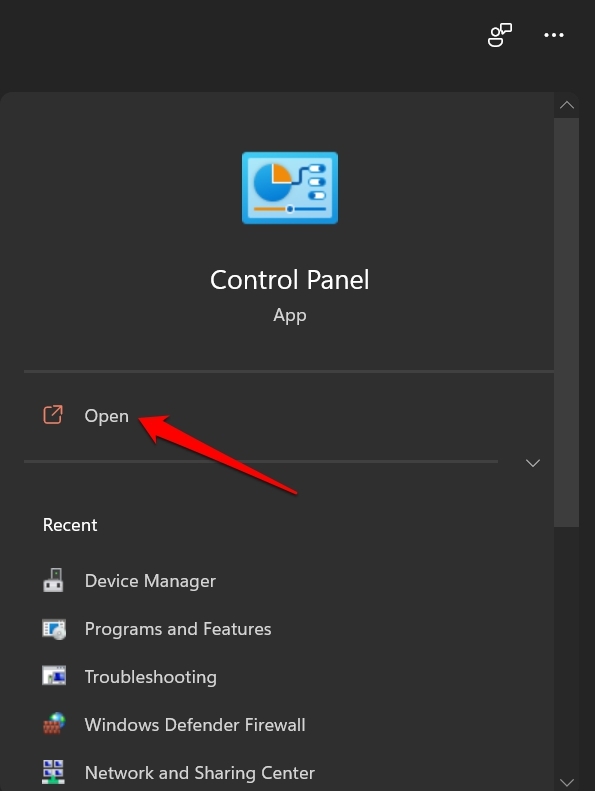
- Haz clic en Programas y características.
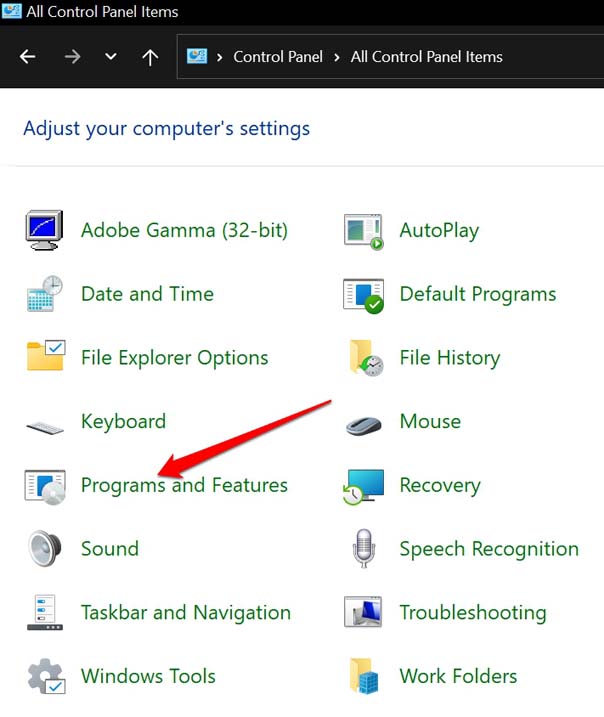
- En la lista de programas instalados, desplázate hasta OBS.
- Haz clic derecho en OBS y selecciona Desinstalar.
- Si aparece algún mensaje emergente de confirmación, acepta.
Luego dirígete al sitio web oficial del proyecto OBS y descarga la última versión de OBS disponible para Windows 11.
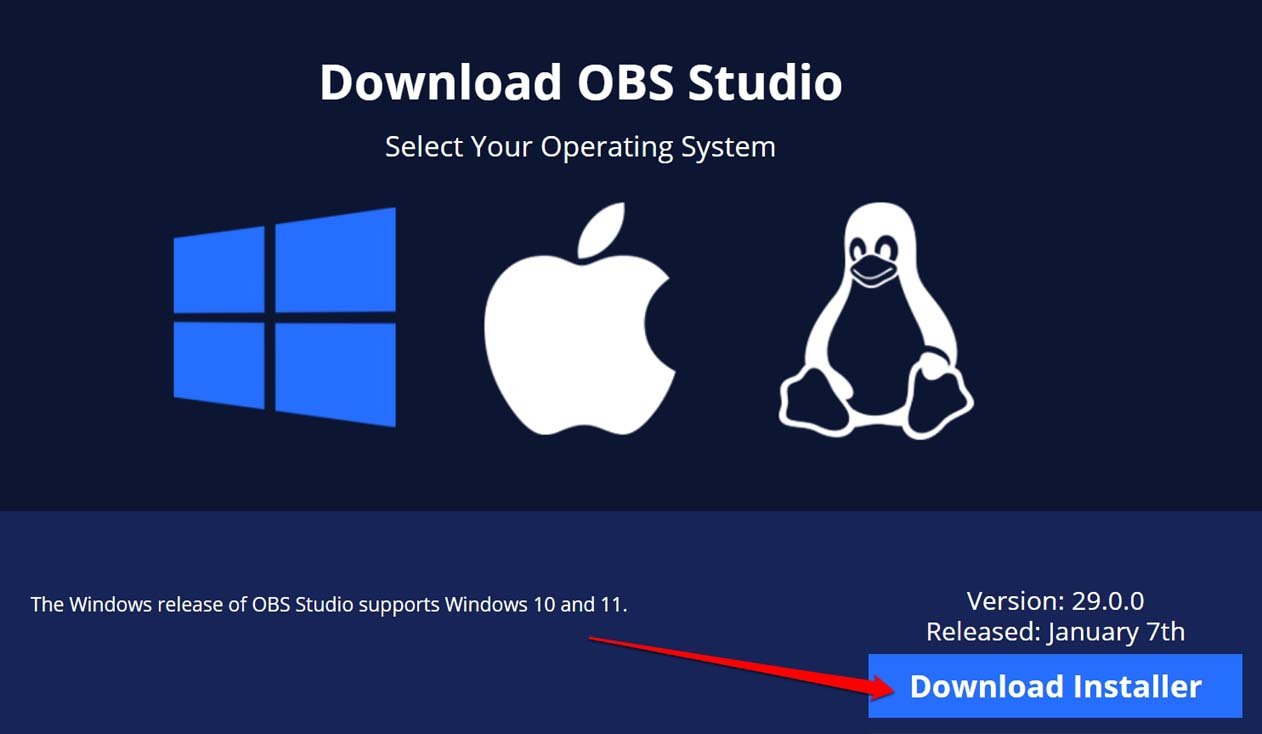
8. Contacta los foros de OBS para solución
A menudo, las comunidades en línea de usuarios pueden ser útiles para solucionar problemas técnicos con el software. OBS tiene un foro activo. Puedes visitar y registrarte en este foro. Cada día se discuten muchos problemas técnicos, y varios usuarios de OBS ofrecen posibles soluciones. Como estamos hablando de Windows 11, puedes visitar el foro relacionado haciendo clic aquí.
Conclusión
Con tantos consejos de solución de problemas a tu disposición, estoy seguro de que puedes solucionar el problema de que OBS no inicie la grabación en Windows 11 con bastante facilidad. Si eres un streamer profesional, seguramente sabes que no poder crear contenido puede afectar tu negocio y alcance. Así que, resuelve el problema con OBS ahora.
Si tienes alguna opinión sobre ¿Cómo solucionar el error de OBS al iniciar la grabación en Windows 11?, no dudes en dejarla en el cuadro de comentarios a continuación. Además, suscríbete a nuestro canal de YouTube de DigitBin para tutoriales en video. ¡Saludos!
Recibe nuevas publicaciones en tu bandeja de entrada.
No spam. Cancela la suscripción en cualquier momento.