Soluciones OBS · 7 min read · Nov 25, 2025
¿Cómo solucionar que OBS Studio no funcione en Windows 11?
Esta publicación presenta soluciones para solucionar que OBS Studio no funcione en Windows 11. OBS Studio es una aplicación gratuita, de código abierto y multiplataforma para la grabación de pantalla y transmisión disponible en varias plataformas. La aplicación ofrece un enfoque de lienzo abierto para la creación de videos, permitiendo a los usuarios mezclar varias fuentes de audio y video en una sola salida.
Usando OBS Studio, los usuarios pueden transmitir en vivo directamente a una o diferentes plataformas simultáneamente. Además, permite a los usuarios grabar sus transmisiones en vivo y es completamente gratuito.
Pero recientemente, muchos usuarios se han quejado de tener algunos errores con OBS Studio. Sigue leyendo para aprender cómo puedes solucionar que OBS Studio no funcione en Windows 11.
Solución 1: Reiniciar OBS
Antes de comenzar con diferentes métodos de solución de problemas, considera reiniciar OBS Studio. Puedes cerrar la aplicación desde el administrador de tareas y luego volver a iniciarla. A veces, un simple reinicio puede ayudar a solucionar problemas complejos.
Solución 2: Verificar los Requisitos del Sistema
Verifica si tu dispositivo cumple con los requisitos mínimos para ejecutar OBS Studio. Es posible que tu PC no cumpla con los requisitos mínimos para ejecutar la aplicación. Los requisitos mínimos son:
- SO: Windows 10 (64 bits)
- Procesador: Intel i5 2500K, AMD Ryzen 1300X
- Memoria: 4 GB de RAM
- Gráficos: GeForce GTX 900 Series, Radeon RX 400 Series, Intel HD Graphics 500
- DirectX: Versión 11
- Almacenamiento: 600 MB de espacio disponible
- Notas Adicionales: Se recomiendan codificadores de hardware
Solución 3: Ejecutar OBS Studio como Administrador
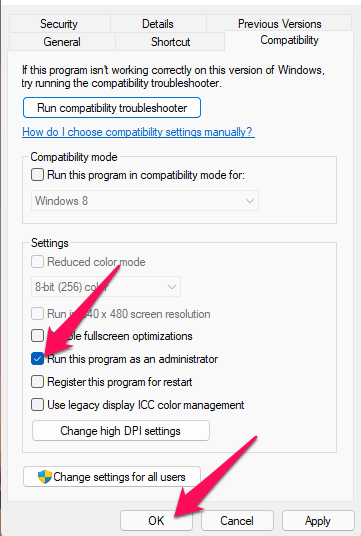
Ejecutar el lanzador como administrador asegura que el juego no se bloquee debido a la falta de permisos. Aquí te explicamos cómo hacerlo:
- Haz clic derecho en el archivo de acceso directo OBS Studio.exe en tu dispositivo.
- Haz clic en Propiedades.
- Navega a la pestaña Compatibilidad.
- Marca la opción Ejecutar este programa como administrador.
- Haz clic en Aceptar para guardar los cambios.
Solución 4: Ejecutar el Solucionador de Problemas de Aplicaciones de la Tienda de Windows
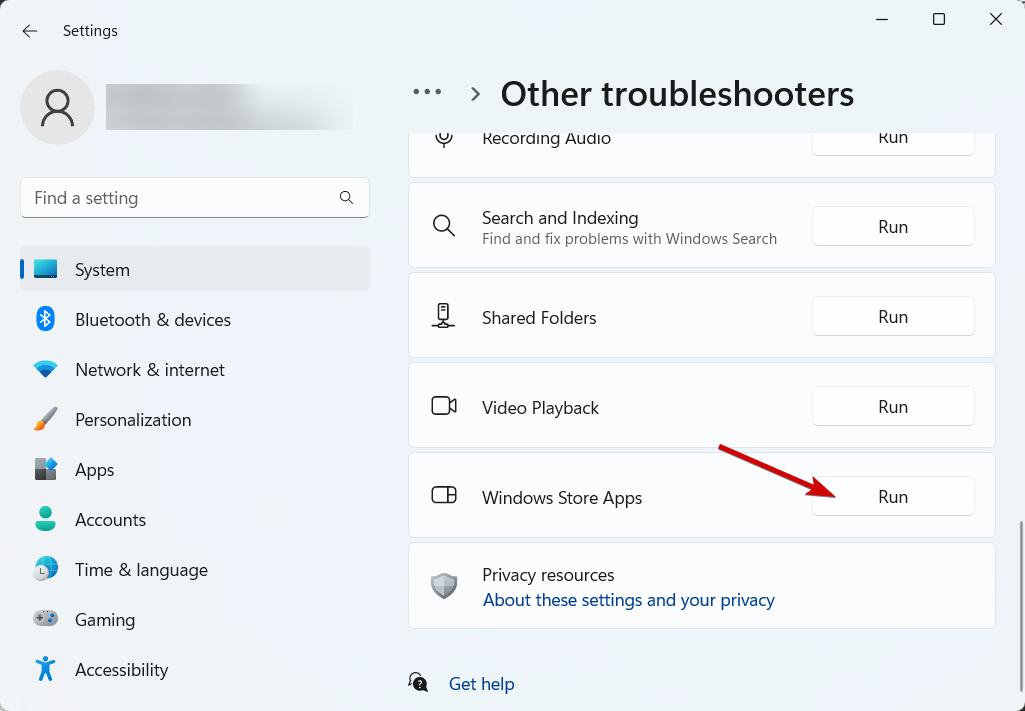
Ejecutar el solucionador de problemas de aplicaciones de la tienda de Windows puede diagnosticar y resolver el problema rápidamente. Es una función integrada de Microsoft que escanea y corrige automáticamente errores y fallos menores. Aquí te explicamos cómo ejecutar el solucionador de problemas de aplicaciones:
- Presiona la tecla de Windows + I para abrir Configuración.
- Haz clic en Sistema > Solucionar problemas > Otros solucionadores de problemas.
- Ahora desplázate hacia abajo y haz clic en Ejecutar junto a Aplicaciones de la Tienda de Windows.
- Si se encuentran errores, Windows los solucionará automáticamente.
Solución 5: Verificar la Integridad de los Archivos de OBS Studio
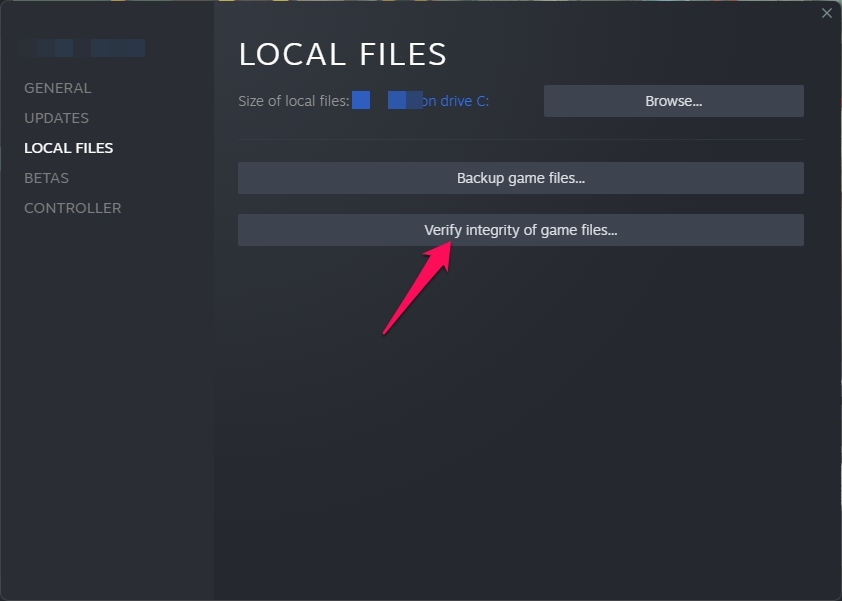
Si usas OBS Studio en Steam, es posible que los archivos de la aplicación se corrompan debido a un error o una actualización reciente. Verifica la integridad de los archivos de la aplicación en tu PC usando el cliente de Steam y verifica si el problema se ha solucionado. Aquí te explicamos cómo hacerlo:
- Abre Steam y haz clic en Biblioteca.
- Haz clic derecho en OBS Studio de la lista.
- Selecciona Propiedades > Archivos locales.
- Luego haz clic en Verificar la integridad de los archivos del juego.
Solución 6: Actualizar los Controladores de Gráficos
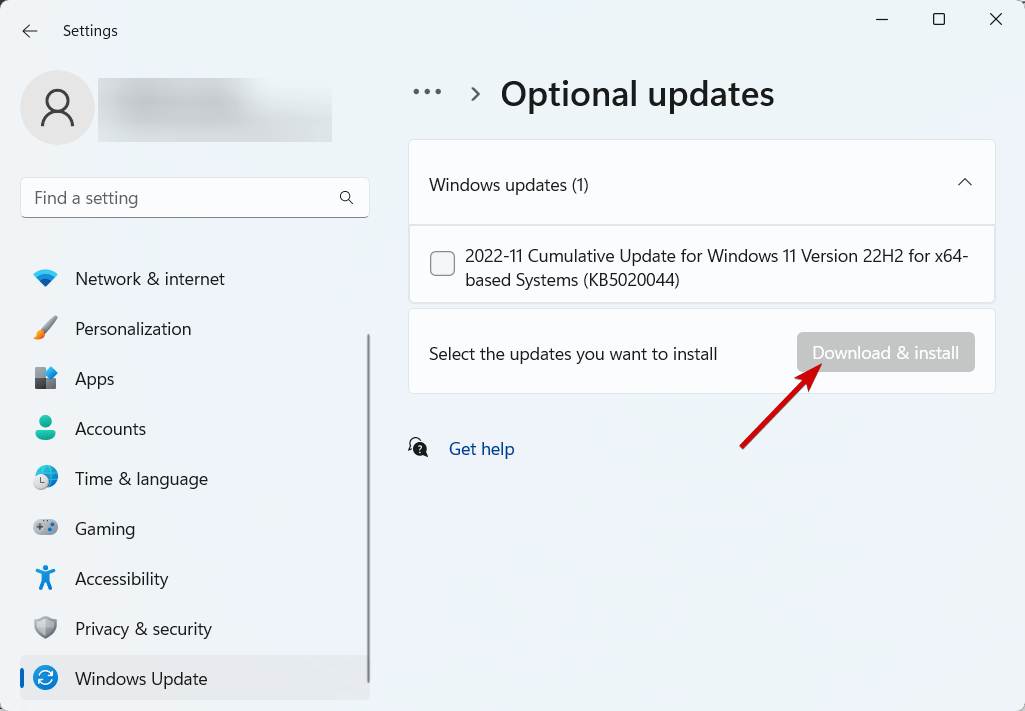
Una cantidad designada de memoria gráfica es esencial para ejecutar OBS Studio de manera eficiente. Los controladores de gráficos desactualizados pueden causar que OBS Studio no funcione en Windows 11. Sigue estos pasos para actualizar tus controladores de gráficos:
- Presiona la tecla de Windows + I para abrir Configuración.
- Navega a Actualización de Windows > Opciones avanzadas > Actualizaciones opcionales.
- Cualquier Actualización de controladores disponible estará aquí.
- Descarga e instala cualquier actualización disponible y reinicia tu dispositivo para verificar si el problema se ha solucionado.
Solución 7: Ejecutar OBS Studio en Modo de Compatibilidad
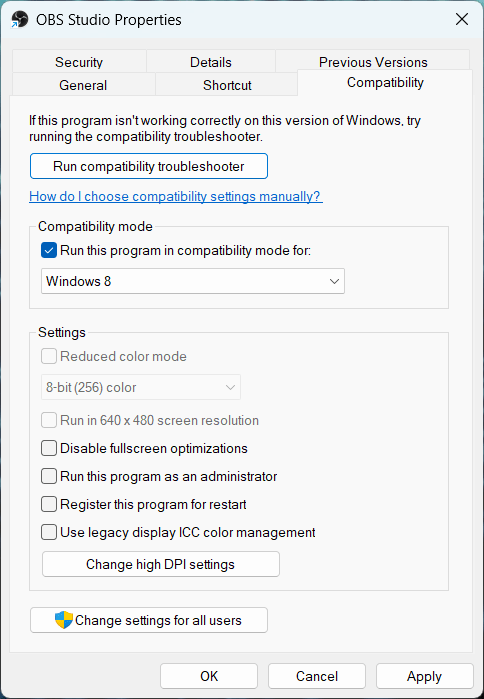
Ejecutar un programa en modo de compatibilidad utiliza la configuración de una versión anterior de Windows. Ejecuta OBS Studio en modo de compatibilidad y verifica si esto soluciona el error. Aquí te explicamos cómo hacerlo:
- Haz clic derecho en el archivo de acceso directo OBS Studio.exe en tu dispositivo.
- Haz clic en Propiedades.
- Navega a la pestaña Compatibilidad.
- Marca la opción Ejecutar este programa en modo de compatibilidad para.
- Elige la opción Windows 8 del menú desplegable.
- Haz clic en Aceptar para guardar los cambios.
Solución 8: Elegir la GPU Correcta para OBS Studio
OBS Studio puede funcionar solo si has elegido la GPU correcta. La mayoría de los dispositivos hoy en día vienen con dos GPU; una es integrada y la otra es dedicada. Estas pueden entrar en conflicto entre sí a veces y hacer que las aplicaciones funcionen mal. Aquí te explicamos cómo elegir la GPU correcta para ejecutar OBS Studio:
- Haz clic derecho en cualquier lugar del escritorio.
- Selecciona Mostrar más opciones > Panel de control de NVIDIA.
- Navega a Administrar la configuración 3D y selecciona Configuración del programa.
- Aparecerá una lista de programas aquí; si no puedes encontrar OBS Studio en la lista, haz clic en agregar para incluirlo.
- Una vez hecho, selecciona en el menú desplegable bajo seleccionar el procesador gráfico preferido para este programa y elige procesador Nvidia de alto rendimiento.
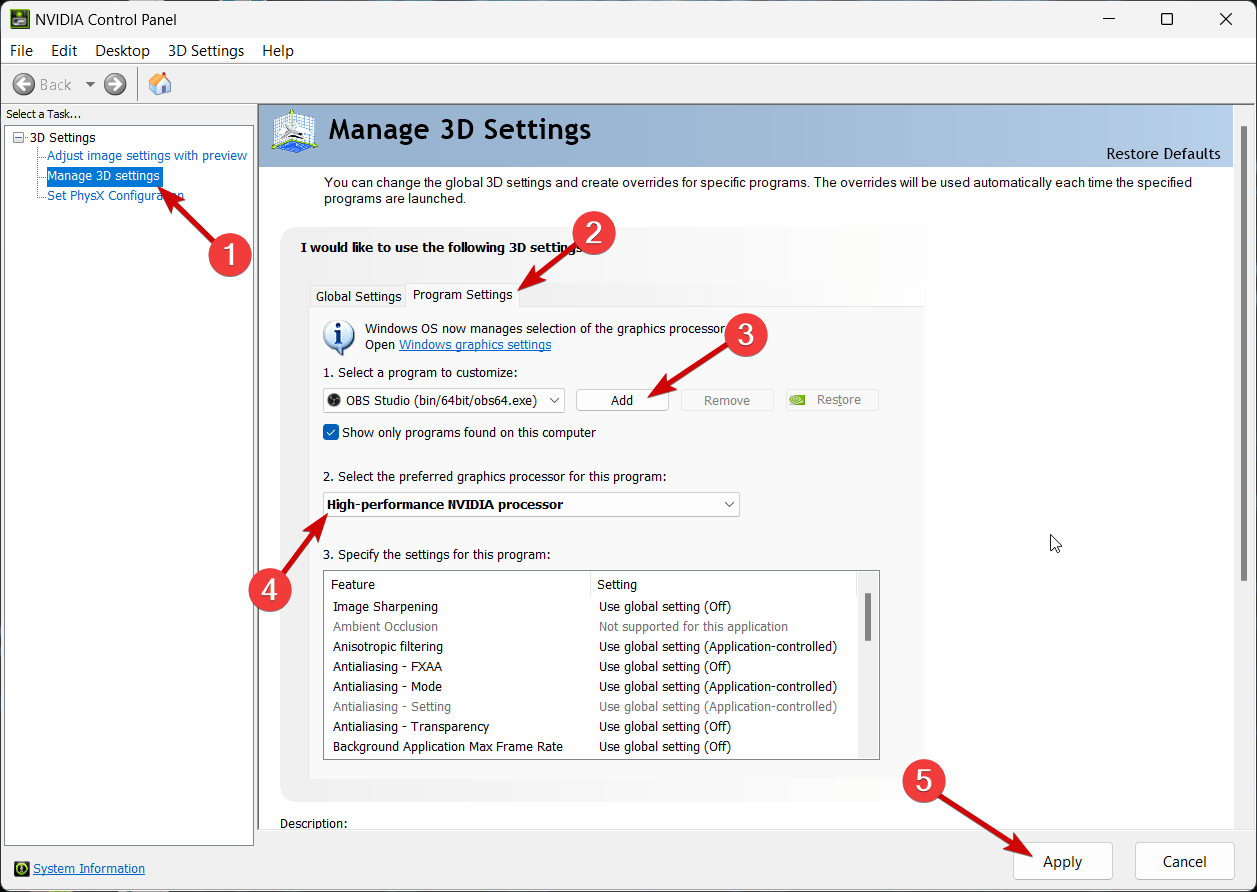
- Guarda la configuración y cierra el Panel de control de NVIDIA.
- Reinicia tu dispositivo una vez y verifica si el problema se ha solucionado.
Solución 9: Actualizar DirectX a su última versión
Microsoft DirectX es una interfaz de programación de aplicaciones que maneja tareas relacionadas con la programación y el video. Si sus archivos están corruptos, pueden ocurrir varios errores y fallos. Aquí te explicamos cómo instalar la última versión de DirectX.
- Descarga e instala el Instalador Web de DirectX End-User Runtime.
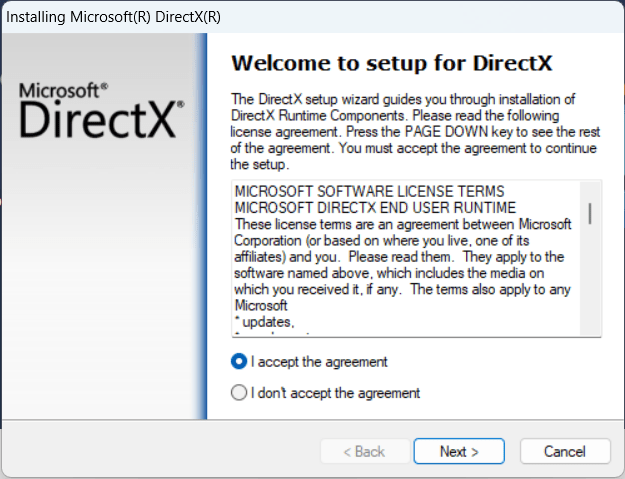
- Inicia el instalador, acepta el acuerdo de licencia y haz clic en Siguiente para comenzar la instalación.
- Dependiendo de la versión de DirectX ya instalada, puede tardar un tiempo.
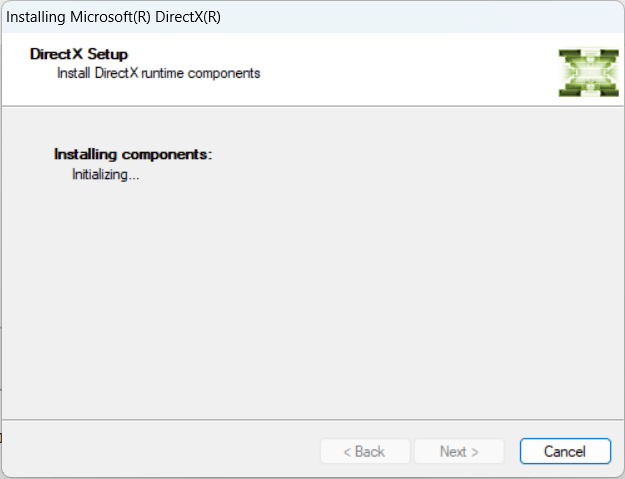
- Reinicia tu dispositivo una vez que hayas terminado y verifica si el error se ha solucionado.
Solución 10: Desactivar Antivirus de Terceros
El software antivirus de terceros instalado en tu dispositivo también puede hacer que OBS Studio funcione mal. Desactiva el software antivirus y verifica si el problema se ha solucionado. Si desactivarlo no funcionó, intenta desinstalarlo temporalmente y revisa si persiste el problema.
Solución 11: Desactivar el Firewall de Windows Defender
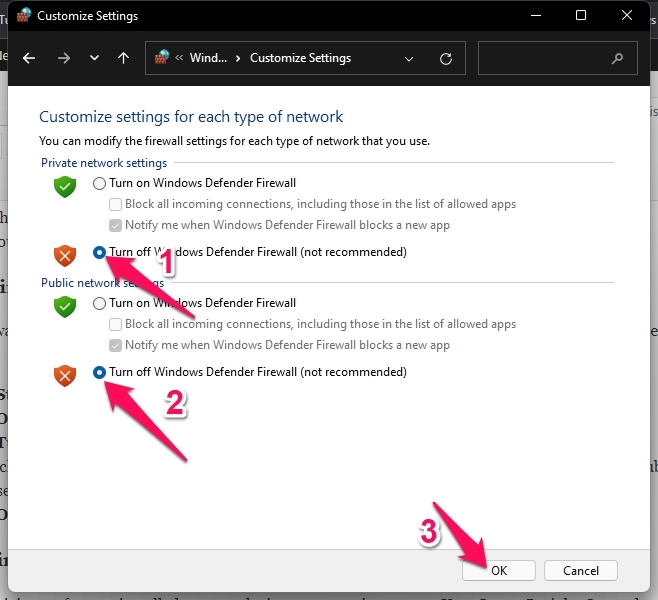
El Firewall de Windows a veces bloquea OBS Studio. Desactívalo y verifica si soluciona el error de que OBS Studio no funcione en Windows 11. Aquí te explicamos cómo hacerlo:
- Haz clic en Inicio y busca Firewall de Windows Defender.
- Haz clic en Abrir.
- Haz clic en Activar o desactivar el Firewall de Windows Defender en el panel izquierdo.
- Ahora, marca la opción que dice Desactivar el Firewall de Windows Defender bajo la configuración de red privada y pública.
- Haz clic en Aceptar en la parte inferior.
Solución 12: Realizar un Inicio Limpio
Las aplicaciones de terceros instaladas en tu dispositivo pueden causar el error de que OBS Studio no funcione. Realiza un inicio limpio para restringir todas las aplicaciones de terceros. Aquí te explicamos cómo hacerlo:
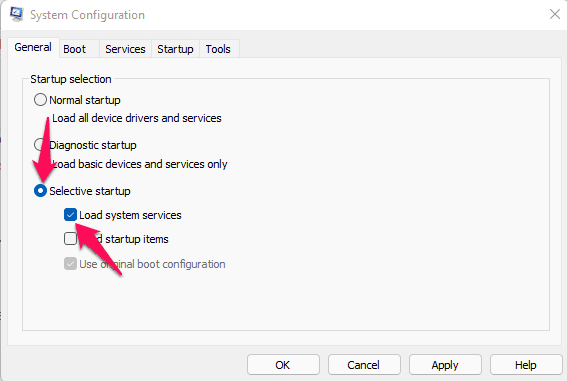
- Presiona la tecla de Windows + R para abrir el cuadro de diálogo Ejecutar.
- Escribe msconfig y presiona Enter.
- Navega a la pestaña General, y marca la opción Inicio selectivo y la opción Cargar servicios del sistema.
- Navega a la pestaña Servicios y marca la opción Ocultar todos los servicios de Microsoft.
- Haz clic en Deshabilitar todo en la esquina inferior derecha y presiona Aplicar, luego Aceptar para guardar los cambios.
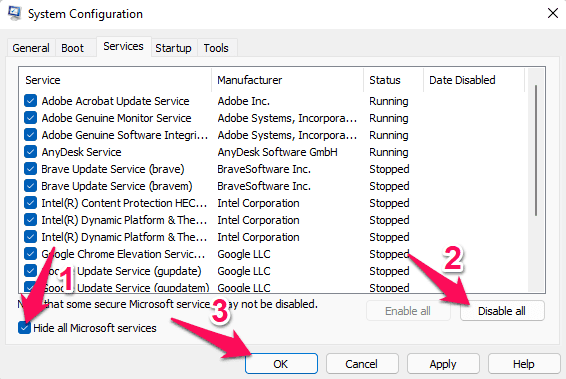
- Si el error no aparece en el Estado de Inicio Limpio, es posible que debas habilitar manualmente un proceso tras otro y ver quién es el culpable. Una vez que lo hayas identificado, puedes deshabilitar o desinstalar el software.
Solución 13: Reinstalar OBS Studio
Si ninguno de los métodos de solución de problemas mencionados anteriormente pudo ayudarte, reinstala OBS Studio en tu PC. A veces el problema está dentro de los archivos centrales de la aplicación, que no se pueden resolver manualmente.
Conclusión
Así es como puedes solucionar que OBS Studio no funcione en Windows 11. Esperamos que los métodos de solución de problemas mencionados anteriormente hayan podido ayudarte. Si aún tienes algún problema, por favor deja un comentario abajo.
Si tienes alguna opinión sobre ¿Cómo solucionar que OBS Studio no funcione en Windows 11?, no dudes en dejarla en el cuadro de comentarios a continuación. Además, suscríbete a nuestro canal de YouTube de DigitBin para tutoriales en video. ¡Saludos!
Recibe nuevas publicaciones en tu bandeja de entrada.
No spam. Cancela la suscripción en cualquier momento.