Soluciones iPhone · 4 min read · Oct 07, 2025
Cómo solucionar el error de actualización de software OTA fallida en iPhone 12
¿Error de actualización de software OTA fallida en iPhone 12? No te preocupes, no eres el primero en enfrentar este problema. Este problema es muy común y lo enfrenta cada cuarto usuario de iPhone. En este artículo, vamos a mencionar y discutir cada método que puede solucionar el error de actualización de software OTA fallida en iPhone 12.
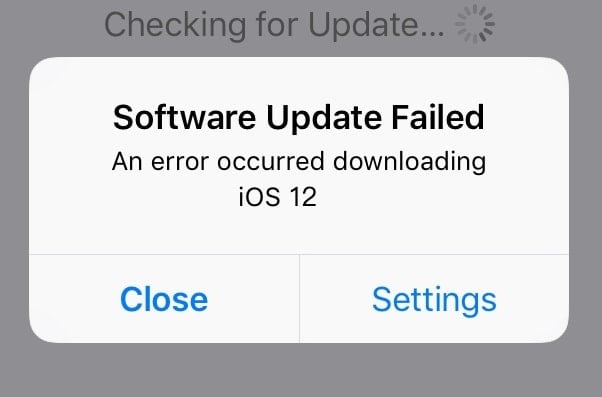
Con actualizaciones oportunas para su sistema operativo, Apple ha estado en la posición más alta debido a su iOS dejando atrás a Android. Pero la mayoría de las veces, al actualizar el iOS a la versión más reciente, los usuarios enfrentan un problema y ven un mensaje que indica que la actualización de software del iPhone falló, ocurrió un error al descargar iOS. Bueno, puede haber muchas posibilidades detrás del problema “Se requiere una actualización de software para conectarse a su dispositivo iOS”. Algunas de ellas pueden ser una conexión a Internet débil, incompatibilidad del dispositivo, fallos de software y mucho más. Hoy te sacaremos de este dilema ofreciendo posibles soluciones a este problema.
Solucionar el error de actualización de software OTA fallida en iPhone 12
Reinicia tu iPhone
Reiniciar/rebootear es la solución definitiva para muchos de los problemas. Un usuario normal lo hace con bastante frecuencia. Y, de hecho, también es técnicamente correcto, al reiniciar, el sistema termina todos los procesos en curso y le da un nuevo comienzo al sistema.
Aunque la mayoría de ustedes ya saben cómo reiniciar/rebootear su iPhone 12, sin embargo, estamos escribiendo el método correcto para hacerlo, en caso de que tengan alguna duda o confusión:
- Presiona y mantén presionado el botón lateral y el botón de bajar volumen simultáneamente.
- Puedes soltar los botones cuando veas una barra de ‘Deslizar para apagar’.
- Ahora, desliza la barra para apagar tu iPhone.
- Ahora, espera unos momentos y luego finalmente presiona el botón lateral para encenderlo.
Reconectar datos móviles o Wi-Fi / Alternar modo avión
También puedes usar el modo avión en tus dispositivos de la línea iPhone 12 para solucionar cualquier problema menor de Bluetooth.
- Toca y desliza hacia abajo desde cualquier lugar de la pantalla de inicio.
- Ahora, toca el logo del avión hasta que se vuelva azul.
- Ahora, espera unos momentos.
- Finalmente, sigue nuevamente los pasos anteriores para apagar el modo avión.
Olvidar red Wi-Fi / Contraseña
- Abre la aplicación Configuración desde la pantalla de inicio.
- Luego navega a Wi-Fi.
- Ahora, actívalo, si no está activado ya.
- Ahora, verás la lista de todas las redes Wifi conectadas previamente.
- Toca el ícono “i” para obtener detalles.
- A continuación, toca la opción Olvidar esta red.
- Si se te solicita, toca Olvidar red nuevamente para confirmar.
Restablecer todas las configuraciones para solucionar la actualización de software fallida en iPhone 12
- Abre la aplicación Configuración desde el cajón de aplicaciones.
- Luego navega a configuraciones Generales.
- Ahora, desplázate hacia abajo hasta el final y selecciona la opción Restablecer.
- Se abrirá la ventana de restablecimiento, ahora toca en la configuración que dice ‘Borrar todo el contenido y configuraciones **’.
- Luego se te pedirá que ingreses tu código de acceso.
- Finalmente, sigue las instrucciones en pantalla para completar el proceso de restablecimiento de fábrica.
Instalar actualización de iOS a través de iTunes o la aplicación Finder
- Abre iTunes en tu PC/Mac.
- Ahora, conecta tu iPhone 12 al PC/Mac.
- Después de una conexión exitosa, toca el ícono del iPhone.
- Cuando estés en Resumen de configuraciones, verás el botón Buscar actualizaciones bajo los detalles del dispositivo.
- Luego, haz clic en ese botón para buscar actualizaciones pendientes.
- Si hay una nueva actualización disponible, haz clic en Descargar y actualizar.
- Ahora, sigue las instrucciones en pantalla para actualizarlo.
Visitar Apple Care
Si un restablecimiento de fábrica no ayuda a solucionar tu problema, visita tu tienda Apple local o centro de servicio para que un técnico calificado examine el hardware. Si es necesario, pueden enviarlo para reparación o reemplazo.
Conclusión
Eso fue todo, has aprendido con éxito cómo solucionar el error de actualización de software OTA fallida en iPhone 12. Si estás enfrentando algún otro tipo de problemas o necesitas otra guía, asegúrate de consultar nuestra Guía de Solución de Problemas dedicada al Apple iPhone 12, hemos cubierto varios tutoriales y guías de solución de problemas.
Esperamos que te haya gustado el artículo y lo hayas encontrado útil. Siéntete libre de enviárselo a tus seres queridos si lo necesitan. Si tienes más consultas, por favor coméntalas abajo, estaremos más que felices de ayudarte.
Paz 😉
Más como esto
- Mejores aplicaciones de recuperación para iOS
- Reseña de EaseUS Data Recovery Wizard Pro
- Los 3 navegadores más seguros disponibles
- Cómo configurar Face ID en iPhone 12
- Cómo solucionar el problema de emparejamiento de Bluetooth en iPhone 12
Recibe nuevas publicaciones en tu bandeja de entrada.
No spam. Cancela la suscripción en cualquier momento.