Outlook · 8 min read · Dec 10, 2025
¿Cómo solucionar el error de archivo de datos de Outlook no se puede acceder?
El mensaje de error de que el archivo de datos de Outlook no se puede acceder se ve al usar Outlook 10 o 13 en el sistema operativo Windows. Verás este mensaje de error al enviar o recibir un correo electrónico usando Microsoft Outlook o Outlook Express.
Debido a este mensaje de que el archivo de datos de Outlook no se puede acceder, no puedes enviar ni recibir ningún correo electrónico o mensajes en tu Outlook.
Outlook es uno de los mejores servicios de Microsoft que permite a los usuarios gestionar correos electrónicos más rápido al proporcionar excelentes características.
Sin embargo, algunos usuarios están enfrentando problemas con Outlook. Uno de estos problemas es no poder acceder o enviar tu archivo de datos personal.
El mensaje de error original es, 0x8004010F: no se puede acceder al archivo de datos de Outlook.
Cuando ocurre este error, no podrás enviar ni recibir correos electrónicos y Outlook sigue mostrando el error en tu pantalla cuando intentas enviar un mensaje. Esto es realmente molesto cuando estás en medio de un trabajo importante.
Causas del error de archivo de datos de Outlook no se puede acceder
Las principales razones para este error de que el archivo de datos de Outlook no se puede acceder son, perfil de Outlook corrupto o archivos de datos de Outlook inaccesibles (OST o PST).
Cuando Outlook se configura con una cuenta de correo electrónico de Exchange o IMAP, se crea un archivo OST en la PC. Cuando agregas una cuenta POP a Outlook, se crea un archivo PST.
Estos archivos de datos de Outlook (OST y PST) incluyen una copia sincronizada de todos los datos del buzón del servidor de correo electrónico. En resumen, un archivo OST o PST es una copia local de la bandeja de entrada del usuario, que contiene todos los correos electrónicos, archivos adjuntos, contactos, notas, elementos del calendario, etc.
OST permite a los usuarios acceder a Outlook incluso si el sistema no está disponible o el servidor de Exchange está caído o ocupado. En tales casos, los usuarios pueden trabajar ininterrumpidamente en Outlook.
Los cambios realizados en la cuenta o los correos electrónicos enviados desde Outlook se almacenan localmente en el archivo OST y se sincronizan con el buzón del servidor cada vez que el sistema se conecta al servidor de Exchange.
Sin embargo, los usuarios enfrentan problemas al intentar acceder a sus datos del buzón usando el archivo de datos de Outlook. Los problemas con el archivo OST o PST pueden desencadenar tales errores. Los problemas con el archivo OST o PST a menudo causan fallos en el acceso al buzón y en el envío/recepción.
¿Cómo solucionar el error de archivo de datos de Outlook no se puede acceder?
Puedes solucionar este problema por tu cuenta. En este artículo, vamos a compartir una guía completa para solucionar el error de archivo de datos de Outlook no se puede acceder en Windows 10 y 11.
Método 1: Reiniciar Outlook y verificar la conexión a Internet
El primer paso para solucionar el error de que el archivo de datos no se puede acceder es reiniciar tu aplicación Outlook. Cuando veas este error, simplemente cierra la aplicación Outlook.
Abre el Administrador de tareas usando CTRL + SHIFT + ESC y detén forzosamente el servicio de Outlook.
Luego reinicia tu computadora y abre Outlook nuevamente.
Intenta enviar un correo y verifica si está funcionando o no.
Método 2: Verificar la configuración de la cuenta
El siguiente método es verificar la configuración de tu cuenta. Asegúrate de que la configuración de tu cuenta sea correcta. Puedes usar Outlook Web App para verificar tu configuración. Esto revisará cada configuración y comprobará problemas de conexión.
Si puedes iniciar sesión con éxito en OWA, entonces el problema es algo diferente.
Método 3: Crear un nuevo perfil de Outlook usando Auto Cuenta
Como mencionamos anteriormente, un perfil de Outlook corrupto podría ser la razón del error 0x8004010F de Outlook. Para solucionar este error, debes crear un nuevo perfil de Outlook. Aquí están los pasos para crear un nuevo perfil de Outlook.
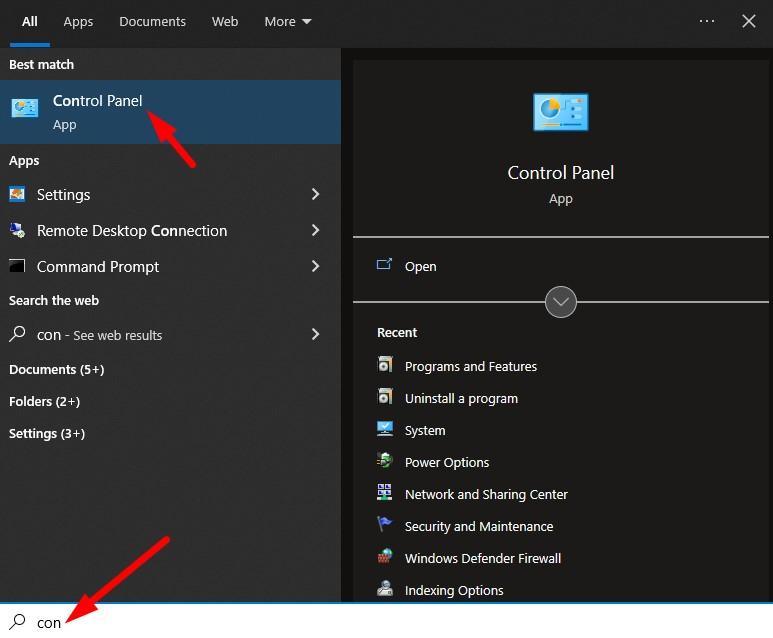
Paso 1: Abre el menú de Inicio y luego busca el Panel de Control.
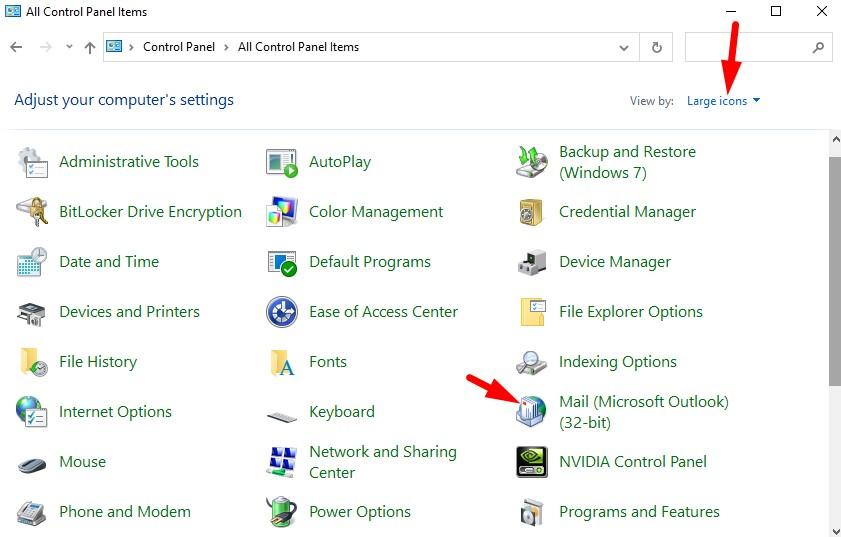
Paso 2: En el panel de control, selecciona iconos grandes en la opción Ver por.
Paso 3: Busca correo y haz clic en él. Esto abrirá una ventana de configuración de correo.
Paso 4: Haz clic en Mostrar perfiles.
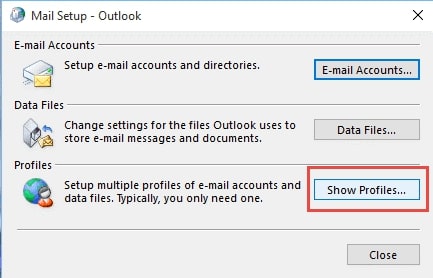
Paso 5: Haz clic en Agregar para crear un nuevo perfil de Outlook.
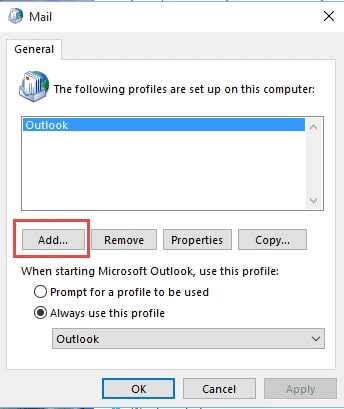
Paso 6: Ingresa un nombre en el ‘ Nombre del perfil:’ y luego haz clic en Aceptar.
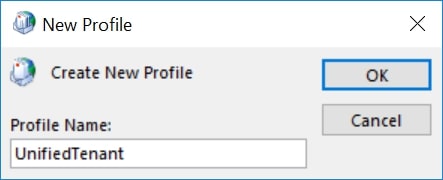
Paso 7: Ingresa otros detalles requeridos como nombre, correo electrónico y contraseña en la ventana agregar cuenta y luego haz clic en Siguiente.
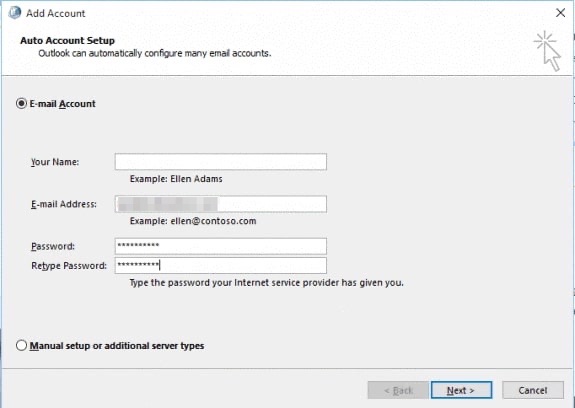
Paso 8: Habilita la opción llamada Cambiar la configuración de la cuenta y luego haz clic en Siguiente.
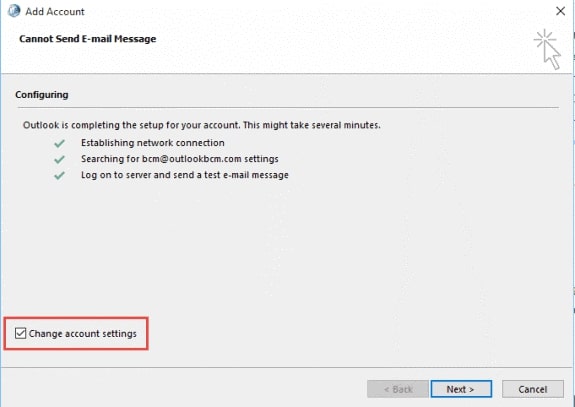
Paso 9: Selecciona el perfil antiguo y luego haz clic en Eliminar.
Paso 10: Elige el botón “ Siempre usar este perfil ” y selecciona un nuevo nombre de perfil del menú desplegable.
Finalmente, haz clic en Aceptar para guardar el perfil y reinicia tu Outlook para los nuevos cambios.
Usando la Configuración de Windows:
También puedes crear un nuevo perfil de Outlook usando la Configuración de Windows 10 o 11.
Abre la configuración de Windows con la tecla Windows + I en tu teclado y luego ve a Cuentas > Correo y cuentas.
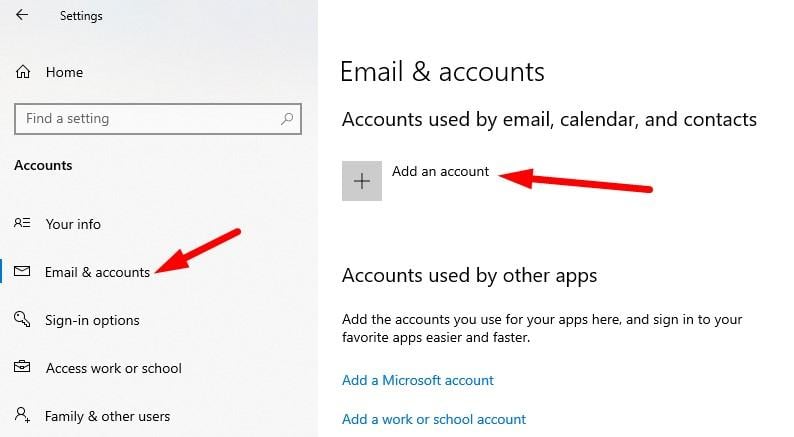
Aquí agrega un nuevo perfil de Outlook.
Método 4: Mover el archivo de datos a la ubicación predeterminada
Muchos usuarios han informado que mover el archivo de datos a otra ubicación puede solucionar el problema. Algunos también han informado que mover el archivo no resolvió el problema, pero volver a mover el archivo de datos a su ubicación original y reiniciar tu computadora puede solucionar el problema.
Método 5: Usar Reparar
También puedes reparar tus perfiles de datos de Outlook. Para hacer esto, ve a Panel de Control > Correo, y selecciona la opción Reparar.
Espera un tiempo hasta que esté funcionando. Una vez hecho, reinicia tu Outlook y verifica si aún enfrentas el mismo error o no.
Método 6: Verificar la ubicación de entrega
Según algunos usuarios, puedes enfrentar el error 0x8004010F de que el archivo de datos de Outlook no se puede acceder si tu ubicación de entrega es incorrecta. Para solucionar el problema, debes cambiar manualmente la ubicación y establecerla en Carpeta PersonalBandeja de entrada.
Para hacer esto, ve a Configuración de la cuenta > Cuentas de correo electrónico y haz clic en el botón Cambiar ubicación.
Ingresa la ubicación de entrega correcta.
Método 7: Configurar manualmente la cuenta de correo electrónico
Si aún enfrentas el mismo error, intenta configurar una nueva cuenta POP3 manualmente. Aquí están los pasos para hacerlo.
Paso 1: Abre el panel de control > selecciona grande en la opción ver por y luego selecciona Correo.
Paso 2: Haz clic en Mostrar perfiles y luego haz clic en el botón Agregar.
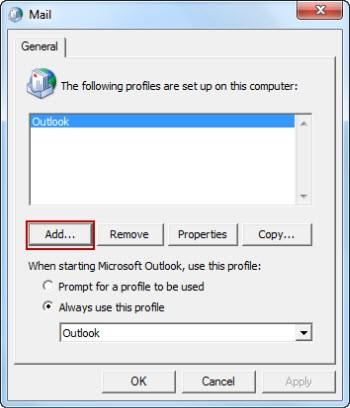
Paso 3: Escribe un nuevo perfil nombre y haz clic en Aceptar.
Paso 4: Selecciona Configurar manualmente la configuración del servidor y luego haz clic en Siguiente.
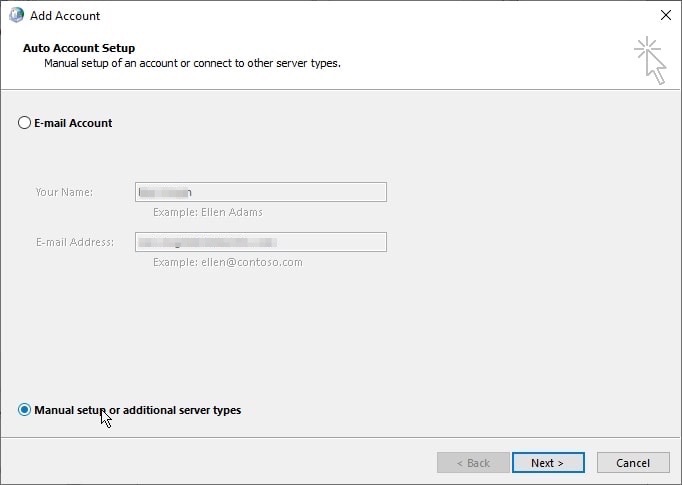
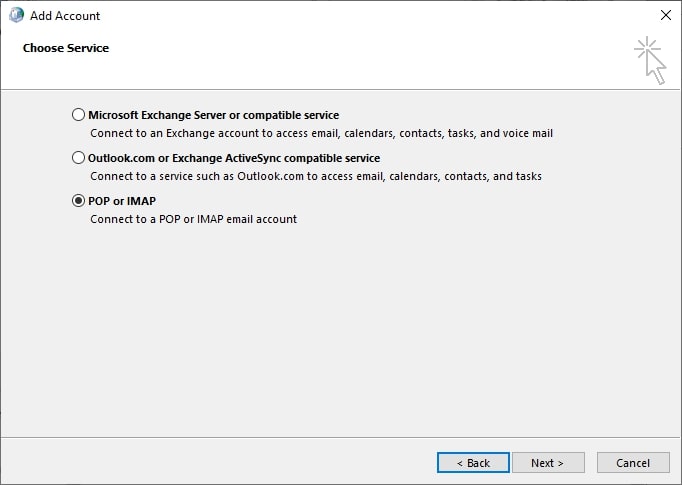
Paso 5: Selecciona POP, IMAP o Correo electrónico de Internet > Siguiente.
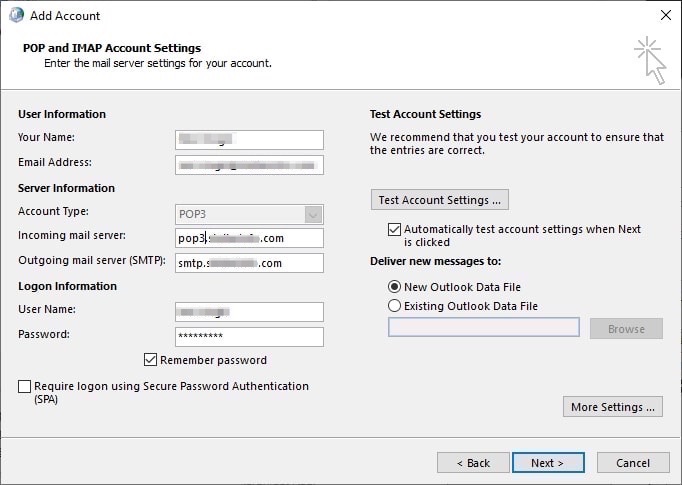
Paso 6: Ingresa tus detalles de cuenta > haz clic en Probar configuración de cuenta para verificar tu cuenta.
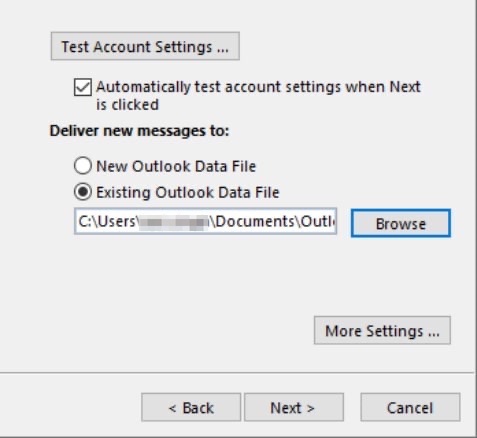
Paso 7: Selecciona la opción de archivo de datos de Outlook existente > haz clic en Examinar para seleccionar el archivo PST existente.
Paso 8: Haz clic en Siguiente > Cerrar y luego Finalizar.
Ahora intenta enviar un nuevo correo usando Outlook y verifica si está funcionando o no.
Método 8: Asegúrate de que tienes la propiedad sobre el archivo de datos
Necesitarás la propiedad sobre ese archivo para enviarlo usando Outlook. Para verificarlo, sigue estos pasos.
Paso 1: Encuentra tu archivo y haz clic derecho sobre él.
Paso 2: Elige propiedades y luego ve a la pestaña Seguridad.
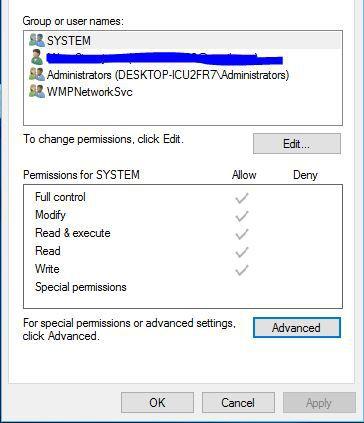
Paso 3: Luego haz clic en el botón Avanzado.
Paso 4: Verifica la sección Propietario. Si el propietario está configurado en un nombre de usuario desconocido, haz clic en cambiar.
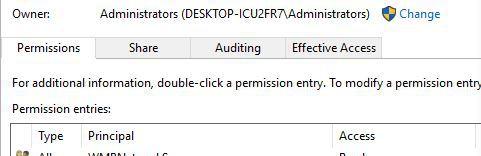
Paso 5: En la opción Ingrese el nombre del objeto a seleccionar, ingresa tu nombre de usuario y haz clic en Comprobar nombres.
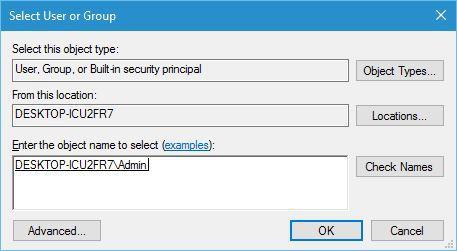
Paso 6: Si tu nombre de usuario es correcto, haz clic en Aceptar. También, proporciona control total de tu cuenta de usuario.
Paso 7: Haz clic en Aplicar y luego guarda los cambios.
Si el problema fue debido a un problema de propiedad, esto lo solucionará.
Recibe nuevas publicaciones en tu bandeja de entrada.
No spam. Cancela la suscripción en cualquier momento.