iPhone 12 · 6 min read · Oct 06, 2025
Cómo solucionar problemas de sobrecalentamiento en el iPhone 12
Normalmente estás usando tu iPhone 12 y de repente comienza a sobrecalentarse, y en un par de minutos, el dispositivo se vuelve inutilizable. Bueno, entonces no hay nada de qué preocuparse, en este artículo, vamos a discutir las razones detrás y tratar de solucionar los problemas de sobrecalentamiento en el iPhone 12.
Razones detrás de los problemas de sobrecalentamiento del iPhone 12
Razones
- Uso excesivo del smartphone
- Problemas de malware
- Problemas de software
- Software del sistema desactualizado
- Una batería, cable o adaptador de corriente defectuoso
- Ventilación bloqueada y fundas para el teléfono
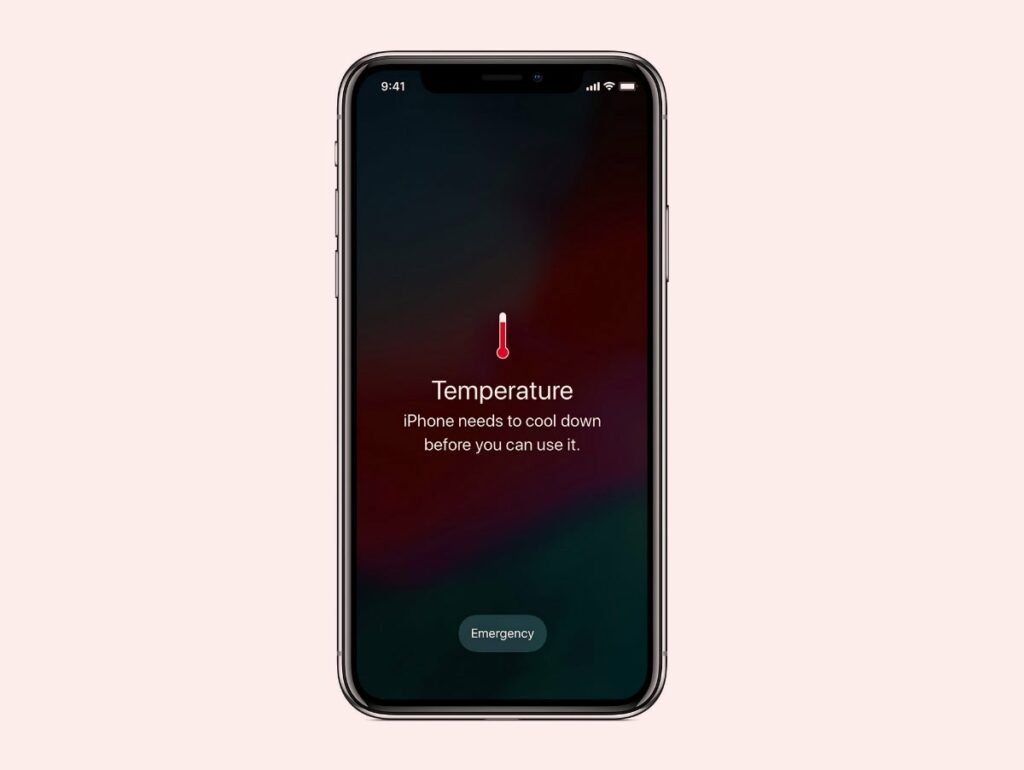
Solucionar problemas de sobrecalentamiento en el iPhone 12
Retira cualquier funda instalada
Las fundas para iPhone son una de las razones que causan el sobrecalentamiento del smartphone. A veces interfiere con el flujo de aire y, en última instancia, causa sobrecalentamiento. Así que, si tienes alguna funda instalada en tu iPhone 12, retírala y espera un par de minutos.
Reinicia forzosamente/restablece suavemente tu iPhone
Reiniciar/rebootear es la solución definitiva para muchos de los problemas. Un usuario normal lo hace con bastante frecuencia. Y aunque también es técnicamente correcto, al reiniciar, el sistema termina todos los procesos en curso y le da un nuevo comienzo al sistema.
Aunque la mayoría de ustedes ya sabe cómo reiniciar/rebootear su iPhone 12, muchos de ustedes no saben sobre el reinicio forzado/restablecimiento suave, estamos escribiendo el método correcto para hacerlo, en caso de que tengan alguna duda y confusión:
Método 2
- Presiona y suelta la tecla de subir volumen.
- Ahora, presiona y suelta nuevamente la tecla de bajar volumen.
- Finalmente, presiona y mantén presionado el botón lateral hasta que veas una pantalla negra.
Activa el modo avión
También puedes usar el modo avión en tus dispositivos de la línea iPhone 12 para solucionar cualquier problema menor de Bluetooth.
Método 3
- Toca y desliza hacia abajo desde cualquier lugar de la pantalla de inicio.
- Ahora, toca el logo del avión hasta que se vuelva azul.
- Ahora, espera unos momentos.
- Finalmente, sigue nuevamente los pasos anteriores para desactivar el modo avión.
Usa el modo de bajo consumo
El modo de bajo consumo podría ayudarte a solucionar problemas de sobrecalentamiento en el iPhone 12, ya que elimina todos los procesos y servicios innecesarios que se están ejecutando en el sistema. Sigue los pasos a continuación para hacerlo:
Método 4
- Abre la aplicación Configuración desde la pantalla de inicio.
- Luego navega a la configuración de Batería.
- Luego desplázate hacia abajo y toca Modo de bajo consumo.
- Ahora, activa el interruptor hacia la derecha para habilitarlo.
- Ahora, espera un momento para finalizar todos los procesos y servicios innecesarios.
Desactiva aplicaciones de fondo no deseadas
La función de Uso de Batería te permite determinar qué aplicaciones consumen mucha batería y causan el problema de sobrecalentamiento del iPhone. Simplemente ve a Configuración, toca en Batería y verifica el Uso de Batería. Luego verás las aplicaciones que más consumen energía, solo regresa a la pantalla de inicio para cerrarlas o eliminarlas.
Método 5
- Abre la aplicación Configuración desde la pantalla de inicio.
- Luego navega a la configuración de Batería.
- Ahora, revisa cuidadosamente los Usos de Batería.
- Ahora, cierra las aplicaciones que más consumen energía.
Verifica si hay actualizaciones de software
Si ninguno de los métodos anteriores funcionó, entonces hay una posibilidad de que el sistema operativo de tu iPhone no esté actualizado. Así que, actualiza el iPhone a la última versión de iOS para resolver el problema. Para actualizar, sigue los pasos mencionados a continuación:
Método 6
- Abre la aplicación Configuración desde la pantalla de inicio.
- Luego navega a Configuración General.
- Ahora toca la opción Actualización de software.
- Si hay una actualización disponible, sigue las instrucciones en pantalla para instalar las actualizaciones en tu iPhone.
Realiza un restablecimiento de fábrica
Método 7
- Abre la aplicación Configuración desde el cajón de aplicaciones.
- Luego navega a la configuración General.
- Ahora, desplázate hacia abajo hasta el final y selecciona la opción Restablecer.
- Se abrirá la ventana de restablecimiento, ahora, toca en la configuración que dice ‘Borrar todo el contenido y la configuración ’.
- Luego se te pedirá que ingreses tu código de acceso.
- Finalmente, sigue las instrucciones en pantalla para completar el proceso de restablecimiento de fábrica.
Restaura tu iPhone en iTunes a través del modo de recuperación
Esta es la última opción que quieres probar, ya que borrará toda la memoria del iPhone y lo iniciará como un nuevo iPhone, así que sigue con precaución.
Método 8
- Conecta tu iPhone a una PC/Mac con el cable lightning certificado por Apple.
- Ahora, espera a que iTunes reconozca automáticamente el dispositivo.
- Luego, haz clic en el botón del dispositivo cerca de la parte superior izquierda de la ventana de iTunes.
- Ahora, toca en Resumen desde el menú vertical izquierdo.
- Finalmente, haz clic en el botón Restaurar y luego sigue las instrucciones en pantalla.
Restaura tu iPhone en iTunes a través del modo DFU
Este es el tipo más profundo de recuperación que se puede realizar en un iPhone. Este tipo de recuperación generalmente es realizada por los oficiales de Apple, pero también puedes realizarla por tu cuenta. Sigue los pasos a continuación cuidadosamente para realizar la restauración a través del modo DFU:
Método 9
- Conecta tu iPhone a tu computadora usando un cable lightning certificado por Apple.
- Ahora, realizaremos algunos pasos complicados para iniciar en modo DFU.
- Para hacerlo, presiona rápidamente ambos botones de subir y bajar volumen uno tras otro y luego presiona y mantén presionado el botón de dormir/activar hasta que la pantalla se vuelva negra, luego mantén presionados simultáneamente el botón de dormir/activar y el botón de bajar volumen. Después de 5 segundos, suelta el botón de dormir/activar mientras continúas presionando el botón de bajar volumen. La pantalla se volverá completamente negra cuando se abra el modo DFU.
- Una vez que se abra el modo DFU, aparecerá un popup en iTunes, diciendo que iTunes ha detectado tu iPhone.
- Ahora sigue las instrucciones en pantalla para restaurar tu dispositivo.
Visita Apple Care
Si un restablecimiento de fábrica o restauración no ayuda a solucionar tu problema, visita tu tienda Apple local o centro de servicio para que un técnico calificado examine el hardware. Si es necesario, pueden enviarlo para reparación o reemplazo.
Conclusión
Eso fue todo, has aprendido con éxito cómo solucionar problemas de sobrecalentamiento en el iPhone 12. Si estás enfrentando algún otro tipo de problemas o necesitas otra guía, asegúrate de revisar nuestra Guía de Solución de Problemas dedicada al Apple iPhone 12, hemos cubierto varios tutoriales y guías de solución de problemas.
Esperamos que te haya gustado el artículo y lo hayas encontrado útil. Siéntete libre de enviárselo a tus seres queridos si lo necesitan. Si tienes más consultas, por favor coméntalas a continuación, estaremos más que felices de ayudarte.
Más como esto
- Cómo configurar Face ID en el iPhone 12
- Cómo solucionar problemas de emparejamiento de Bluetooth en el iPhone 12
- Cómo solucionar el error de actualización de software OTA fallida en el iPhone 12
- Cómo solucionar el problema de pantalla congelada en el iPhone 12
Recibe nuevas publicaciones en tu bandeja de entrada.
No spam. Cancela la suscripción en cualquier momento.