Soluciones Windows · 8 min read · Jan 03, 2026
¿Cómo solucionar PAGE_FAULT_IN_NONPAGED_AREA en Windows 11?
PAGE_FAULT_IN_NONPAGED_AREA es una Pantalla Azul de la Muerte (BSOD) en Windows 11. El sistema operativo almacena los datos temporales en la memoria y en las unidades de almacenamiento. El código de error 0xCD3DD628, 0x804EFC9A y 0x00000050 indica que hay un problema serio en la máquina. Hemos compilado una lista de soluciones viables que abordan problemas relacionados con hardware y software en máquinas con Windows 11.
¿Qué es PAGE_FAULT_IN_NONPAGED_AREA en Windows 11?
El sistema operativo está diseñado para el consumidor promedio, pero es una combinación de múltiples componentes y secuencias de software. El ÁREA NO PAGINADA juega un papel crucial en el funcionamiento del sistema y he enumerado algunas razones a continuación.
- El sistema de Windows almacena datos de programas activos, procesos en segundo plano y otros datos de actividad en el ÁREA NO PAGINADA. El sistema se bloquea cuando no se encuentra la información temporal y aparece el error PAGE_FAULT_IN_NONPAGED_AREA en la pantalla.
- La Memoria de Acceso Aleatorio (RAM) es la principal culpable aquí y podría estar defectuosa.
- Windows almacena datos temporales en el disco duro (HDD) o en la unidad de estado sólido (SSD). Los datos temporales almacenados en la unidad de almacenamiento son inaccesibles y conducen al bloqueo del sistema.
Reinicia tu PC durante un día y eso resolverá el problema instantáneamente.
Win 11 es la última edición y los fabricantes necesitan mucho tiempo para lanzar controladores, software y herramientas estables. Debes aplicar las soluciones si el problema persiste independientemente de la actualización de los paquetes de calidad y características de Microsoft.
1. Estado de salud de la unidad de almacenamiento
Las unidades de almacenamiento se degradan con el tiempo y es una frase común que todos los componentes internos atraviesan. Debemos poner el disco duro o la unidad de estado sólido en la ruta de prueba y averiguar si son aptos para realizar las tareas diarias.
- Abre el Símbolo del sistema como administrador y puedes usar la barra de búsqueda para localizarlo.
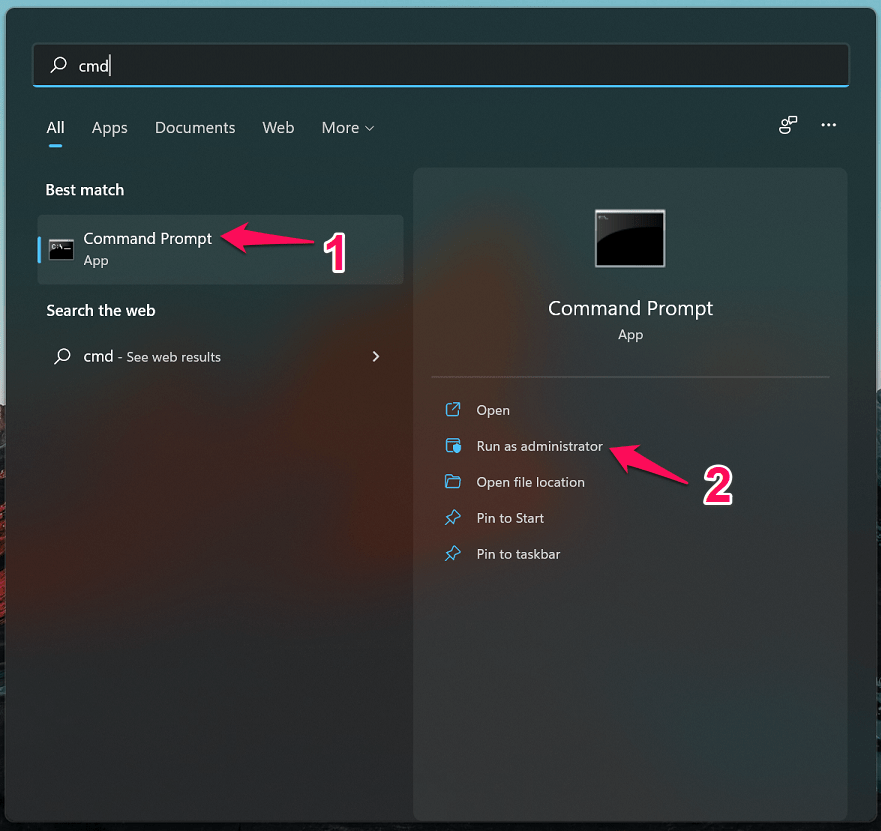
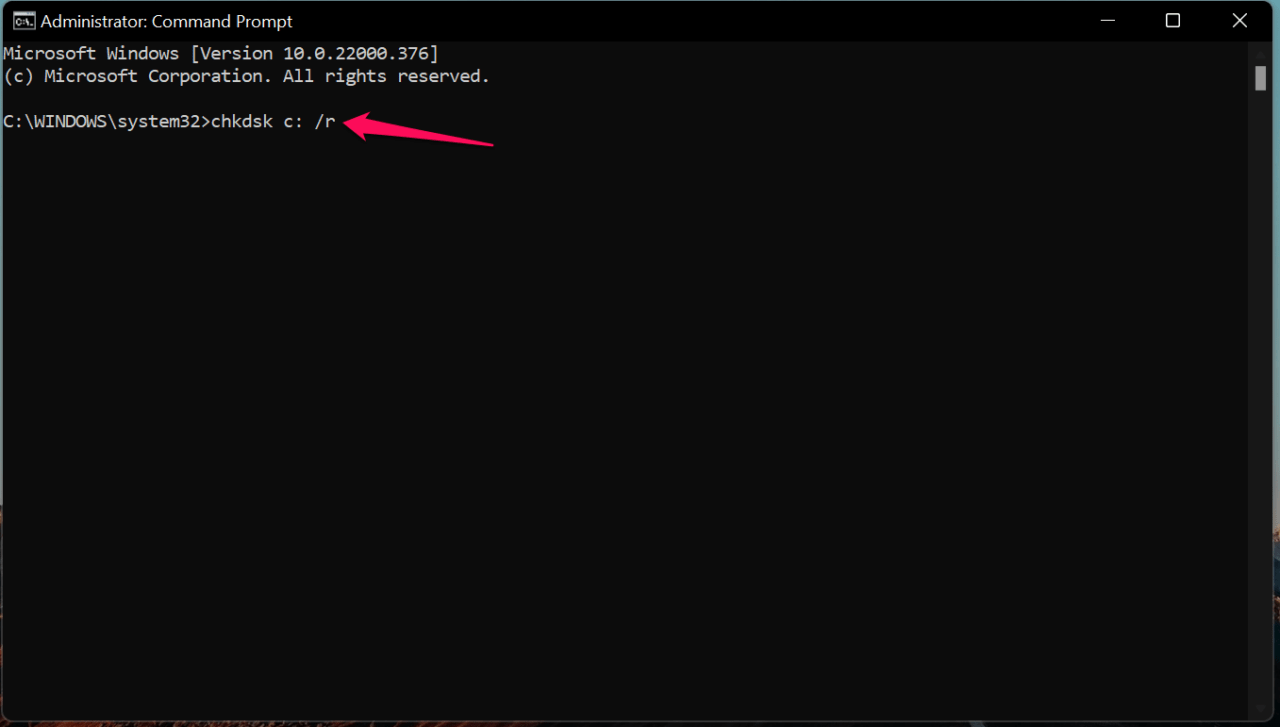
- Escribe el comando chkdsk c: /r y presiona la tecla Enter.
- Escribe “ Y ” y presiona la tecla Enter.
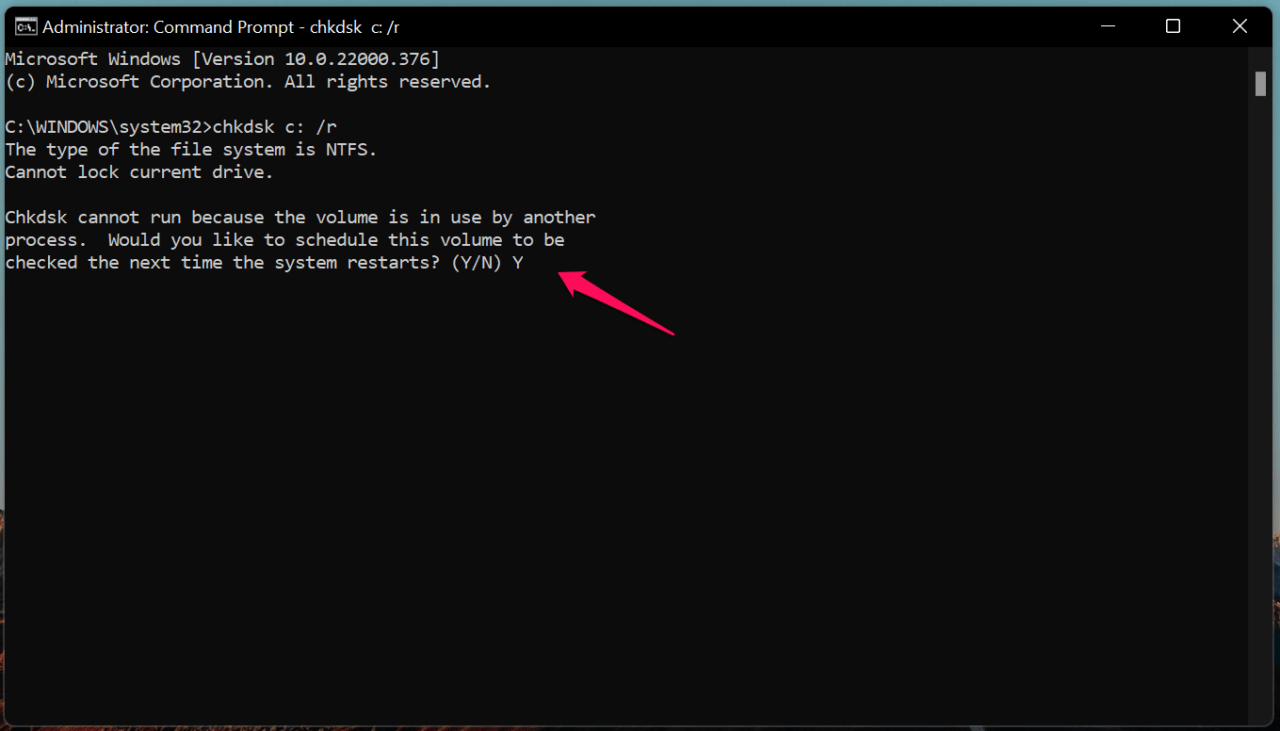
- El volumen será escaneado al reiniciar la máquina.
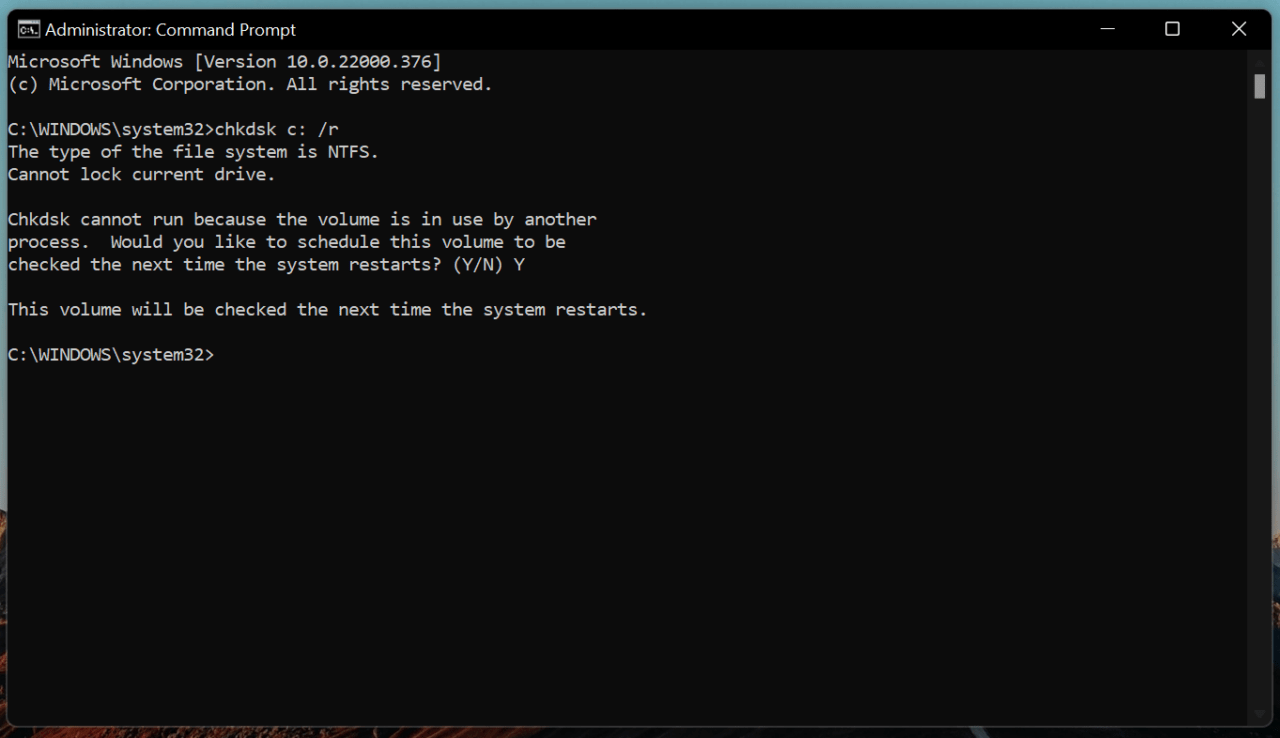
Tengo dos particiones en el sistema y “ D ” es la letra del volumen de la segunda partición.
Escribe chkdsk D: /r y debes reemplazar la letra de la unidad por la tuya.
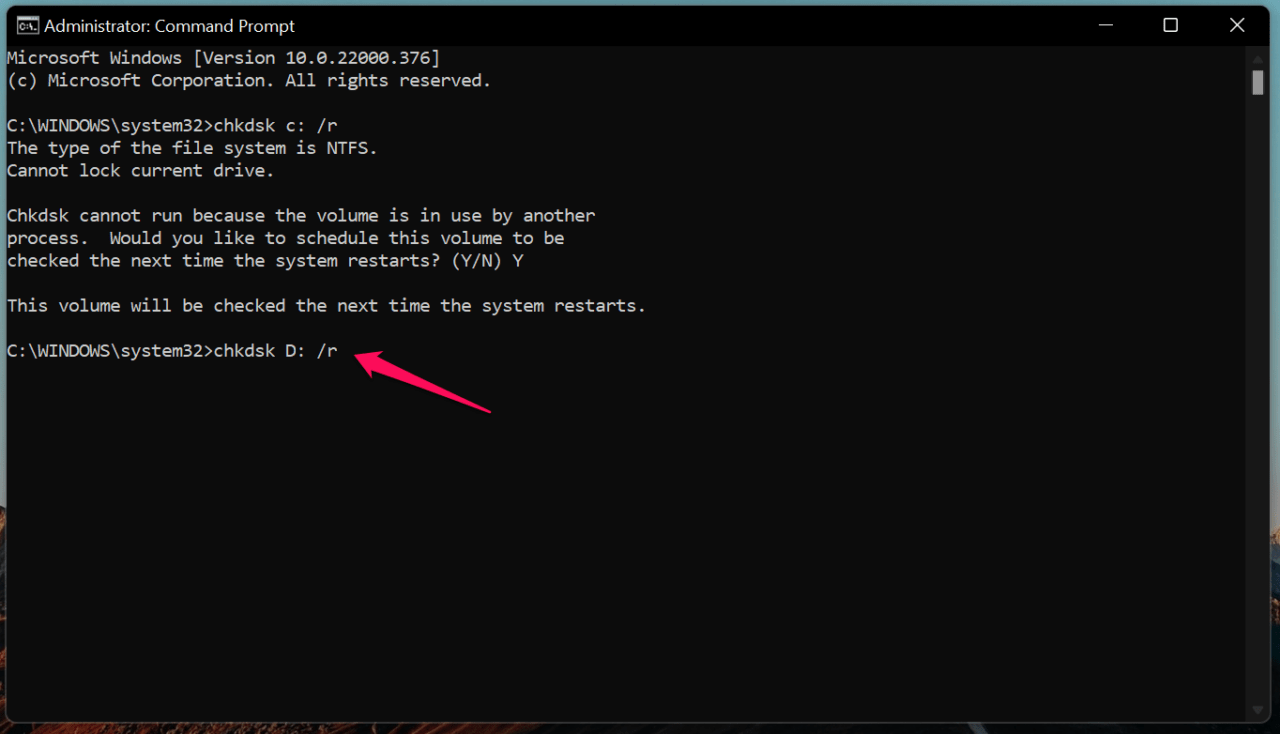
Presiona la tecla Enter.
- Espera a que el sistema pruebe todo el volumen.
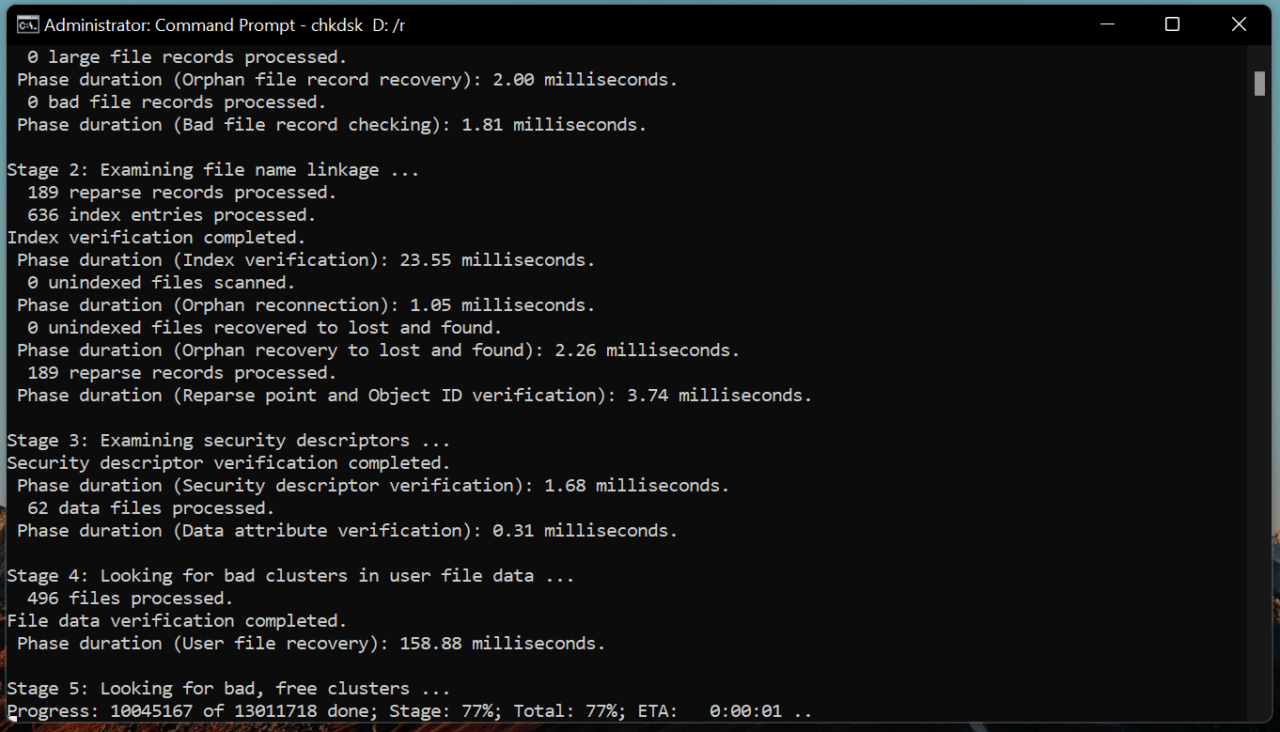
- Los resultados del escaneo han salido y el volumen está sano.
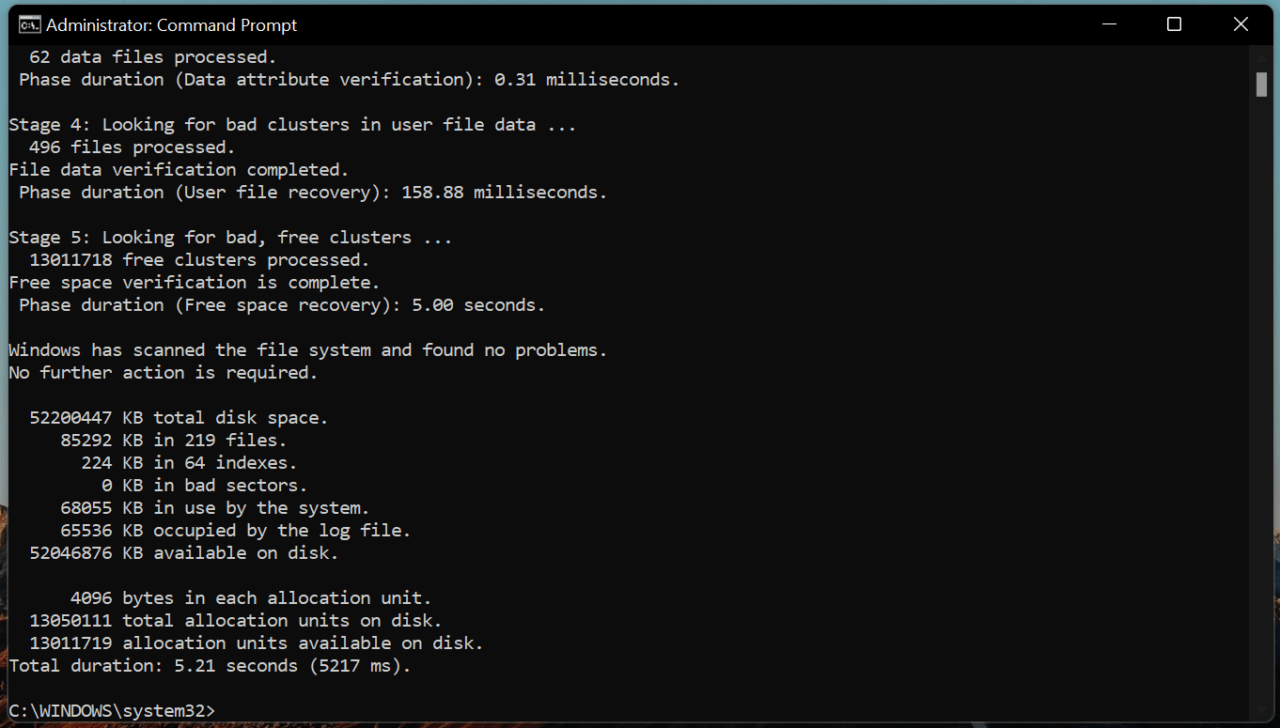
Windows realizará algunas pruebas cuando reinicies el PC, así que no apagues forzosamente ni desconectes el cable de alimentación de la toma. El símbolo del sistema no pudo realizar la prueba en la unidad C porque Windows está funcionando en ella.
2. Estado de salud del módulo de memoria
No puedes ignorar el módulo de RAM en este punto. Windows almacena los ARCHIVOS NO PAGINADOS en la RAM y ese es nuestro siguiente sospechoso. Realizaremos una prueba de dos pasos en el módulo de memoria y revelará si el componente de hardware se mantiene sano. No necesitamos buscar una herramienta de terceros para realizar las pruebas, ya que tenemos la herramienta integrada de Windows para llevar a cabo la prueba.
- Abre “ Diagnóstico de memoria de Windows ” desde la barra de búsqueda.
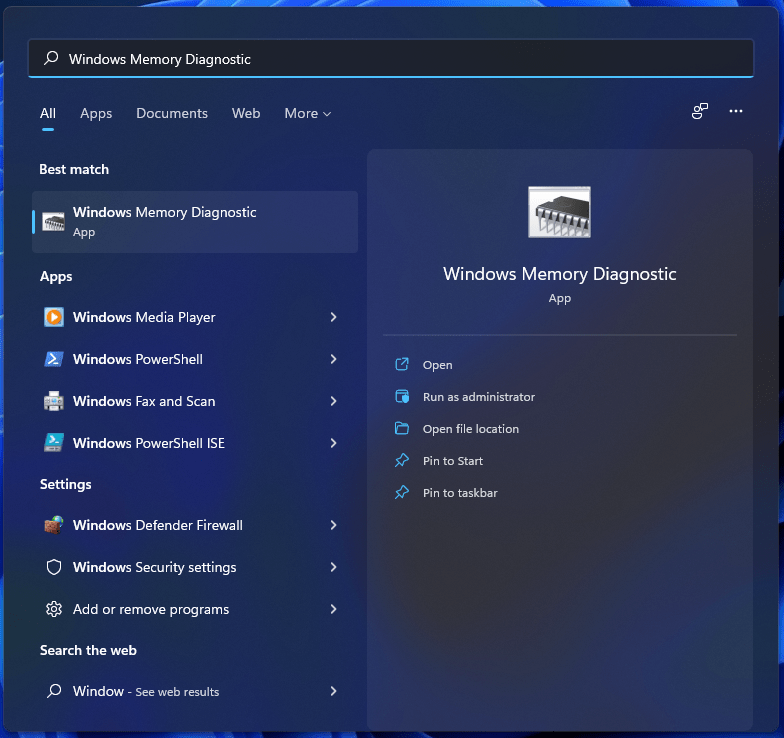
- La herramienta aparece en la pantalla. Haz clic en la opción “ Reiniciar ahora y buscar problemas (Recomendado) ”.
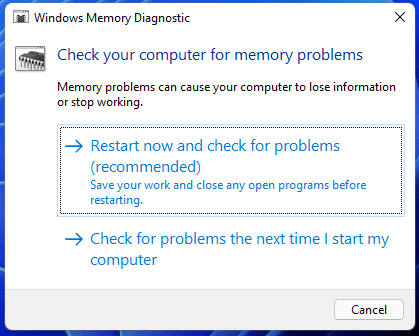
Nota: Windows requiere que el módulo de RAM esté en un estado inactivo, así que asegúrate de guardar el trabajo en segundo plano.
- Tu PC se reinicia instantáneamente y comienza la secuencia de prueba de memoria.
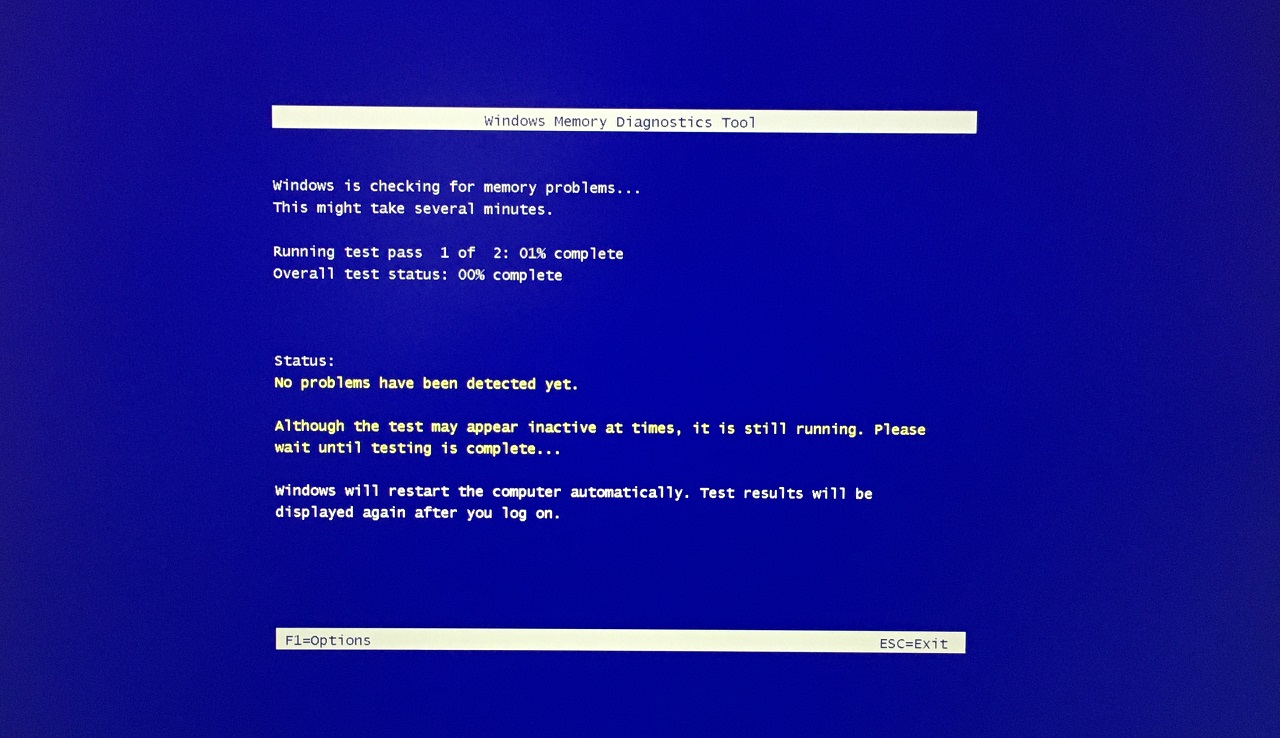
- Debes esperar a que se complete la segunda fase de prueba.
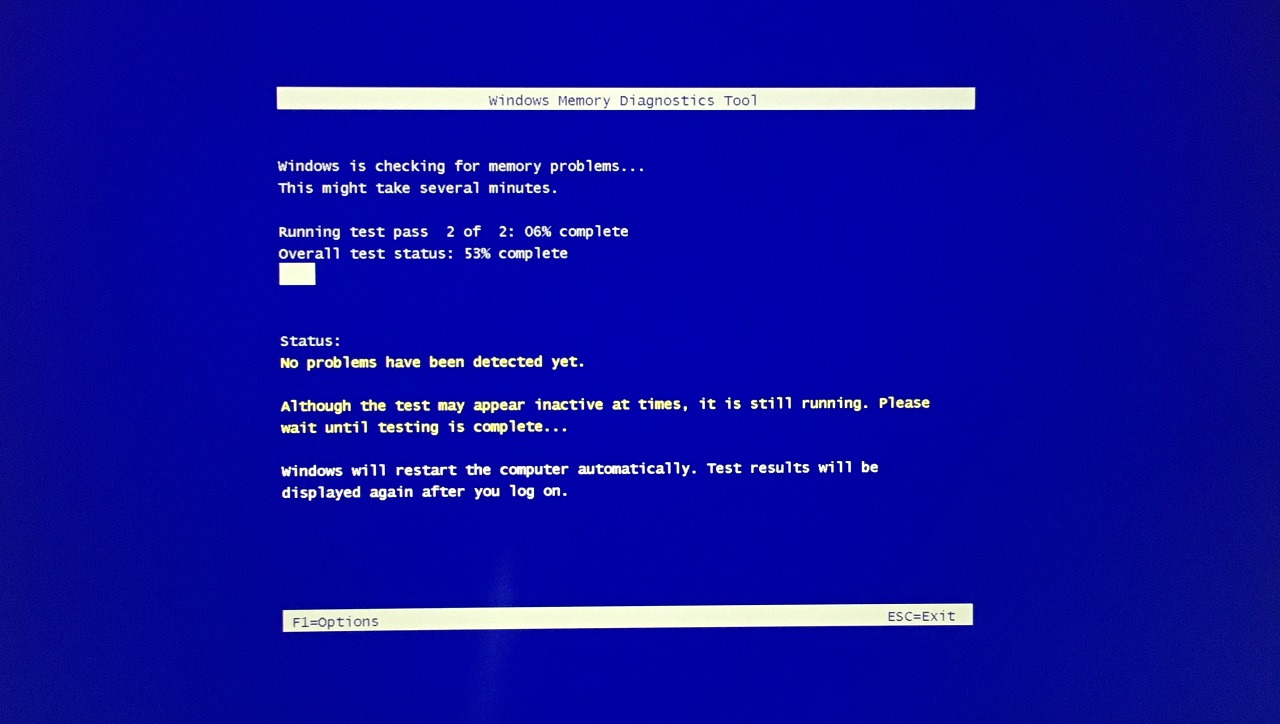
El proceso completo de prueba de memoria tarda entre 30 y 45 minutos en finalizar. No apagues forzosamente la máquina y deja que el escaneo termine del 0% al 100% por el bien del hardware. Por supuesto, la PC con Windows te notificará si hay un problema o si el módulo de RAM está sano y en buen estado.
3. Actualizar controladores de la placa base
Puedes confiar en Windows Update para automatizar el proceso, pero recomiendo a todos que se pongan al día e instalen nuevos controladores en el sistema. Déjame mostrarte cómo puedes descargar controladores desde el sitio web oficial del fabricante.
Nota: Crea un punto de restauración antes de desinstalar e instalar los nuevos controladores.
Abre el navegador.
Escribe el número de modelo de la placa base de tu laptop/escritorio en el motor de búsqueda.
Abre la página oficial de listado del producto.
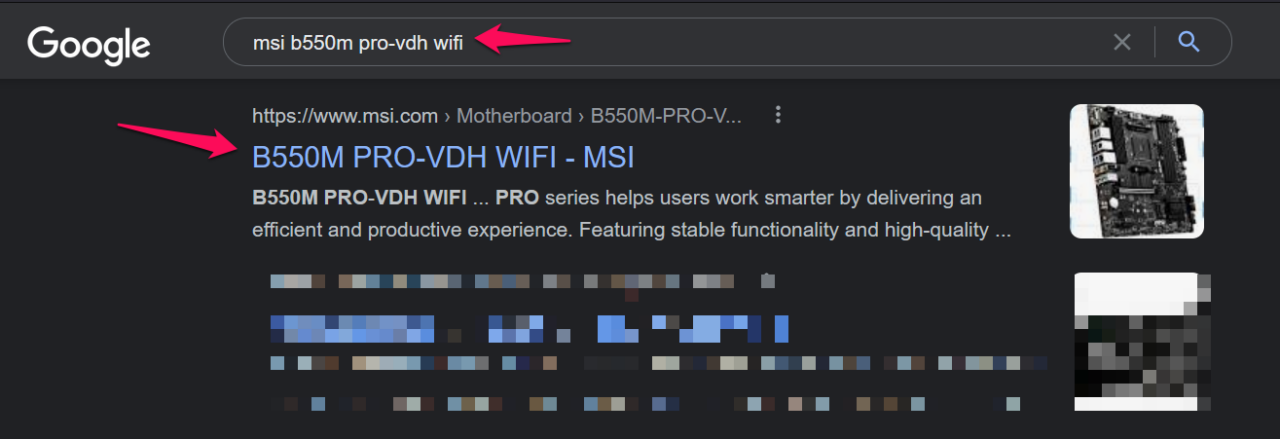
- Elige la página de soporte o controladores.

- Elige el sistema operativo.
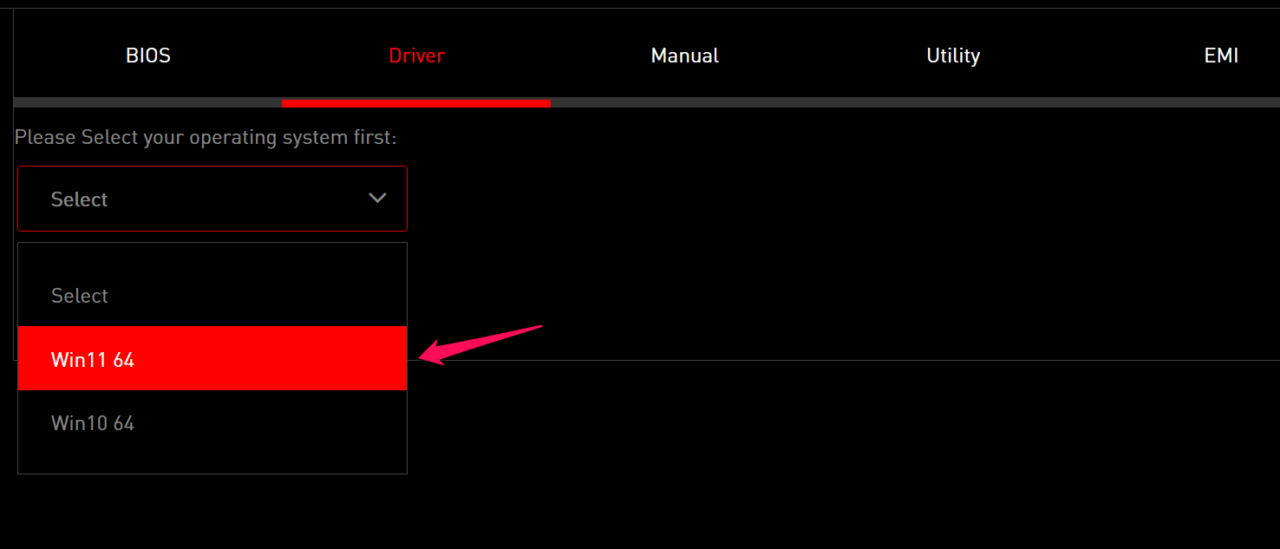
- Descarga todos los paquetes de la página de soporte.
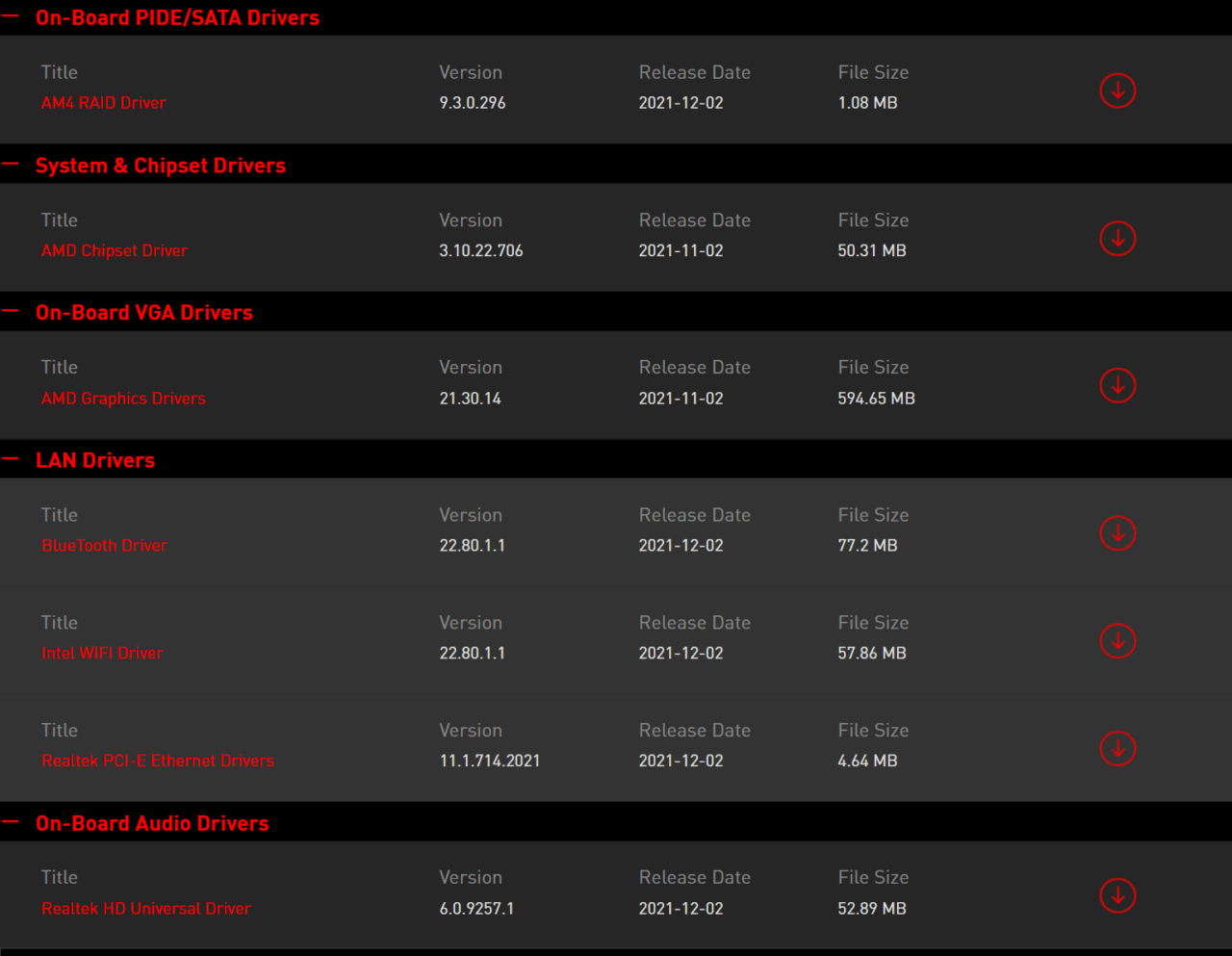
Desinstala todos los controladores de la máquina con Windows e instálalos manualmente, para que no haya margen de error. Por supuesto, puedes optar por confiar en Windows Update ya que fue diseñado para automatizar el proceso.
4. Instalar actualizaciones de calidad y características
Microsoft eliminó la opción de optar por no recibir actualizaciones del sistema operativo Windows y han comenzado a forzar a los usuarios a instalar las actualizaciones más recientes. La frecuencia ha aumentado a lo largo de los años y está irritando a millones en todo el mundo.
Entendemos que las actualizaciones acumulativas y de características tienen un impacto significativo en el rendimiento general, pero deberían limitar la frecuencia. No obstante, debes evitar perderte las actualizaciones acumulativas y de características en el software de Windows 11.
Presiona la tecla de Inicio y abre la aplicación de Configuración.
Haz clic en “ Actualización de Windows “ ubicada en el panel lateral izquierdo.
Haz clic en el botón “ Buscar actualizaciones ”.
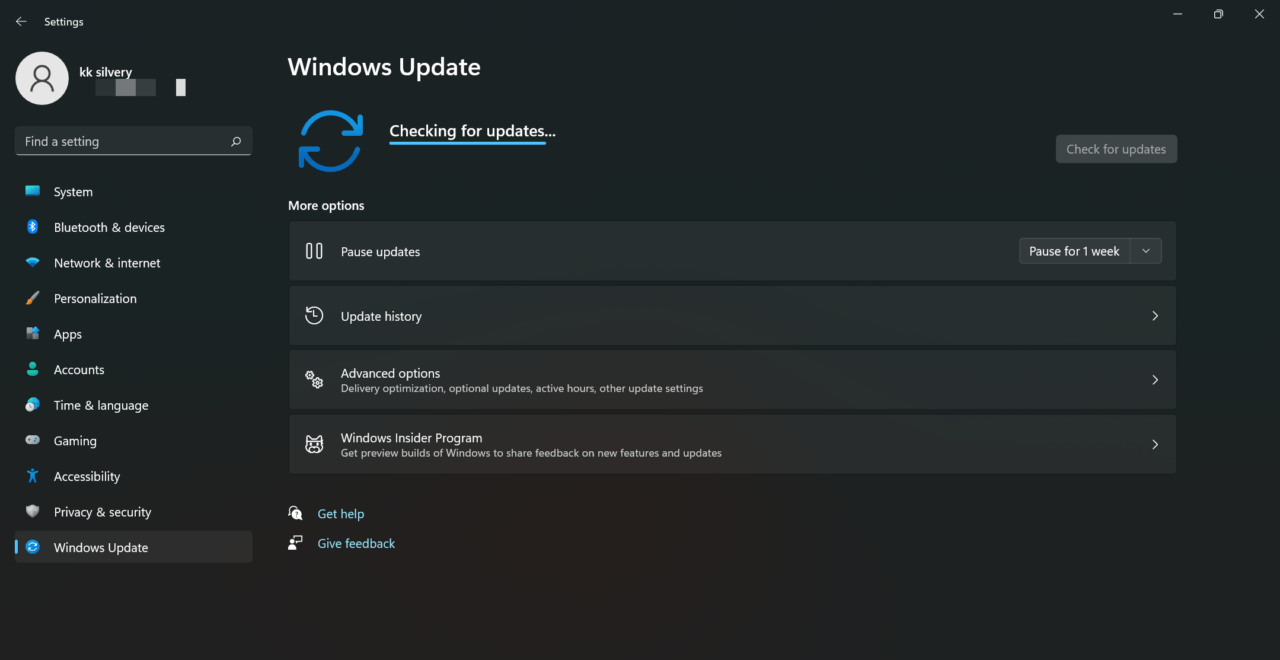
- Haz clic en el botón “Descargar”.
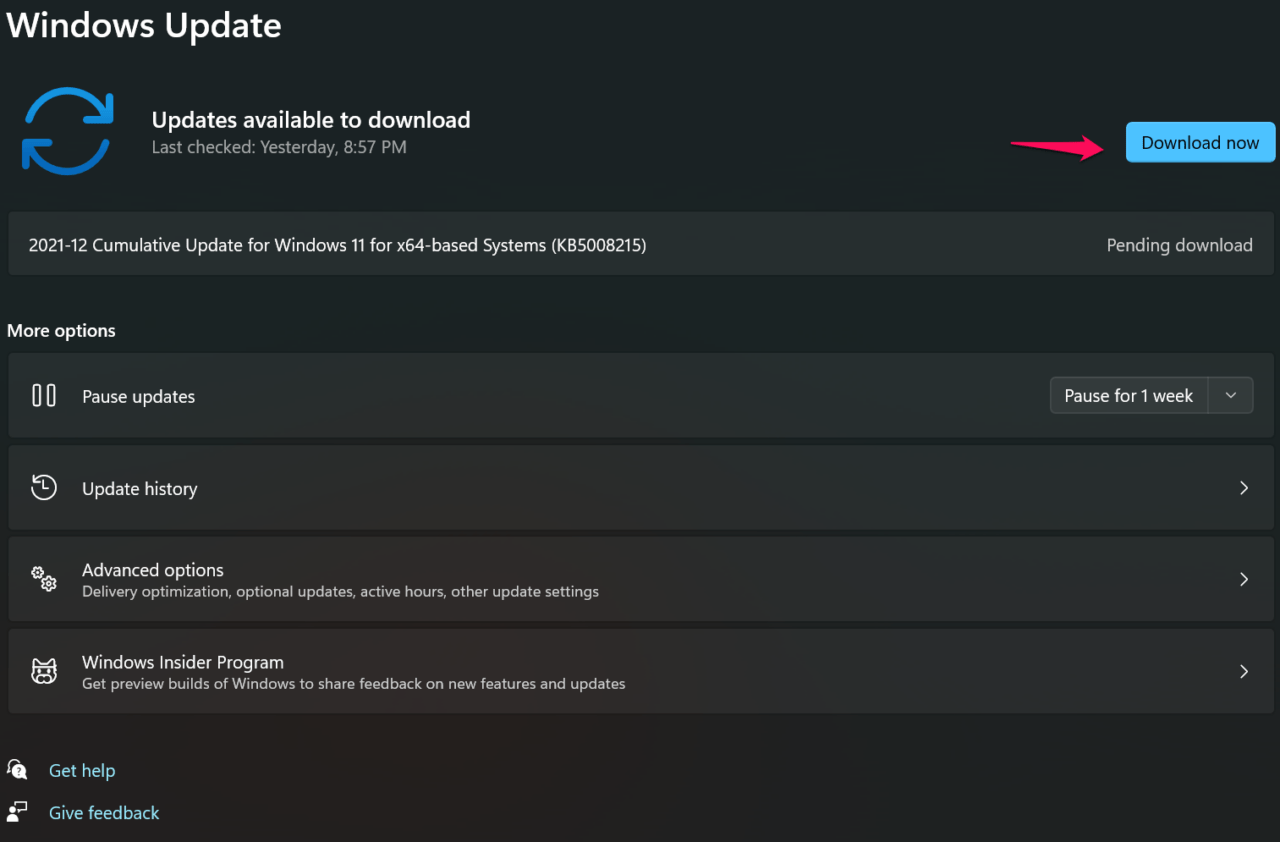
El software se comunicará con los servidores de Microsoft y descargará el paquete, así que ten paciencia durante todo el proceso.
- La actualización acumulativa se instaló con éxito en el sistema Win 11.
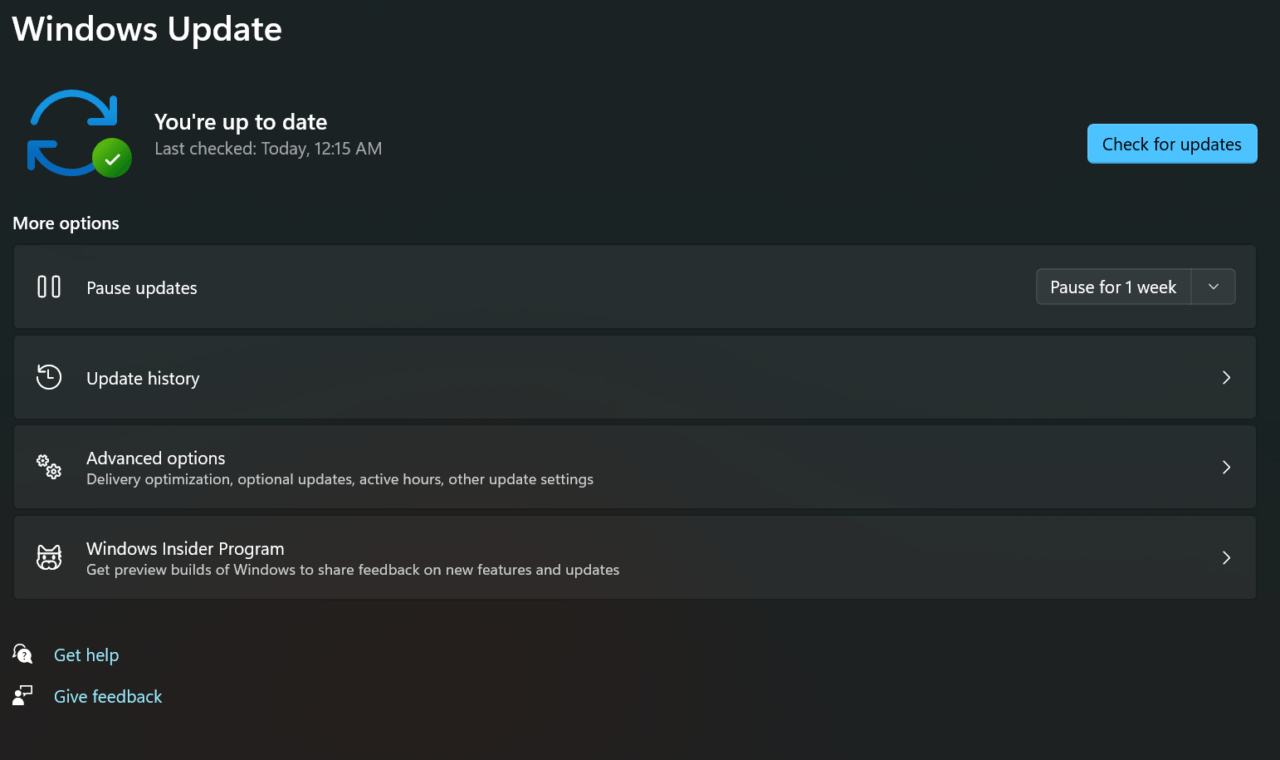
No debes perderte las actualizaciones de software acumulativas y de calidad durante el próximo año porque abordan múltiples problemas en forma de actualizaciones de parches. Tómate el tiempo para crear puntos de restauración por el momento y te ayudará a volver a un punto anterior.
5. Solucionar problemas de dispositivos
Microsoft continuó la función de solución de problemas en Windows 11 y puedes usarla para escanear múltiples dispositivos. Tómate tu tiempo y escanea periféricos, adaptador de red, adaptador inalámbrico, chip de audio, etc. Te mostraré cómo solucionar problemas de un dispositivo y dedicar algo de tiempo a revisar los chips mencionados en el sistema.
Abre la aplicación “ Configuración ”.
Abre “ Solucionar problemas ” en el menú “Sistema”.
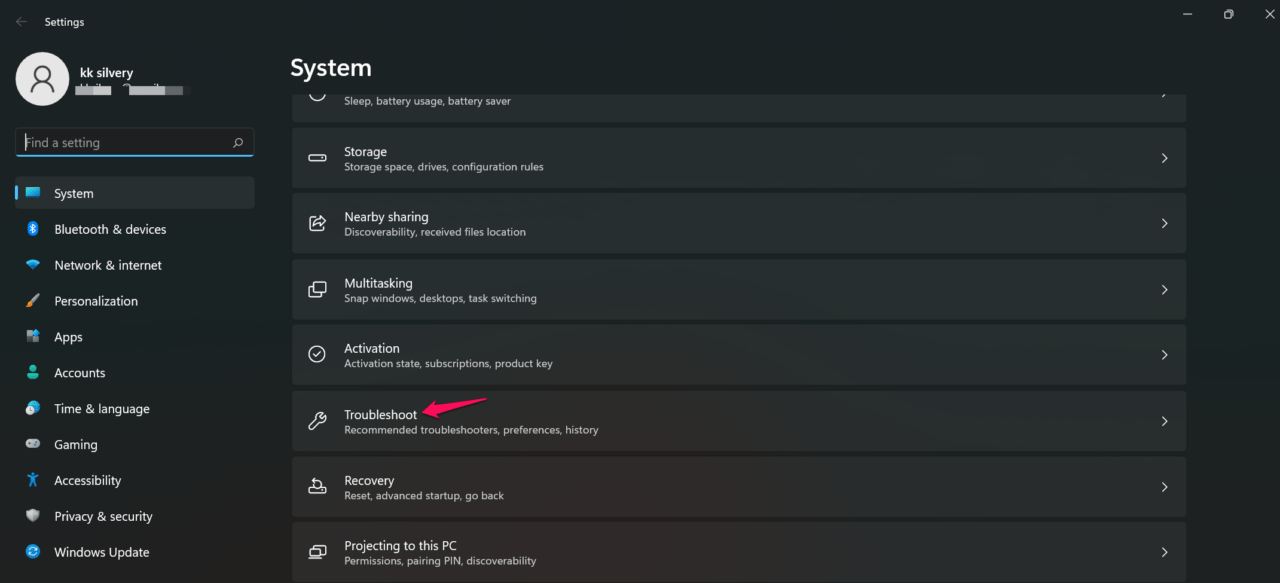
- Haz clic en “ Otros solucionadores de problemas ” para continuar.
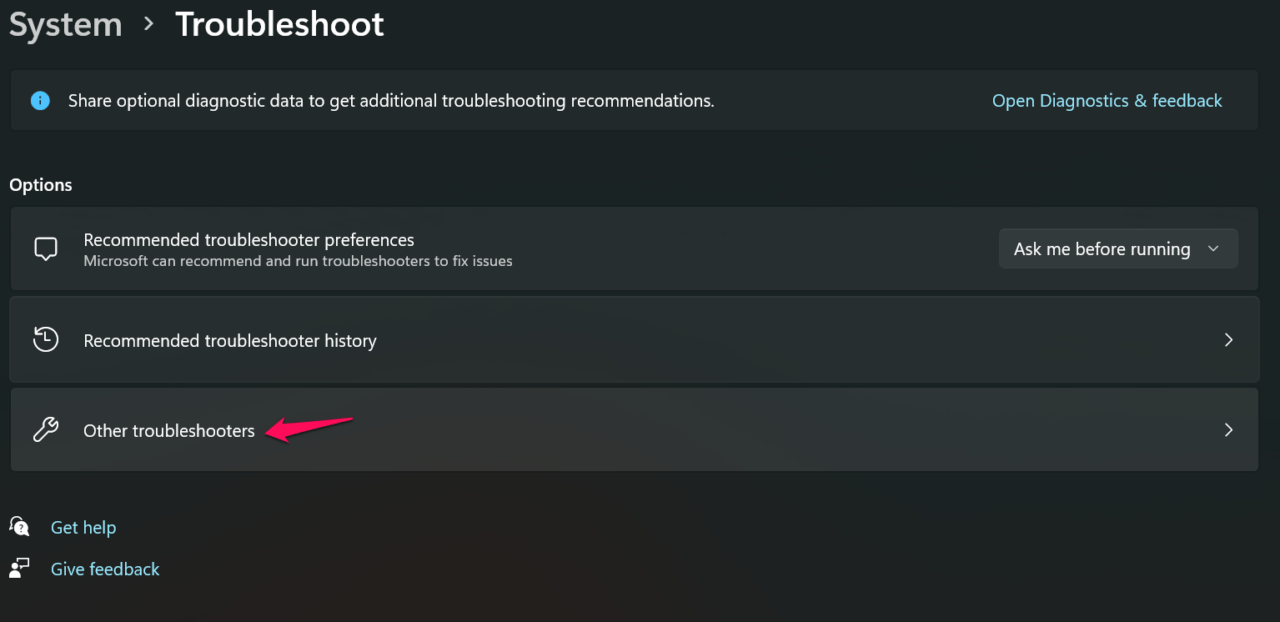
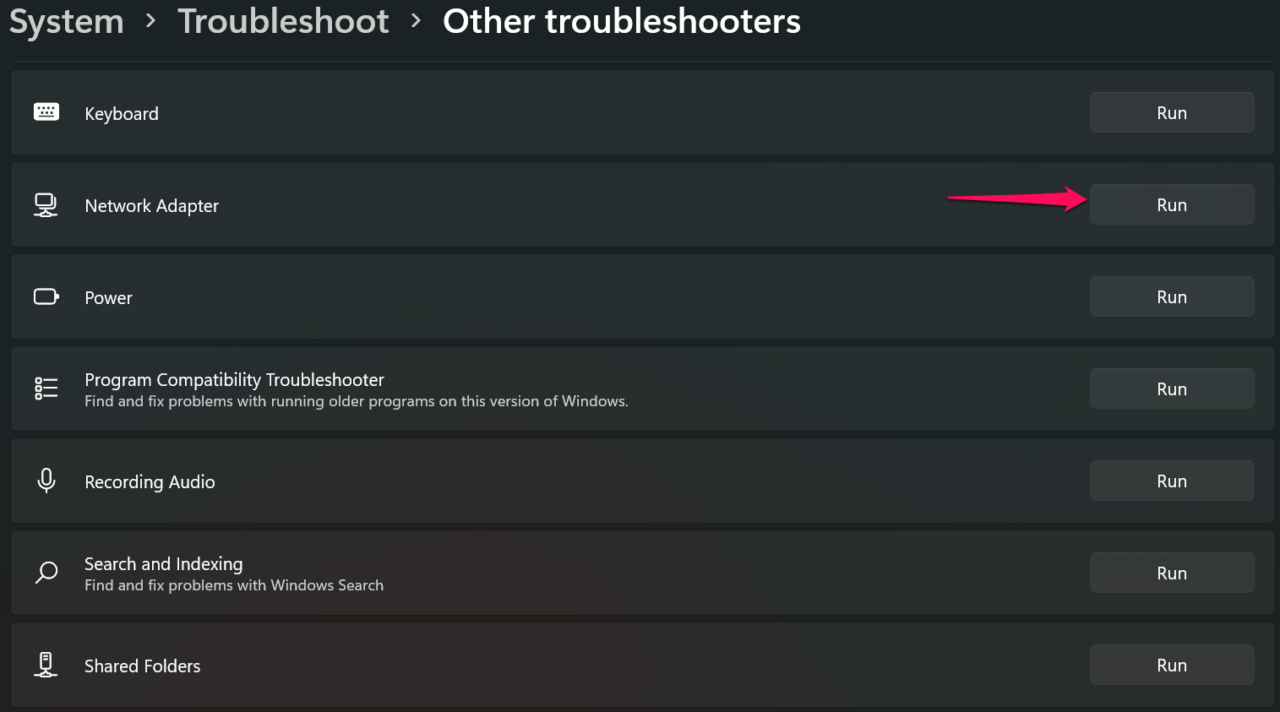
- Encuentra un dispositivo y haz clic en el botón “ Ejecutar ”.
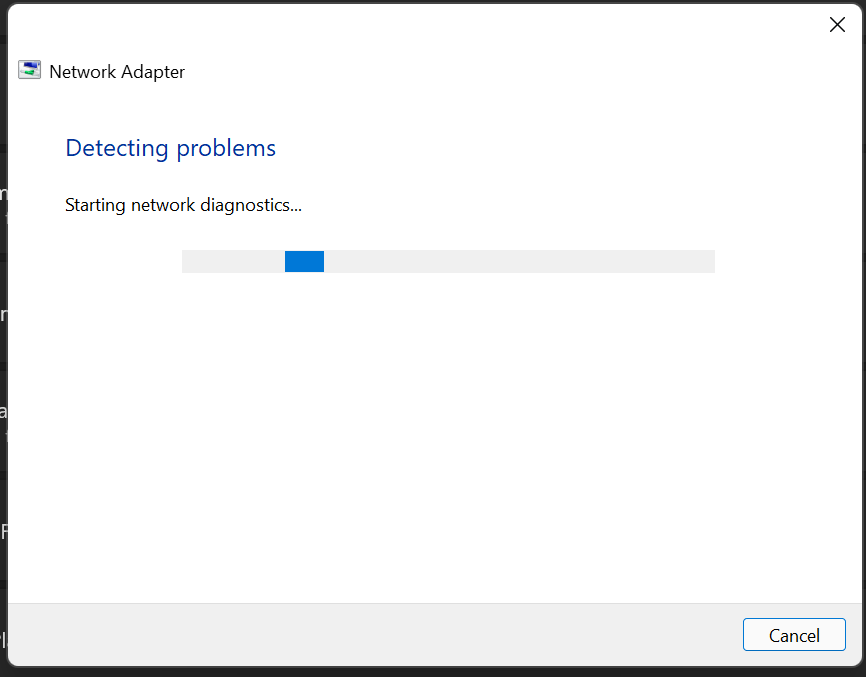
- La ventana de solución de problemas aparece en la pantalla y comienza el diagnóstico.
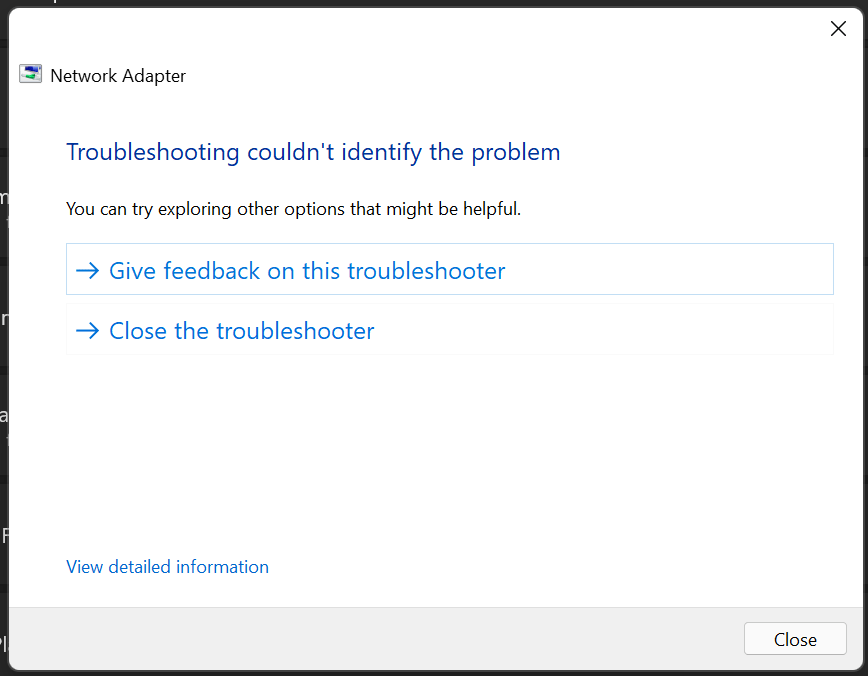
- Mi dispositivo no tiene problemas.
Escanea todos los dispositivos que he mencionado anteriormente y verifica si están funcionando correctamente o no. Los controladores defectuosos no funcionan de manera eficiente y crean problemas de vez en cuando, y el solucionador de problemas lo expone.
6. Restablecer Windows
Windows tiene una opción para restablecer el software y volver a la configuración original. Mueve los datos almacenados a una unidad externa o almacenamiento en la nube, para que no haya riesgo de pérdida de datos. No sabemos si el software está dañado o si has instalado un controlador incorrecto o modificado en el sistema.
- Conecta la laptop/escritorio a la red Wi-Fi o LAN.
- Asegúrate de que la red sea segura y no tenga limitaciones de ancho de banda.
- Carga la máquina con Windows y mantenla conectada a la toma de corriente.
Es hora de restablecer la máquina ahora que estás preparado para la tarea.
Abre la aplicación “ Configuración ”.
Selecciona “ Recuperación ” en el menú Sistema.
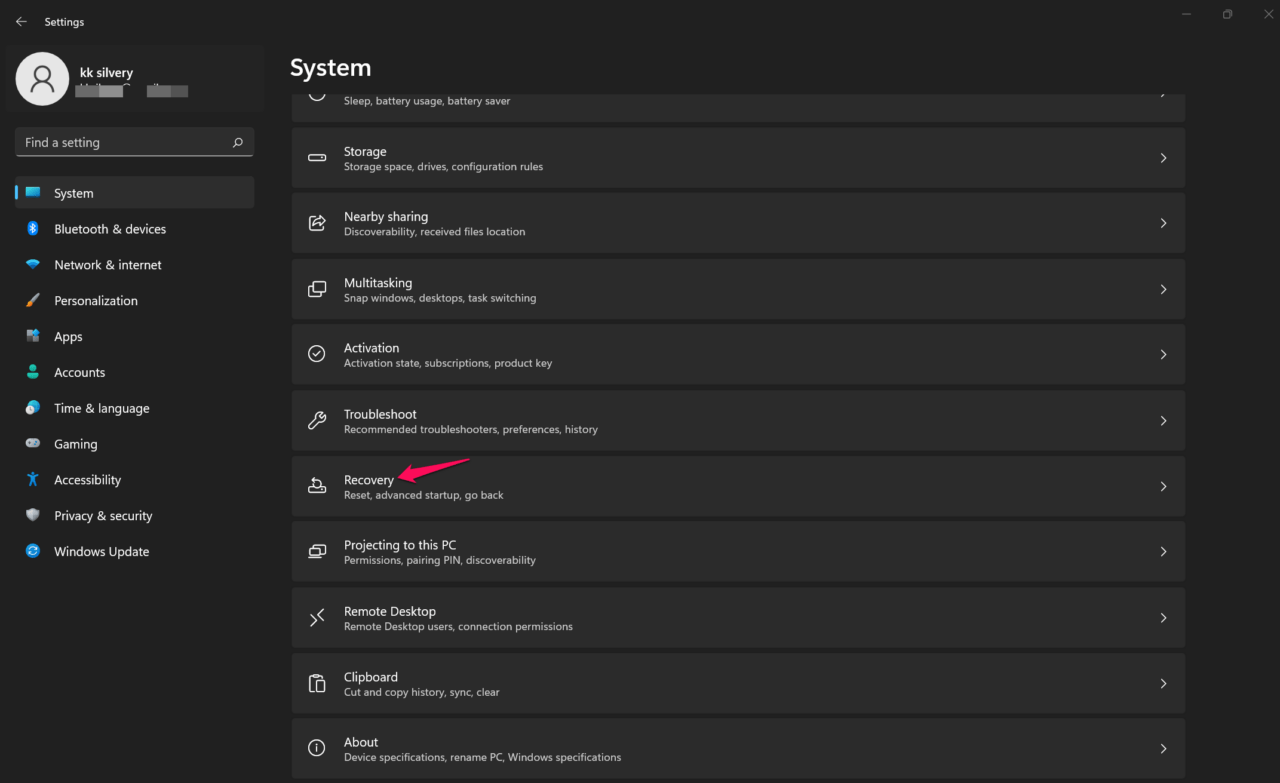
- Haz clic en “ Restablecer PC ” de las opciones.
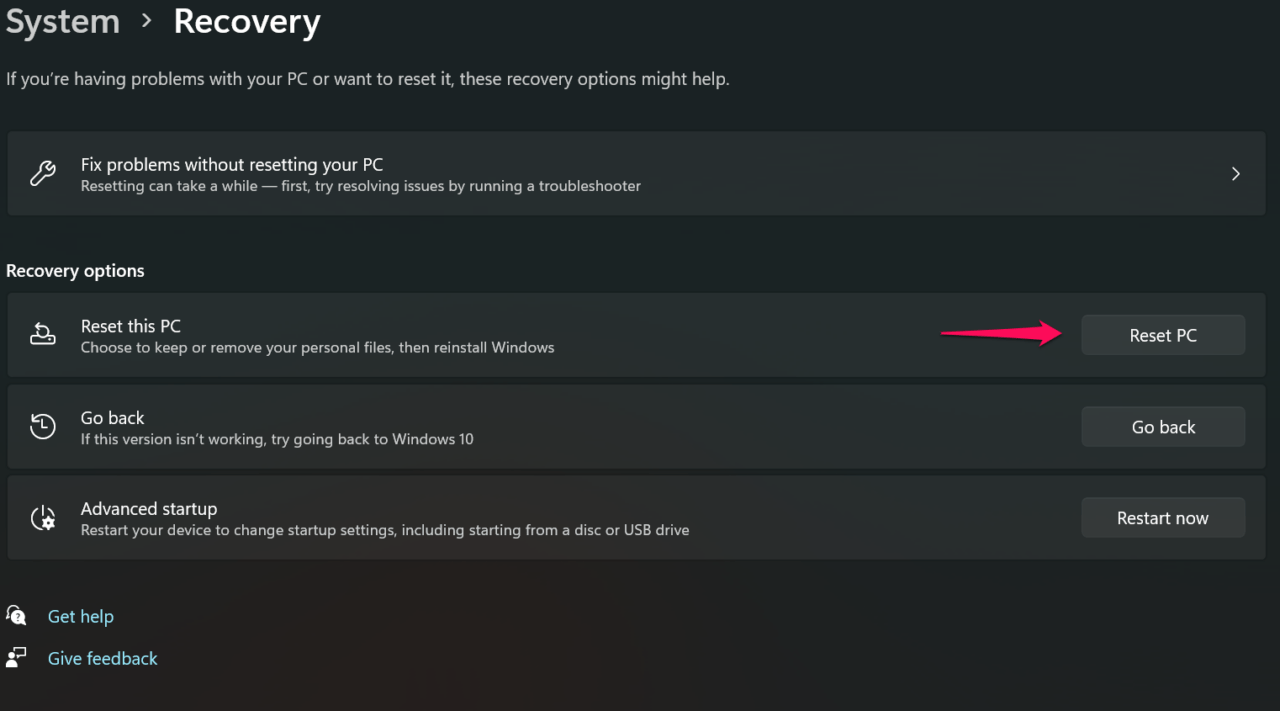
Nota: Puedes elegir “Volver” si lo deseas.
- Elige una opción, y te recomiendo que elijas “ Eliminar todo ”.
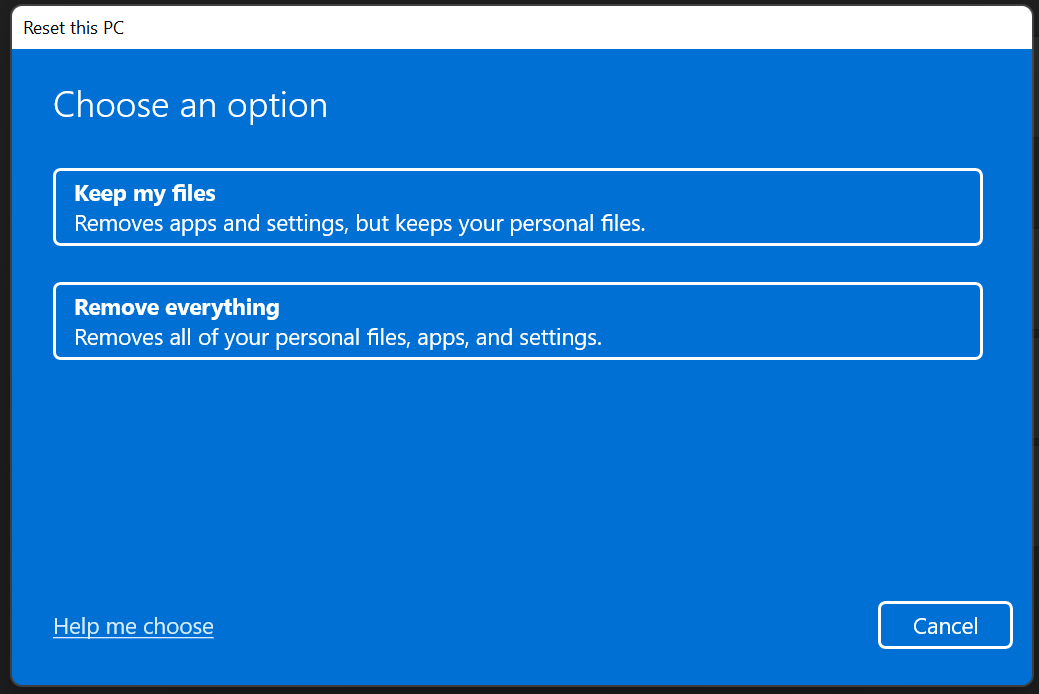
- Mantener mis archivos
- Eliminar todo
- Elige una opción.
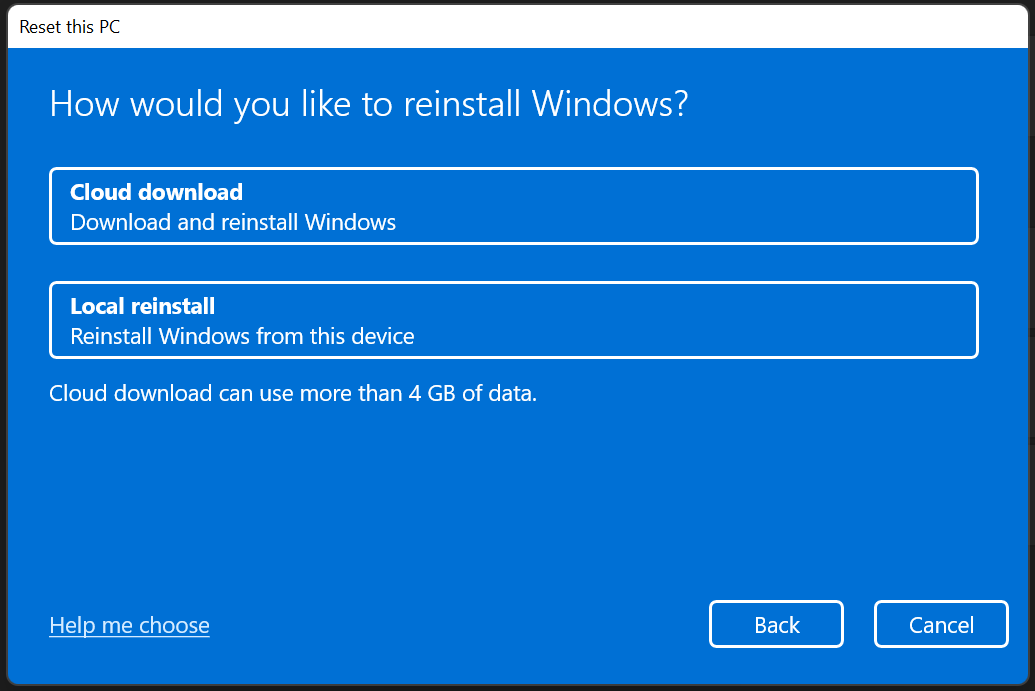
- Descarga en la nube
- Reinstalación local
El resto de la acción es automatizada y sigue la opción del asistente automático. Asegúrate de estar tranquilo porque esto tomará unas pocas horas en hardware de nivel básico.
Conclusión
Deberías reservar una cita con el centro de servicio y pedirles que revisen el error PAGE_FAULT_IN_NONPAGED_AREA en Windows 11. El fabricante de la laptop/escritorio puede reemplazar la RAM o la unidad de almacenamiento si están defectuosas. No tienes que pagar un solo centavo por el costo de reemplazo si la máquina está cubierta por la garantía. Háznos saber cómo solucionaste el código de error 0xCD3DD628, 0x804EFC9A y 0x00000050 en la sección de comentarios a continuación.
Si tienes alguna opinión sobre ¿Cómo solucionar PAGE_FAULT_IN_NONPAGED_AREA en Windows 11?, no dudes en dejarla en el cuadro de comentarios a continuación. Además, suscríbete a nuestro canal de YouTube de DigitBin para tutoriales en video. ¡Salud!
Recibe nuevas publicaciones en tu bandeja de entrada.
No spam. Cancela la suscripción en cualquier momento.