Solución de problemas · 5 min read · Jan 20, 2026
¿Cómo solucionar que las miniaturas de PDF no se muestren en Windows 11?
En esta guía, aprenderemos algunos consejos de solución de problemas para resolver el problema de las miniaturas de PDF que no se muestran en Windows. Un PC generalmente tiene cientos de archivos almacenados en él. Incluye datos con varios formatos de archivo. Para clasificar entre archivos, una miniatura es muy útil.
Los archivos PDF son uno de los formatos de archivo principales utilizados en el sistema operativo Windows por millones de usuarios. Muchos documentos valiosos se preparan como archivos PDF. A veces, los usuarios se quejan de que no pueden ver las miniaturas de PDF en su computadora que funciona con el sistema operativo Windows.
¿Por qué no se muestran las miniaturas de PDF en la PC?
Primero, revisemos las posibles razones por las que las miniaturas de PDF pueden no mostrarse en Windows 11. Podría ser un error aleatorio que causa varios fallos en la PC. De los muchos problemas, la falta de miniaturas de archivos PDF puede ser un problema aleatorio.
En segundo lugar, la vista de miniaturas puede haber sido desactivada en la PC. Cuando esta es la razón, no verás la vista previa de miniaturas para ningún formato de archivo que tengas en tu computadora.
La caché de miniaturas puede haberse dañado con datos basura presentes en ella durante mucho tiempo. Si has descargado el archivo PDF de la web y lo has hecho incorrectamente, el archivo puede haberse dañado. Por lo tanto, su vista previa de miniatura no se muestra.
Mejores consejos para solucionar que las miniaturas de PDF no se muestren en la computadora con Windows
Aquí hay algunos consejos útiles de solución de problemas que puedes usar para arreglar las miniaturas que no se muestran en las computadoras con Windows.
1. Habilitar miniaturas en el Explorador de archivos
Primero, debes habilitar las miniaturas en el Explorador de archivos de tu computadora.
- Presiona Windows + E para abrir el Explorador de archivos.
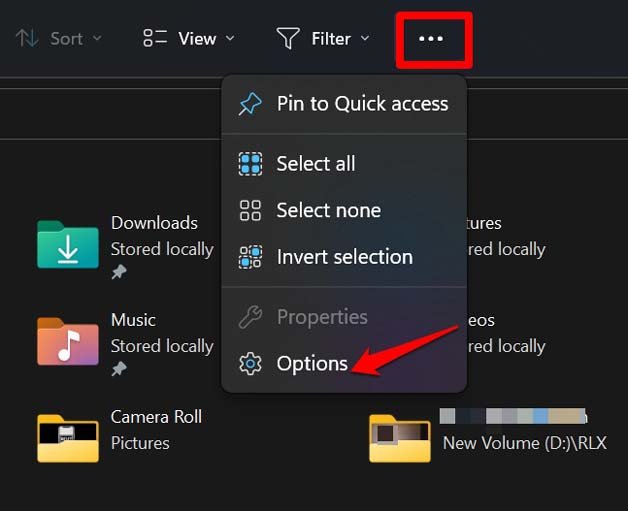
- Navega hasta el botón de 3 puntos y haz clic en él para revelar un menú extendido.
- En el menú, selecciona el término Opciones.
- En el cuadro de diálogo Opciones de carpeta, haz clic en la pestaña Ver.
- Habrá una opción Siempre mostrar iconos, nunca miniaturas. Desmarca esta opción.
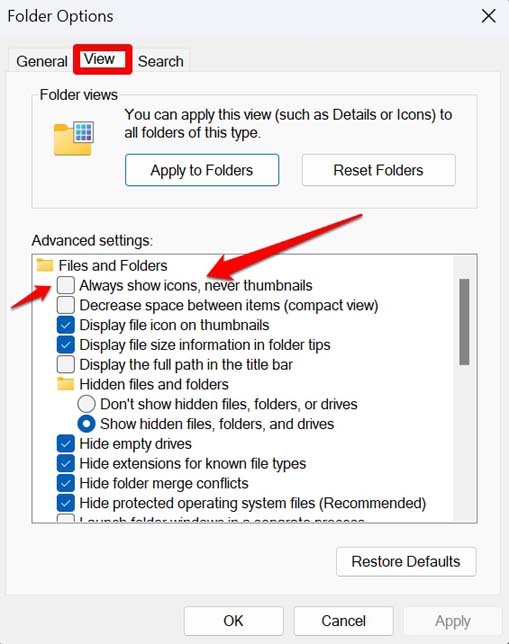
- Haz clic en Aplicar y luego en Aceptar.
2. Administrar la vista previa de miniaturas en Adobe Acrobat Reader
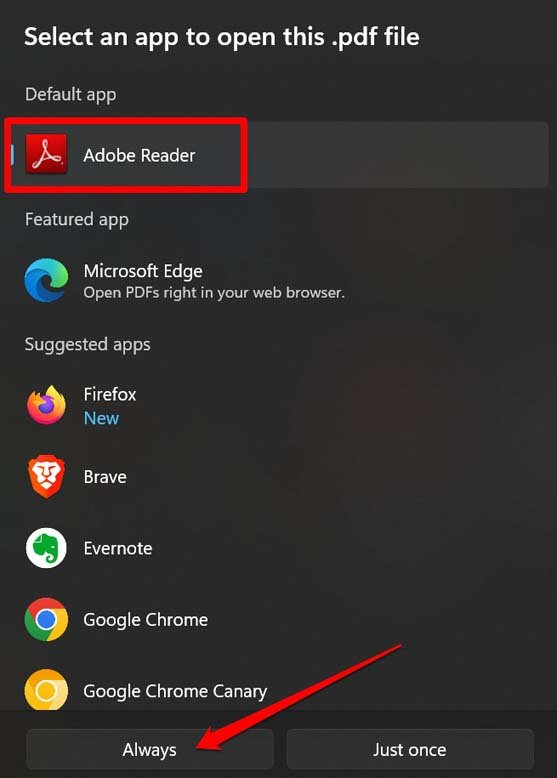
Siempre utiliza una aplicación designada como Adobe Acrobat Reader para abrir los archivos PDF en tu computadora.
- Haz clic derecho en cualquier archivo PDF.
- En el menú, selecciona Abrir con > Elegir otra aplicación.
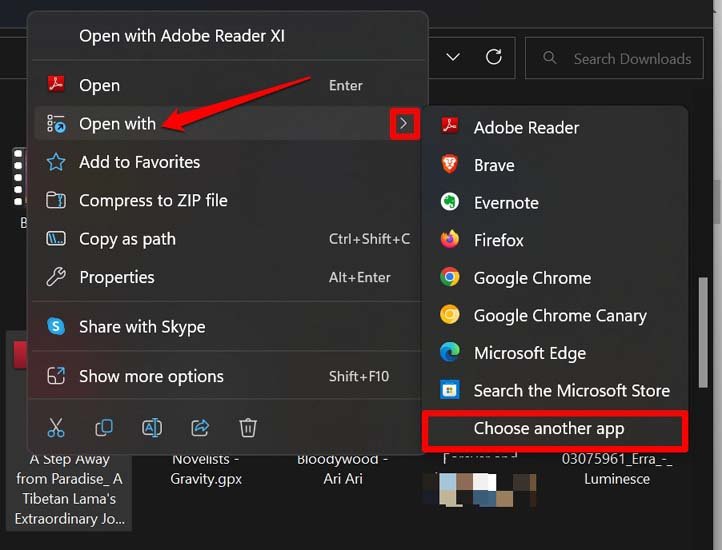
- Selecciona el programa Adobe Acrobat Reader > haz clic en Siempre.
- Inicia Adobe Acrobat Reader.
- En la barra de menú, haz clic en Editar y selecciona la opción Preferencias.
- En Preferencias, haz clic en la pestaña General.
- Selecciona la casilla Habilitar vistas previas de miniaturas de PDF en el Explorador de Windows.
- Navega hacia abajo y haz clic en Aceptar para confirmar los cambios.
Todos los archivos PDF deberían tener una vista previa de miniatura de ahora en adelante.
3. Habilitar vista previa de archivos: una mejor alternativa a la miniatura
Como su nombre indica, cuando habilitas esta función, puedes previsualizar el contenido del archivo en el panel derecho del Explorador. Esto te ayudará a conocer el tipo de archivo. Aquí te mostramos cómo habilitar la vista previa de archivos en el sistema operativo Windows.
- Ve al Explorador de Windows presionando las teclas de acceso rápido Windows + E.
- Haz clic en Ver > en el menú y haz clic en Mostrar.
- En el submenú Mostrar, haz clic en Panel de vista previa.
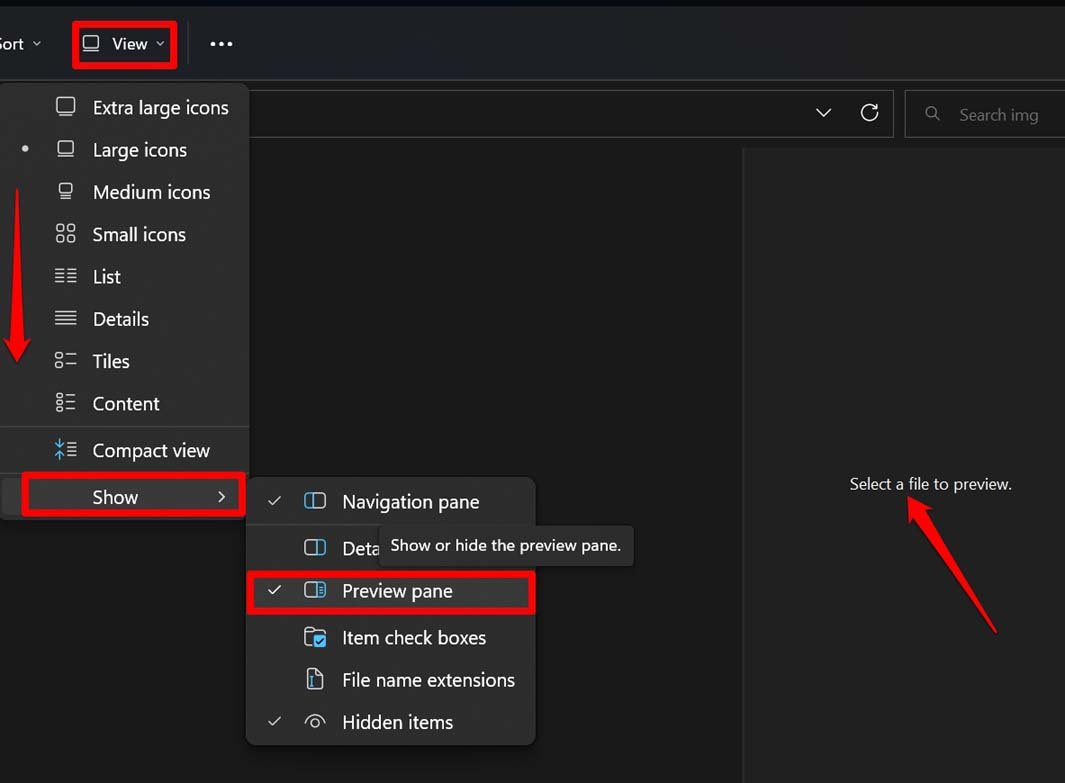
- Haz clic en cualquier archivo PDF y la vista previa aparecerá en el lado derecho.
4. Reiniciar la PC
Como mencioné anteriormente, podría ser un error aleatorio que está ocurriendo por algún problema técnico desconocido. Un simple reinicio a menudo soluciona tales problemas de manera efectiva. Entonces, ¿por qué no intentarlo?
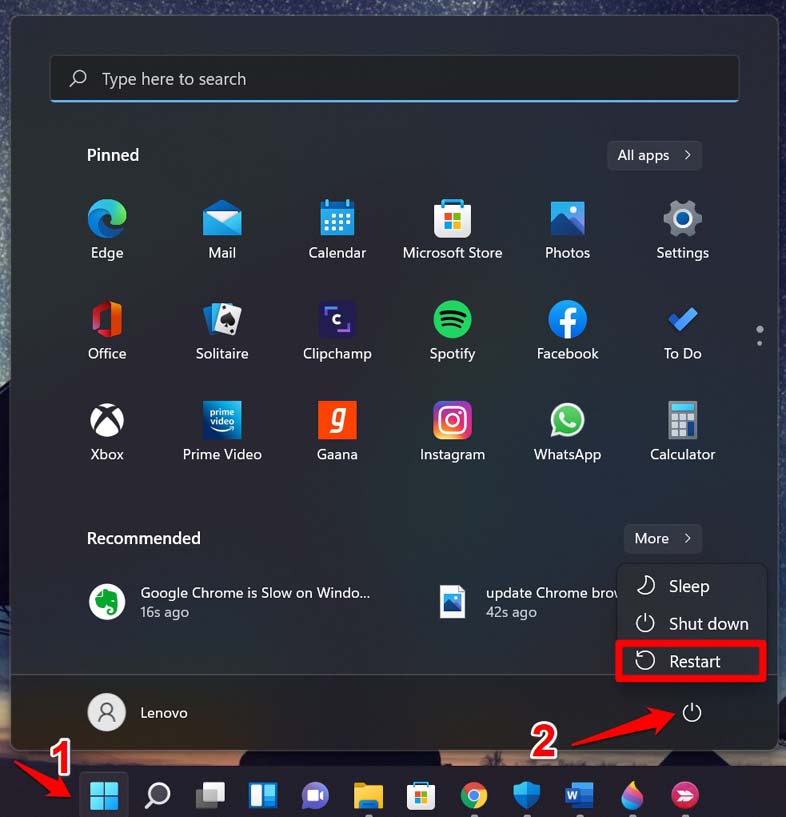
- Presiona la tecla de Windows.
- Cuando aparezca el cuadro de búsqueda, navega hasta el icono de encendido en la esquina inferior derecha y haz clic en él.
- En el menú, haz clic en Reiniciar.
- Ahora, verifica si las miniaturas de PDF se están mostrando o no.
5. Restablecer la caché de miniaturas
La caché almacena las imágenes de miniaturas. Esto permitirá que el sistema genere las miniaturas para los archivos que accedes con frecuencia de manera rápida. Restablecer la caché eliminará los datos basura presentes en ella.
- Presiona Windows + I para ir a la configuración de Windows.
- Haz clic en Almacenamiento bajo la pestaña Sistema.
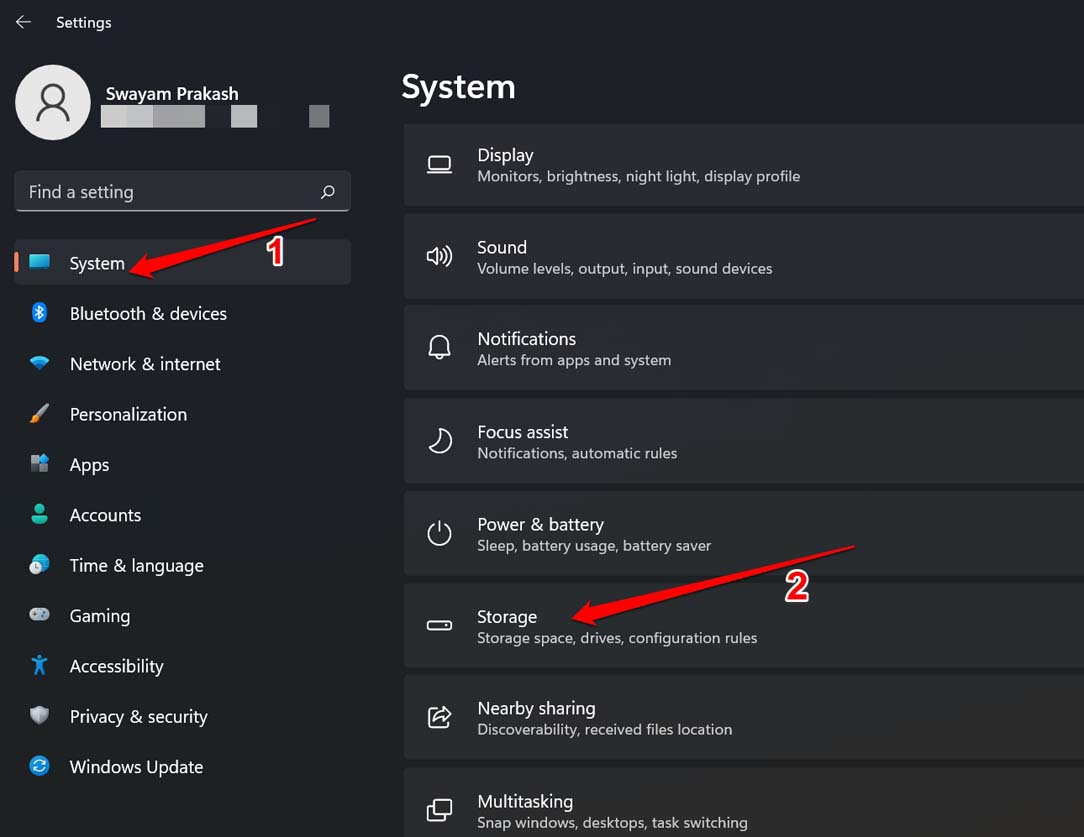
- A continuación, haz clic en Archivos temporales.
- Bajo eso, selecciona solo Miniaturas y deselecciona todas las demás opciones.
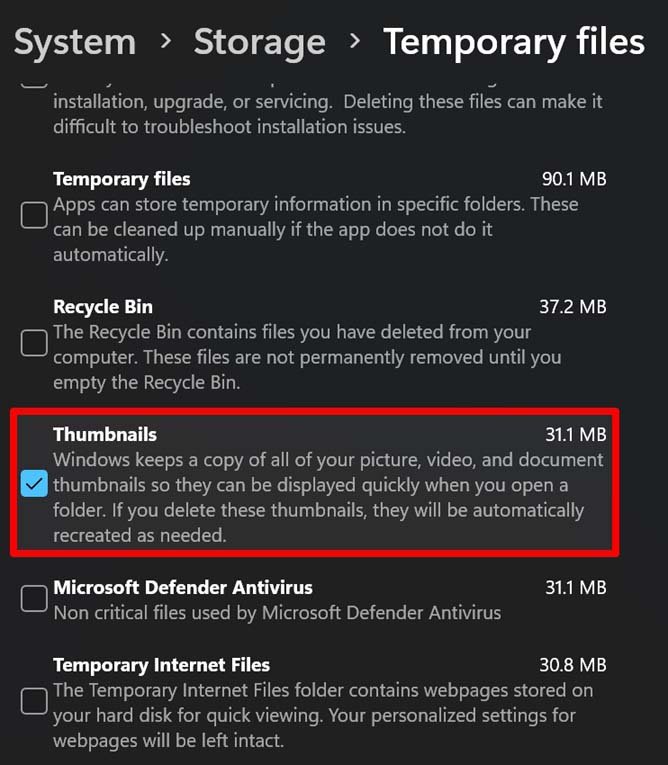
- Haz clic en Eliminar archivos.
6. Descargar el archivo PDF nuevamente
Si has descargado incorrectamente el archivo PDF, puede haberse dañado. Entonces, ve a la fuente en la web de donde lo descargaste anteriormente. Vuelve a descargar el mismo archivo, pero asegúrate de descargarlo sin interrupciones.
Una vez que descargues el archivo, utiliza los consejos anteriores para habilitar la miniatura o la vista previa de archivos utilizando el Explorador de archivos. Ahora, haz clic en el archivo PDF para ver su vista previa o ver su miniatura.
Conclusión
Habilitar la miniatura es esencial para mantener la claridad con tus archivos PDF. Espero que los consejos de solución de problemas en esta guía te ayuden a resolver el problema de las miniaturas de PDF que no se muestran en Windows 11.
Si tienes alguna opinión sobre ¿Cómo solucionar que las miniaturas de PDF no se muestren en Windows 11?, no dudes en dejarla en el cuadro de comentarios a continuación. Además, suscríbete a nuestro canal de YouTube de DigitBin para tutoriales en video. ¡Salud!
Recibe nuevas publicaciones en tu bandeja de entrada.
No spam. Cancela la suscripción en cualquier momento.