Errores de Windows · 7 min read · Sep 20, 2025
¿Cómo solucionar el error PFN_LIST_CORRUPT en Windows 10/11?

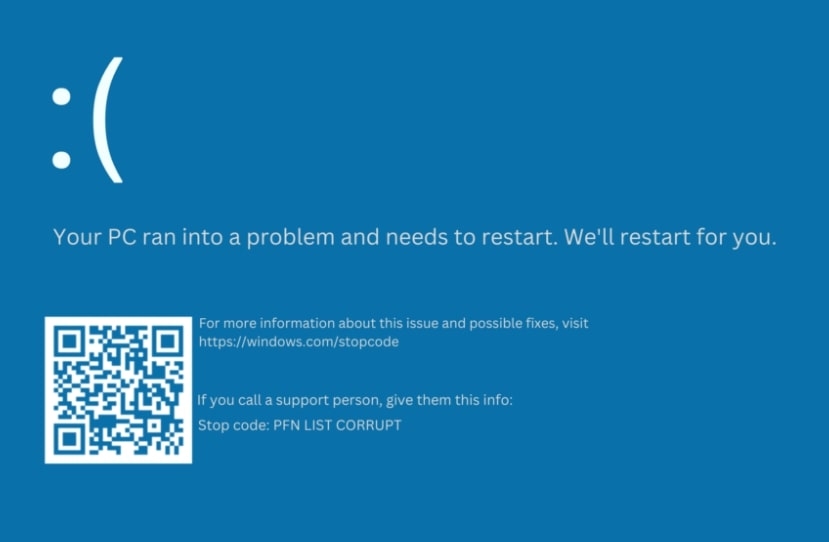
El BSOD PFN_LIST_CORRUPT ocurre en sistemas Windows 11 cuando la base de datos PFN está corrupta, causando que la computadora se bloquee.
Para que el sistema operativo funcione correctamente, esta base de datos gestiona las páginas de memoria física. Cuando está corrupta, provoca bloqueos del sistema, haciendo imposible gestionar la memoria de manera efectiva.
Así que, si estás enfrentando el error PFN_LIST_CORRUPT, asegúrate de revisar esta guía hasta el final.
¿Qué es PFN?
En el sistema operativo, el Número de Marco de Página (PFN) juega un papel crucial en la gestión de la memoria. La memoria virtual mapea cada página física en RAM a una dirección en la memoria física.
Asegura que las aplicaciones tengan los recursos de memoria que requieren al permitir que el sistema gestione la memoria de manera eficiente.
¿Qué causa la corrupción de la lista PFN?
Puedes referirte a las listas PFN como tus páginas de memoria física de Windows. Cuando la lista PFN contiene la información de los archivos, el sistema podrá localizarlos directamente.
En una pantalla azul, verás el código de detención PFN corrupto cuando la lista está corrupta debido a problemas de hardware o problemas físicos.
Un problema con la RAM
Disco duro dañado
Ataque de malware o virus
Registro de Windows corrupto
Archivos del sistema dañados o corruptos
Un controlador de dispositivo corrupto, desactualizado o configurado incorrectamente
Hay una posibilidad de que este error sea temporal o permanente. Antes de intentar reparar tu computadora, elimina cualquier archivo importante de ella, para evitar daños secundarios.
No es necesario completar el proceso de corrupción de la lista PFN si tienes copias de seguridad.
Cómo solucionar la corrupción de la lista PFN en tu PC con Windows 11
Así que, aquí hay algunas soluciones que tienen el potencial de resolver el problema PFN_LIST_CORRUPT:
Solución 1: Ejecutar el Comprobador de Archivos del Sistema (SFC) y DISM
Puede haber errores relacionados con PFN_LIST_CORRUPT cuando los archivos del sistema están corruptos.
Puedes hacer que estos archivos funcionen nuevamente con el Comprobador de Archivos del Sistema (SFC) y la Herramienta de Administración y Servicio de Imágenes de Implementación (DISM).
Ejecutar SFC
Ejecuta Símbolo del sistema como administrador.
Luego escribe sfc /scannow y presiona Enter.
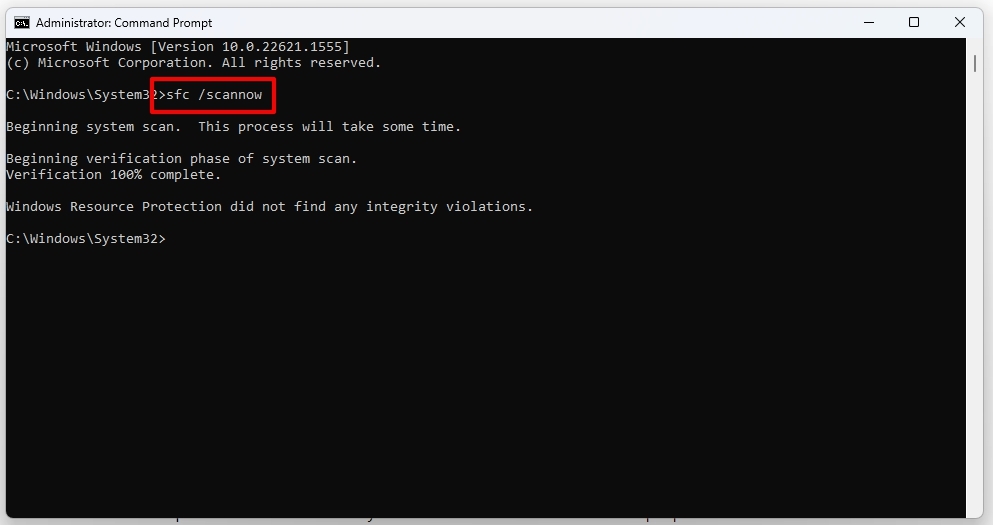
- Espera hasta que el escaneo esté completo. Siempre que encuentre archivos del sistema corruptos, los repara automáticamente.
Ejecutar DISM
Necesitarás abrir Símbolo del sistema como administrador.
Ingresa DISM /Online /Cleanup-Image /RestoreHealth.
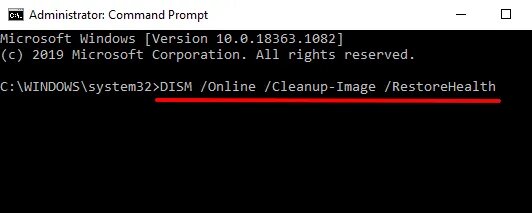
- Deja que el proceso siga su curso. Ten paciencia; puede tardar un tiempo.
Solución 2: Ejecutar el escaneo CHKDSK
Usando CHKDSK (Comprobar disco), puedes diagnosticar y corregir errores en un disco, como un disco duro. Verifica deslaminaciones, archivos cruzados, clústeres perdidos y otros errores de disco con el escaneo CHKDSK.
Abre CMD como administrador.
Después de eso, ejecuta el comando: **
chkdsk /r on C: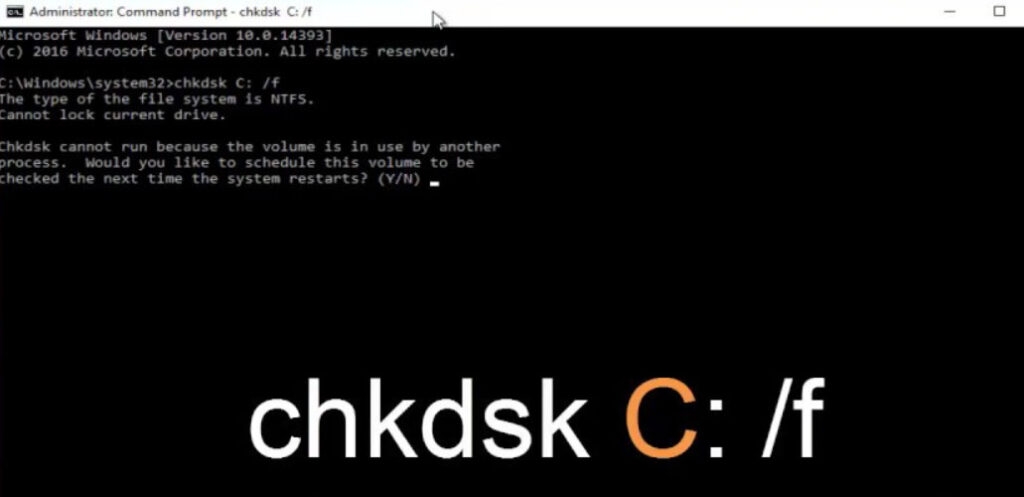
- Ejecuta el escaneo CHKDSK y permite que termine. Verifica tu computadora para ver si has resuelto el error de la pantalla azul.
Solución 3: Escanear en busca de malware
Es posible que las infecciones de malware corrompan archivos del sistema y causen BSODs. Para realizar un escaneo completo del sistema, usa Windows Defender o un programa antivirus de terceros.
Presiona Win + I y selecciona Actualización y seguridad > Seguridad de Windows en el menú.
Selecciona Protección contra virus y amenazas.
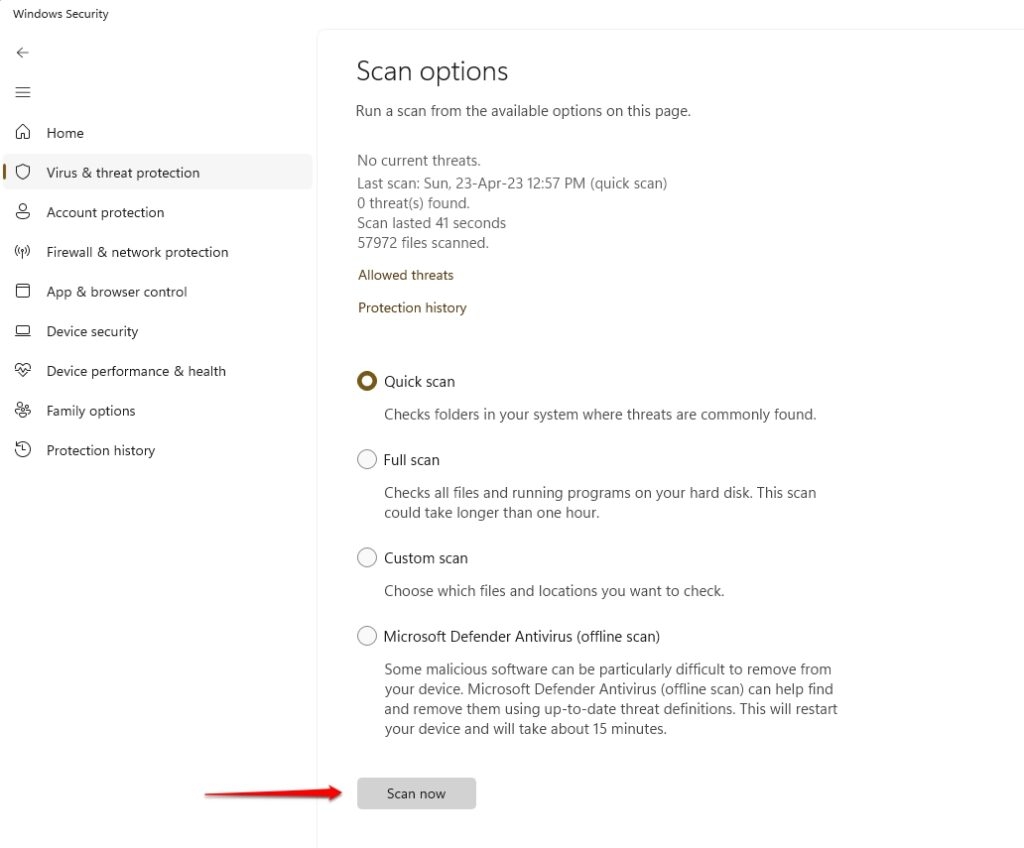
Ve a Opciones de escaneo y selecciona Escaneo completo.
Ahora puedes hacer clic en Escanear ahora para comenzar el escaneo.
Solución 4: Ejecutar la Herramienta de Diagnóstico de Memoria de Windows
En Windows, hay una herramienta de diagnóstico de memoria integrada disponible para diagnosticar y resolver problemas relacionados con la memoria.
Para determinar si hay errores en la memoria de la computadora, puede probarla en busca de errores y proporcionar un informe de los resultados.
En tu barra de tareas, busca y haz clic en el ícono de búsqueda para abrir la barra de búsqueda. Alternativamente, puedes presionar Windows + S para abrir la misma ventana. En el cuadro de búsqueda, ingresa “ Diagnóstico de memoria ” y selecciónalo.
Para iniciar el diagnóstico de memoria, selecciona “ Reiniciar ahora y comprobar si hay problemas (recomendado) ” en la nueva ventana emergente. Se recomienda encarecidamente que guardes todos tus documentos antes de hacer clic en este botón.
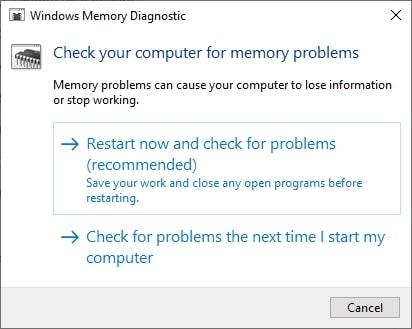
- Si hay alguna discrepancia con tu RAM, la herramienta de diagnóstico de memoria te alertará tan pronto como tu computadora se reinicie. Se te notificará tan pronto como se descubra un problema.
Solución 5: Desinstalar aplicaciones recientes
Puede ser una buena idea desinstalar aplicaciones y programas recientes si estás experimentando el error PFN_LIST_CORRUPT.
Puedes resolver problemas de compatibilidad de esta manera. Para desinstalar una aplicación en Windows, sigue estos pasos:
Ve al menú Inicio y selecciona Configuración. Alternativamente, puedes usar el atajo de teclado Windows + I.
Usa el menú de la izquierda para seleccionar Aplicaciones, luego haz clic en Aplicaciones instaladas. Usando esta página, puedes acceder a todas tus aplicaciones instaladas.
Filtra tu lista de unidades a Todas las unidades y ordena por Fecha de instalación. Las aplicaciones más recientes de tu computadora se mostrarán, lo que probablemente causará conflictos y llevará al error PFN_LIST_CORRUPT.
En la lista, haz clic en Desinstalar junto al nombre de una aplicación.
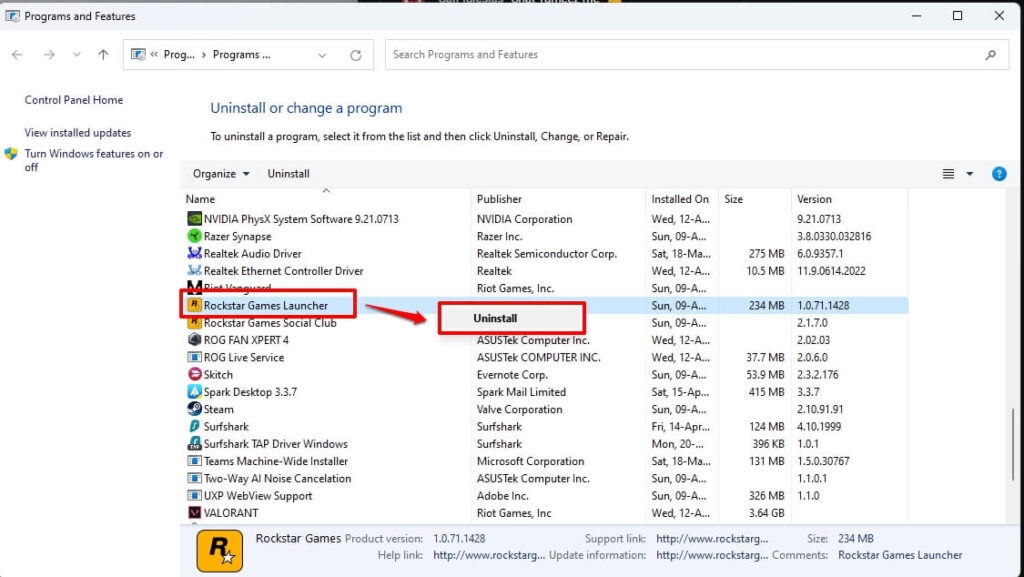
- Asegúrate de que el desinstalador elimine todos los archivos residuales y la aplicación. Si el error persiste, reinicia tu dispositivo después de que el proceso esté completo.
Solución 6: Actualizar Windows
Se recomienda que actualices tu versión de Windows a la última versión si estás experimentando el error PFN_LIST_CORRUPT.
Los BSOD de PFN List Corrupt a menudo ocurren como resultado de actualizaciones que incluyen correcciones de errores y mejoras de rendimiento.
Es importante asegurarse de que tu dispositivo esté encendido y conectado a una red antes de actualizar.
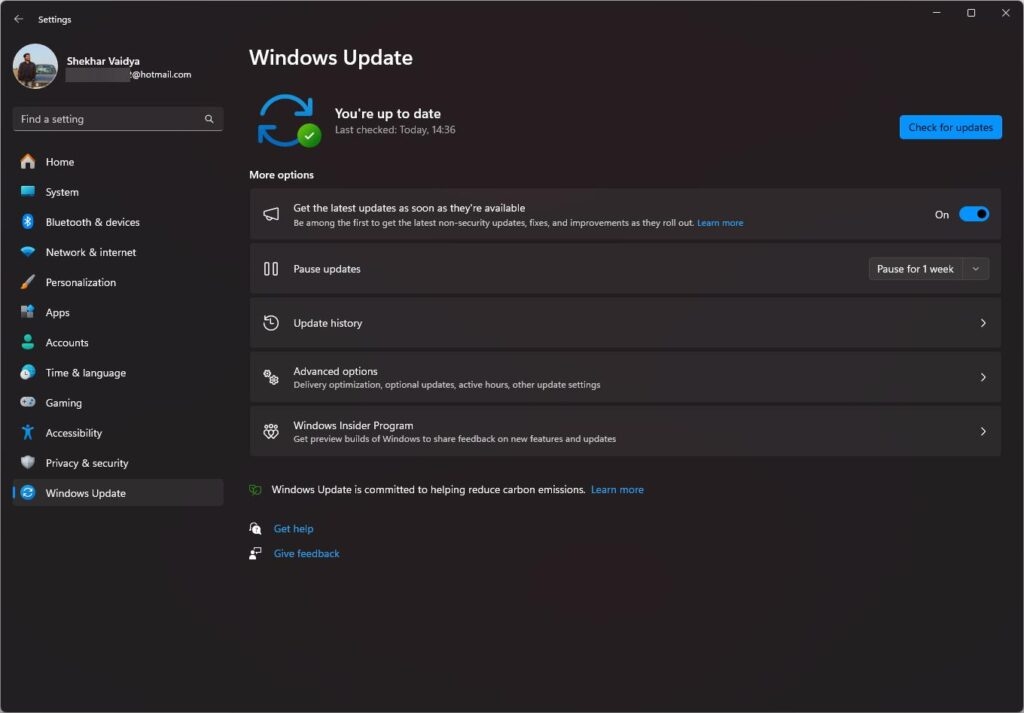
Ve al menú de Configuración de Windows.
Haz clic en Actualización de Windows.
Luego haz clic en Buscar actualizaciones.
Solución 7: Reconstruir los datos de configuración de arranque
Los códigos de error PFN_LIST_CORRUPT pueden aparecer cuando los Datos de Configuración de Arranque (BCD) están corruptos. El proceso de arranque de Windows está controlado por el BCD, por lo que solucionar este problema debería resolver el problema.
En tu barra de tareas, haz clic en la barra de búsqueda (o presiona Windows + S) y escribe Símbolo del sistema. Haz clic derecho sobre él en los resultados y selecciona Ejecutar como administrador.
Haz clic en Sí cuando aparezca el aviso de Control de Cuentas de Usuario (UAC) para otorgar acceso administrativo a la aplicación.
Para abrir la ventana del Símbolo del sistema, ingresa los comandos a continuación y presiona Enter después de cada uno:
bootrec /fixmbr

bootrec /fixboot- Da tiempo a los comandos para completarse. Si el error de la lista PFN corrupta persiste después de que hayan terminado, reinicia tu sistema.
Solución 8: Restablecer Windows
Puede que sea necesario restablecer tu instalación de Windows si ninguna de las soluciones anteriores funciona. Si eliges mantener tus archivos personales, Windows se reinstalará y eliminará todas las aplicaciones y configuraciones.
Haz clic en Win + I para abrir la ventana de Configuración.
Selecciona Sistema > Recuperación.
Ve a Restablecer este PC y haz clic en Comenzar.
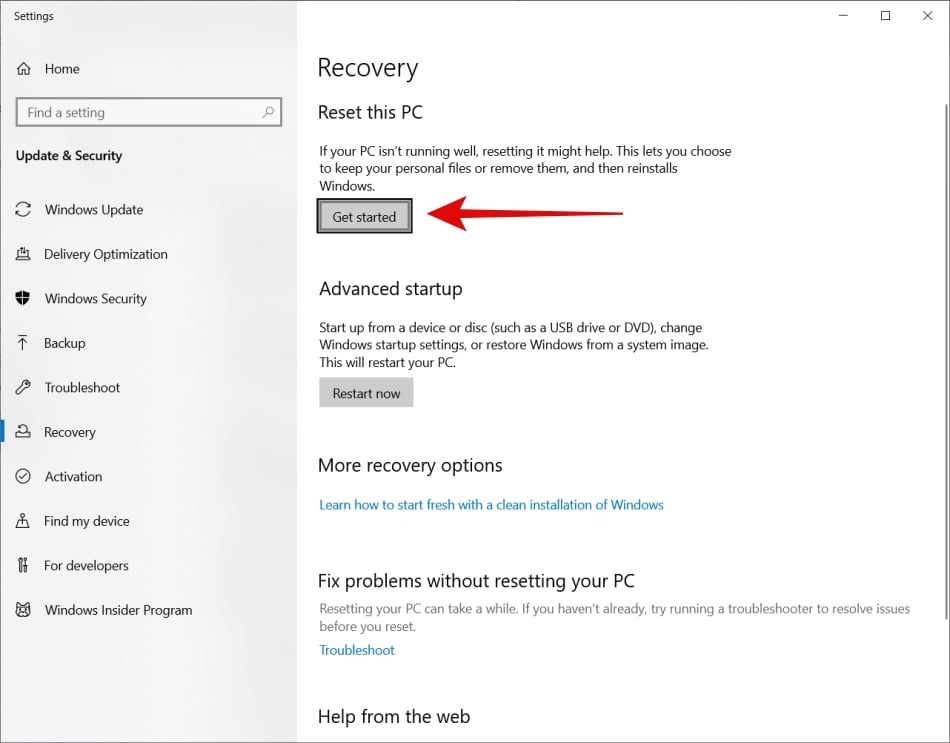
Puedes elegir mantener todos tus archivos o eliminarlos todos.
Para restablecer tu dispositivo, sigue las instrucciones.
Solución 9: Buscar ayuda profesional
Es hora de buscar asistencia profesional si has probado todos los métodos anteriores y aún obtienes el BSOD PFN_LIST_CORRUPT.
Si necesitas más ayuda con tu computadora, comunícate con el soporte de Microsoft o contacta a un técnico profesional.
¿Cómo prevenir errores PFN_LIST_CORRUPT en el futuro?
#1. Mantén tu sistema actualizado
Para evitar problemas de compatibilidad y vulnerabilidades de seguridad, asegúrate de que tu sistema operativo, controladores y software estén actualizados regularmente.
#2. Mantén tu hardware
Es importante mantener tus componentes de hardware, especialmente la RAM y los discos duros. Asegúrate de realizar un mantenimiento regular y reemplazos según sea necesario.
#3. Usa software confiable
No instales utilidades del sistema innecesarias o herramientas de ajuste que puedan llevar a software en conflicto. En su lugar, instala software de fuentes confiables.
#4. Escaneos y copias de seguridad regulares
Asegúrate de que tus datos estén protegidos mediante un escaneo regular de malware, y guarda una copia de tus documentos importantes.
Así que, eso es todo lo que tenemos para ti sobre cómo solucionar el problema de la lista PFN corrupta. Gracias por leer este artículo. Esperamos que lo encuentres útil. Si deseas más información, por favor comenta abajo.
Recibe nuevas publicaciones en tu bandeja de entrada.
No spam. Cancela la suscripción en cualquier momento.