Aplicación Fotos · 6 min read · Jan 08, 2026
Cómo solucionar el problema de la aplicación Fotos que no funciona en Windows 11

¿La aplicación Fotos de Windows no funciona en tu PC después de actualizar a Windows 11? Entonces, en esta guía, te diré algunos consejos y trucos para solucionar este problema. Después de la nueva actualización del sistema, la aplicación Fotos de Windows ha cambiado significativamente. Es una de las aplicaciones de Windows más buscadas para ver imágenes.
Si la actualización del sistema Windows 11 no se instaló correctamente, puede hacer que las aplicaciones de stock tengan errores. Es una de las principales razones por las que la aplicación Fotos puede no funcionar en Windows 11. Cuando los usuarios enfrentan este error, se quejan de que la aplicación Fotos se cierra o no responde cuando intentan navegar a través de las imágenes. Una imagen puede no abrirse en la aplicación Fotos.
Razones por las que la aplicación Fotos no funciona en Windows 11
Aparte de los errores del sistema, aquí hay algunas razones más que causan que la aplicación Fotos de Windows 11 se cierre.
- Puede que haya algún archivo de imagen corrupto en la computadora que interfiera con la aplicación Fotos. Por lo tanto, la aplicación se está cerrando.
- Puede ser algún archivo del sistema corrupto que esté causando que la aplicación Fotos no funcione en tu computadora.
- La aplicación Fotos puede no soportar el formato de archivo de la imagen que estás intentando abrir.
- La aplicación Fotos puede tener algún error local.
- La computadora en cuestión puede estar afectada por algún malware que se adjuntó junto con algunos archivos de imagen. Cuando intentas abrir dicho archivo, la aplicación correspondiente (la aplicación Fotos en este caso) se cerrará o no responderá.
Consulta los métodos de solución de problemas fáciles que debes seguir para arreglar la aplicación Fotos en Windows 11 si no está funcionando.
1. Actualizar el sistema operativo Windows
Microsoft lanza parches regularmente para solucionar errores en el sistema operativo Windows. Depende de ti obtener estas actualizaciones e instalarlas para garantizar una experiencia de usuario sin errores. Si crees que es algún error el que está causando que la aplicación Fotos no responda o se cierre, entonces actualiza la versión de Windows 11 a la más reciente.
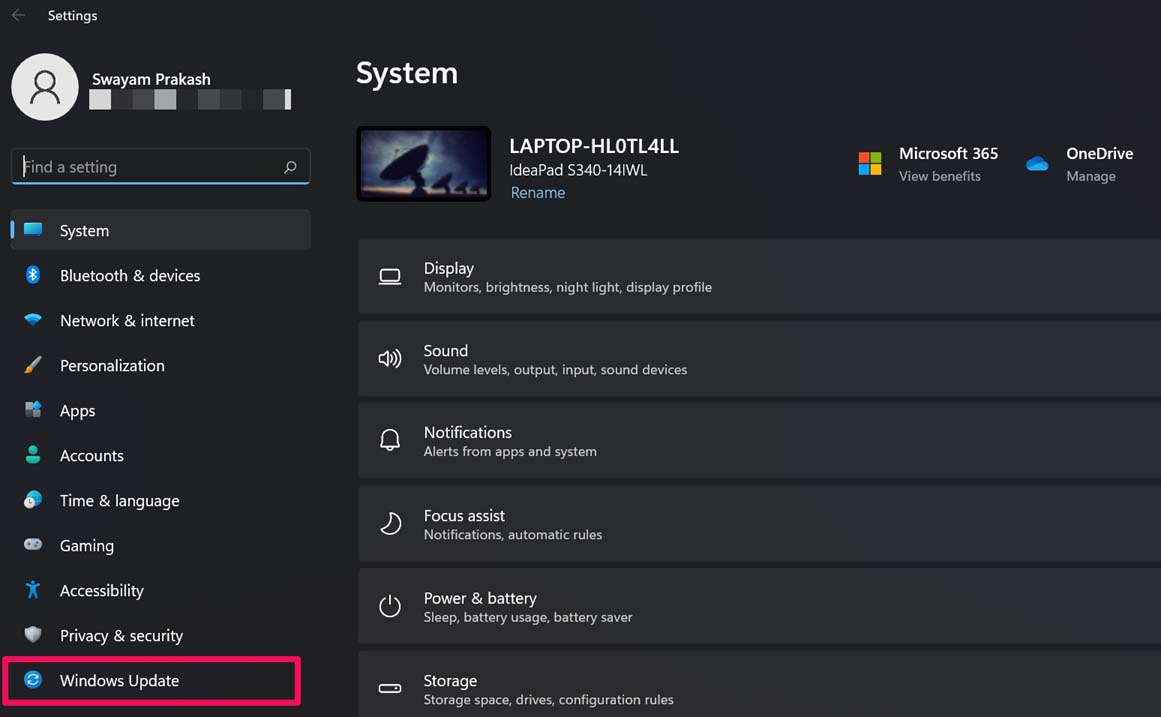
- Presiona las combinaciones de teclas Windows + I.
- Haz clic en Actualización de Windows.
- Luego haz clic en Buscar actualizaciones.
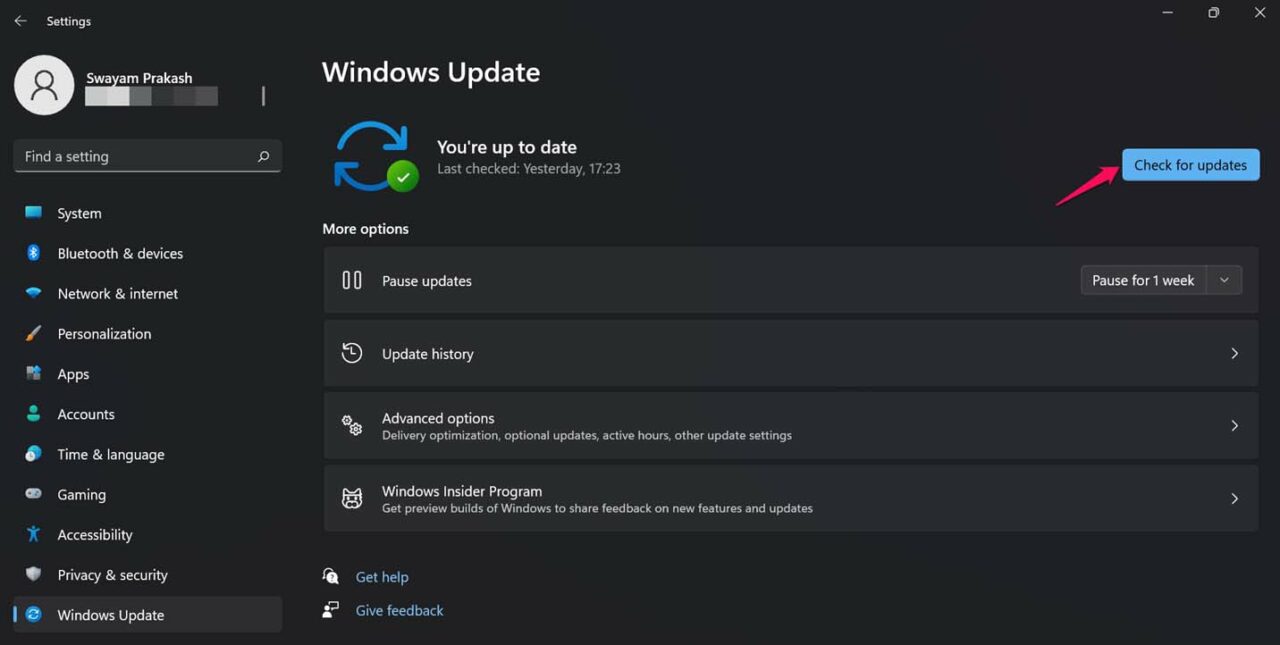
- El sistema buscará las últimas versiones disponibles para instalación.
- Una vez disponible, la opción Descargar ahora será visible. Haz clic en ella.
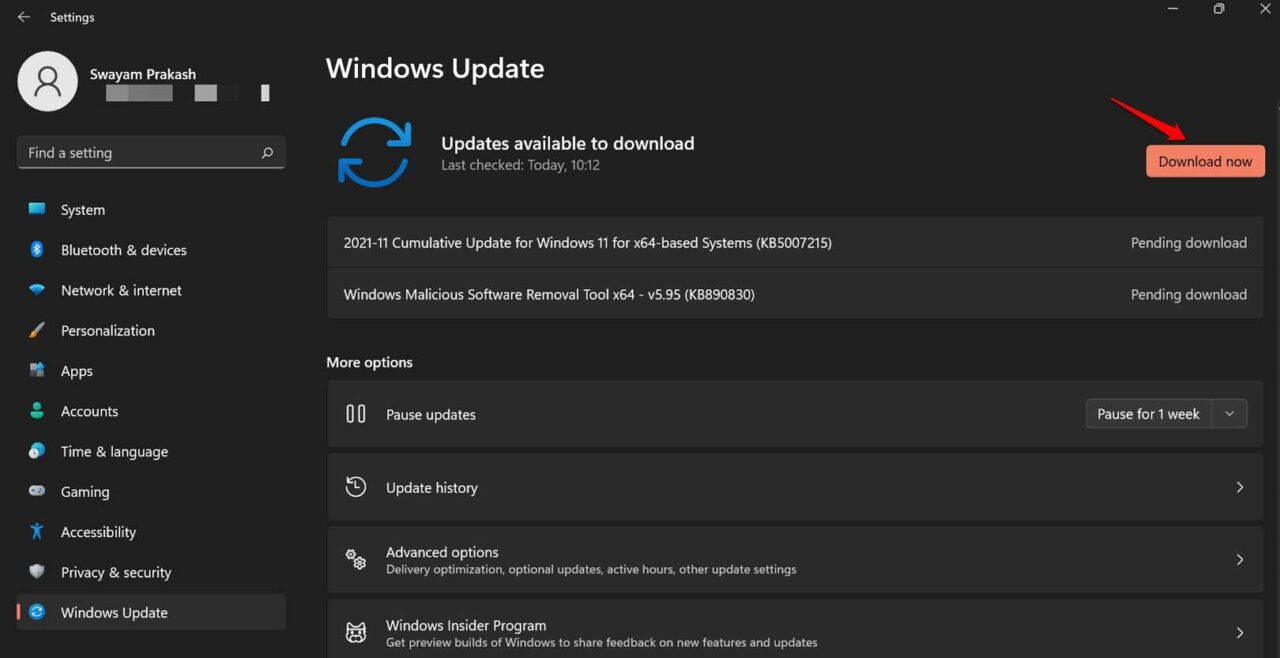
Después de actualizar la versión del sistema, verifica si la aplicación Fotos sigue cerrándose o ahora funciona. Si no, prueba las otras soluciones mencionadas en esta guía.
2. Escanear en busca de malware
Siempre debes realizar escaneos de malware regularmente. Nunca sabes cuándo puedes haber permitido que un virus informático acceda a tus sistemas de archivos. Para realizar escaneos, puedes usar el programa oficial Windows Defender o cualquier otra aplicación antivirus de terceros.
Puede ser un archivo infectado que una cierta carpeta puede tener en la que están presentes otros archivos de imagen. Cuando abres cualquier archivo de imagen usando la aplicación Fotos, la aplicación no responde bien. Normalmente, cuando hay malware, las aplicaciones antivirus te notificarán al respecto. Aparte de eso, también puedes ejecutar escaneos manualmente.
- Haz clic en la opción de búsqueda rápida en la barra de tareas.
- Escribe Protección contra virus y amenazas.
- Haz clic en Abrir.
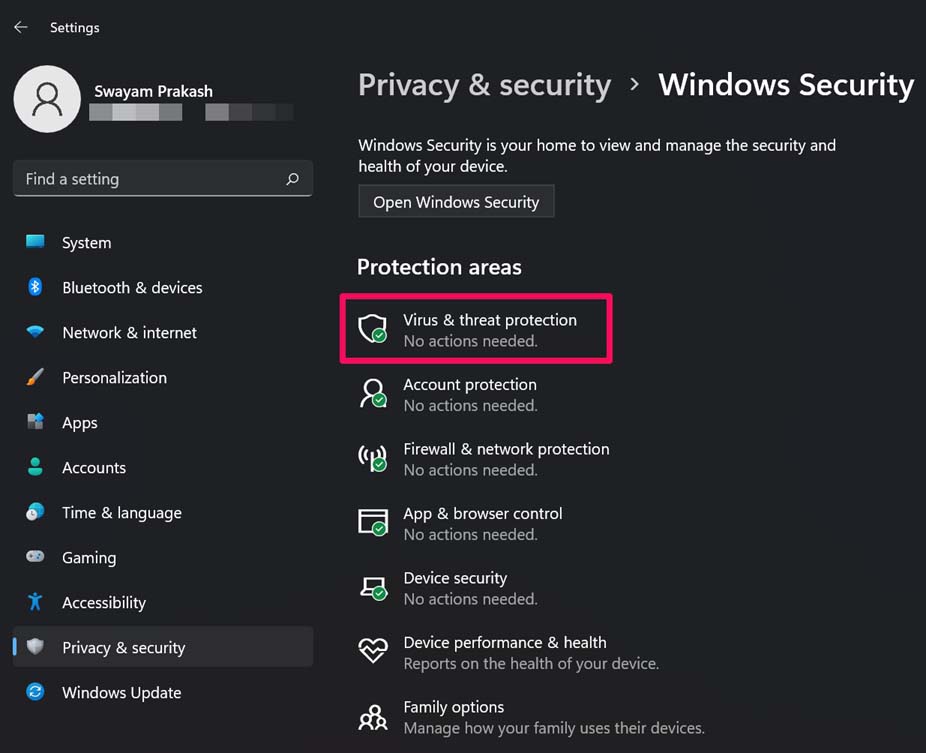
- Luego haz clic en Opciones de escaneo.
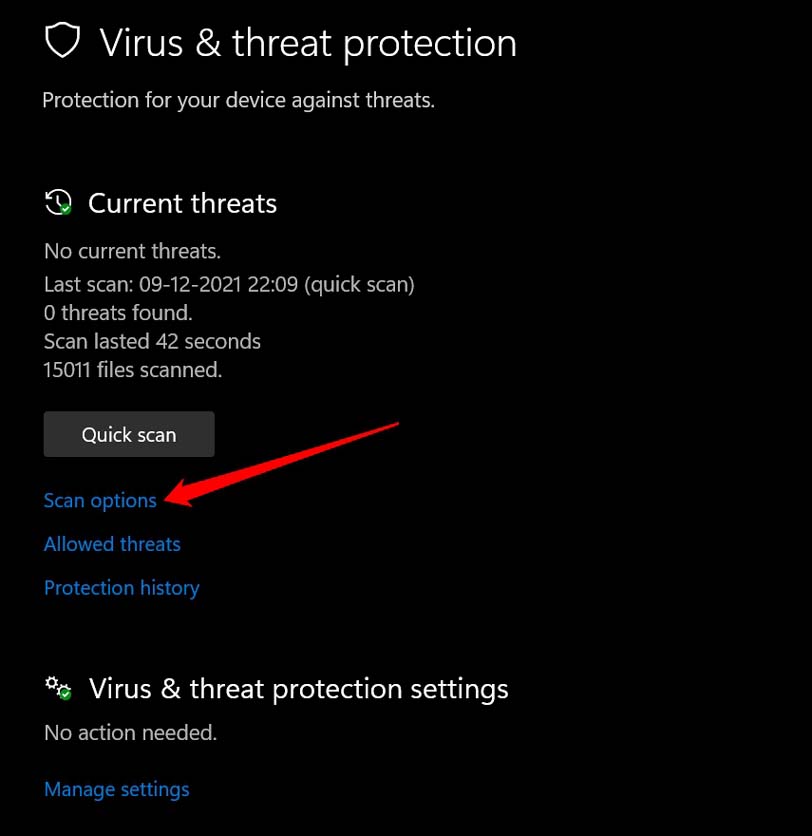
- Selecciona Escaneo completo. Aunque tomará un tiempo considerable para completarse.
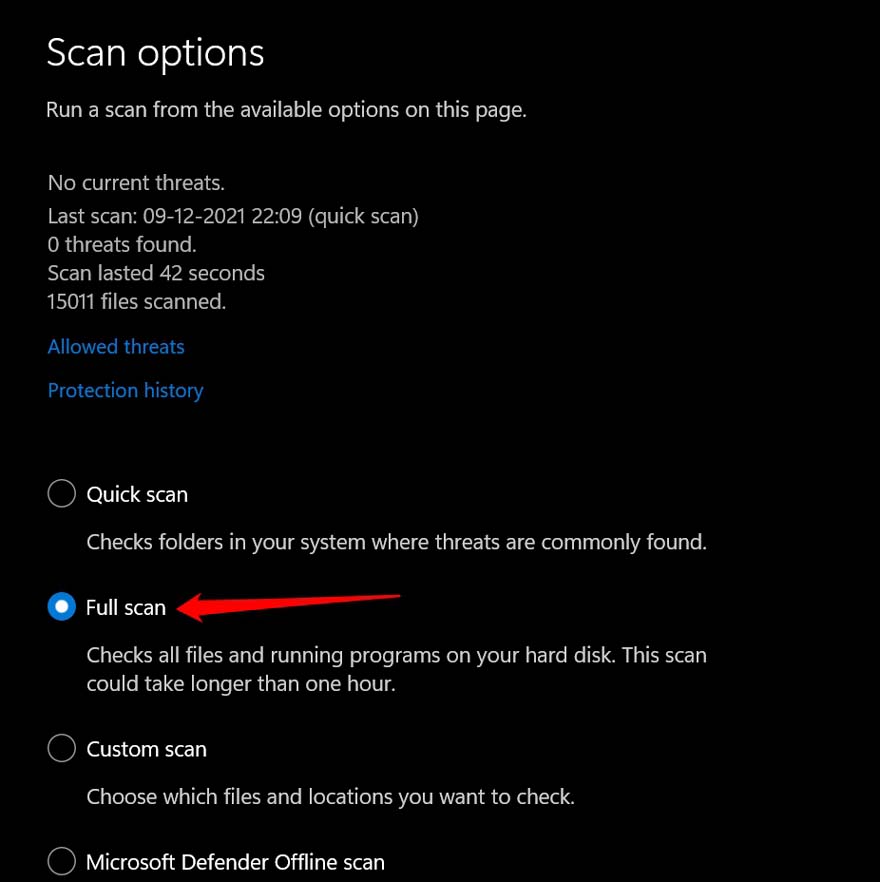
Si se detectan archivos corruptos, entonces ponlos en cuarentena o elimínalos. Eso debería solucionar la aplicación Fotos.
3. Verificar la presencia de archivos del sistema corruptos
Puede ser algún archivo del sistema corrupto que requiera una solución. Así que necesitas escanear estos archivos.
- Abre Símbolo del sistema.
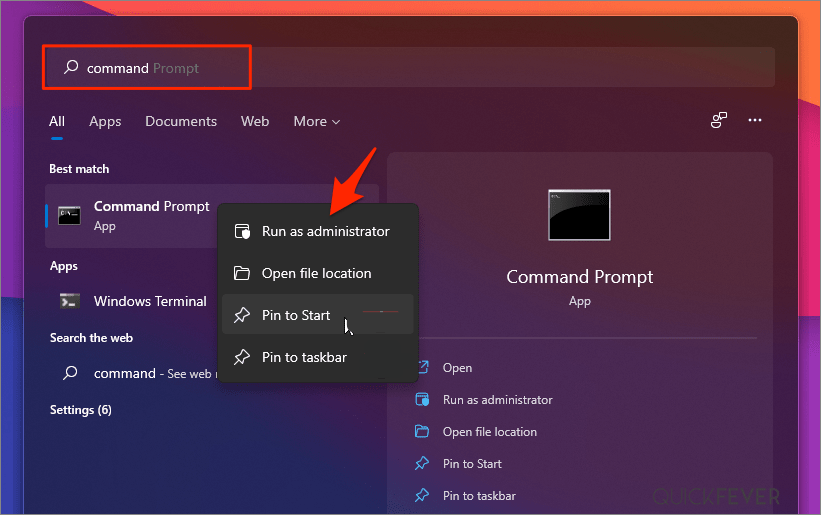
- Escribe sfc /scannow.
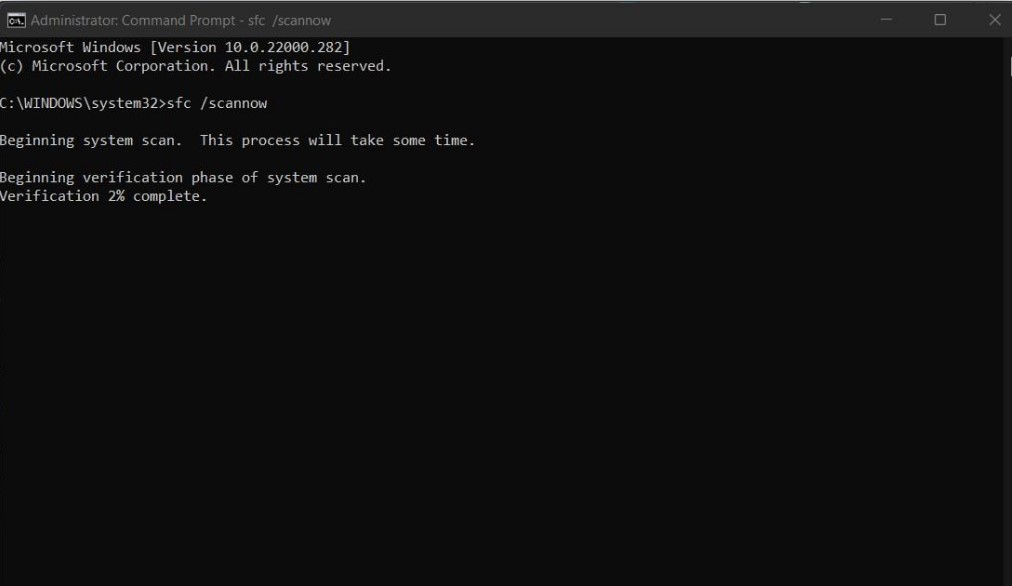
- Deja que el sistema se escanee a sí mismo en busca de archivos corruptos y los repare. Esto tomará un tiempo. Asegúrate de no interrumpir el proceso mientras soluciona el problema.
Después de realizar este escaneo, si era algún archivo del sistema corrupto el que causaba que la aplicación Fotos se cerrara, el problema debería estar solucionado para siempre.
3. ¿El formato de archivo de la imagen es compatible con la aplicación Fotos?
Debes asegurarte de que la imagen que estás intentando abrir usando la aplicación Fotos sea compatible con la aplicación.
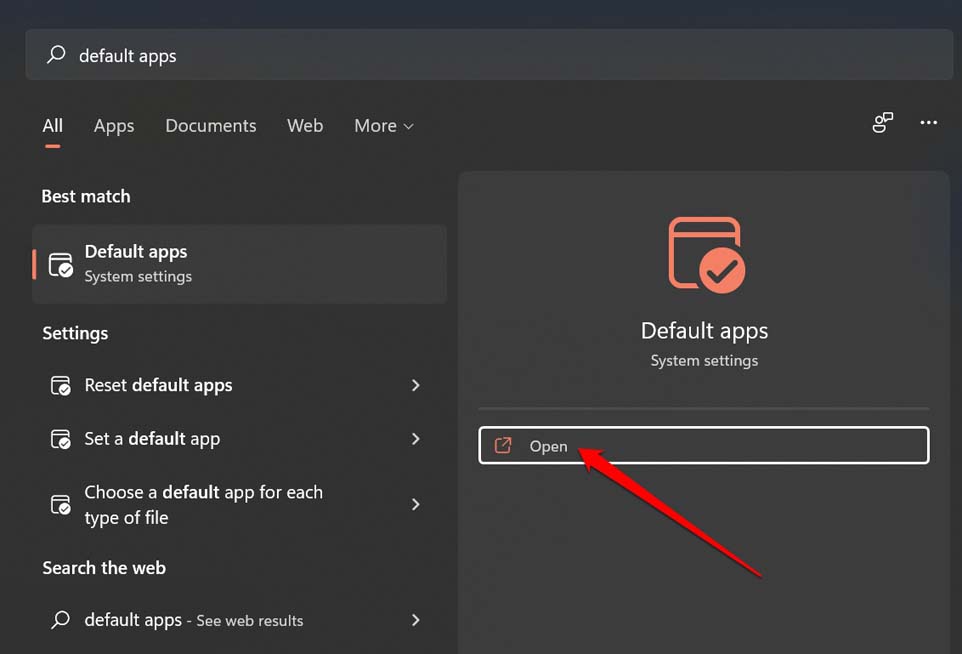
- Abre Aplicaciones predeterminadas usando la búsqueda de Windows.
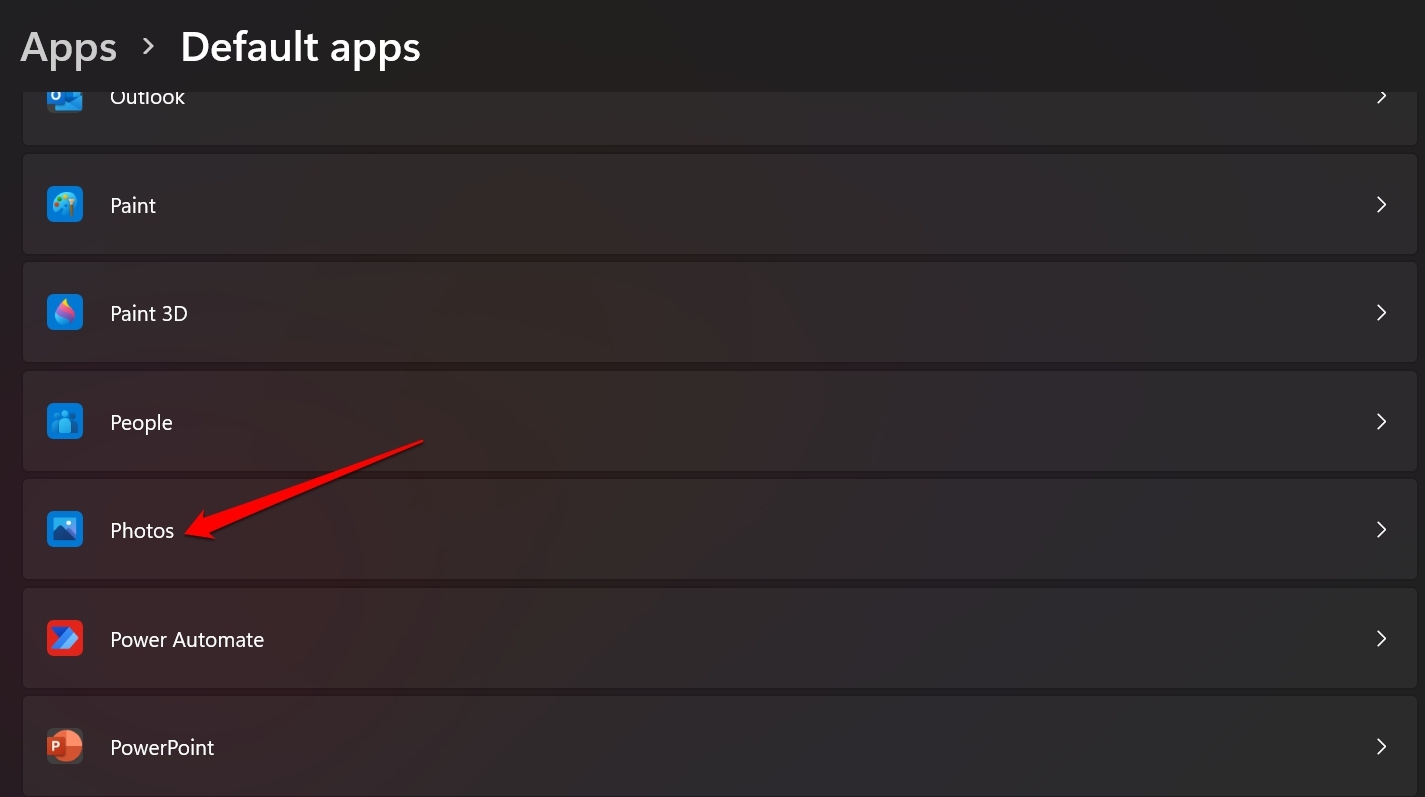
- Ve a Fotos.
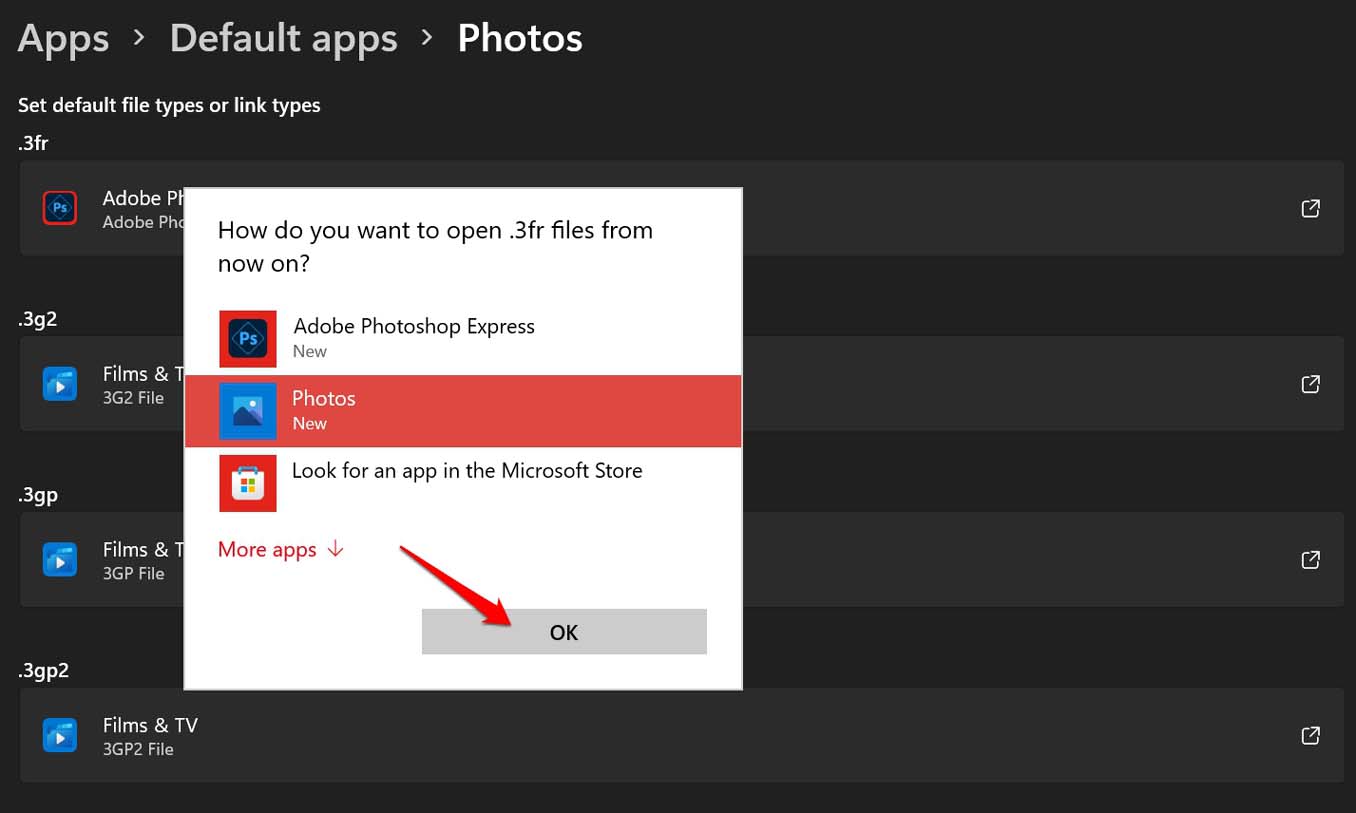
- Verifica los formatos de archivo presentes allí.
- Para el formato de archivo que deseas usar en Fotos, verifica cuál es la aplicación predeterminada establecida para ese formato de archivo.
- Si no está configurado en Fotos, entonces configúralo en Fotos seleccionando de la lista de aplicaciones instaladas en tu computadora.
4. Ejecutar la utilidad de solución de problemas de Windows para solucionar la aplicación Fotos
El sistema operativo Windows viene con un solucionador de problemas para varias aplicaciones del sistema. Puedes usar eso para solucionar la aplicación Fotos si se está cerrando o no responde en tu computadora.
- Usando la búsqueda de Windows, abre Configuración de solución de problemas.
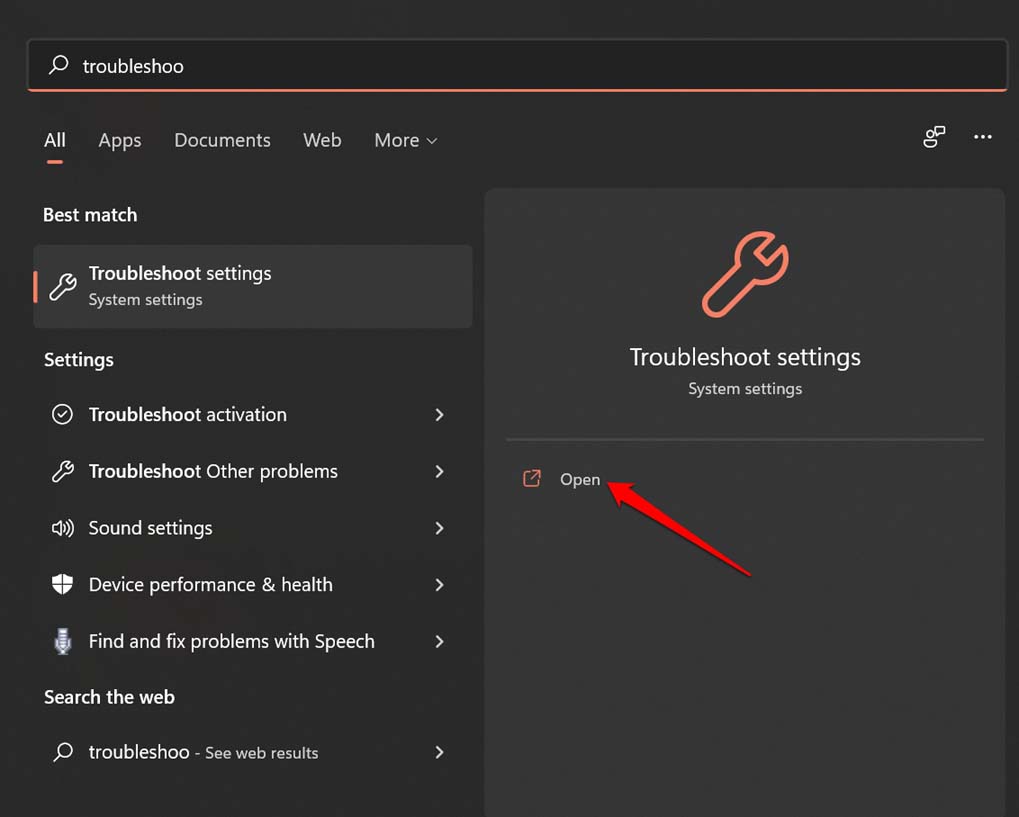
- Haz clic en Otros solucionadores de problemas.
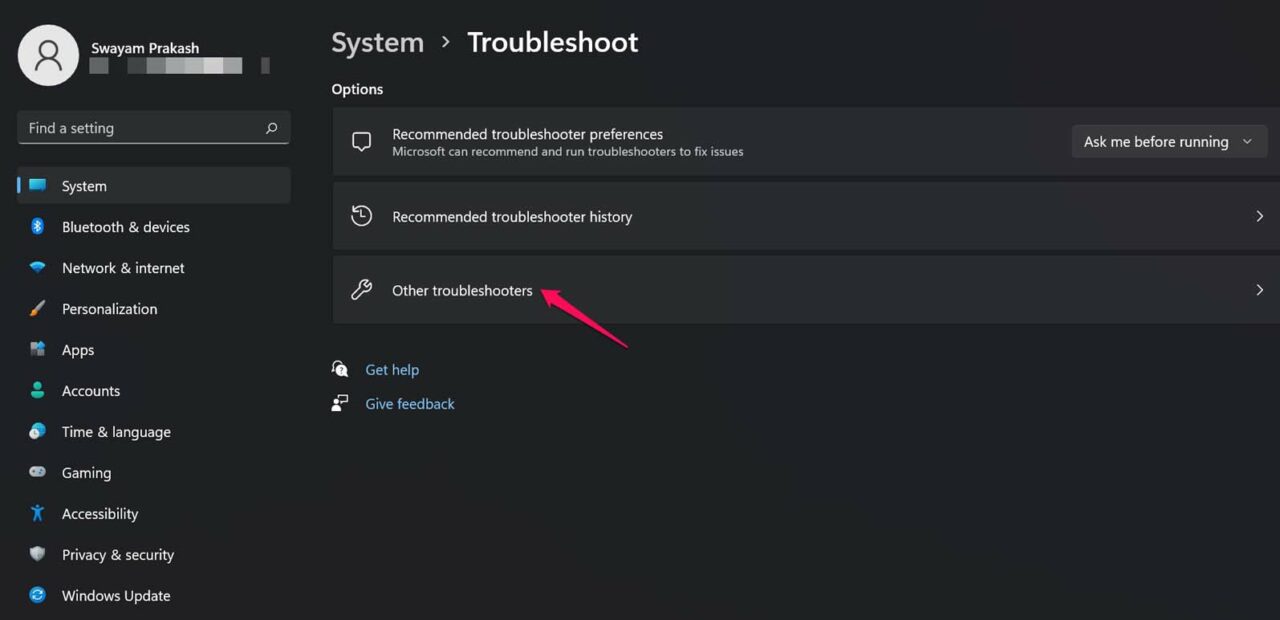
- Ahora navega a Aplicaciones de la Tienda de Windows y haz clic en Ejecutar.
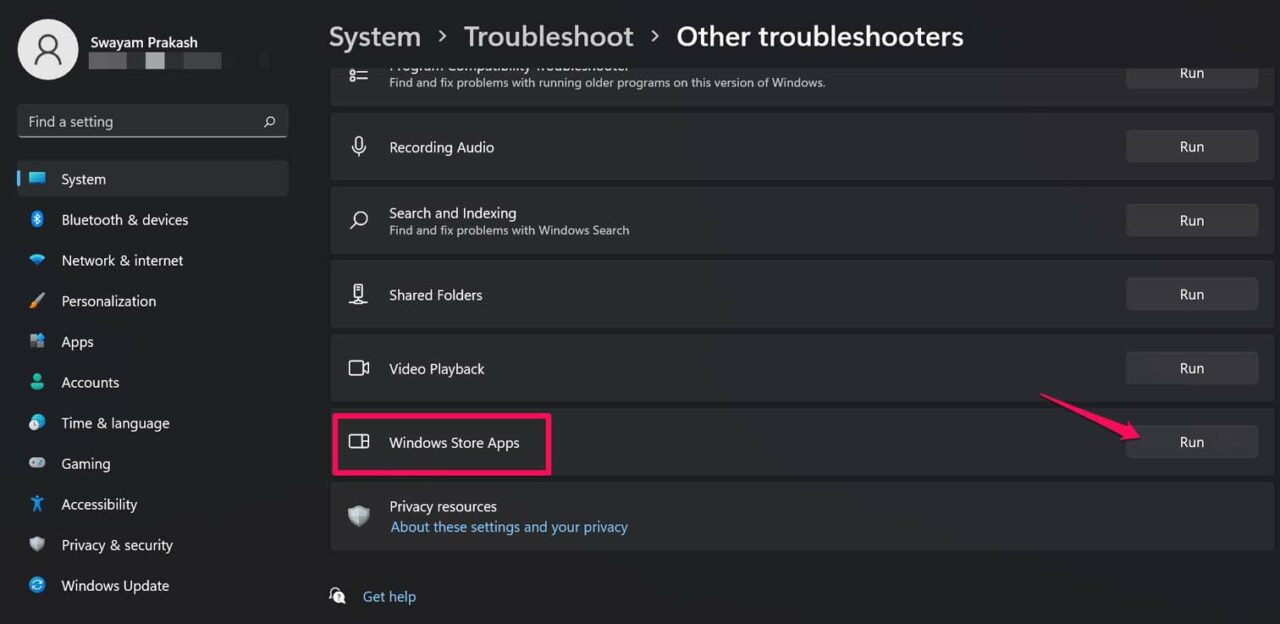
- Deja que la utilidad solucione los problemas y después podrás acceder a la aplicación Fotos. Verifica si está funcionando o no.
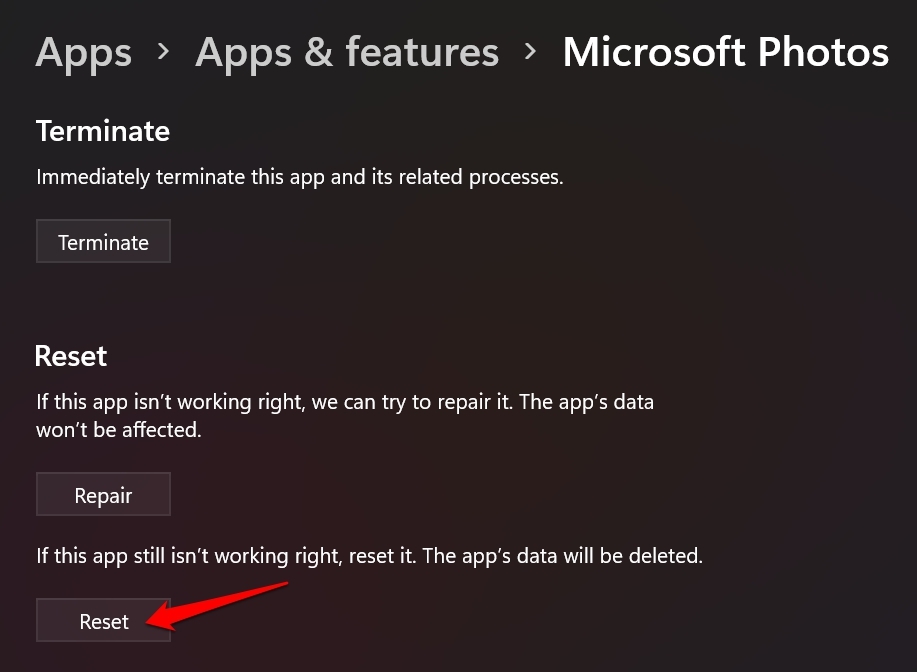
5. Restablecer la aplicación Fotos de Windows
Puedes intentar las opciones de restablecimiento para solucionar la aplicación Fotos que no responde.
- En la opción de búsqueda rápida, escribe Aplicaciones y características.
- Haz clic en Abrir.
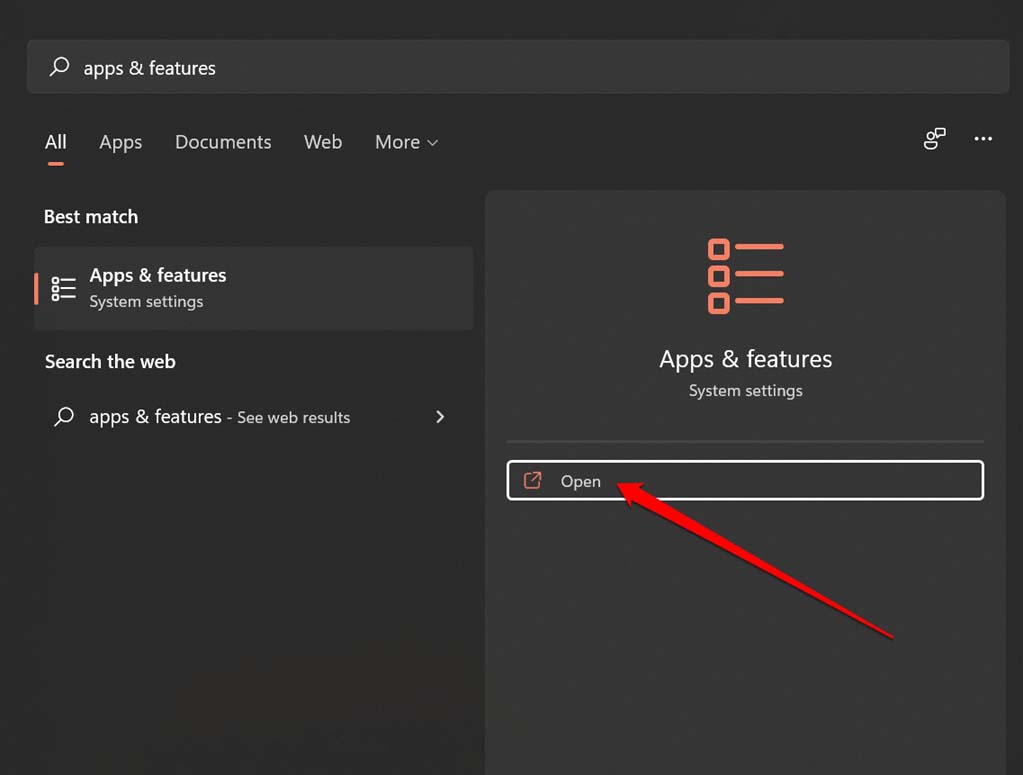
- Navega a Microsoft Photos.
- Haz clic en el botón de 3 puntos y selecciona Opciones avanzadas.
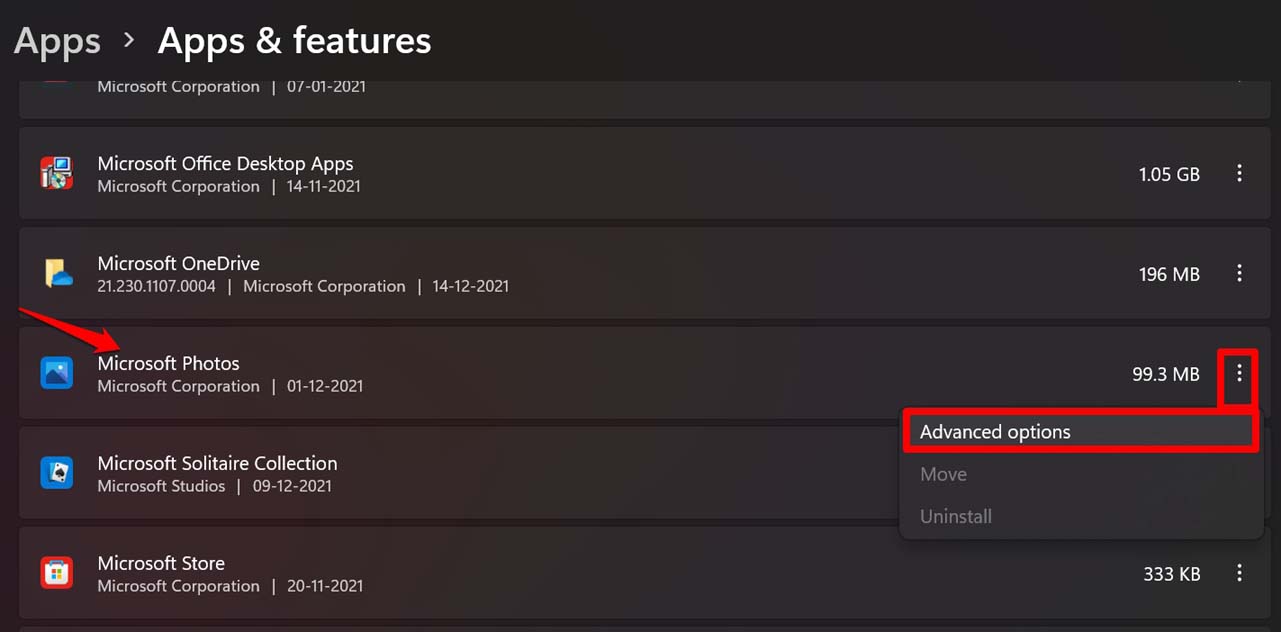
- Luego desplázate hasta Restablecer y haz clic en él.
6. Reinstalar la aplicación Fotos de Windows
Si nada más funciona, puedes desinstalar la versión actual de la aplicación Fotos y reinstalarla. Puedes hacerlo usando Windows PowerShell.
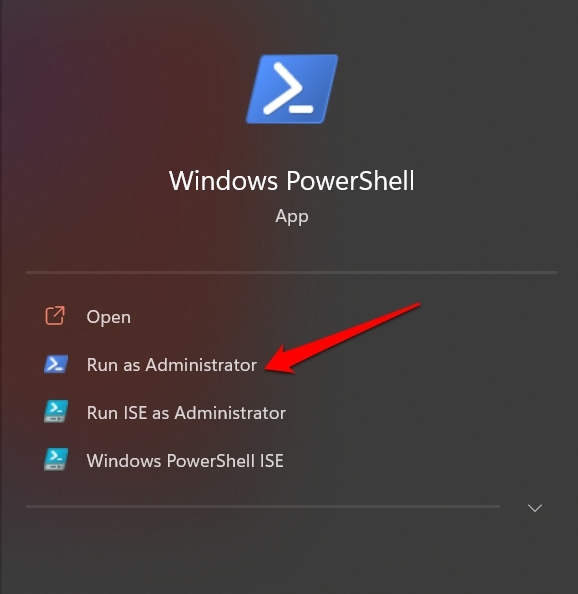
- Abre Windows PowerShell con privilegios de administrador usando la búsqueda de Windows.
- Ingresa el siguiente comando y presiona enter para desinstalar Microsoft Photos.
get-appxpackage *Microsoft.Windows.Photos* | remove-appxpackage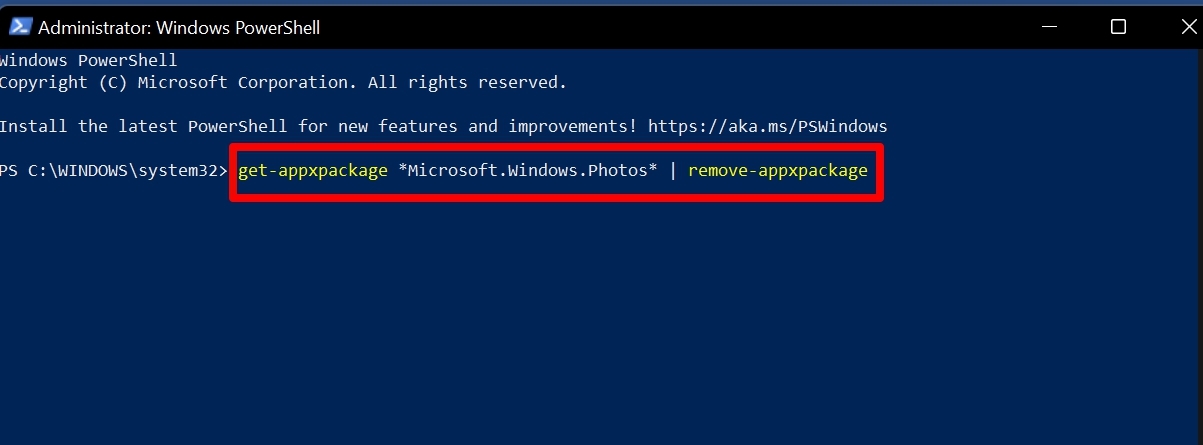
- Abre la aplicación Microsoft Store.
- Busca Microsoft Photos.
- Haz clic en Obtener para instalarlo.
Así que, estas son las diversas soluciones que debes seguir para solucionar la aplicación Fotos que no funciona en Windows 11 si no está funcionando o se está cerrando. Espero que esta guía haya sido informativa.
Si tienes alguna opinión sobre Cómo solucionar la aplicación Fotos que no funciona en Windows 11, no dudes en dejarla en el cuadro de comentarios a continuación. Además, suscríbete a nuestro canal de YouTube DigitBin para tutoriales en video. ¡Saludos!
Recibe nuevas publicaciones en tu bandeja de entrada.
No spam. Cancela la suscripción en cualquier momento.