Solución de problemas · 6 min read · Nov 07, 2025
Cómo solucionar el problema de fotos que no se cargan en el iPhone

¿Ves un mensaje en la aplicación Fotos de tu iPhone cuando intentas abrir un archivo de foto? El mensaje diría “No se puede cargar la foto” o “Hubo un error al cargar esta foto.” En esta guía, explicaré por qué tu iPhone no puede cargar fotos y cómo puedes solucionar este problema.
Incluso sucede en el iPad, y si usas uno, esta guía te será útil. Cuando la opción de Optimizar almacenamiento está habilitada en tu iPhone y el espacio de almacenamiento es bajo, las fotos no se cargarán en tu iPhone.

Por lo general, una copia de baja resolución de tus fotos se almacena en el almacenamiento del dispositivo mientras que una copia de respaldo de alta resolución de los mismos datos se almacena en iCloud. Además, si el servidor del sistema de Apple para iCloud está caído debido a algún error o mantenimiento, eso puede causar que el iPhone no cargue las fotos. Puede haber varias otras razones posibles que he mencionado más adelante en la guía.
¿Por qué el iPhone o iPad no puede cargar fotos?
Aquí hay algunas posibles razones para este inconveniente.
- El servidor de Apple puede estar caído para iCloud.
- Puede haber algún error en iOS que esté causando que el iPhone no cargue las fotos.
- Tu iPhone tiene poco almacenamiento en el dispositivo.
- Puede haber algún problema con el internet que estás usando en el iPhone. (si estás intentando acceder a tus fotos a través de iCloud, lo que puede tardar mucho en cargar las fotos si la conectividad a internet es lenta)
- Puede ser algún error ocasional de software.
- La aplicación Fotos puede tener algún error que necesita ser corregido, lo que puede causar que el iPhone no cargue las fotos.
Mejores métodos para solucionar el problema de que el iPhone no puede cargar fotos
Ahora, déjame guiarte a través de algunos métodos básicos de solución de problemas que a menudo funcionan para resolver este inconveniente particular donde tu iPhone no puede cargar fotos.
1. Actualiza el iOS
Comencemos con iOS y verifiquemos si hay una actualización disponible que podamos instalar. Actualizar a una versión reciente puede traer mejoras y correcciones a iOS si algún error en la versión del sistema está causando el problema donde las fotos no se cargan en el iPhone.
- Abre la aplicación Configuración
- Toca en General
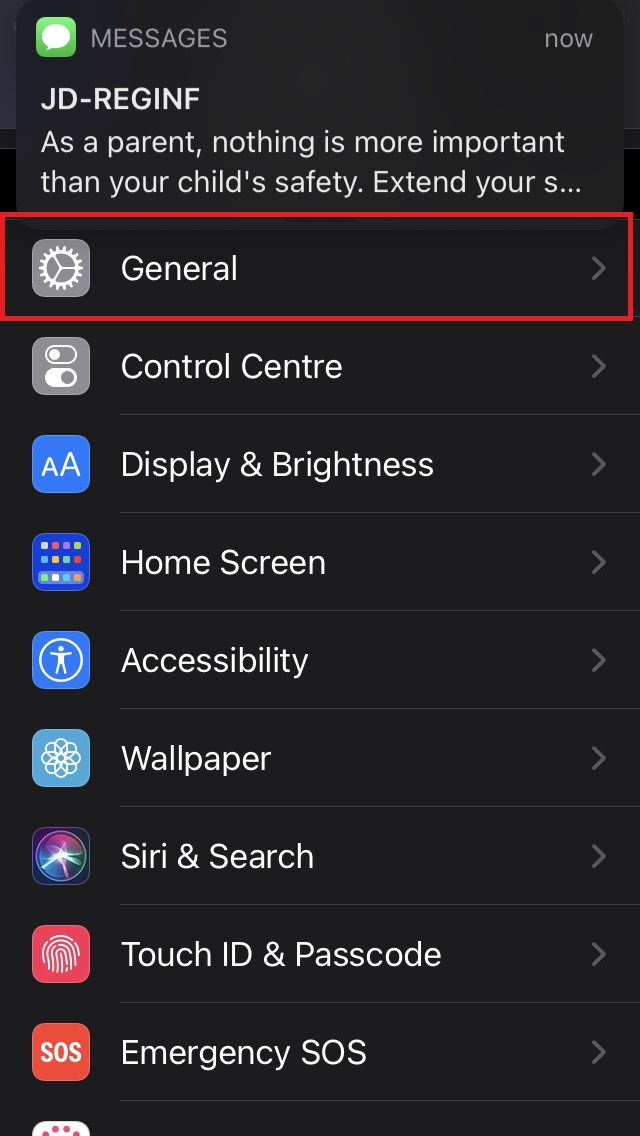
- Luego toca en Actualización de software.
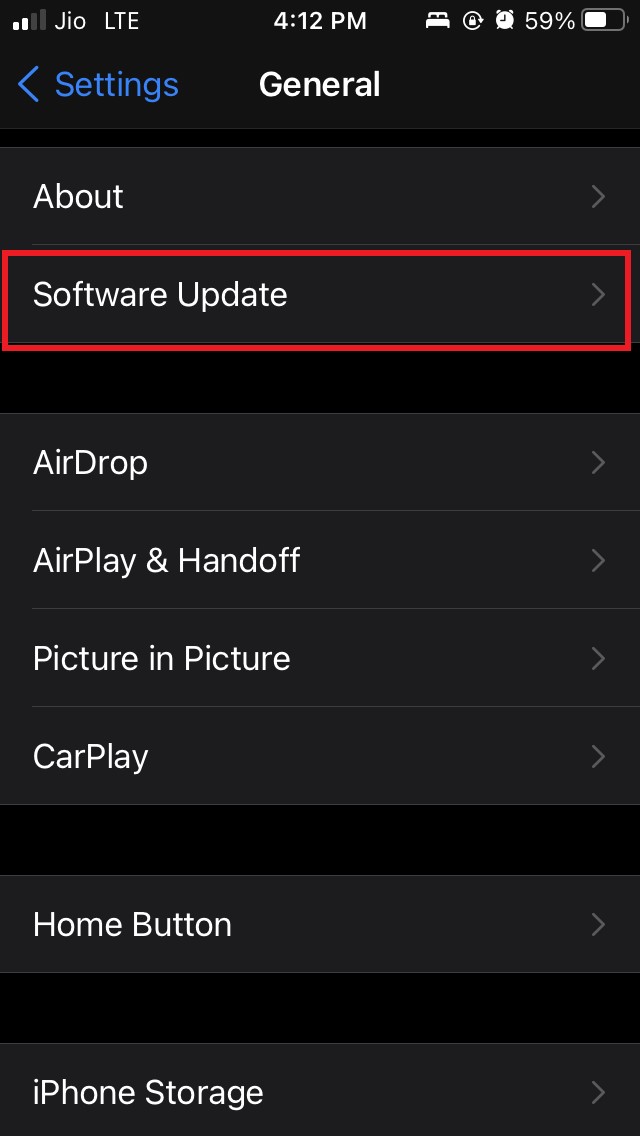
- Deja que el dispositivo busque actualizaciones disponibles.
- Si se te notifica sobre una nueva actualización, toca en Descargar e instalar.
- Deja que se instale y reinicia el iPhone.
Luego intenta verificar si tus fotos ahora se están cargando o no. Si usas un iPad, verifica si el iPadOS requiere una actualización siguiendo los mismos pasos mencionados anteriormente.
2. Reinicia tu iPhone
Si es un error menor, reiniciar el iPhone también puede solucionarlo. Muchos usuarios han probado esta solución simple y deberías intentarlo también antes de implementar cualquier otro método de solución de problemas.
- Presiona el botón de encendido
- Cuando aparezca la pantalla de confirmación, desliza el control deslizante de izquierda a derecha para confirmar el apagado.

- Después de unos segundos, enciende tu iPhone.
- Ahora, intenta acceder a tus fotos. ¿Puede tu iPhone cargar las fotos?
3. Verifica si la aplicación Fotos requiere una actualización
También puede suceder que iOS esté funcionando bien, pero haya algún problema en la aplicación Fotos. Entonces, para actualizar eso, debes verificar en la App Store.
- Abre la App Store.
- Toca en la foto de perfil en la esquina superior derecha.
- Luego, en la lista de aplicaciones, verifica si la aplicación Fotos está listada para recibir una actualización.
- Toca el botón Actualizar al lado de la aplicación Fotos.
- Después de que la aplicación se actualice, verifica si el iPhone puede cargar fotos ahora o no.
4. El servidor de Apple para iCloud puede estar caído
Si el servidor está caído, lo cual sucede muy raramente, entonces debes esperar hasta que Apple lo solucione. Sin embargo, puedes conocer el estado del servidor.
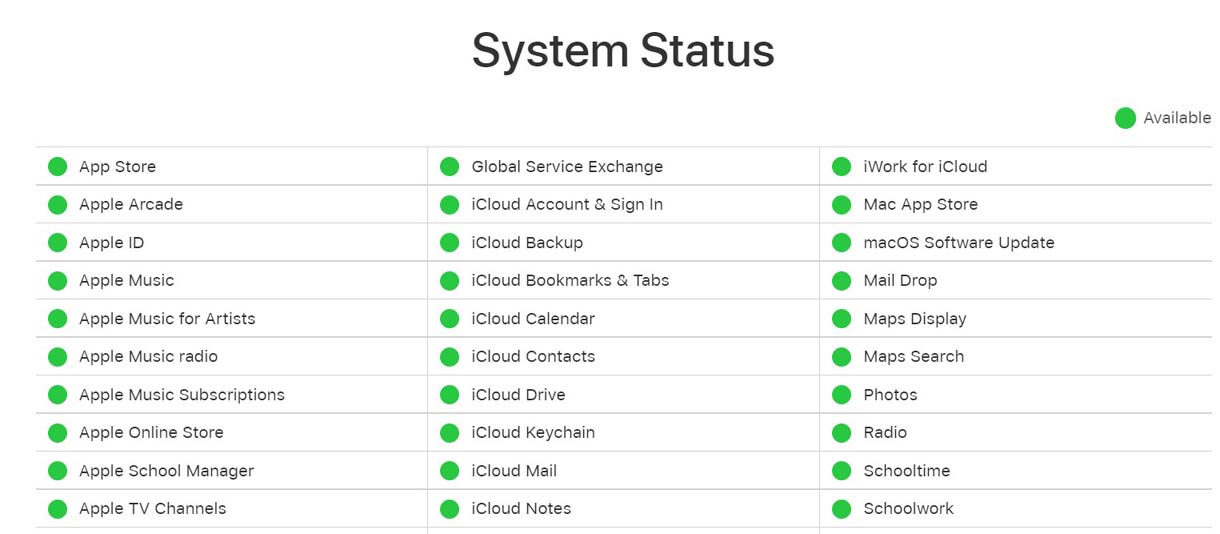
- Visita el sitio web oficial del estado del sistema de Apple.
- Verifica si iCloud está funcionando bien o si tiene algún problema.
- Hasta el momento de escribir esto, iCloud y sus servicios asociados están funcionando bien. Verifica la captura de pantalla a continuación.
5. Verifica el almacenamiento disponible en tu iPhone
A menudo, los usuarios de iPhone se quedan sin almacenamiento, por lo que las fotos no se cargan. Para solucionar eso, puedes descargar o eliminar las aplicaciones u otros archivos que están ocupando espacio innecesariamente en tus iPhones.
Abre la Configuración
Ve a General y tócalo.
Toca en Almacenamiento del iPhone.
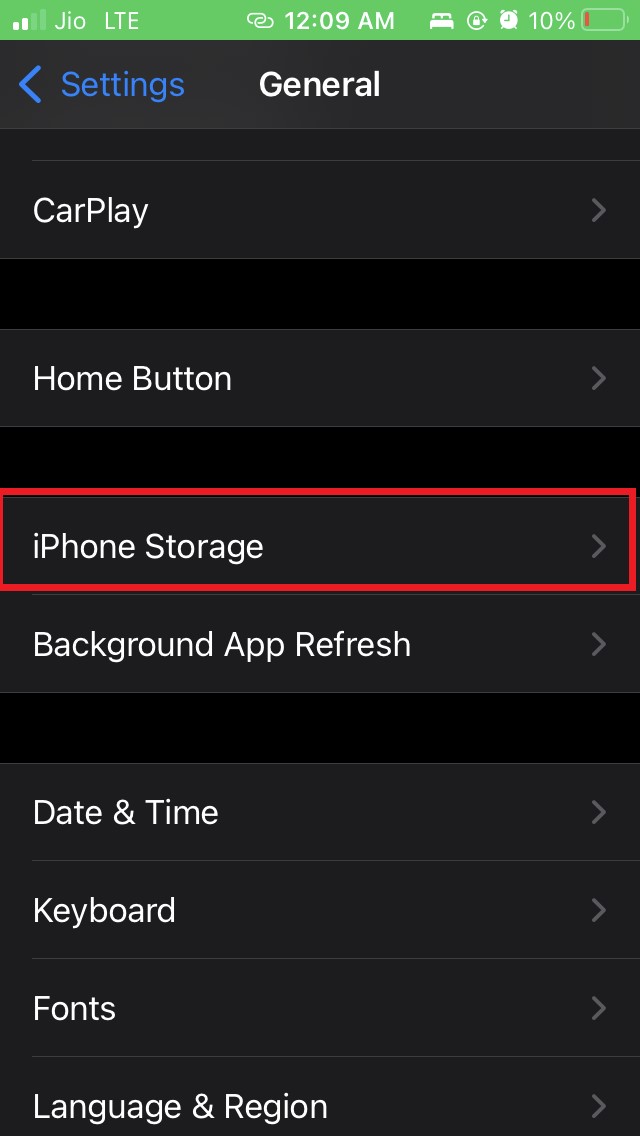
Verifica cuánto almacenamiento queda en el dispositivo y actúa en consecuencia.
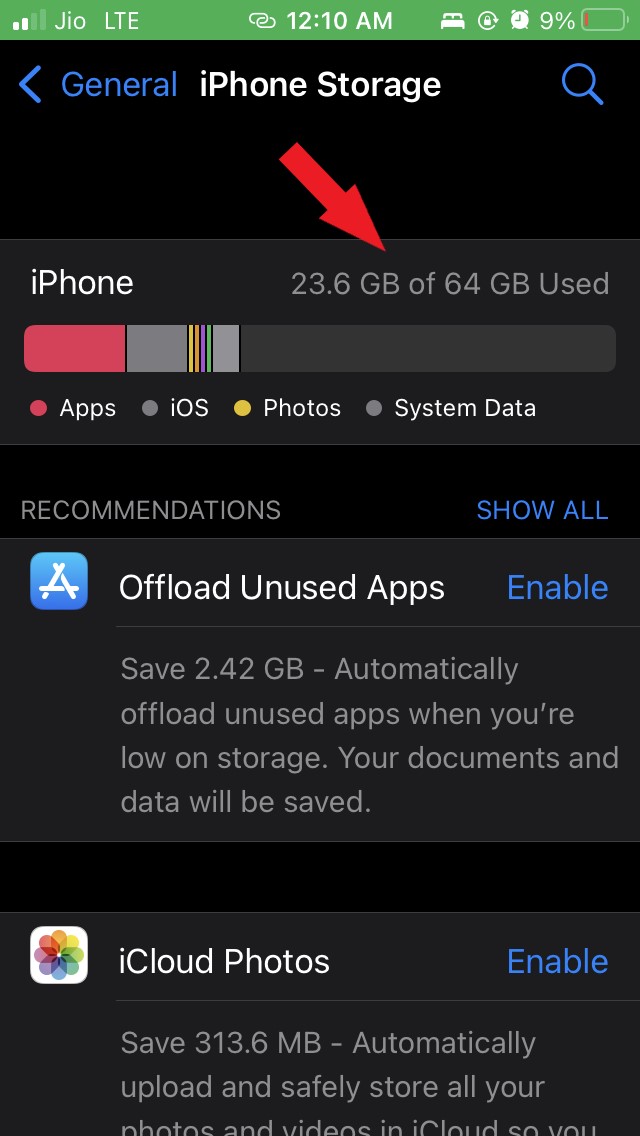
Ten en cuenta que necesitas tener al menos 1GB de espacio libre en tu iPhone para cargar las fotos correctamente. También puedes estar quedándote sin almacenamiento en tu iCloud. Así que, elimina la copia de seguridad existente o compra más espacio de almacenamiento.
Para limpiar el desorden de iCloud,
- Abre la Configuración
- Toca tu nombre [perfil de Apple ID]
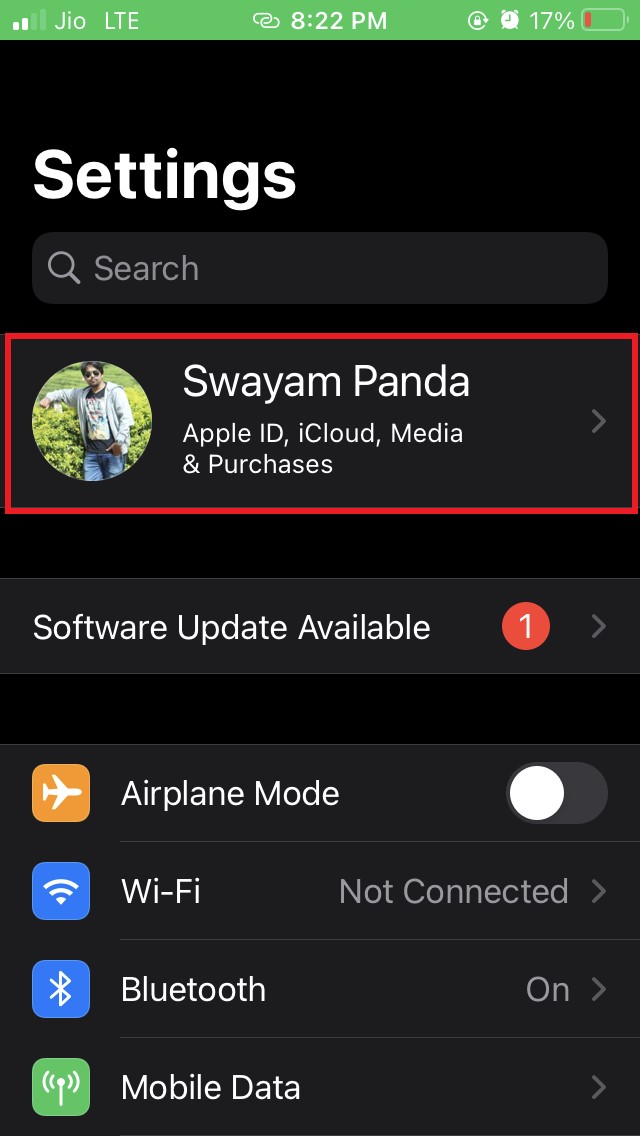
- Luego toca en iCloud.
- Según tu necesidad, elimina las aplicaciones que no necesitas para liberar almacenamiento.
6. ¿Es estable la conectividad a internet en tu iPhone?
Por último, también necesitas verificar si tu conexión a internet es estable o no. Si estás intentando ver o recuperar fotos de iCloud, asegúrate de tener una conexión a internet estable. De lo contrario, la copia de seguridad tardará mucho en cargar y puede que no cargue las fotos en la mayoría de los casos.
También puedes intentar habilitar y deshabilitar el modo avión, lo que puede parecer un truco simple, pero a menudo soluciona problemas menores de red que obstaculizan ciertas aplicaciones o servicios en el iPhone.
- Para acceder al Centro de Control, desliza hacia arriba o hacia abajo en tu iPhone (dependiendo del modelo de tu iPhone).
- Toca el botón de modo avión para habilitar la función.

- Después de unos segundos, toca nuevamente el botón de modo avión para deshabilitar el modo avión.

- Ahora, verifica si tu iPhone puede cargar las fotos o no.
7. Desactiva el modo de bajo consumo en el iPhone
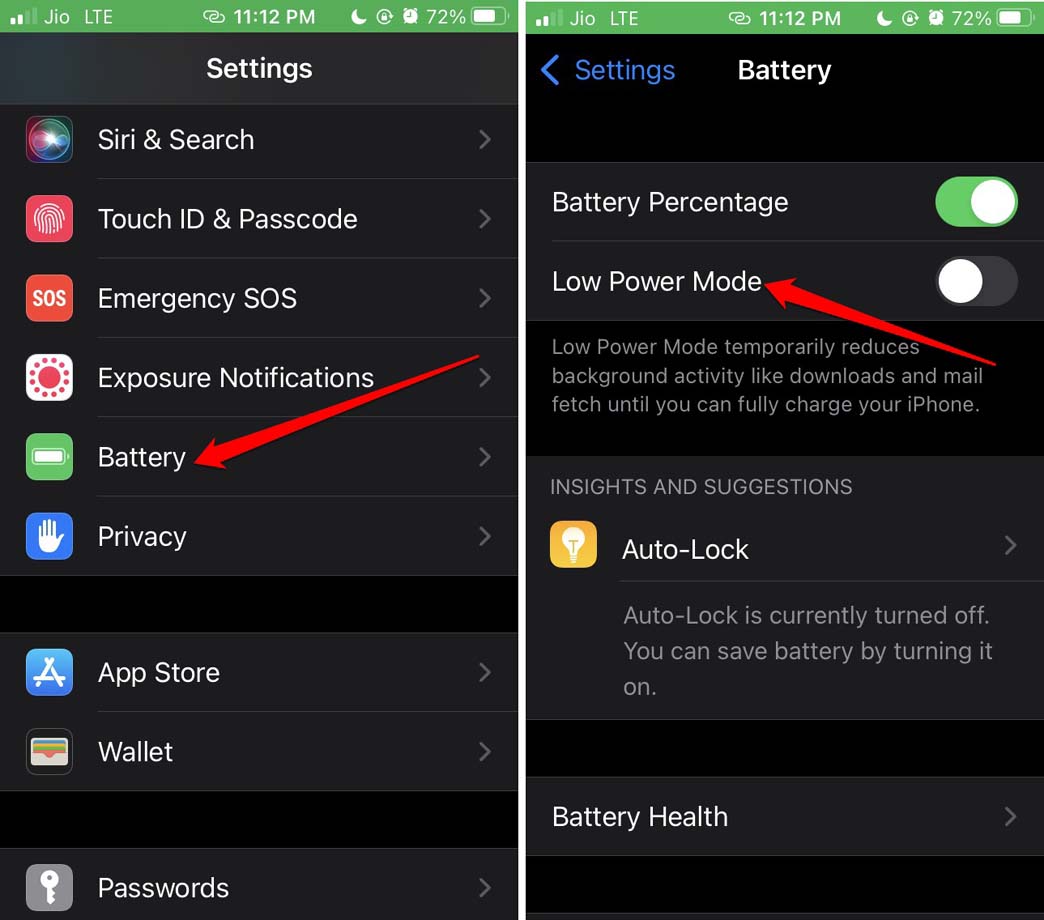
Cuando el modo de bajo consumo de tu iPhone está activado para preservar la energía de la batería, algunas aplicaciones pueden no funcionar como se espera. Si has activado accidentalmente el modo de bajo consumo, puedes desactivarlo desde la configuración de iOS.
- Abre la aplicación Configuración en el iPhone > Desplázate hasta Batería y tócalo.
- Toca el interruptor junto a “Modo de bajo consumo“ para desactivarlo.
8. Restablecer todos los ajustes
Cuando ninguno de los otros consejos funciona, restablece completamente los ajustes de iOS de tu iPhone.
- Abre la aplicación Configuración.
- Ve a General > Transferir o restablecer iPhone.
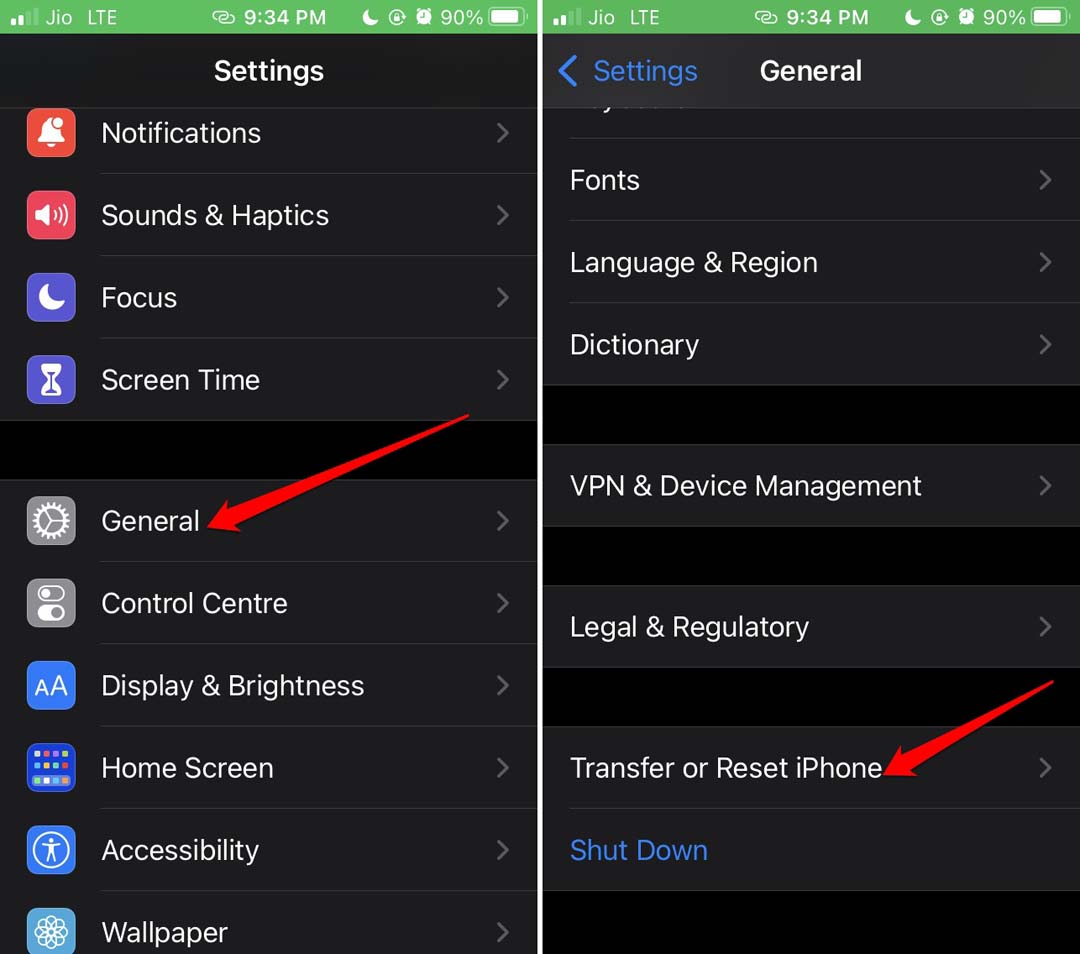
- Toca en Restablecer > Selecciona Restablecer todos los ajustes.
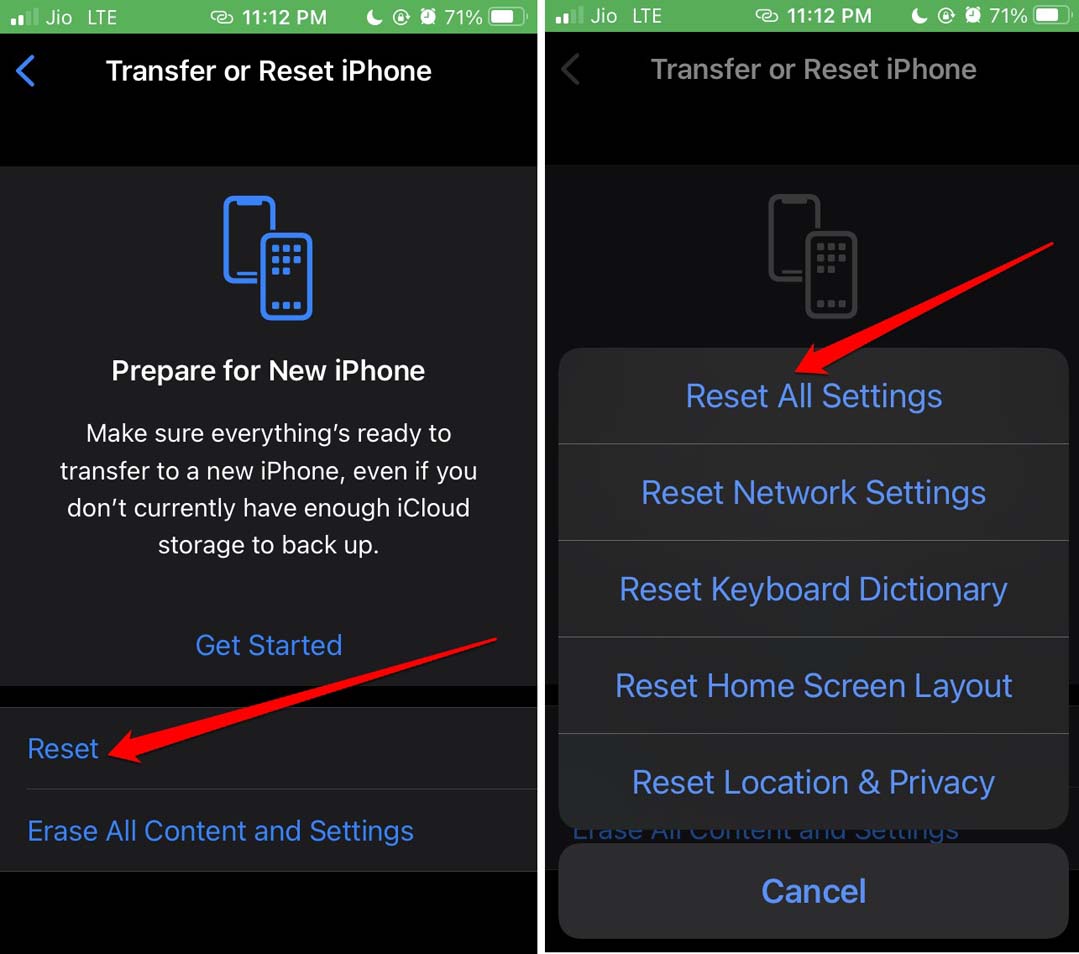
- Proporciona el código de acceso para autenticar el proceso cuando se te pida ingresar el código de acceso.
- Una vez que el restablecimiento haya terminado, reinicia el iPhone.
- Abre la aplicación Translate y verifica si está funcionando.
Así que, estos son los métodos de solución de problemas que puedes intentar para solucionar el problema del iPhone cuando no puede cargar fotos correctamente. Esta guía también funcionará bien si usas un iPad y enfrentas el mismo problema.
Si tienes alguna opinión sobre Cómo solucionar el problema de fotos que no se cargan en el iPhone, no dudes en dejarla en el cuadro de comentarios a continuación. Además, suscríbete a nuestro canal de YouTube DigitBin para tutoriales en video. ¡Saludos!
Recibe nuevas publicaciones en tu bandeja de entrada.
No spam. Cancela la suscripción en cualquier momento.