Soluciones iPhone · 3 min read · Dec 31, 2025
¿Cómo solucionar el problema de Picture in Picture (PiP) que no funciona en iPhone?
El modo Picture in Picture (PiP) es una función que permite a los usuarios superponer un video sobre otra aplicación en una interfaz móvil. El modo PiP se está volviendo popular y también es común en dispositivos Android, iPhone y de escritorio. El modo PiP permite la multitarea al crear una pequeña ventana flotante que permanece en la pantalla mientras simultáneamente puedes realizar cualquier otra tarea.
Con iOS 14, Apple ha introducido el modo PiP para sus dispositivos iPhone y iPad. Con el modo picture in picture, puedes ver videos de YouTube o cualquier otra aplicación compatible en el móvil con una pequeña ventana en la pantalla y simultáneamente realizar cualquier otra tarea en tu iPhone.
Pero muchas personas están informando que no pueden usar el modo picture in picture en su móvil. Esta guía examinará algunas de las mejores soluciones para solucionar el problema del modo PiP que no funciona en iPhone.
Comencemos la solución de problemas para solucionar los problemas del modo Picture in Picture en iPhone
1. Reinicia tu iPhone
Aquí hay una de las soluciones más aplicadas para la mayoría de los problemas técnicos que surgen en los smartphones.
Puedes intentar simplemente reiniciar tu iPhone y verificar si hay algún problema menor relacionado con el software que normalmente debería solucionarse una vez que reinicias tu dispositivo.
- Mantén presionado el botón de encendido de tu iPhone
- Mueve el control deslizante para apagar tu iPhone
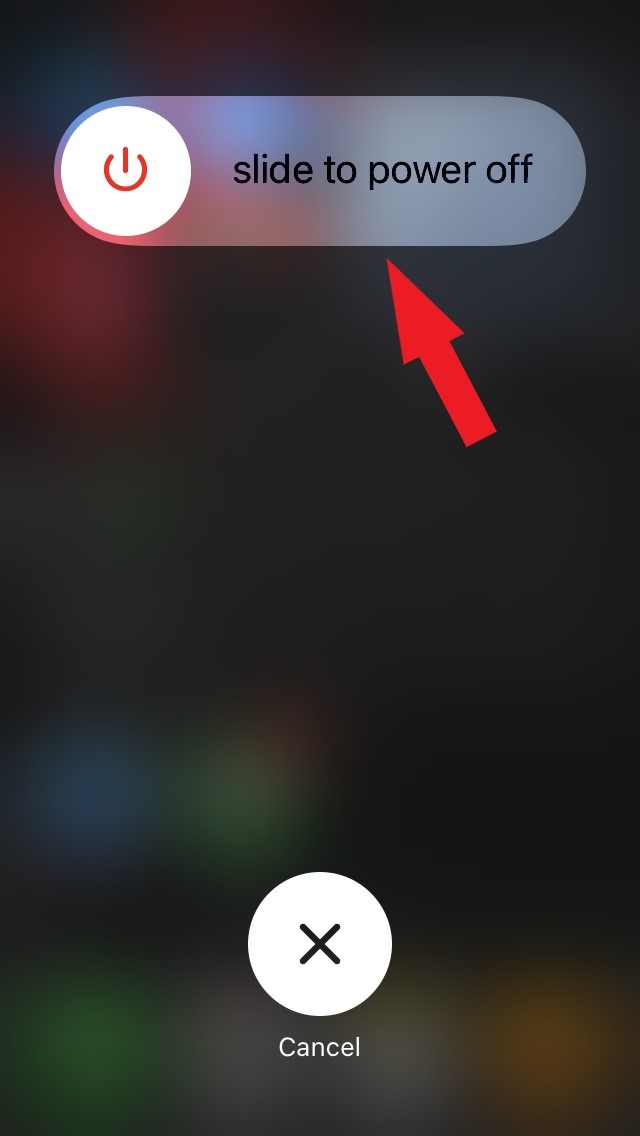
- Presiona el botón de encendido nuevamente para reiniciar tu iPhone
- Ahora abre tu aplicación deseada y ejecuta el contenido multimedia en ella
- Habilita el modo picture in picture usando tu dedo y deslizando suavemente el reproductor de video hacia abajo en la pantalla para minimizarlo.
- El reproductor de video se reducirá y podrás realizar múltiples tareas.
Ten en cuenta que esta solución solo funcionará cuando hayas habilitado el modo Picture in Picture en tu iPhone desde la configuración.
2. Habilita el modo Picture in Picture (PiP) en iPhone
Necesitas habilitar la función para usar el modo PiP en tu iPhone de Apple. En caso de que no lo supieras, aquí están los pasos.
- Inicia la aplicación Configuración
- Desplázate hacia abajo hasta General y tócalo
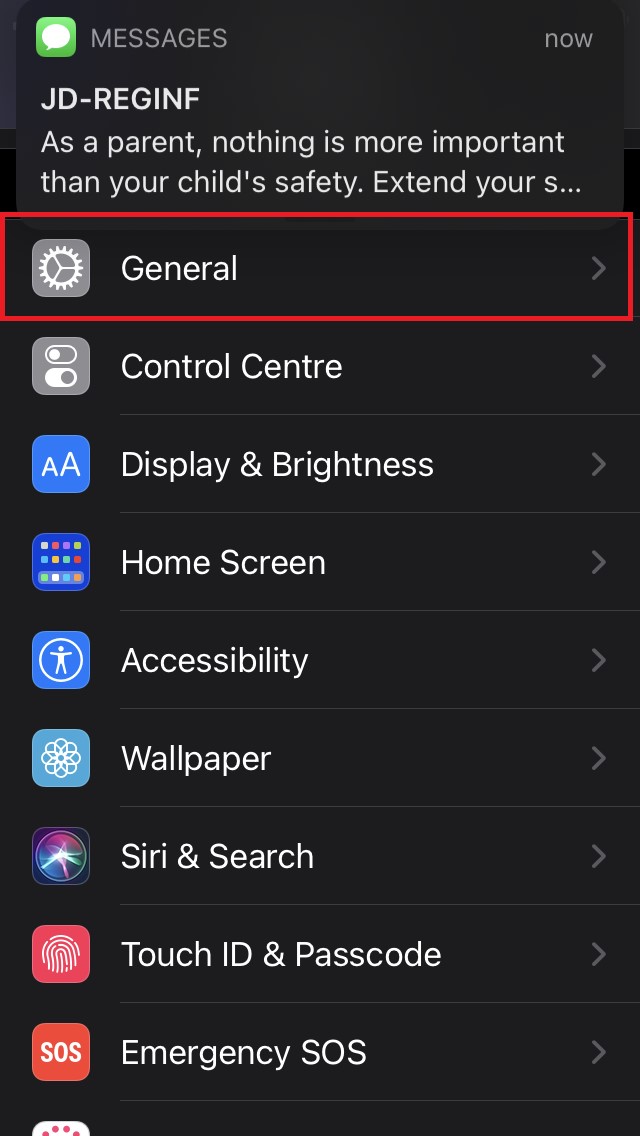
- Debajo de eso, toca la opción Picture in picture
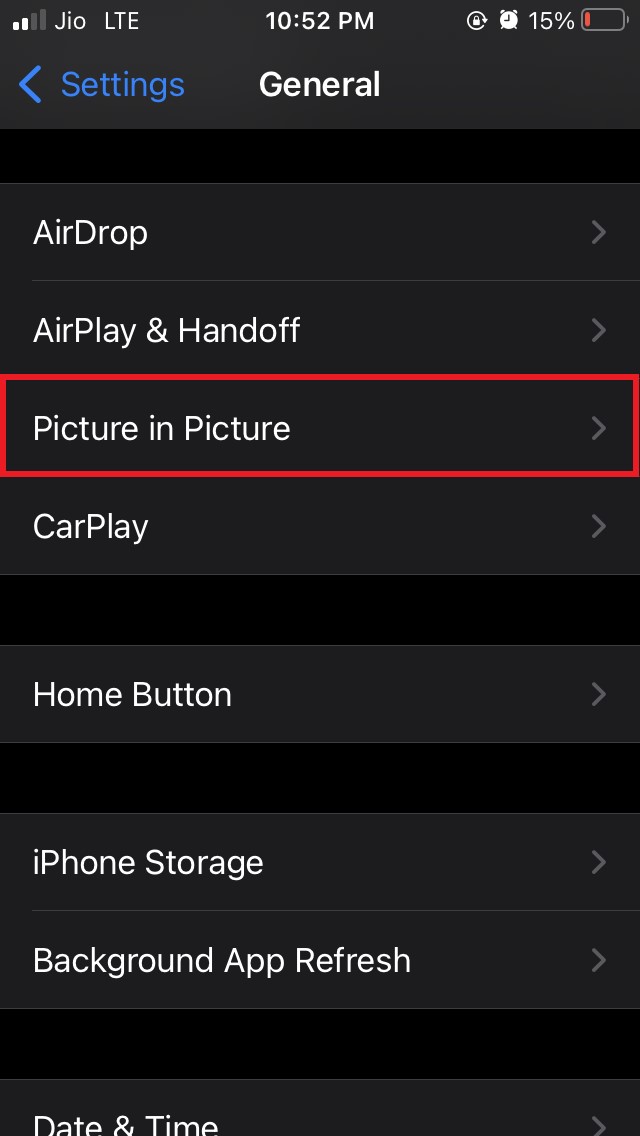
- Ahora verás una función Iniciar PiP automáticamente

- Asegúrate de habilitarla tocando el interruptor al lado si la función está desactivada.
3. Actualiza a la última versión de iOS
El modo picture in picture está disponible desde iOS 14 y para todas las últimas actualizaciones de iOS 15. Así que asegúrate de que estás ejecutando iOS 14 o la beta de iOS 15 en tu iPhone.
Si estás en iOS 14 o incluso en iOS 15, la versión actual puede tener algún error que está causando que el modo picture in picture se bloquee o no funcione como se esperaba.
Debes ir a configuración y verificar si hay alguna actualización del sistema disponible que puedas descargar para solucionar este error.
Inicia la aplicación Configuración
Navega a General y tócalo
Ahora toca en Actualización de software
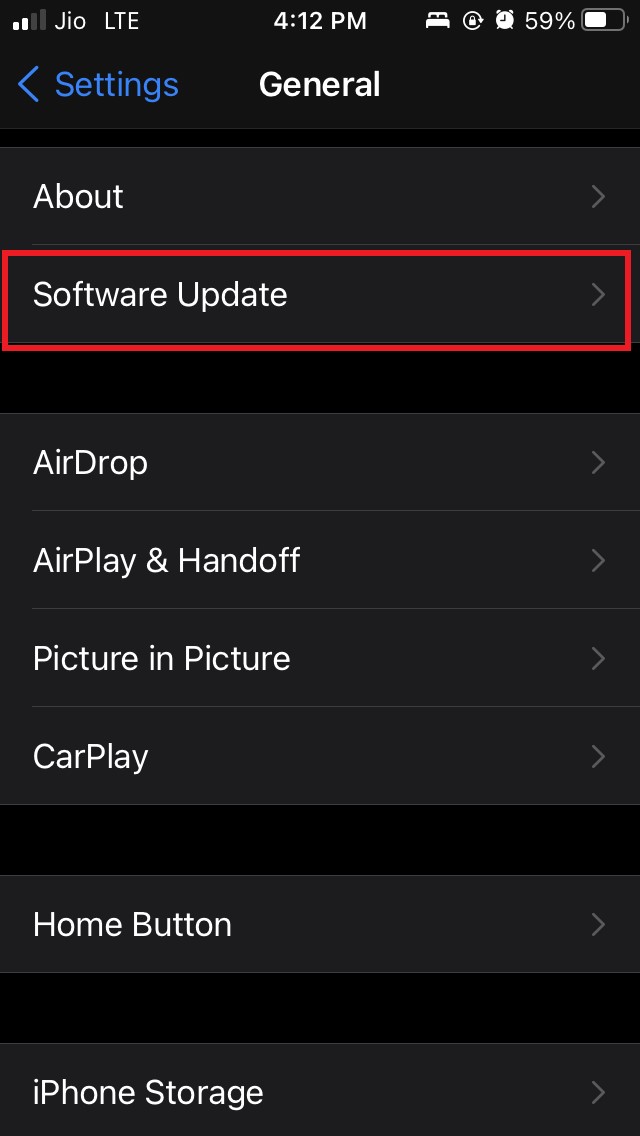
iOS verificará si hay alguna nueva versión disponible
Si hay alguna nueva versión disponible, toca en Descargar, instalar, conéctate a Wi-Fi y comienza el proceso de instalación de la actualización del sistema.
4. Activa el modo Picture in Picture manualmente
Si otros ajustes no habilitaron y usaron el modo Picture in Picture, puedes intentar habilitarlo manualmente.
- Abre la aplicación que admite el modo picture in picture
- Reproduce el video y asegúrate de reproducir el video en modo de pantalla completa
- En el reproductor de video de pantalla completa en la parte superior, verás un ícono para el modo picture in picture

- Simplemente toca el ícono para habilitar el modo picture in picture
- Al tocar el ícono, el reproductor de video se reducirá a la esquina inferior de la pantalla
- Luego puedes simplemente mover el mini reproductor de video a cualquier esquina de la pantalla del iPhone y usar cualquier otra aplicación simultáneamente.
Si tienes alguna opinión sobre ¿Cómo solucionar el problema de Picture in Picture (PiP) que no funciona en iPhone?, no dudes en dejarla en el cuadro de comentarios a continuación. Además, suscríbete a nuestro canal de YouTube de DigitBin para tutoriales en video. ¡Salud!
Recibe nuevas publicaciones en tu bandeja de entrada.
No spam. Cancela la suscripción en cualquier momento.