Solución de problemas · 5 min read · Dec 26, 2025
¿Cómo solucionar el problema de Pinch to Zoom que no funciona en Windows 11?
¿No funciona el zoom con dos dedos en tu PC con Windows 11? Entonces tengo algunos consejos de solución de problemas que te ayudarán a resolver el problema de inmediato. Primero, déjame explicarte qué hace la función de zoom con dos dedos. Cuando habilitas esta función usando dos dedos en tu panel táctil, puedes acercar la pantalla.
Simplemente mantén los dos dedos en el panel táctil y luego expande los dedos. En consecuencia, la pantalla del PC se acercará. Para alejar la pantalla, acerca los dos dedos hacia adentro en el panel táctil. Esta es una función que encontrarás en la configuración de Windows para el panel táctil (un panel táctil se encuentra en una laptop).
El zoom con dos dedos puede no funcionar en Windows 11 si hay algún problema con la versión del sistema. El sistema operativo Windows a menudo tiene errores que hacen que muchas otras funciones se descompongan de la nada. Aparte de eso, podría ser algún defecto de fabricación (del panel táctil) en el dispositivo particular que hace que el gesto sea inútil cuando se realiza, aunque la función ha sido habilitada.
Principales formas de solucionar el problema de zoom con dos dedos que no funciona en PC
Comencemos a implementar las soluciones y hacer que el zoom con pellizco funcione nuevamente en Windows 11.
1. Habilitar la función de zoom con dos dedos en tu laptop
El primer método de solución de problemas es asegurarte de que has habilitado la función de zoom con dos dedos en tu laptop.
- Ve a la configuración de Windows presionando Windows + I.
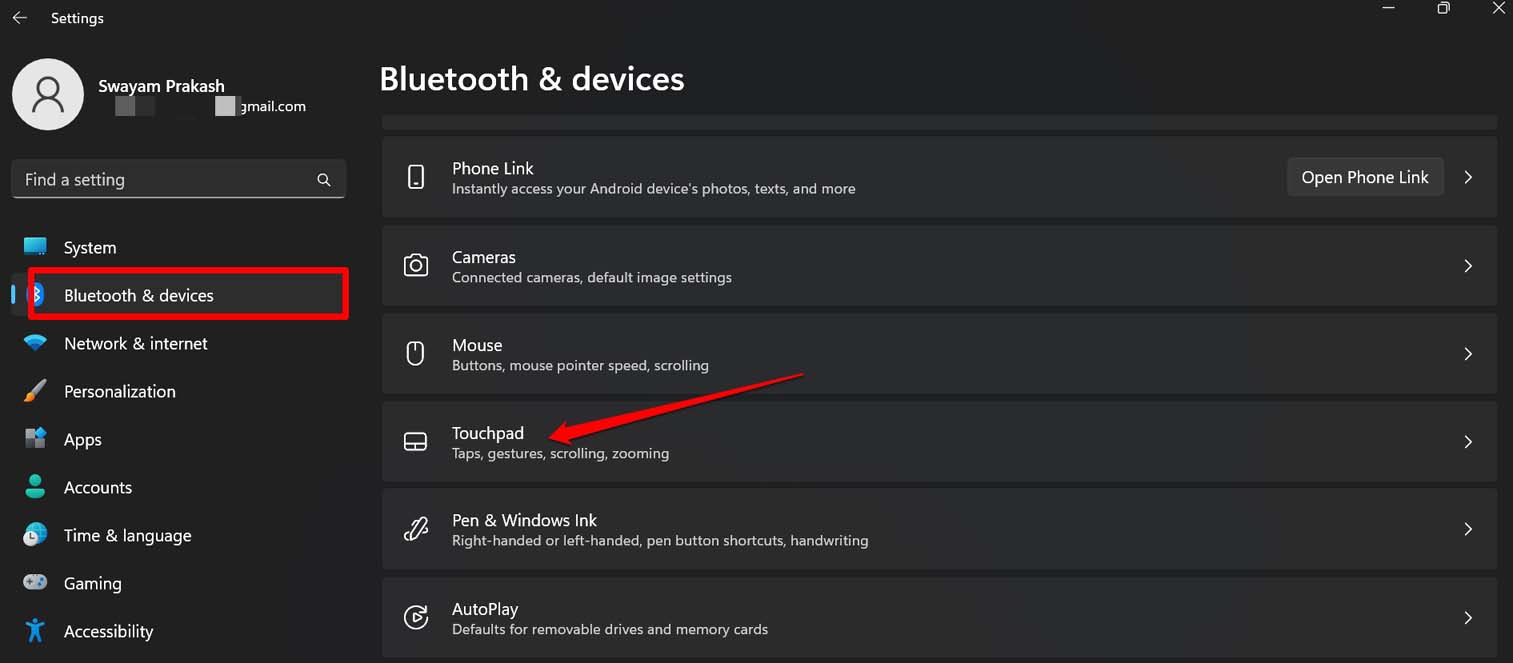
- En el panel izquierdo, haz clic en Bluetooth y dispositivos.
- Luego haz clic en Panel táctil.
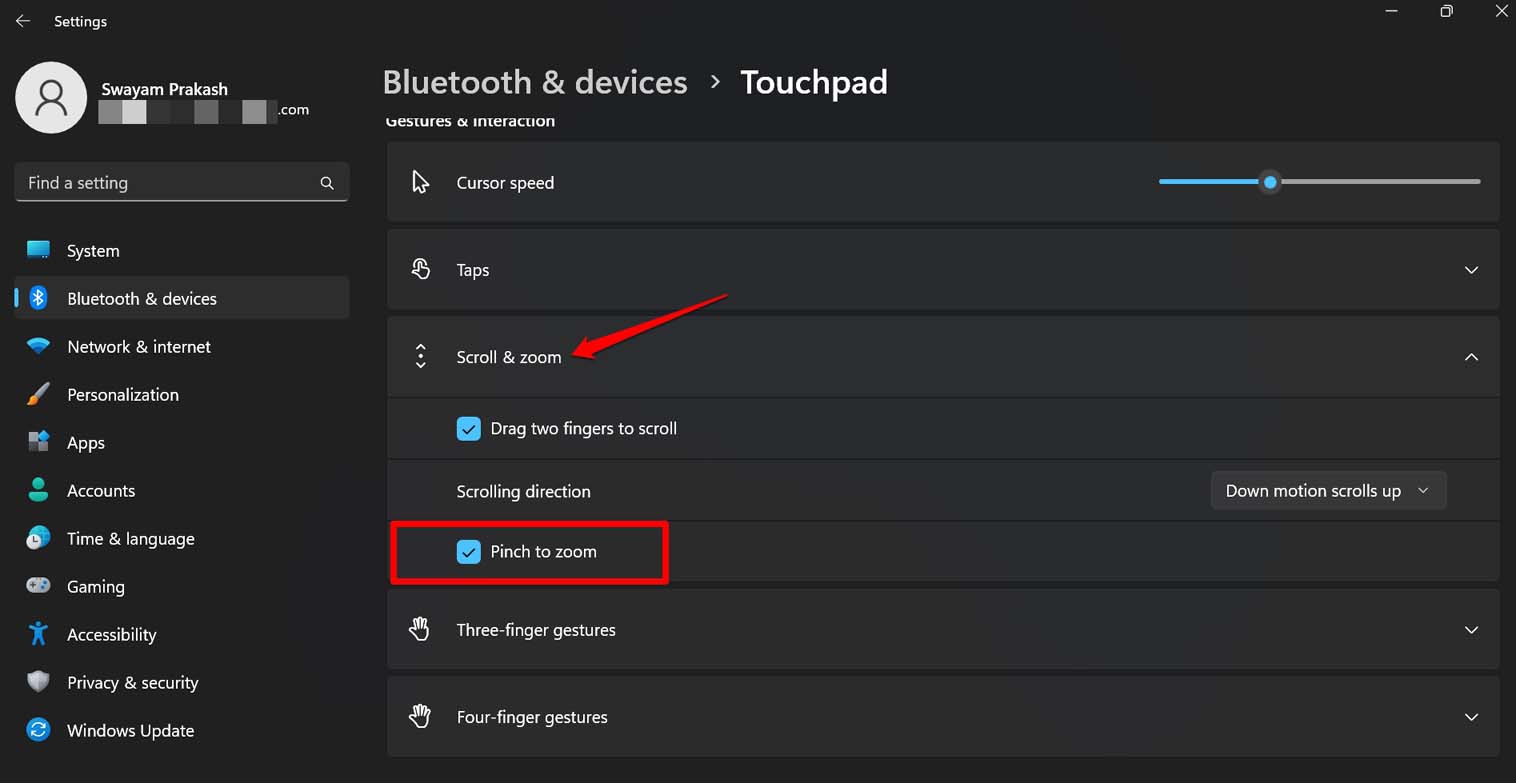
- Expande la pestaña Desplazamiento y zoom.
- Habilita la función Pinch to Zoom marcando la casilla junto a ella.
2. Actualizar Windows 11
Elimina los errores en Windows 11 y actualiza a la última versión del software del sistema. Para actualizar el software en tu PC, sigue los pasos a continuación.
- Presiona Windows + I para ir a Configuración.
- Haz clic en la pestaña Actualización de Windows en el lado izquierdo.
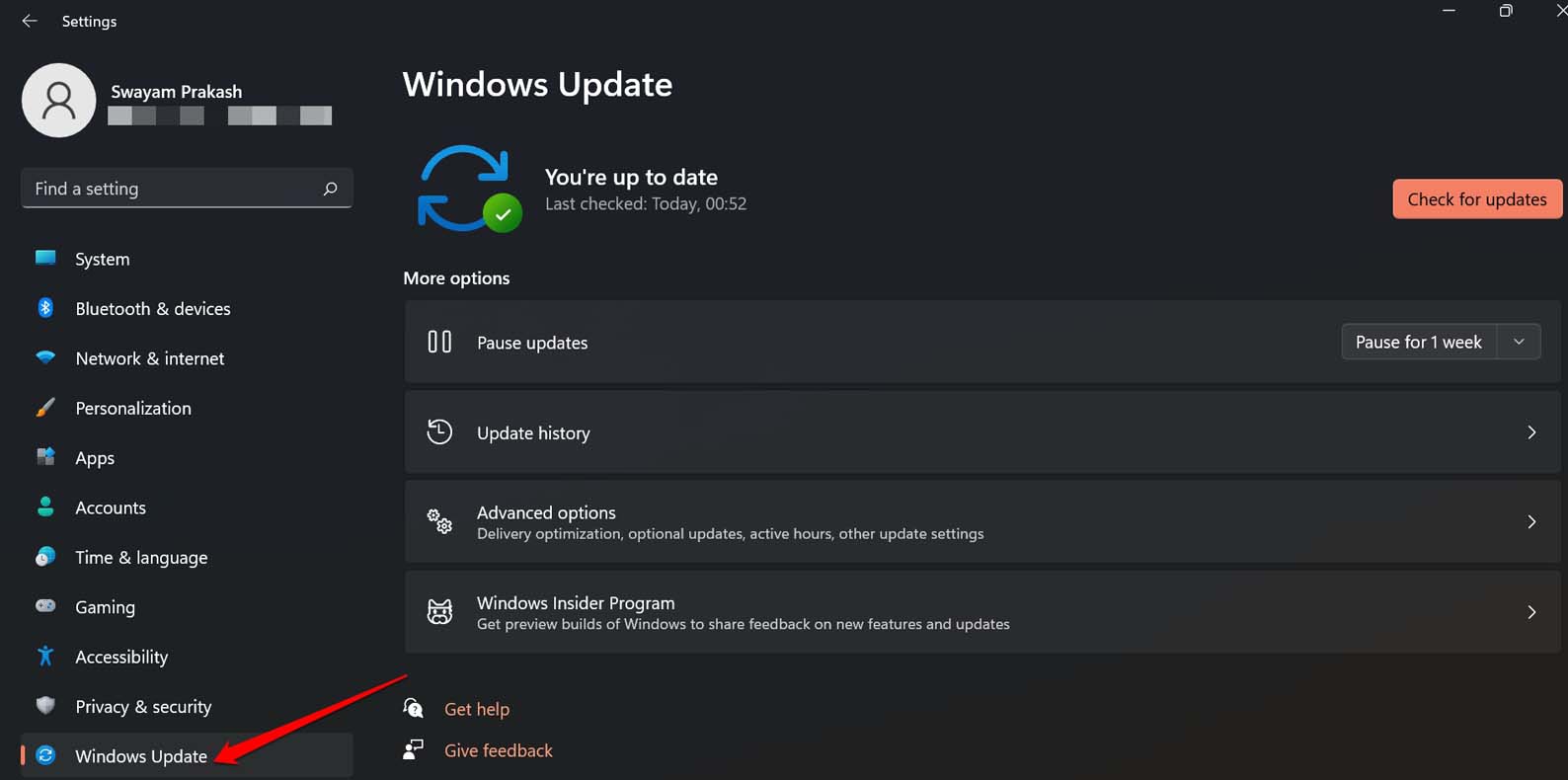
- Haz clic en Buscar actualizaciones en la parte superior de la pantalla.
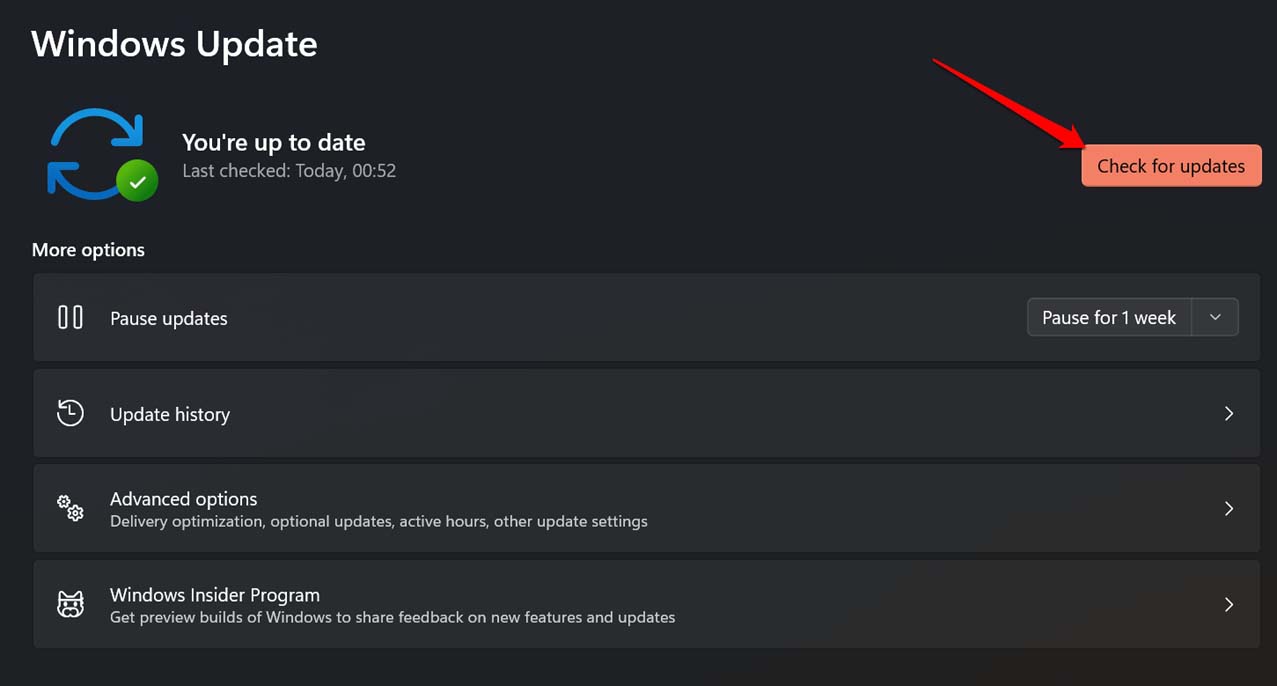
- El dispositivo comenzará a buscar una actualización disponible.
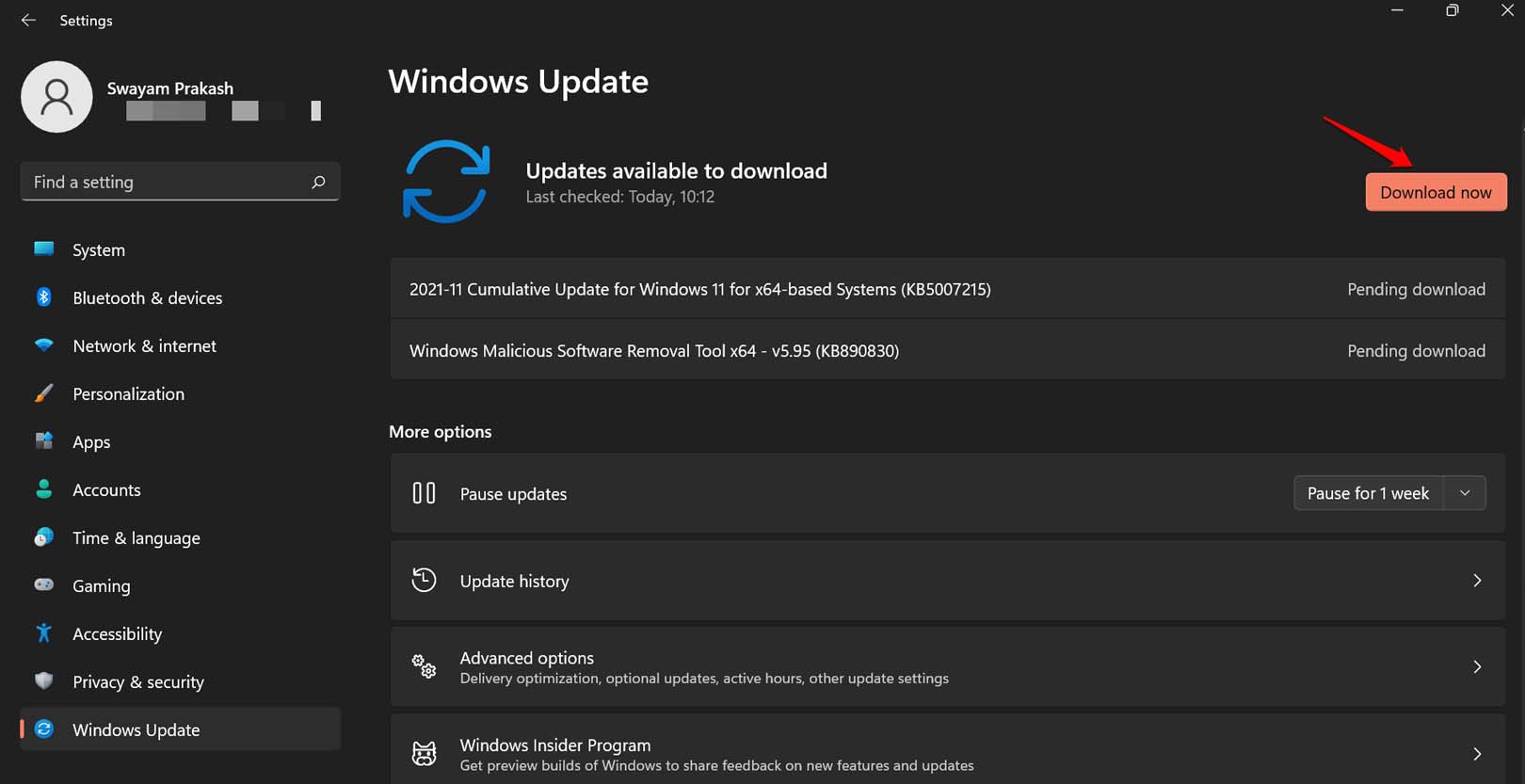
- Si se encuentra una nueva versión de actualización, haz clic en Descargar ahora para comenzar el proceso de instalación.
3. Reiniciar el PC
Reinicia la computadora, ya que a menudo se ha informado que es una solución útil para deshacerse de errores aleatorios. Si ves que de la nada, el zoom con dos dedos no funciona en el panel táctil de tu laptop, intenta reiniciar el dispositivo.
- Presiona la tecla de Windows para abrir la consola de búsqueda.
- En la esquina inferior derecha, haz clic en el icono de encendido.
- En el menú, haz clic en Reiniciar.
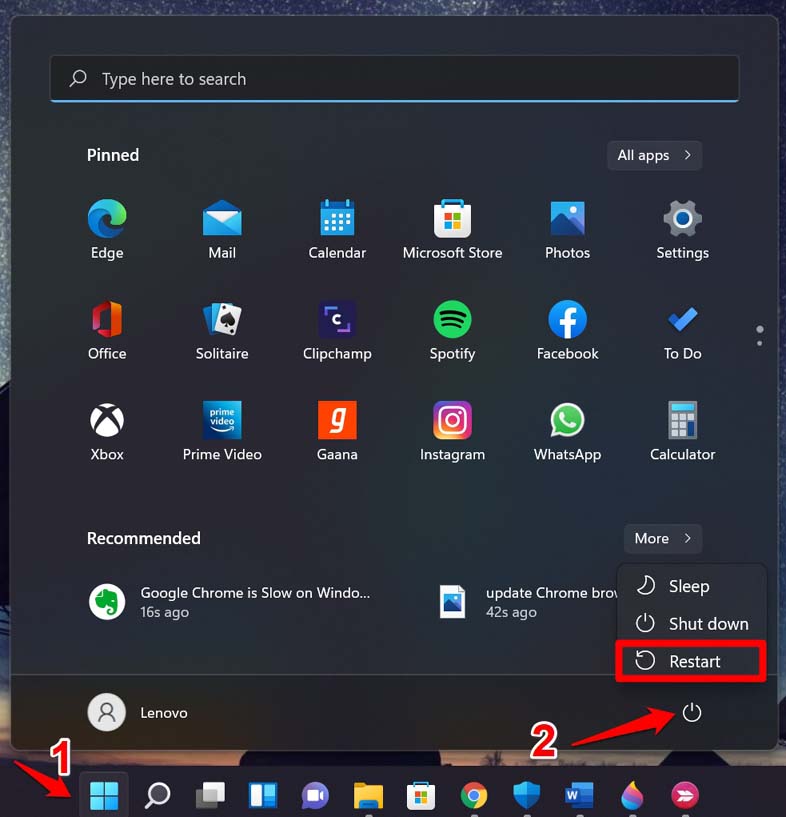
- Espera unos segundos hasta que la computadora se reinicie.
Ahora, intenta usar el panel táctil y verifica si puedes acercar usando los dos dedos.
4. Escanear en busca de archivos del sistema corruptos
Utiliza el símbolo del sistema y las herramientas DISM para escanear en busca de archivos del sistema corruptos y repararlos.
- Inicia el símbolo del sistema.
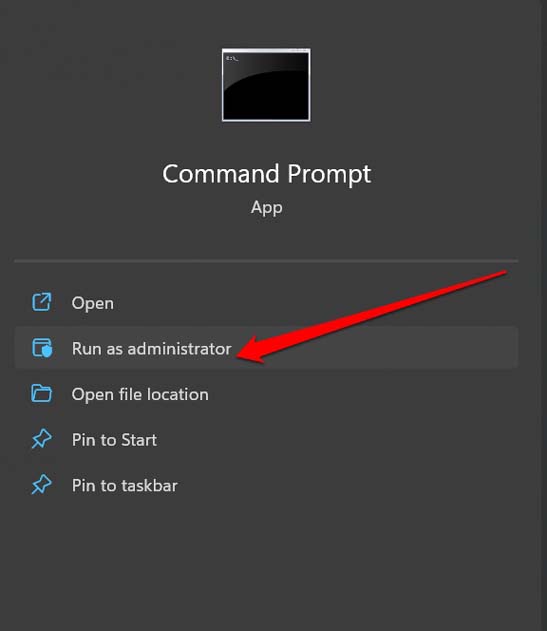
- Ingresa el comando
*sfc/scannow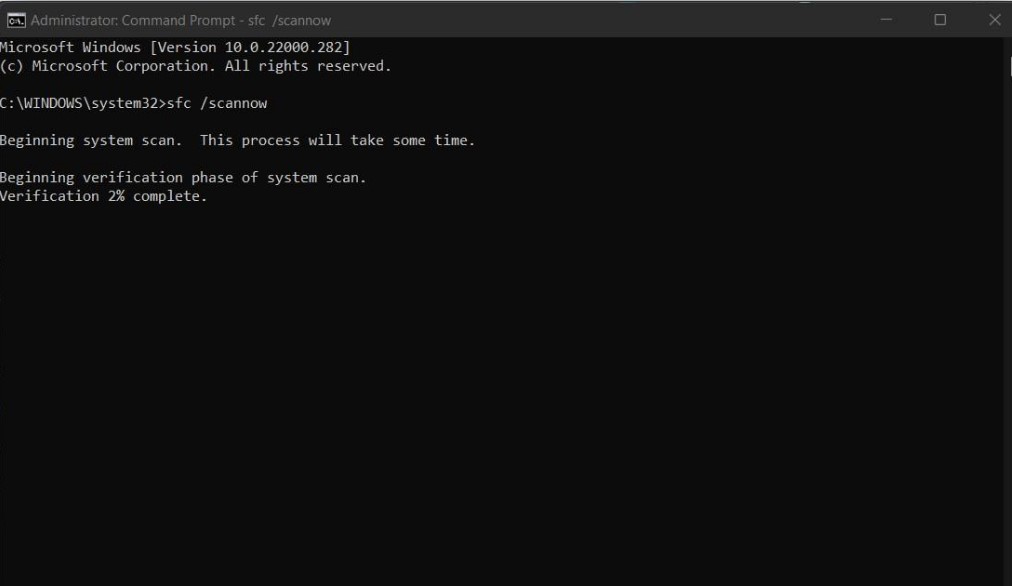
- Presiona la tecla enter.
- Deja que la búsqueda y reparación de archivos del sistema corruptos tenga lugar. Consumirá algo de tiempo, dependiendo del volumen de información presente en tu computadora.
- Además, también puedes realizar un escaneo en busca de archivos corruptos utilizando la herramienta DISM. Mientras estés en el símbolo del sistema, ingresa el siguiente comando uno por uno y ejecútalos.
*DISM.exe /Online /Cleanup-image /CheckHealth * *DISM.exe /Online /Cleanup-image /ScanHealth * *DISM.exe /Online /Cleanup-image /RestoreHealth*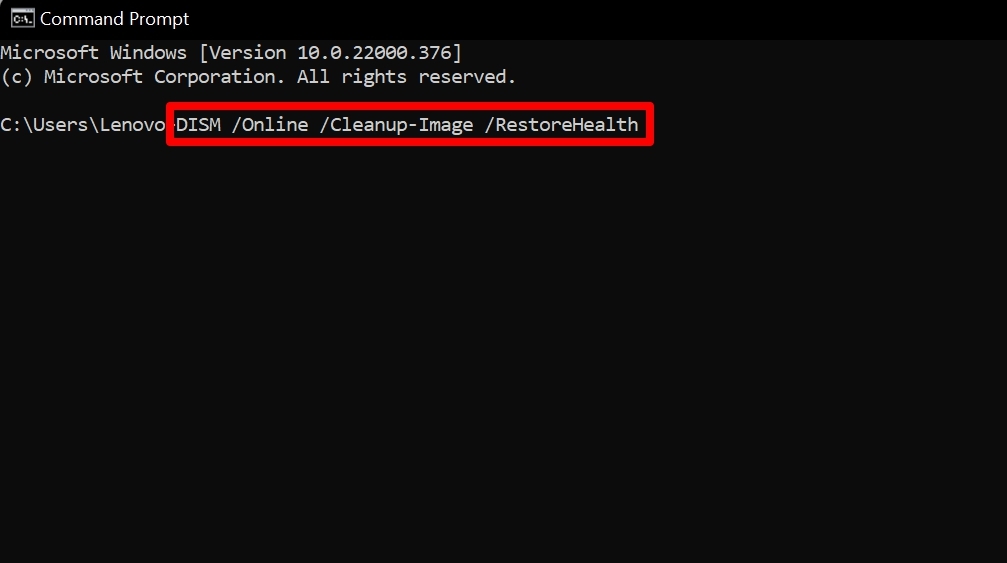
5. Actualizar el controlador del panel táctil
Quizás el controlador del panel táctil tenga algún error y necesite una actualización manual. Aquí te mostramos cómo puedes actualizar el controlador del panel táctil.
- Presiona Windows + X para abrir el menú de usuario avanzado.
- En el menú, selecciona Administrador de dispositivos.
- Dentro del Administrador de dispositivos, desplázate hasta Dispositivos de interfaz humana. Haz clic para expandirlo.
- Busca Pantalla táctil compatible con HID, haz clic derecho sobre él y selecciona Actualizar controlador.
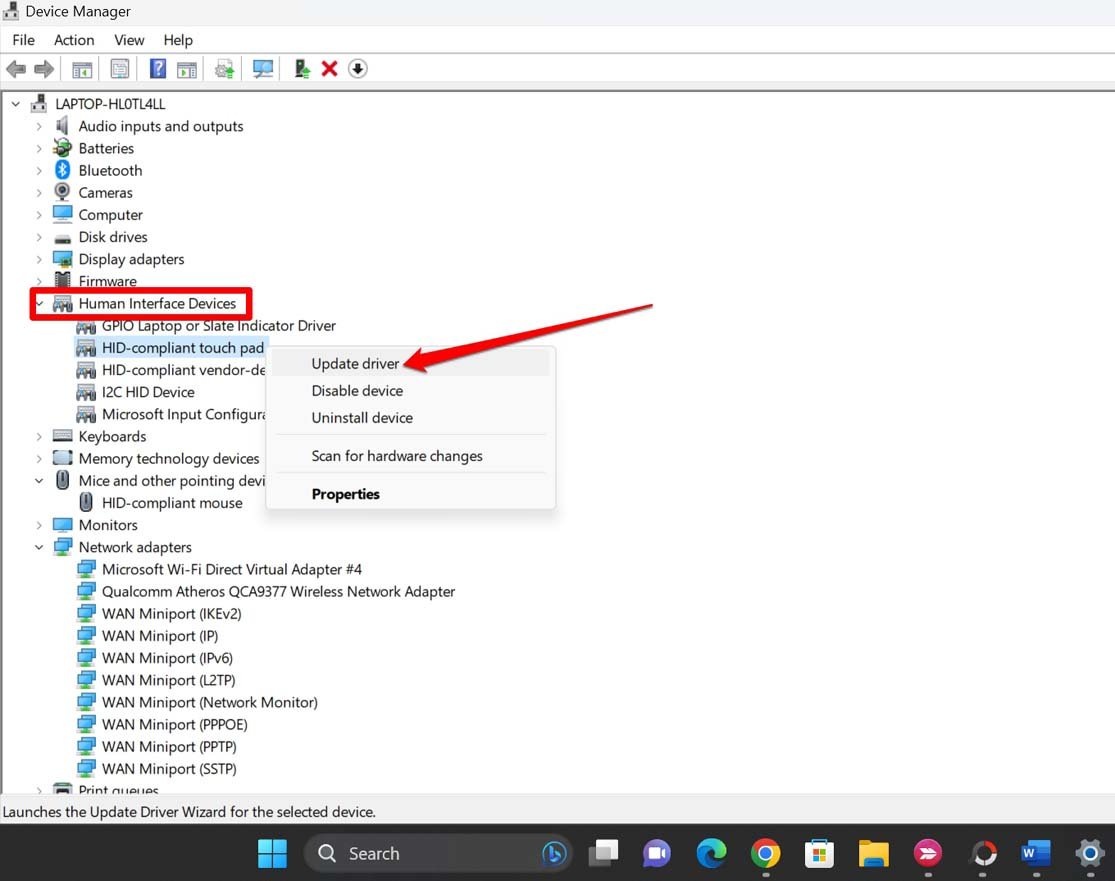
- Sigue las instrucciones en pantalla para continuar con la actualización del controlador y finalizarla.
6. Habilitar la API de eventos táctiles en Google Chrome
Si no puedes usar el zoom con dos dedos solo en el navegador Chrome, aquí hay una solución alternativa que puedes intentar. Debes habilitar la API de eventos táctiles en las banderas de Chrome.
- Inicia el navegador Chrome.
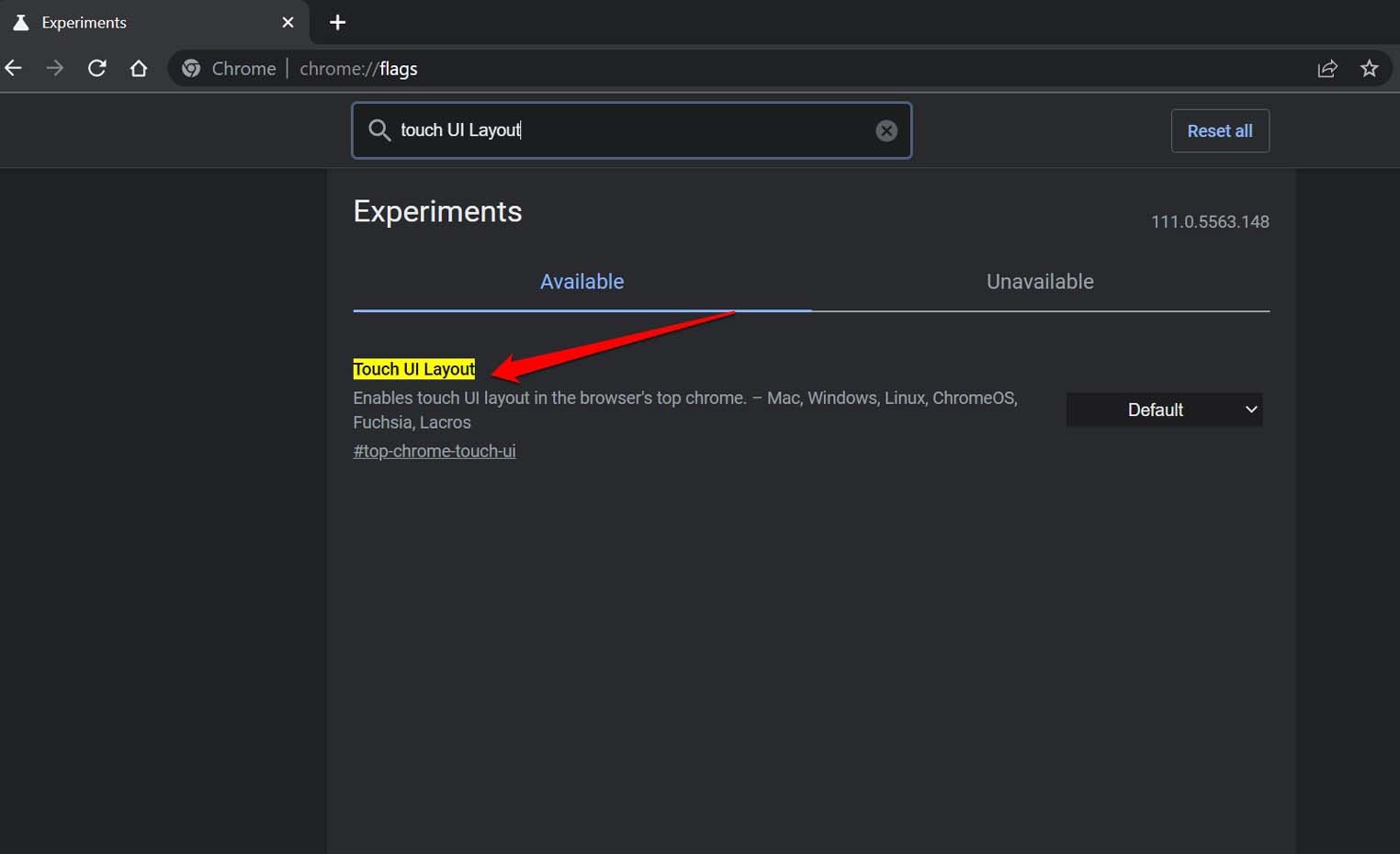
- En la barra de URL, escribe Chrome://flags.
- En la barra de búsqueda de las banderas de Chrome, escribe Diseño de interfaz táctil.
- Cuando aparezca la función correspondiente, cambia su estado a Habilitado.
7. Verificar defectos de fabricación o daños en el hardware
Si, después de implementar los métodos de solución de problemas anteriores, no puedes solucionar el zoom con dos dedos y no puedes usarlo, entonces es hora de llevar tu dispositivo al centro de servicio. Dependiendo de la marca de tu laptop, llévala al punto de servicio oficial.
Informa al equipo técnico sobre el problema. Si algún sensor dentro del panel táctil se ha dañado debido a una caída o si hay un defecto de fabricación, entonces el sensor afectado será cambiado. Una vez que eso esté arreglado, no debería haber ningún problema para usar el zoom con dos dedos en Windows 11.
Conclusión
Eso es todo lo que puedes usar como consejos de solución de problemas para arreglar el problema del zoom con pellizco que no funciona en Windows 11. Es una función útil que ayuda a acercar imágenes y documentos. Eso mejora la visibilidad del contenido en la pantalla de la computadora. Así que, habilítala ahora en tu PC o soluciona los problemas con ella.
Si tienes alguna opinión sobre ¿Cómo solucionar el problema de Pinch to Zoom que no funciona en Windows 11?, no dudes en dejarla en el cuadro de comentarios a continuación. Además, suscríbete a nuestro canal de YouTube de DigitBin para tutoriales en video. ¡Salud!
Recibe nuevas publicaciones en tu bandeja de entrada.
No spam. Cancela la suscripción en cualquier momento.