Solución de problemas · 4 min read · Jan 20, 2026
¿Cómo solucionar el problema de Pixlr que no funciona en Chrome?
Pixlr es un popular sitio web de edición de imágenes en línea que resulta útil cuando deseas hacer una edición rápida pero no tienes ninguna aplicación de editor nativa instalada en tu dispositivo personal. El sitio web te ayudará con el recorte, la edición, el color rápido y los requisitos de edición pesada en múltiples capas. Pixlr se ha vuelto tan perfecto en el proceso de edición de imágenes en línea, que las personas han comenzado a usarlo como su sitio web de referencia para cualquier tipo de necesidad de edición de imágenes. Sin embargo, muchos usuarios también enfrentan problemas regulares donde Pixlr no funciona en su navegador Chrome.
Dado que Pixlr es una aplicación en línea, cualquier problema que surja en el servidor del sitio web debe ser mantenido y solucionado por los desarrolladores. Por lo general, el sitio web nunca está fuera de servicio y podrás usarlo sin problemas las 24 horas, los 7 días de la semana. Sin embargo, si enfrentas algún problema con el servicio, probablemente se deba a algún problema local en tu navegador web. Así que aquí hay algunas formas de solucionar el problema.
Formas de solucionar el problema de Pixlr que no funciona en Chrome
Ha habido muchos informes en varios foros en línea sobre el problema de que Pixlr no funciona. En este caso, el sitio web simplemente no se carga o no cumple con las acciones de edición de fotos como se indica.
Pixlr no está funcionando en absoluto. de pixlr
No poder crear, editar o manipular imágenes puede afectar tu productividad y flujo de trabajo. Así que aquí hay algunas soluciones rápidas para ayudarte con el problema.
Reiniciar el navegador
A veces, el sitio web no se carga correctamente en el navegador y, por lo tanto, usuarios como tú y yo no podremos utilizar todos sus servicios. Aunque esto es algo que no podemos solucionar, generalmente reiniciamos nuestro navegador y eso suele resolver todos los problemas. Aquí el caso es similar, así que reiniciar tu navegador ayudará.
Desactivar el modo de ahorro de datos
Muchos usuarios prefieren ahorrar en su uso de datos utilizando múltiples software o extensiones de terceros. Este software bloquea inteligentemente las solicitudes innecesarias al servidor, ahorrando así gran parte de tu ancho de banda. Sin embargo, Pixlr es una herramienta de edición de imágenes en línea que no funcionará perfectamente si algunas de estas herramientas/extensiones están bloqueando su acceso al servidor en nombre del ahorro de datos. Así que, desactiva tales extensiones si las hay y verifica si ayuda.
Habilitar la aceleración por hardware
Cualquier herramienta de edición o procesamiento de imágenes requiere una enorme cantidad de potencia de procesamiento o computación. Generalmente tenemos habilitado el procesamiento de GPU para todo nuestro software, pero no para los navegadores web. Dado que Pixlr es un sitio web, utiliza Javascript para procesar todas tus acciones y solicitudes de edición. Por lo tanto, es importante que habilites la aceleración por hardware, de lo contrario, Pixlr se volverá tan lento que pensarás que ha dejado de funcionar.
- Abre la configuración de Chrome y busca “ Aceleración por hardware “.
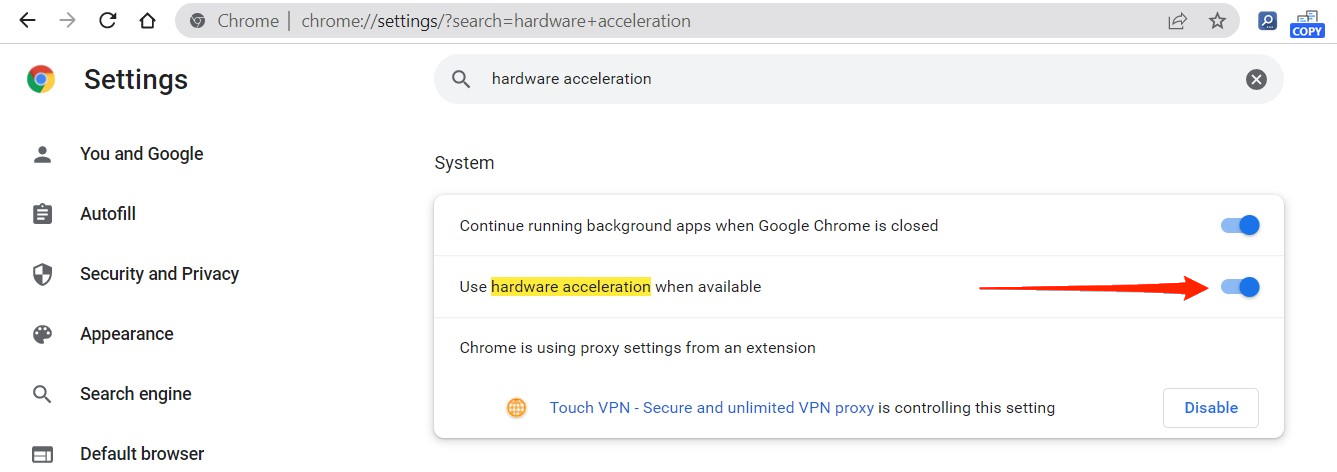
- Aquí asegúrate de habilitar la opción “Usar aceleración por hardware cuando esté disponible”.
Limpiar caché y datos
Es importante limpiar la caché y los datos de cualquier sitio web cada 3 meses. Te ayuda a ahorrar espacio de almacenamiento y también asegura que nunca enfrentes problemas con el sitio web. Aunque este proceso es mayormente automático, a veces también tienes que hacerlo manualmente. Aquí están los pasos para limpiar caché y datos en Chrome.
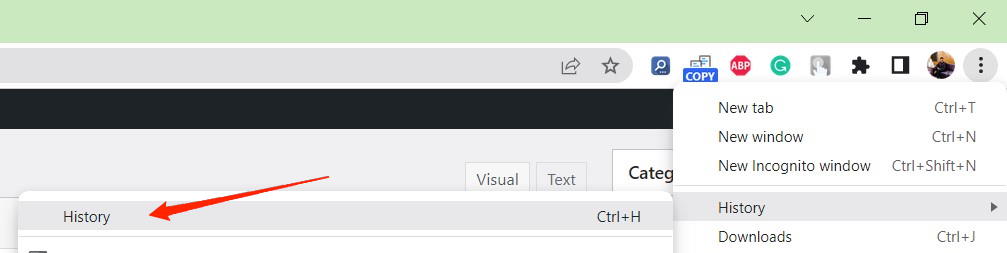
- Abre Chrome y abre el historial.
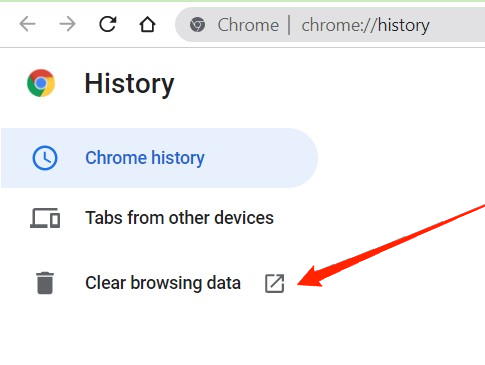
- Aquí haz clic en la opción de limpiar datos de navegación.
- Marca la opción de archivos de cookies y cachés.
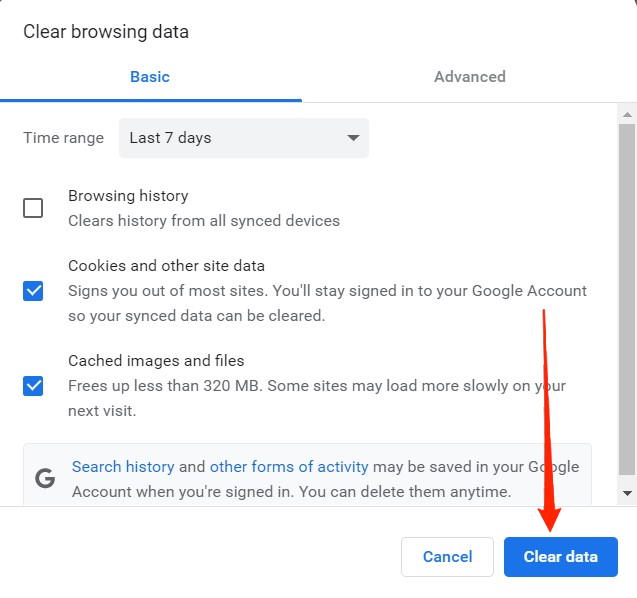
Haz clic en limpiar datos. Esto limpiará los datos de los últimos 7 días, es posible que tengas que iniciar sesión en tu cuenta de Pixlr nuevamente.
Usar un navegador alternativo
Si ninguno de los pasos anteriores te ayuda, entonces es muy probable que sea un problema del servidor que será solucionado pronto por los desarrolladores. Así que, hasta entonces, puedes intentar usar el servicio de Pixlr en navegadores alternativos como Firefox o Microsoft Edge. Dado que estos navegadores están basados en el motor Chromium (el motor que utiliza Chrome), obtendrás una experiencia similar de Pixlr.
Conclusión
Esto nos lleva al final de esta guía sobre cómo solucionar el problema de Pixlr que no funciona en Chrome. El problema depende en gran medida de tu navegador web, así que es mejor verificar los métodos de solución de problemas dados anteriormente. Si ninguno de ellos funciona, incluso puedes intentar reinstalar Chrome y ver si ayuda.
Si tienes alguna opinión sobre ¿Cómo solucionar el problema de Pixlr que no funciona en Chrome?, no dudes en dejarla en el cuadro de comentarios a continuación. Además, suscríbete a nuestro canal de YouTube de DigitBin para tutoriales en video. ¡Saludos!
Recibe nuevas publicaciones en tu bandeja de entrada.
No spam. Cancela la suscripción en cualquier momento.