Errores Play Store · 4 min read · Nov 29, 2025
¿Cómo solucionar el error de que la Play Store no puede instalar la aplicación?
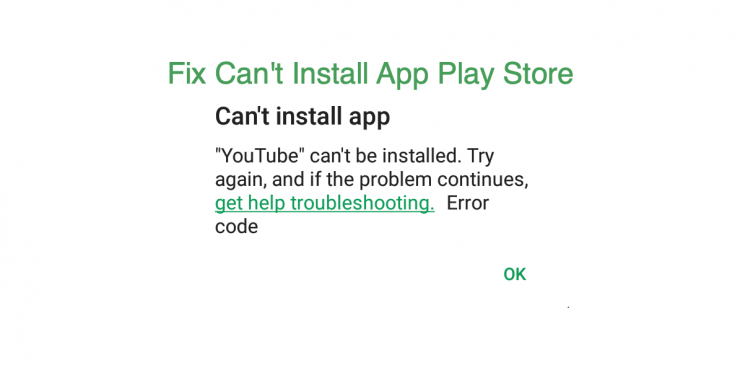
La Play Store siempre ha sido la opción preferida para instalar los juegos y aplicaciones deseados. Aparte de la facilidad de uso, también garantiza una experiencia de descarga segura y protegida.
Por otro lado, se sabe que también presenta algunos problemas. En este sentido, uno de los problemas más frecuentes parece ser el error de la Play Store que dice que no se puede instalar la aplicación.
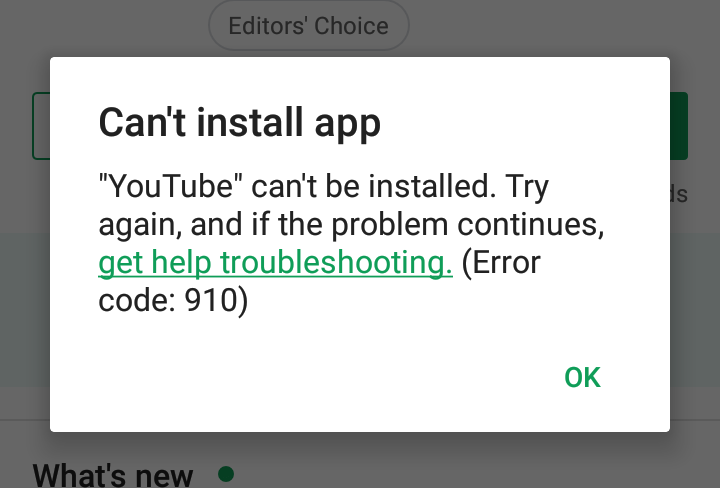
No se puede instalar la aplicación. La aplicación no se puede instalar, inténtalo de nuevo.
Desafortunadamente, este mensaje de error no da ninguna pista sobre cuáles podrían ser las razones plausibles para este problema o cómo se podría rectificar.
Bueno, aquí es donde esta guía será útil. A continuación se presentan varias soluciones potenciales que te ayudarán a solucionar este problema de la Play Store de una vez por todas. Así que, sin más preámbulos, comencemos.
Formas de solucionar el error de no se puede instalar la aplicación desde la Play Store
Verificar la conexión de red
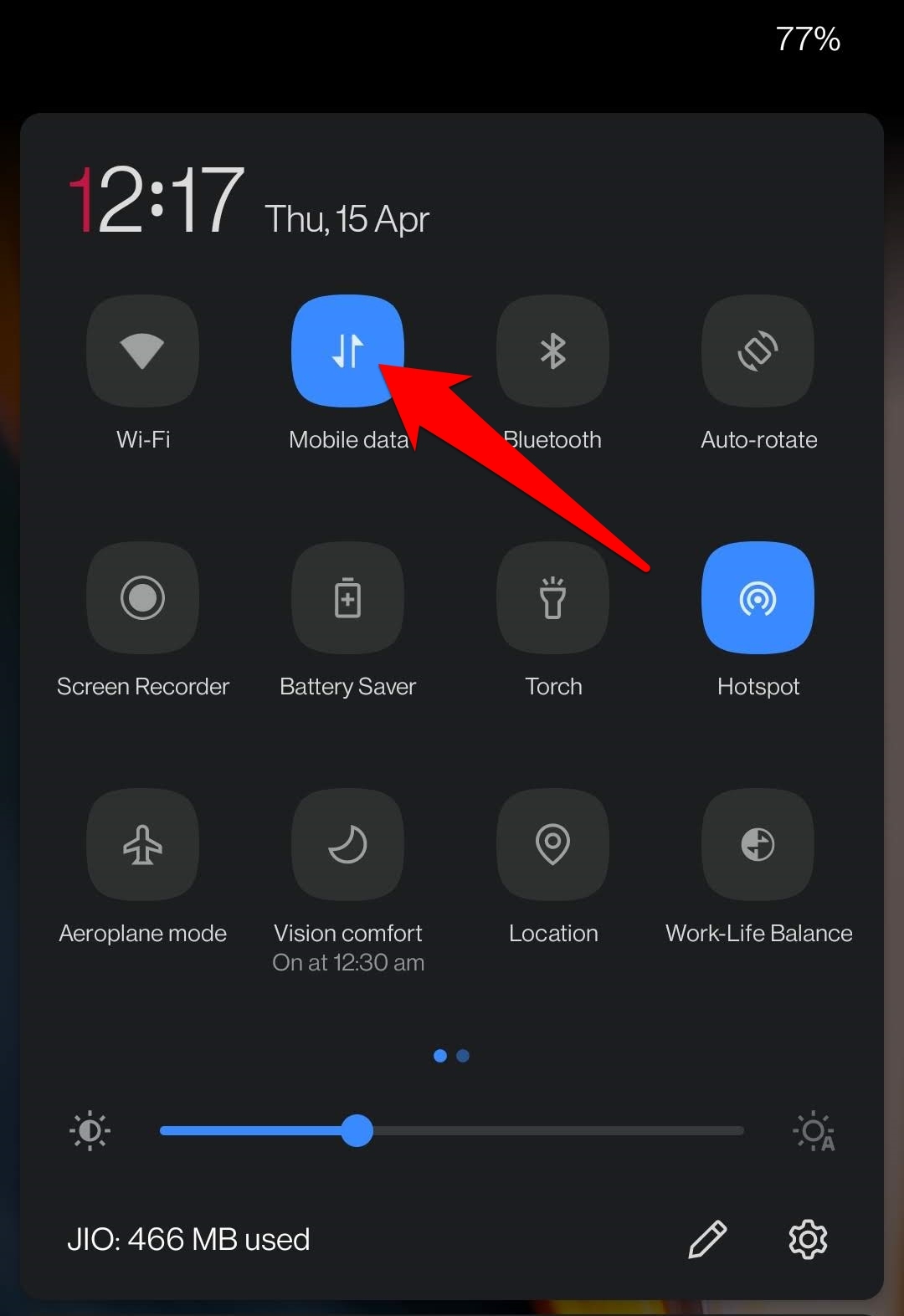
A veces, un pequeño problema temporal en la red podría llevar a que la descarga se detenga de repente. Así que comienza verificando que no haya nada mal con tu internet.
Del mismo modo, también puedes cambiar de WiFi a datos del operador o intentar usar un hotspot. Prueba estos ajustes de red y verifica si el problema se soluciona.
Verificar el espacio de almacenamiento
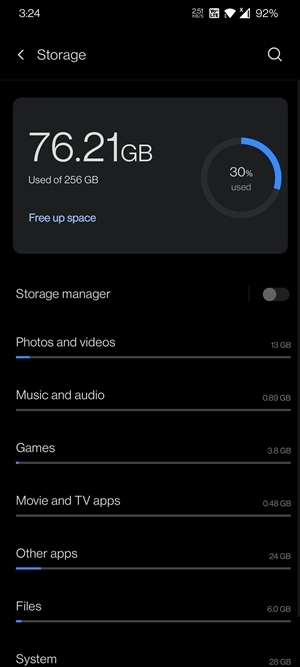
Si el espacio de almacenamiento en tu dispositivo está cerca de su capacidad total, entonces no habrá más espacio para la instalación de nuevas aplicaciones. Así que asegúrate de tener suficiente espacio disponible para realizar esta descarga.
Para hacerlo, dirígete a Configuración > Almacenamiento, y los datos estarán justo frente a ti. Si el espacio está efectivamente bajo, entonces elimina los archivos innecesarios o transfiérelos a la tarjeta SD. Una vez que hayas recuperado el espacio libre, intenta nuevamente con la descarga.
Volver a agregar la cuenta de Google
Si ninguno de los métodos mencionados anteriormente funcionó para ti, entonces podría haber problemas de sincronización en tiempo real con tu cuenta de Google.
Por lo tanto, para rectificar esto, deberías considerar eliminar y volver a agregar tu cuenta, pero antes de hacerlo asegúrate de que todos tus datos se hayan sincronizado con esta ID.
- Una vez hecho esto, ve a Configuración > Cuentas.
- Luego selecciona tu Cuenta de Google y toca en Eliminar cuenta.
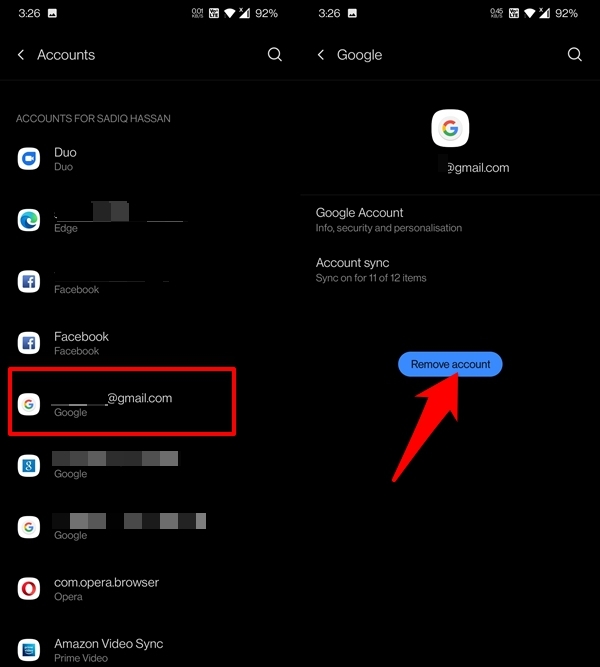
- Una vez eliminada, regresa a la sección de Cuentas y selecciona Agregar cuenta.
- Elige Google de la lista, ingresa tus credenciales de cuenta y accede.
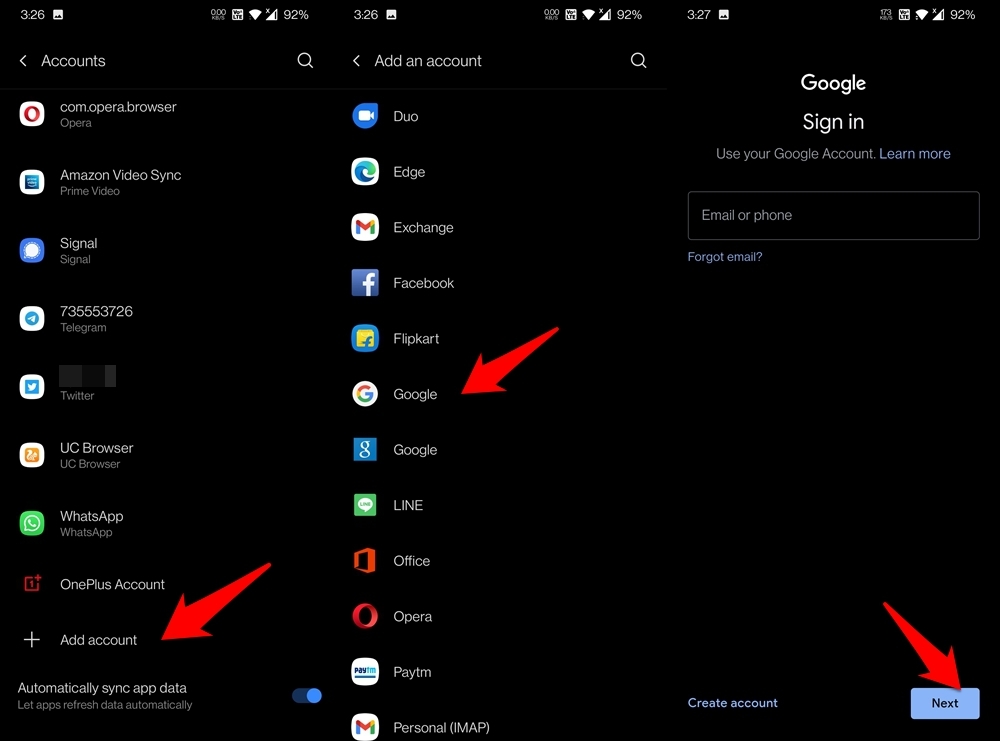
- Ahora lanza la Play Store e intenta descargar la aplicación, el problema debería haberse solucionado.
Borrar datos de la Play Store y de los servicios de Play
Con el paso del tiempo, los datos temporales siguen acumulándose. Esto no solo ralentiza la usabilidad de la aplicación, sino que en algunos casos, incluso podría impedir que la aplicación realice sus funciones básicas.
Por lo tanto, se recomienda eliminar los datos de las aplicaciones en cuestión de inmediato, que en este caso son la Google Play Store y los Servicios de Play.
- Así que ve a la página de Configuración en tu dispositivo.
- Luego dirígete a Aplicaciones y notificaciones > Ver todas las aplicaciones.
- Primero, selecciona la aplicación Google Play Services y ve a su sección de Almacenamiento y caché.
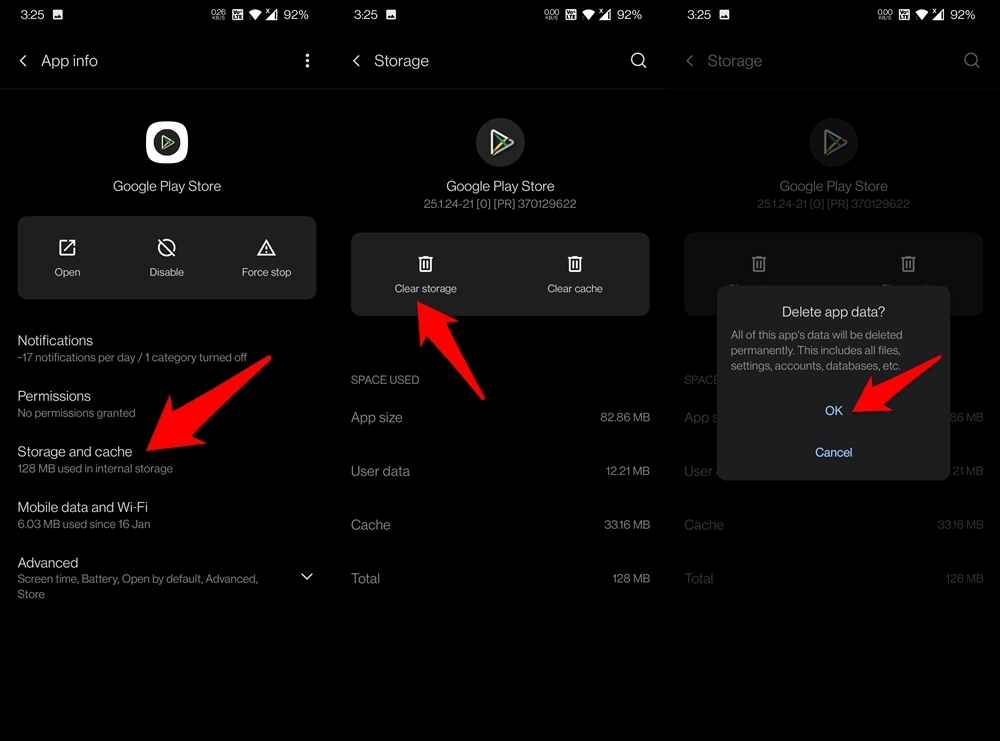
- Luego toca en Borrar almacenamiento/datos y luego toca en Borrar todos los datos.
- Una vez hecho esto, ve a la sección de Almacenamiento y caché de la Google Play Store.
- Toca en Borrar almacenamiento y responde afirmativamente en el cuadro de diálogo de confirmación.
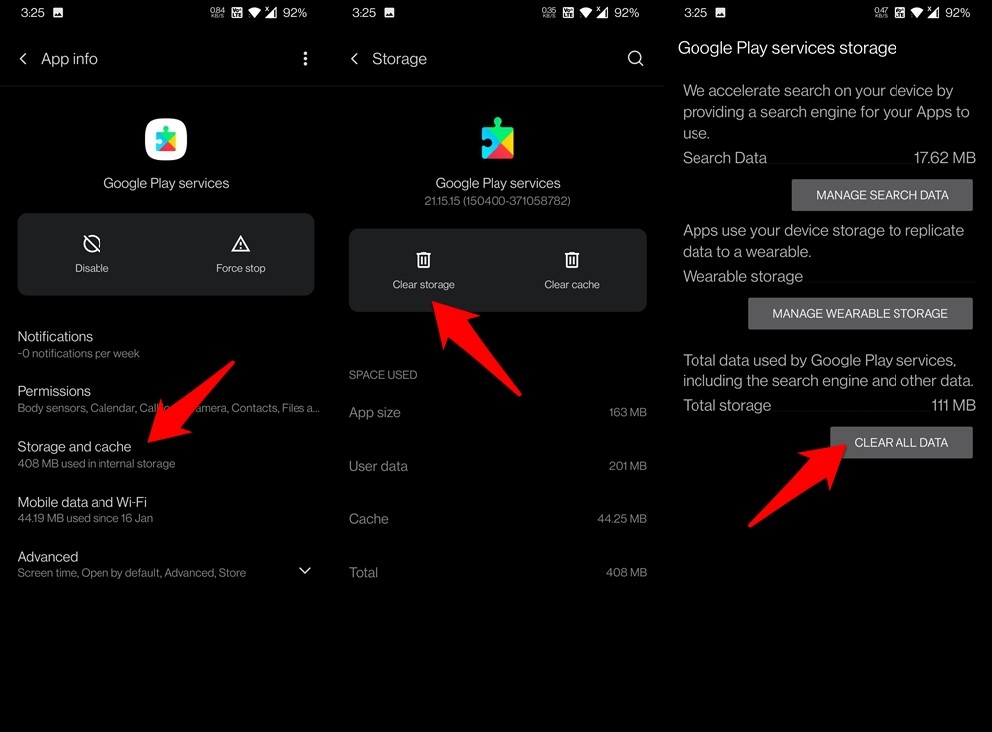
Una vez hecho esto, lanza la Play Store, inicia sesión con tu ID de Google y verifica si el error de no se puede instalar la aplicación se ha solucionado o no.
Borrar datos del administrador de descargas
Mientras que la Play Store proporciona la pantalla interactiva para el usuario final, en realidad es la aplicación del Administrador de descargas la que lleva a cabo el proceso de descarga en segundo plano.
Así que si hay un problema con este servicio de backend, entonces la aplicación no se descargaría en primer lugar. Por lo tanto, deberías considerar borrar sus datos y permitir que cree una nueva instancia desde cero.
- Para hacerlo, ve a Configuración > Aplicaciones y notificaciones > Ver todas las aplicaciones.
- Luego toca en el ícono de desbordamiento situado en la parte superior derecha y selecciona Mostrar sistema.
- Ahora desplázate hasta la aplicación Administrador de descargas y dirígete a su sección de Almacenamiento y caché.
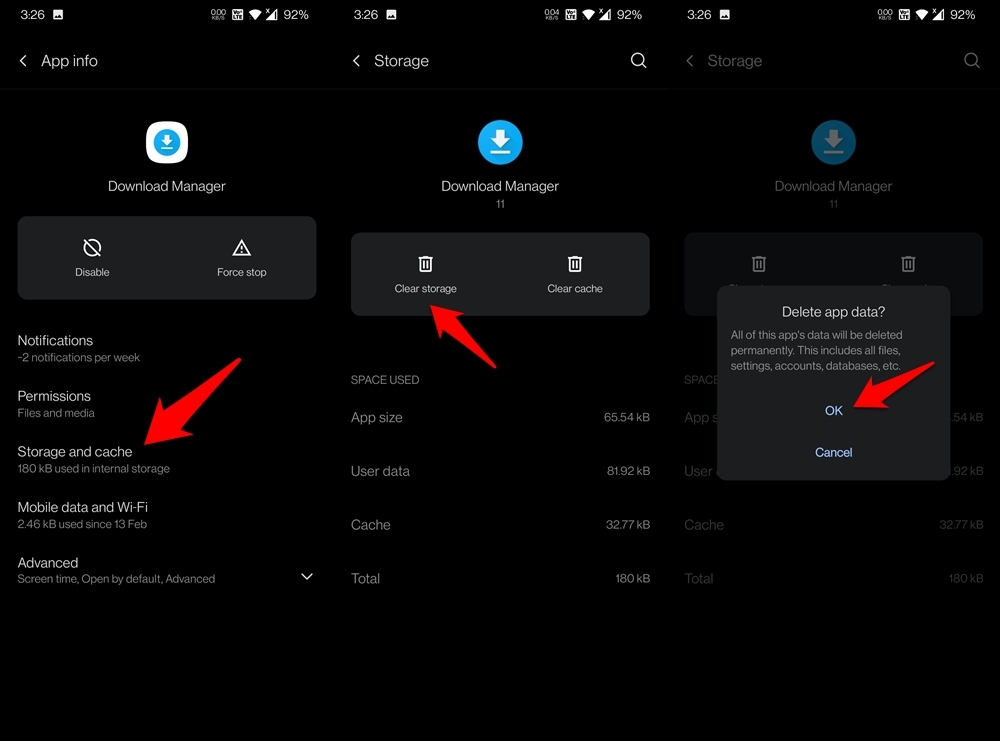
- Finalmente, toca en Borrar almacenamiento/datos seguido de OK.
- Ahora lanza la Play Store y verifica si puedes descargar e instalar la aplicación o no.
Así que esto fue todo de esta guía sobre cómo podrías solucionar el error de que la Play Store no puede instalar la aplicación. Hemos compartido cinco soluciones diferentes, háznoslo saber en los comentarios cuál fue la que tuvo éxito para ti.
Si tienes alguna opinión sobre ¿Cómo solucionar el error de que la Play Store no puede instalar la aplicación?, no dudes en dejarla en el cuadro de comentarios a continuación. Además, suscríbete a nuestro canal de YouTube de DigitBin para tutoriales en video. ¡Saludos!
Recibe nuevas publicaciones en tu bandeja de entrada.
No spam. Cancela la suscripción en cualquier momento.