Kodi Mac · 3 min read · Nov 04, 2025
¿Cómo solucionar el error de reproducción fallida en Kodi para MacBook?

Kodi es un centro de medios gratuito y de código abierto que te ayuda a transmitir contenido multimedia y también a organizar la lista de reproducción. Pero Kodi se utiliza principalmente para la transmisión de televisión en vivo y películas; Kodi se usa principalmente para transmitir medios a través de Internet. Solo necesitas agregar el Repositorio a tu Kodi, instalar la aplicación y disfrutar de contenido sin interrupciones de forma gratuita.
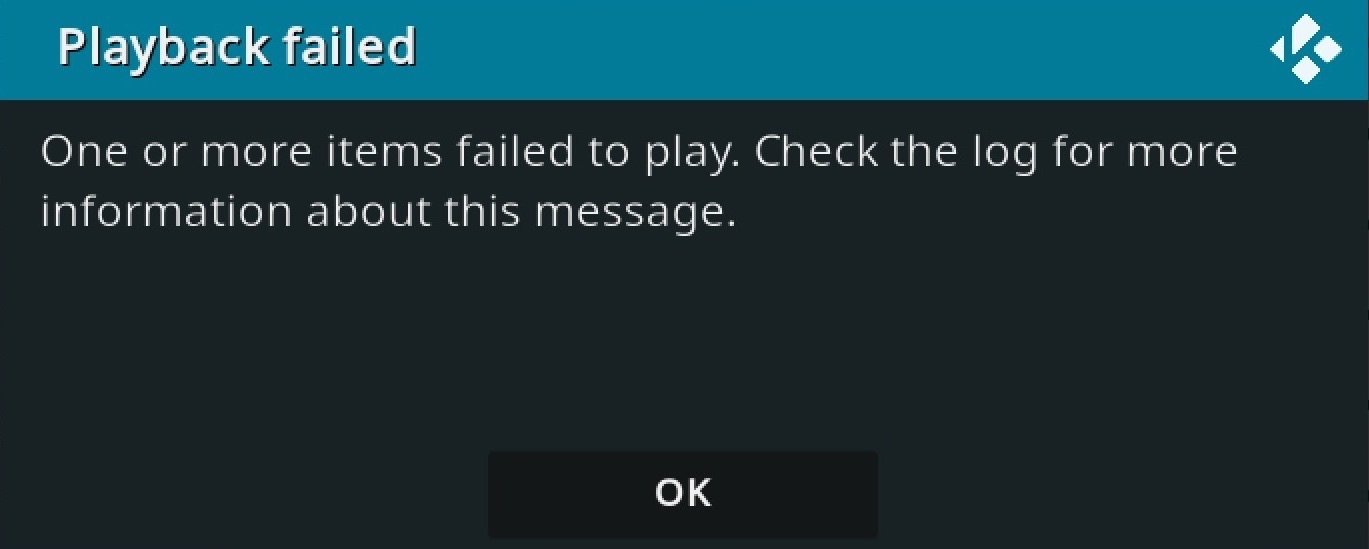
Si estás usando Kodi en MacBook, intentando transmitir televisión en vivo o ver películas y series de televisión en tu PC Mac, pero enfrentando el error de reproducción de video “Reproducción fallida, uno o más elementos no se pudieron reproducir. Consulta el registro para obtener más información sobre este mensaje”. Esta es una guía sencilla para solucionar el error de reproducción fallida en Kodi para Mac.
Soluciones básicas que puedes intentar
Antes de avanzar con las soluciones técnicas, puedes probar esta solución simple para ver si estas soluciones pueden ser útiles.
- Asegúrate de tener la última versión de Kodi instalada. Si la última versión está causando el problema de reproducción, vuelve a una versión anterior para ver si la versión anterior funciona bien.
- Verifica tu conexión a Internet. Si tu conexión es lenta o inestable, podría causar problemas con la transmisión.
- Reinicia tu computadora. Reiniciar la PC reiniciará todos los procesos del sistema y cerrará los procesos en segundo plano no deseados.
1. Limpiar la caché de Kodi
Una caché es un conjunto de datos que ayuda a cargar la aplicación y otras funciones de la aplicación. Es mejor eliminar los datos de caché de Kodi en tu PC Mac para solucionar cualquier problema de transmisión.
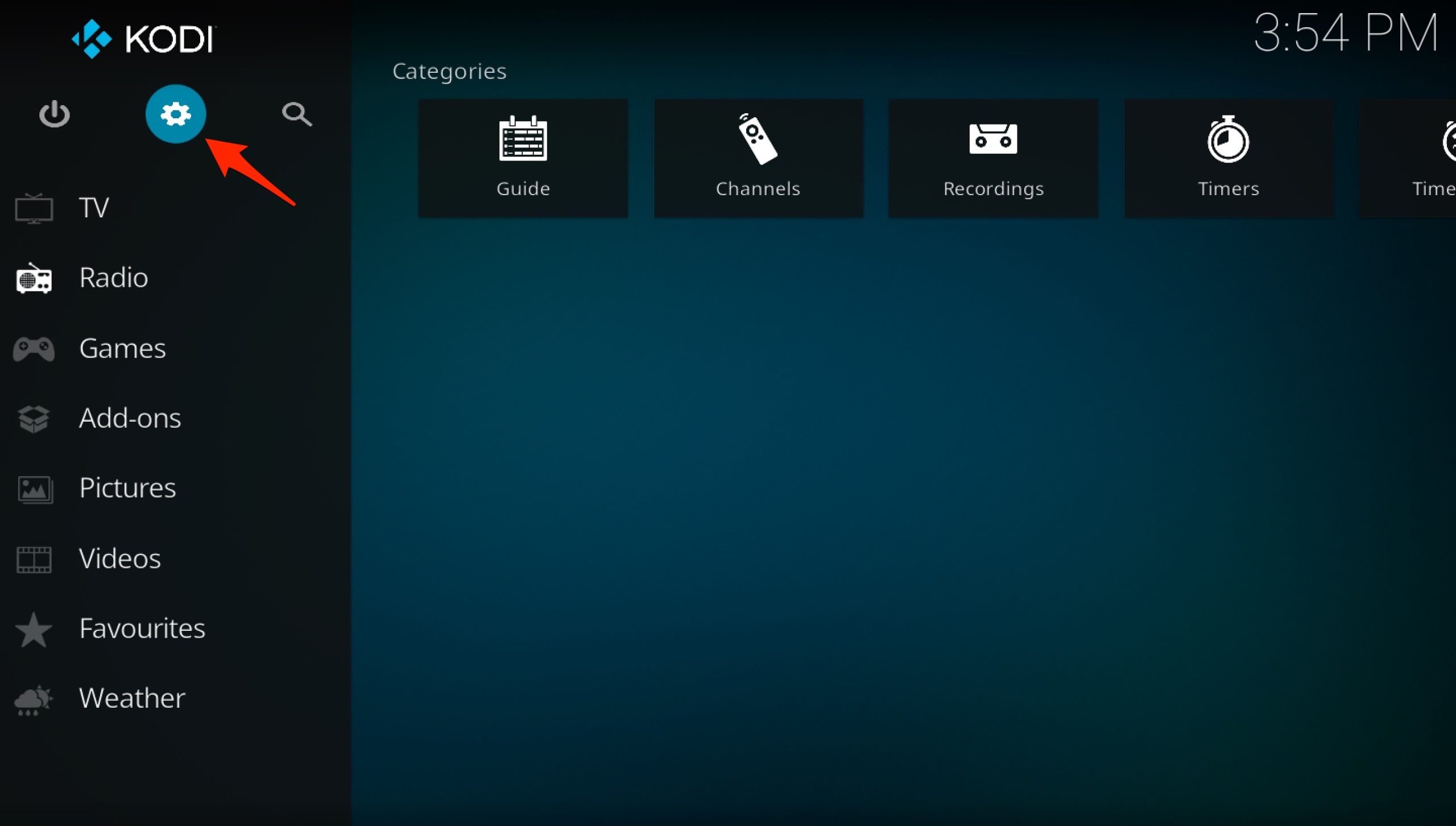
Haz clic en el ícono de Configuración (gear icon).
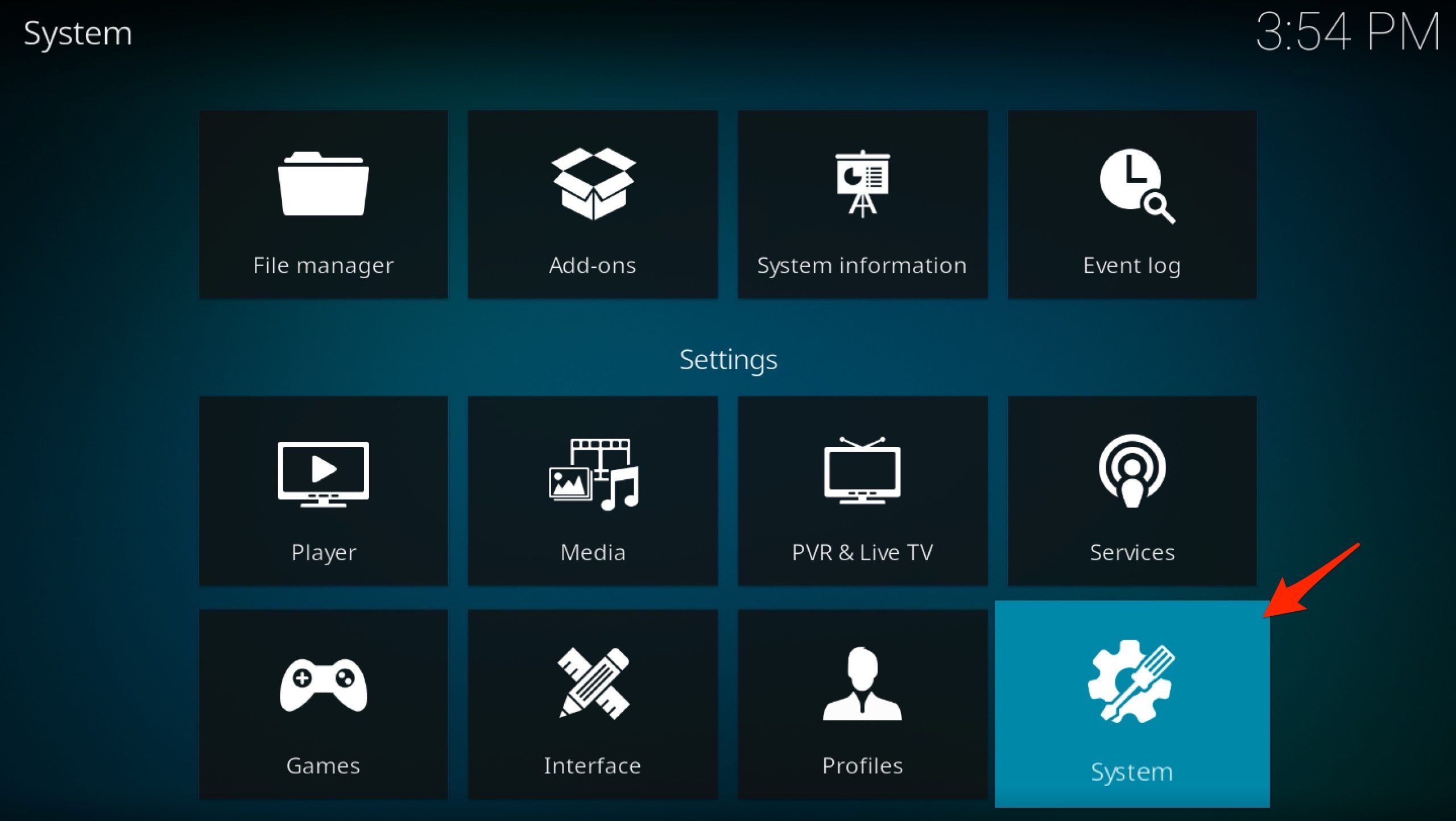
Haz clic en Sistema.
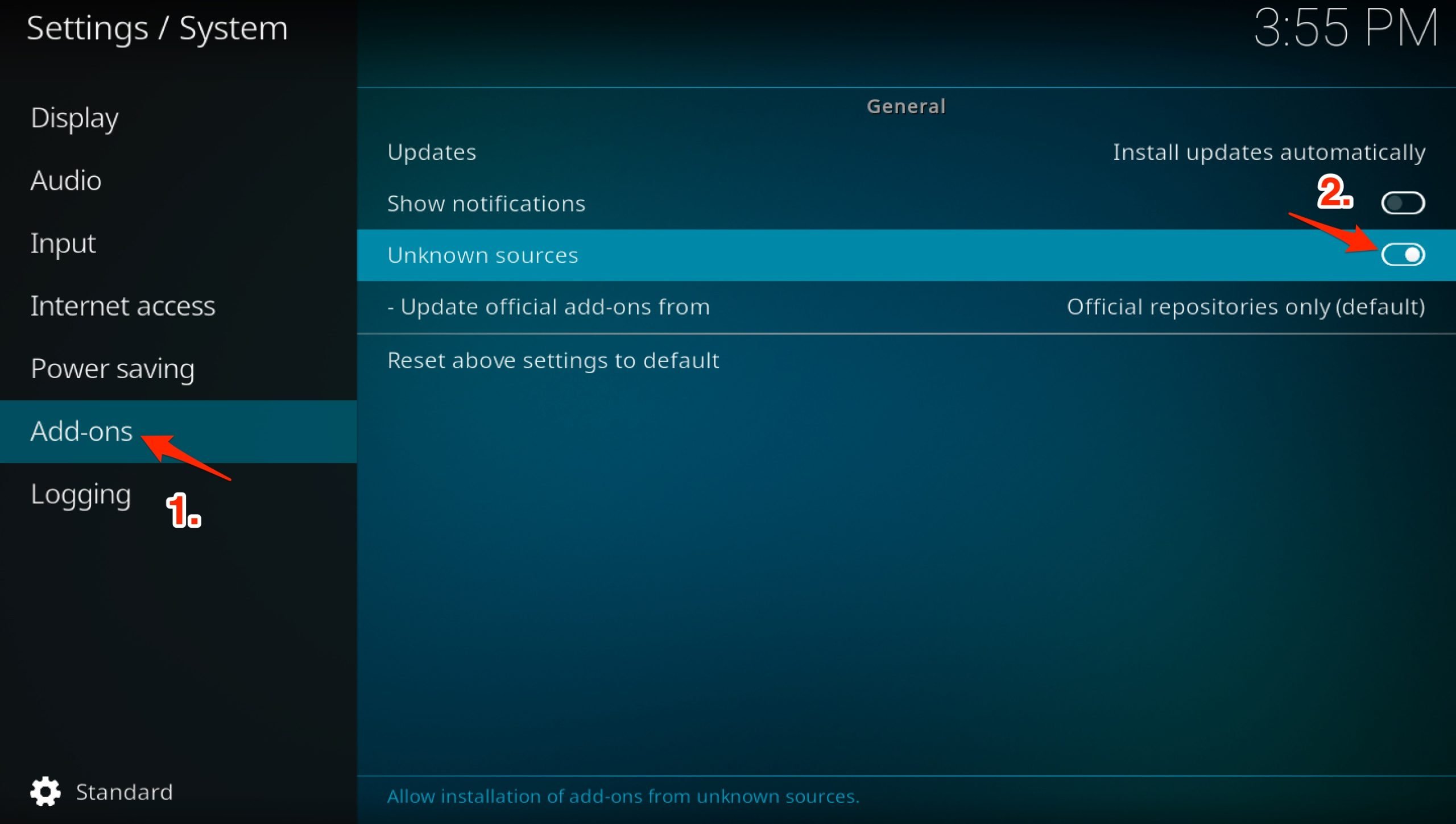
En la barra lateral izquierda, haz clic en Complementos.
Activa el interruptor junto a Fuentes desconocidas.
Ahora, vuelve a la página de inicio y haz clic en el ícono de Configuración.
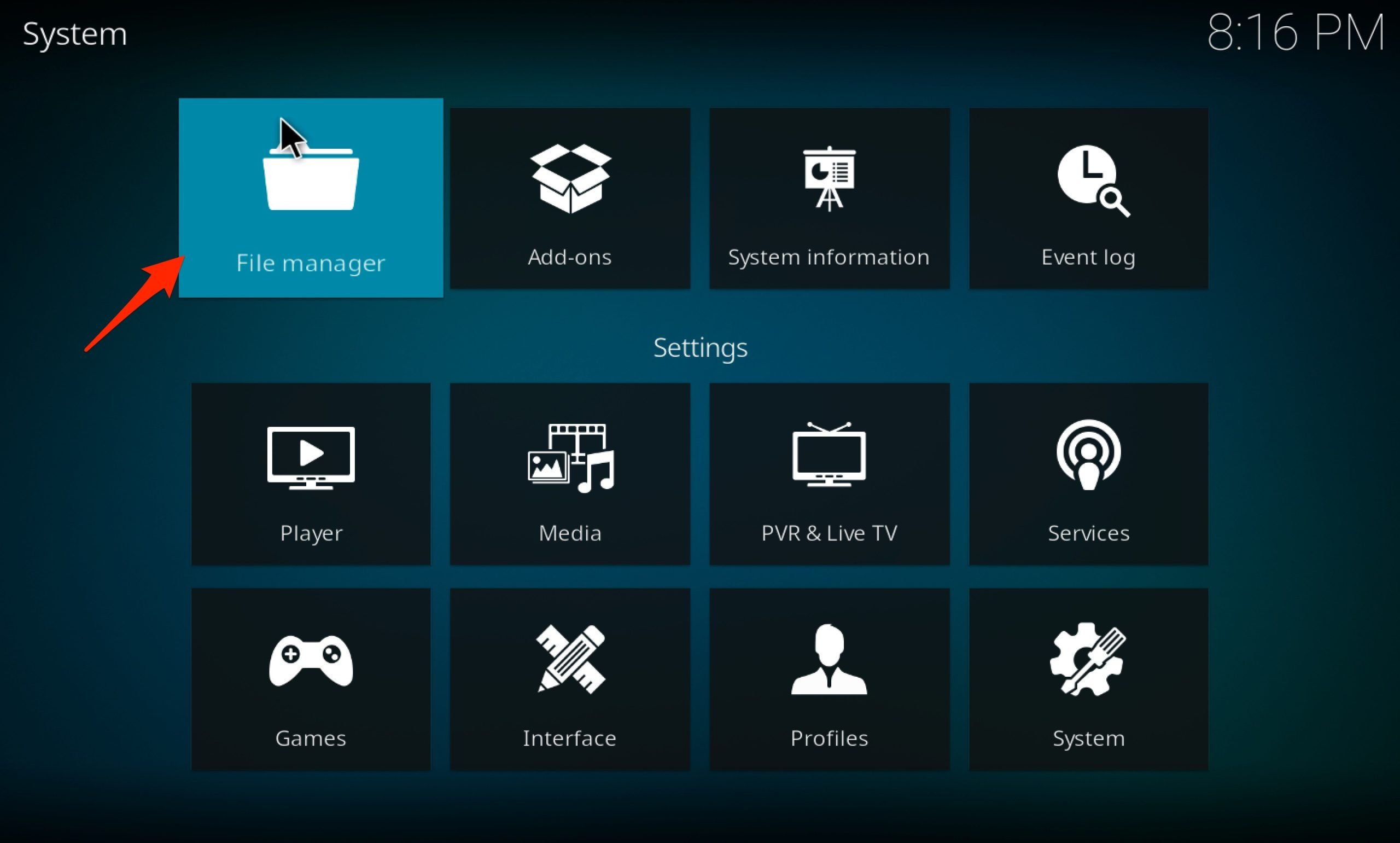
Haz clic en Administrador de archivos.
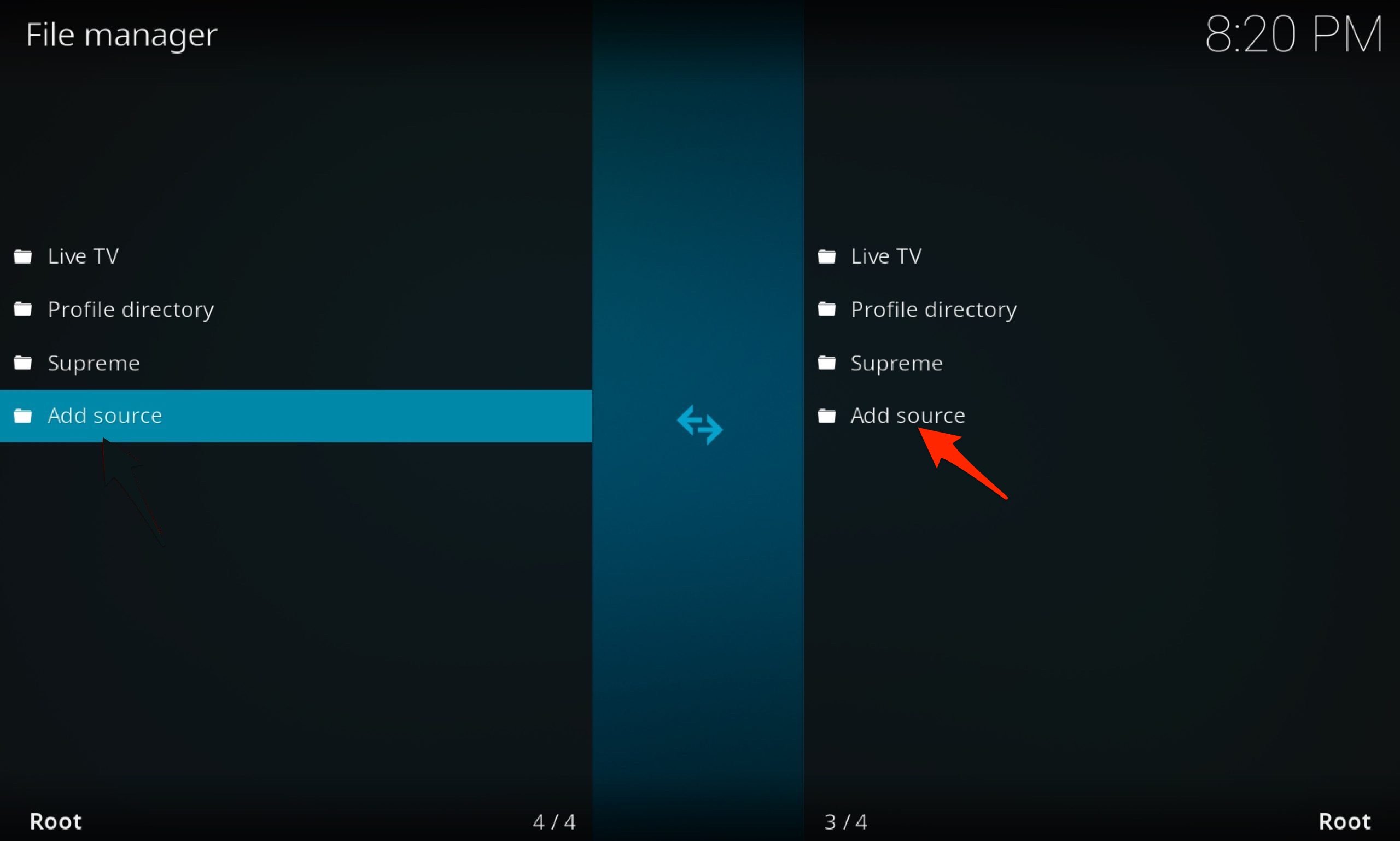
Aquí haz clic en Agregar fuente.
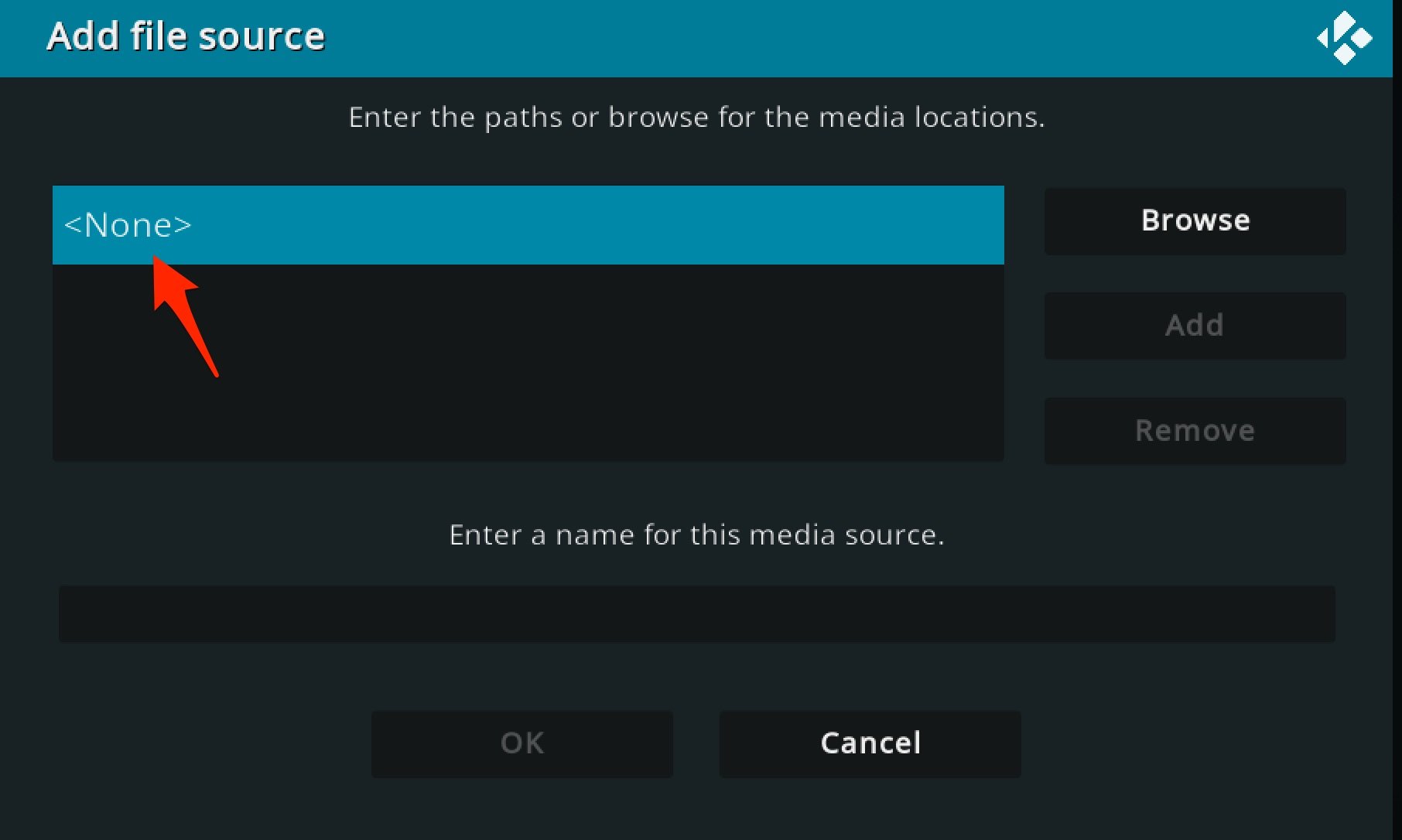
Ahora haz clic en Ninguno.
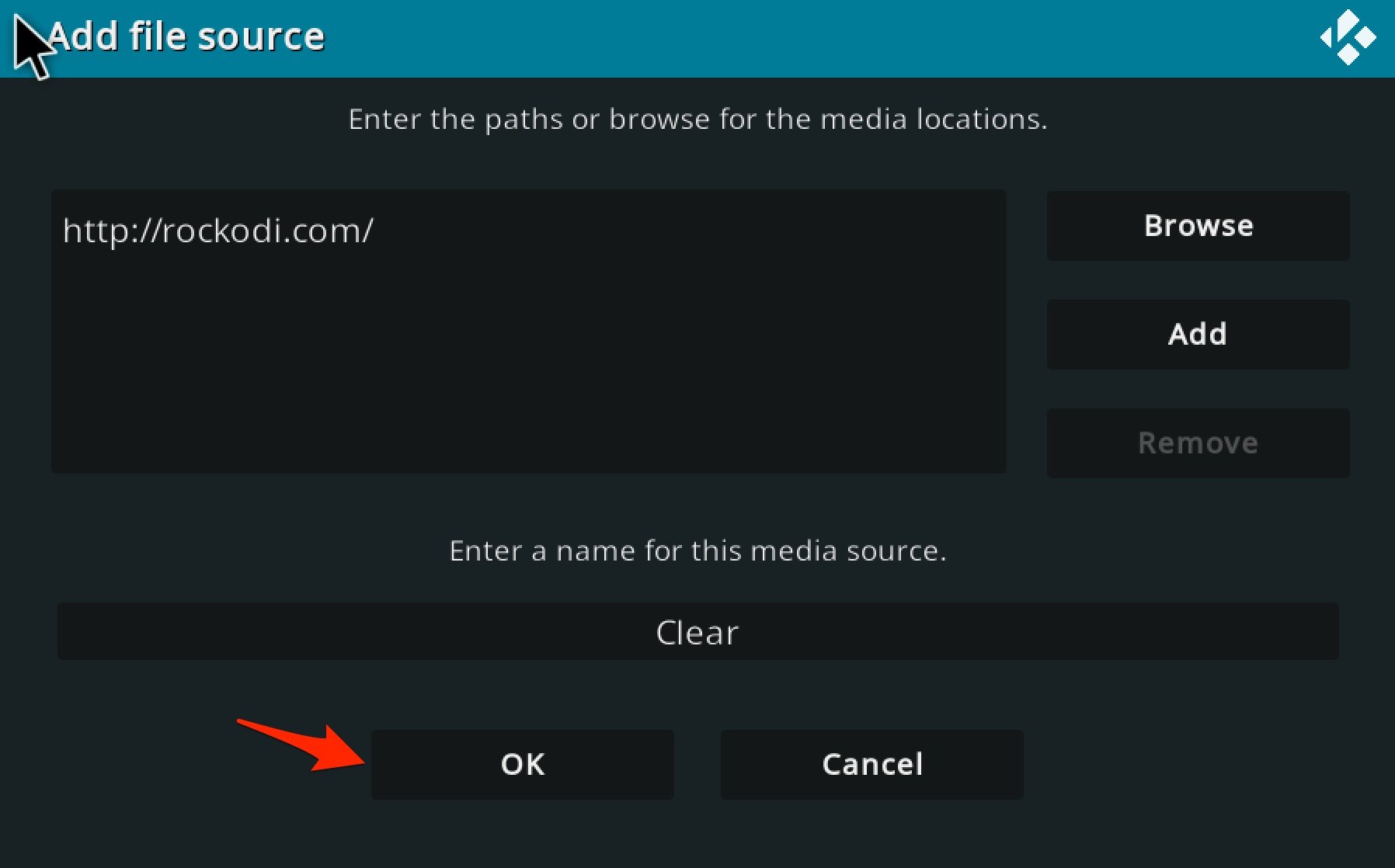
Agrega la URL “thttp://rockodi.com/”. Dale un nombre al repositorio (yo le di el nombre Clear) y haz clic en Aceptar.
Ahora ve a Complementos y haz clic en Instalar desde el archivo Zip.
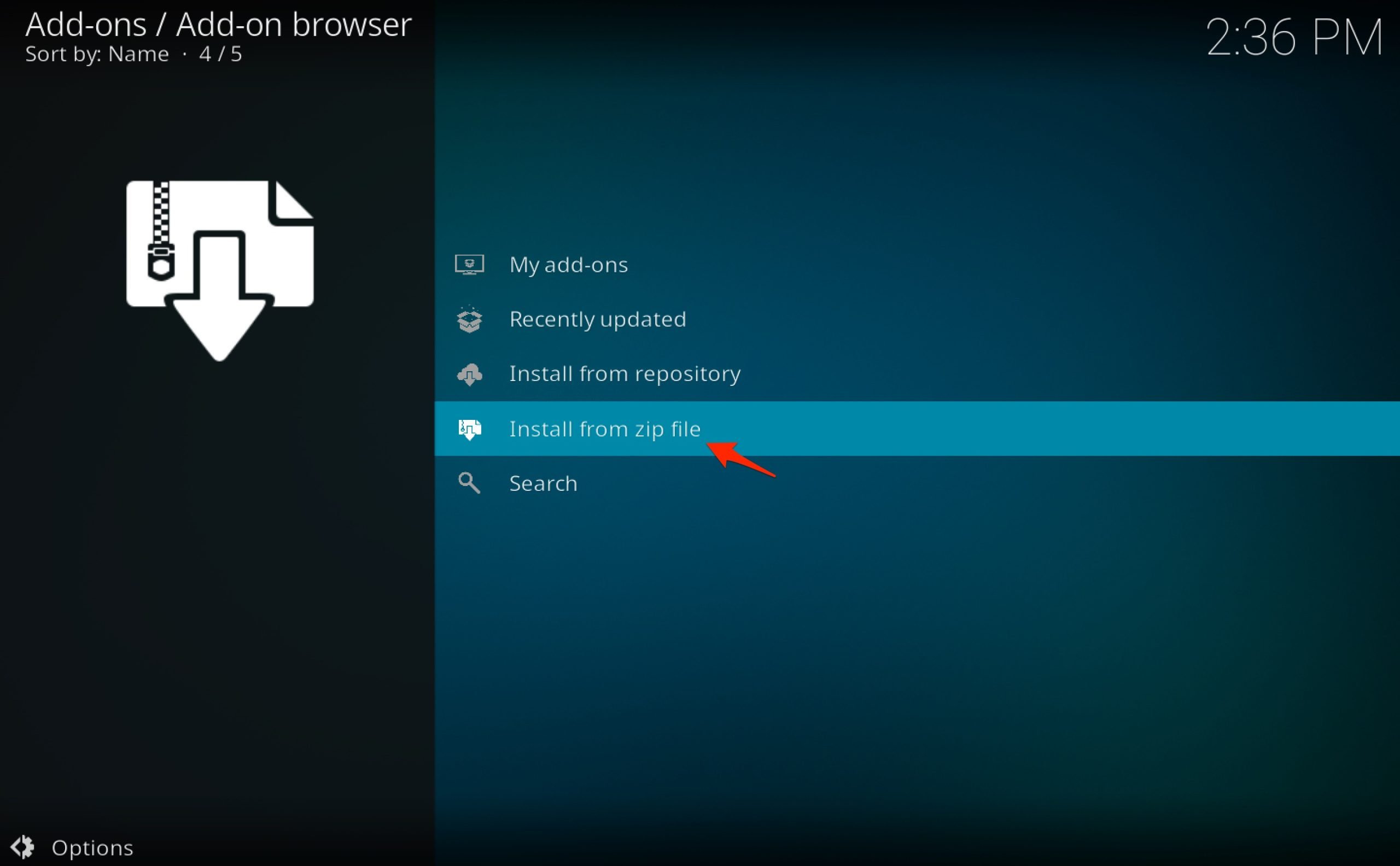
Localiza el archivo.
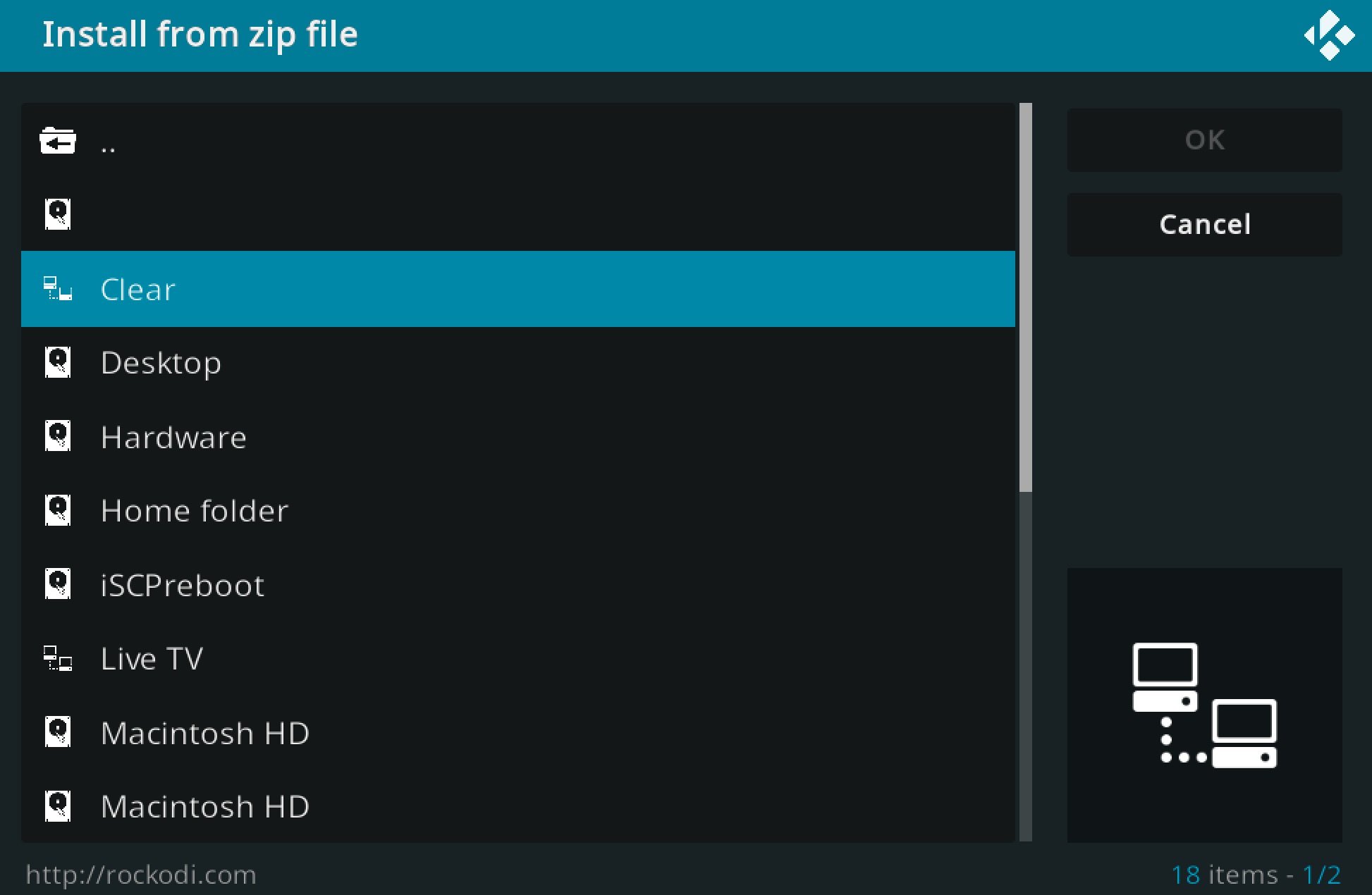
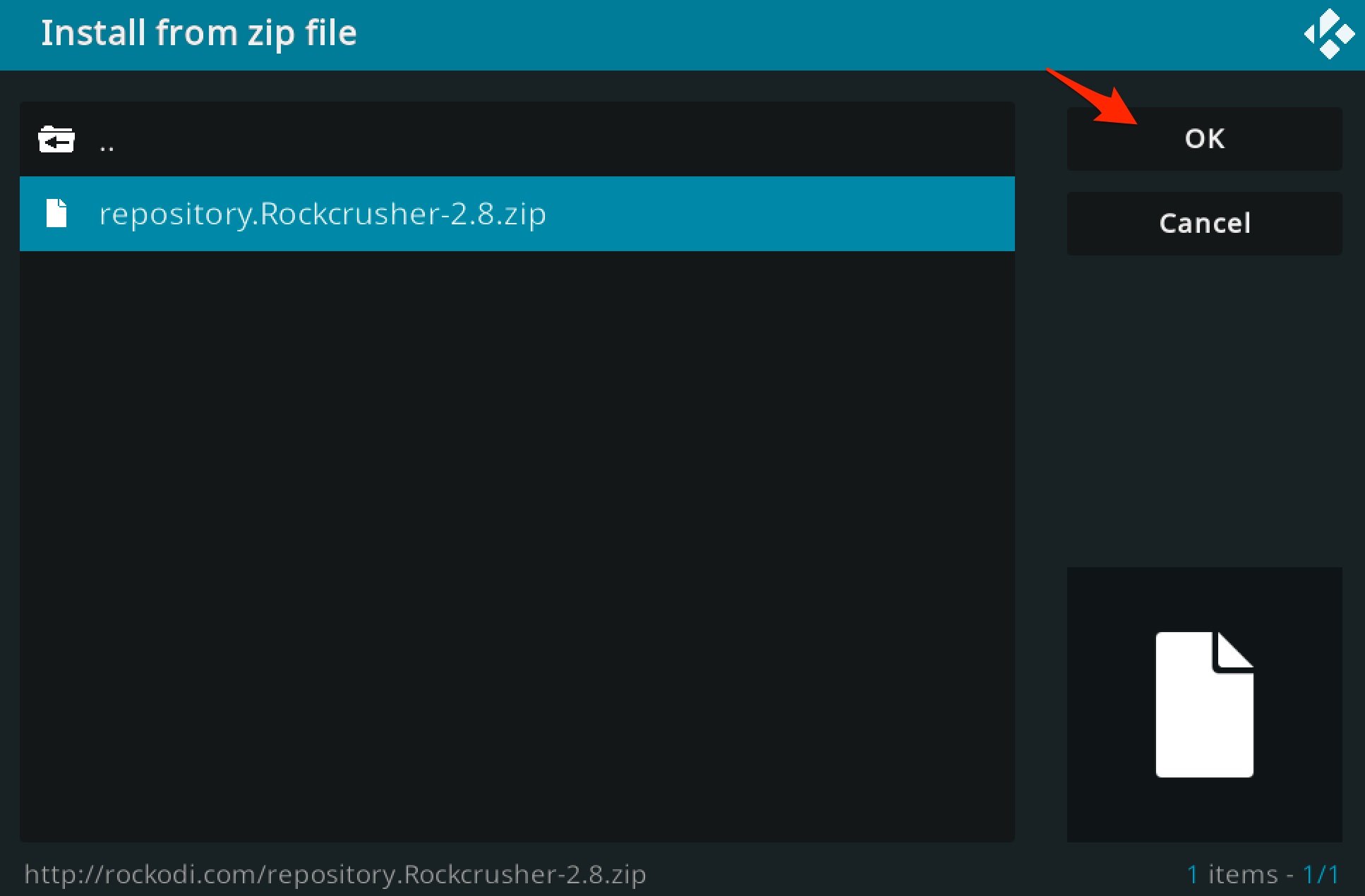
Haz clic en Aceptar para instalar el archivo Zip del repositorio.
Ahora ve a Instalar desde el repositorio.
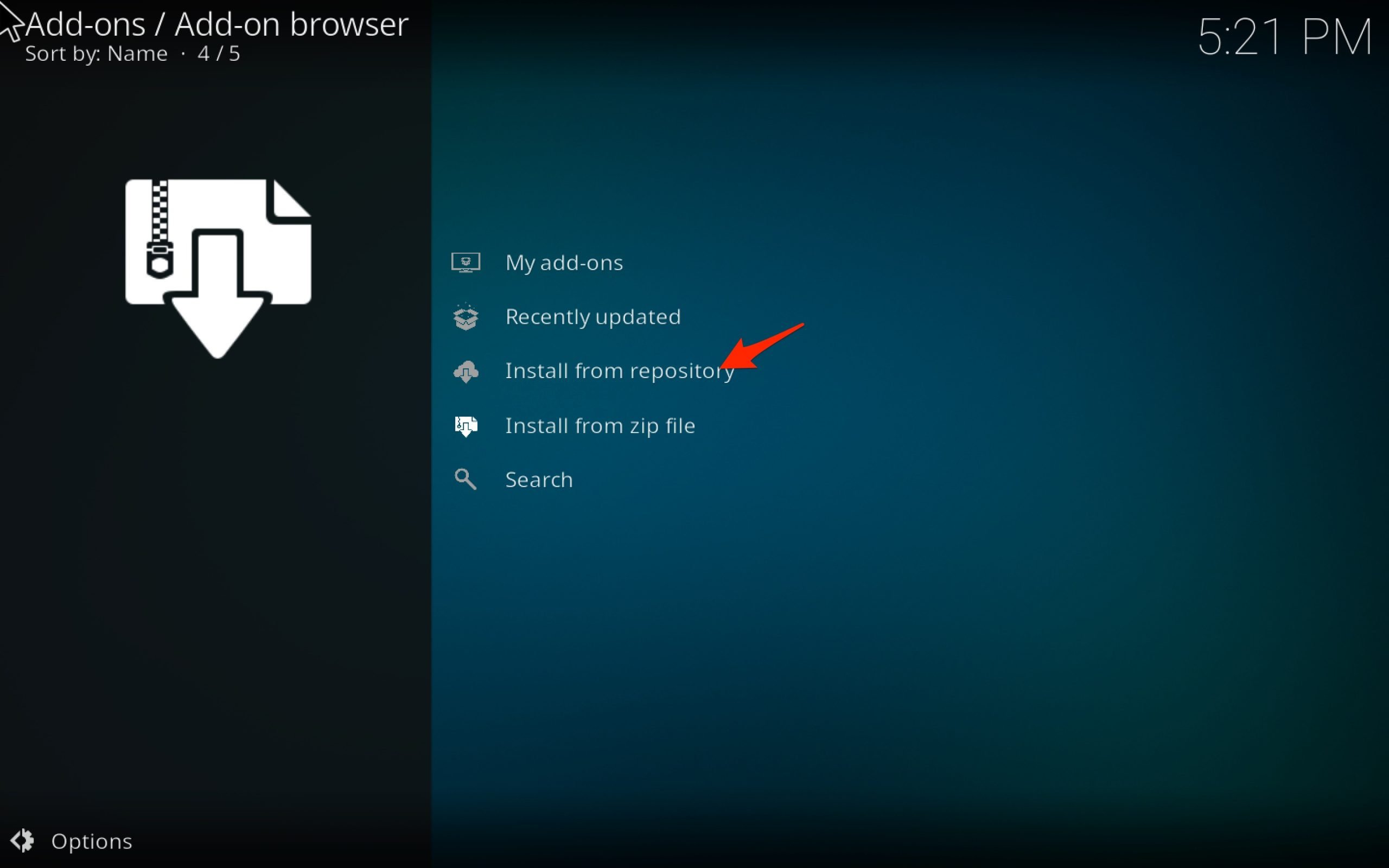
Abre Rock Repository.
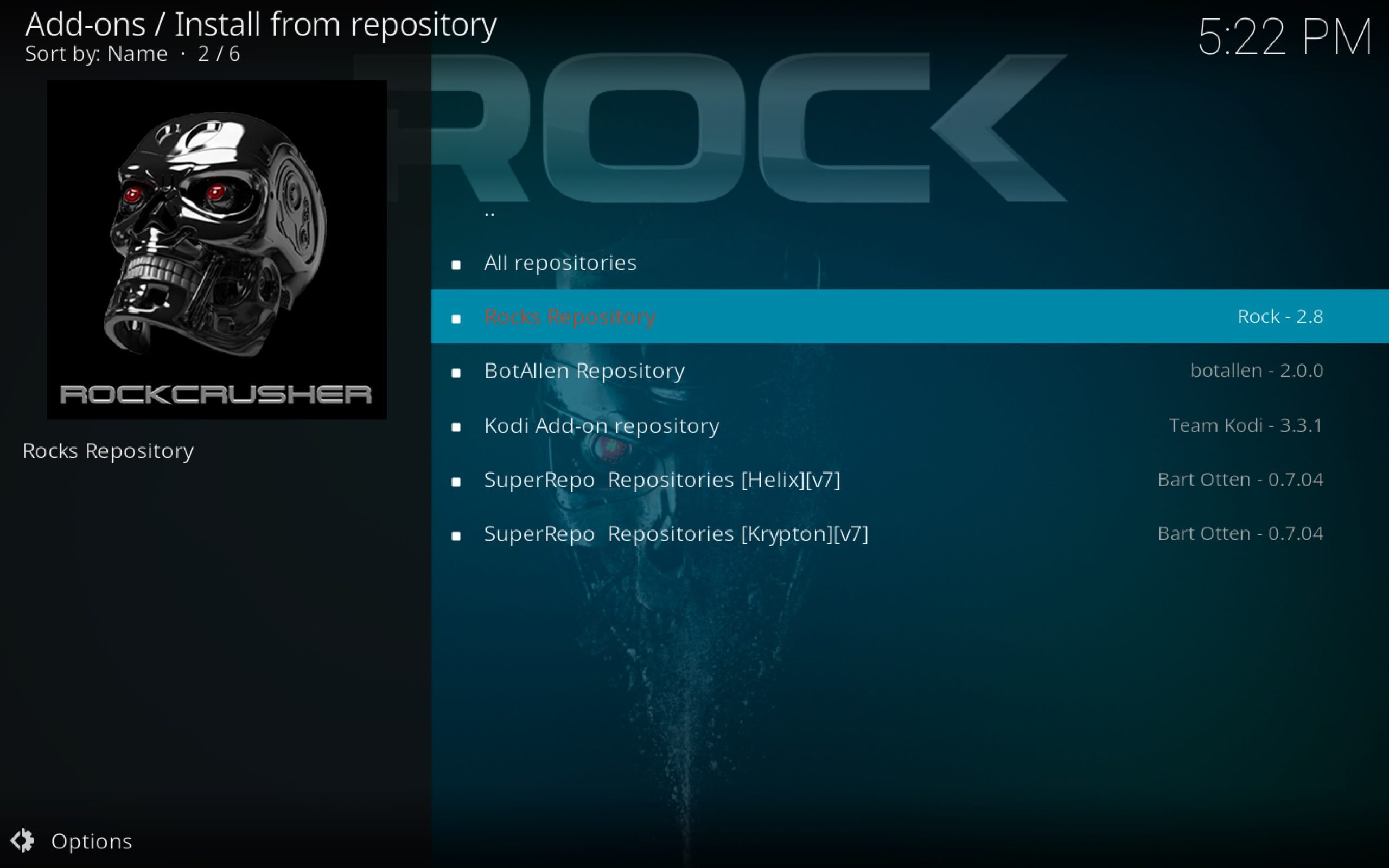
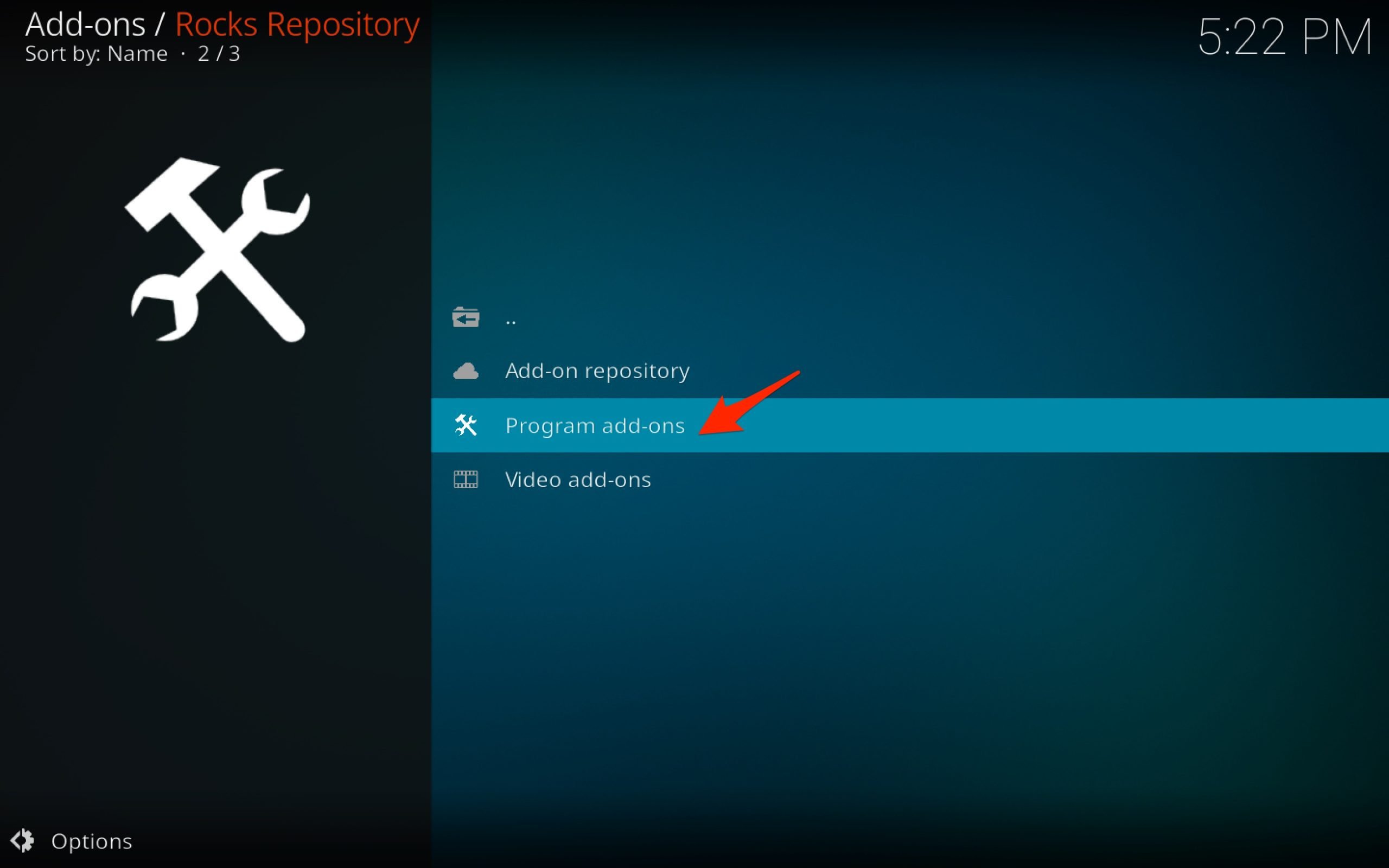
Abre complementos de programa.
Instala el repositorio en Kodi
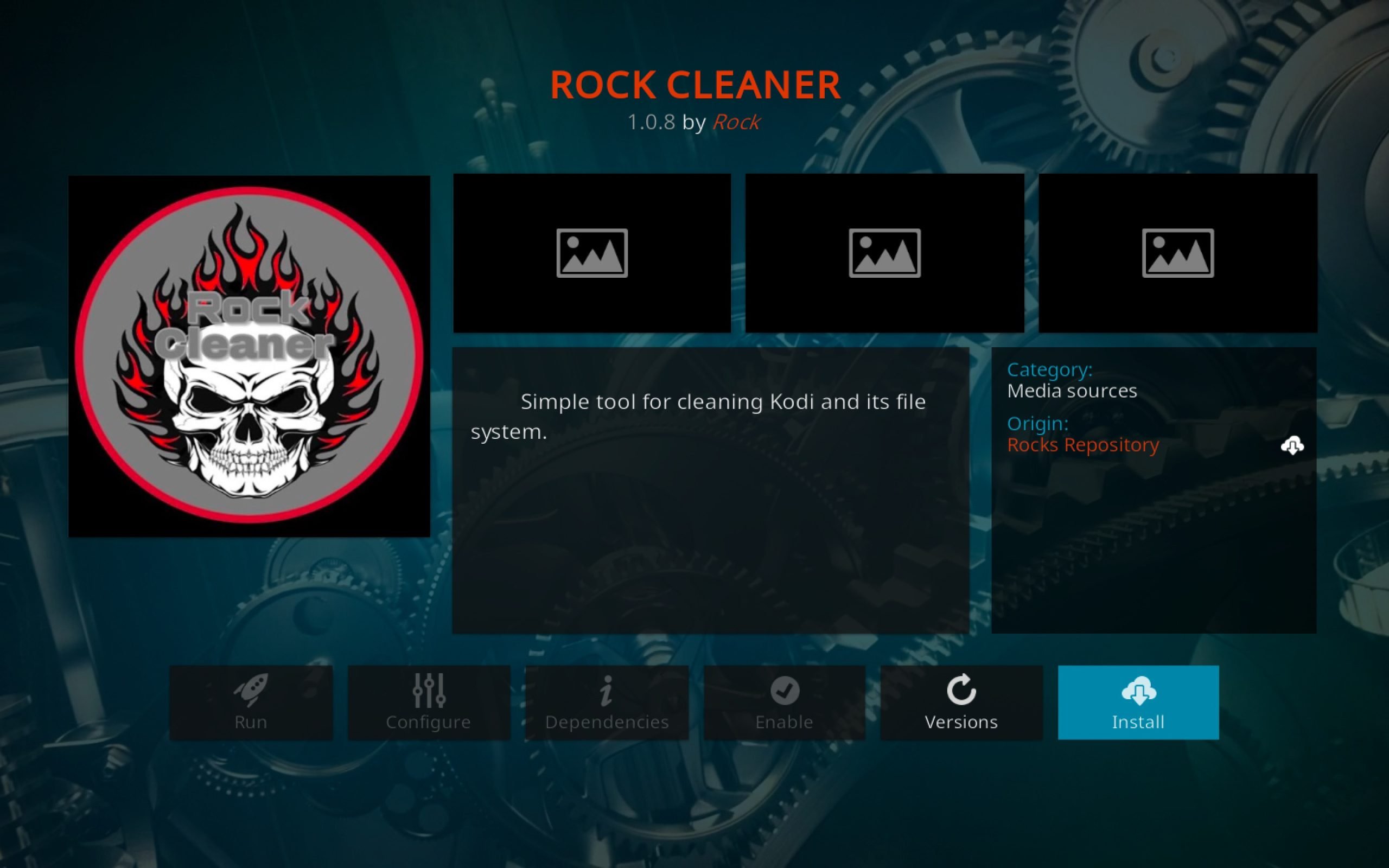
Ahora abre el complemento de Kodi instalado y limpia la caché de Kodi.
2. Limpiar la base de datos de Kodi
Kodi almacena un conjunto de archivos de base de datos para los complementos que has instalado; estos archivos de base de datos son temporales y pueden ser eliminados. Eliminar los archivos *.db solucionará cualquier problema debido a un conjunto incorrecto de bases de datos en tu Kodi.
Abre Configuración y haz clic en Administrador de archivos.
Aquí abre Directorio de perfil.
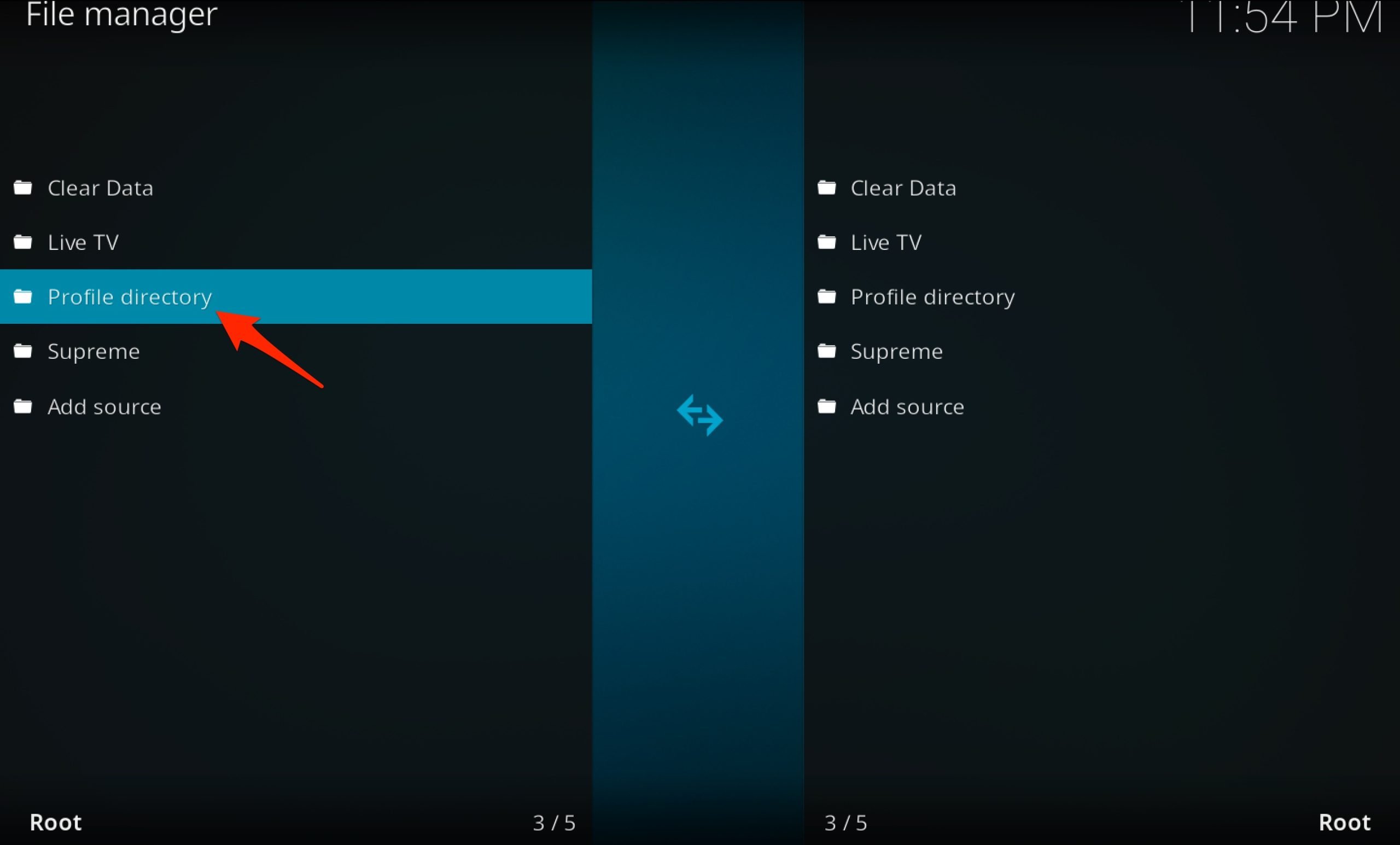
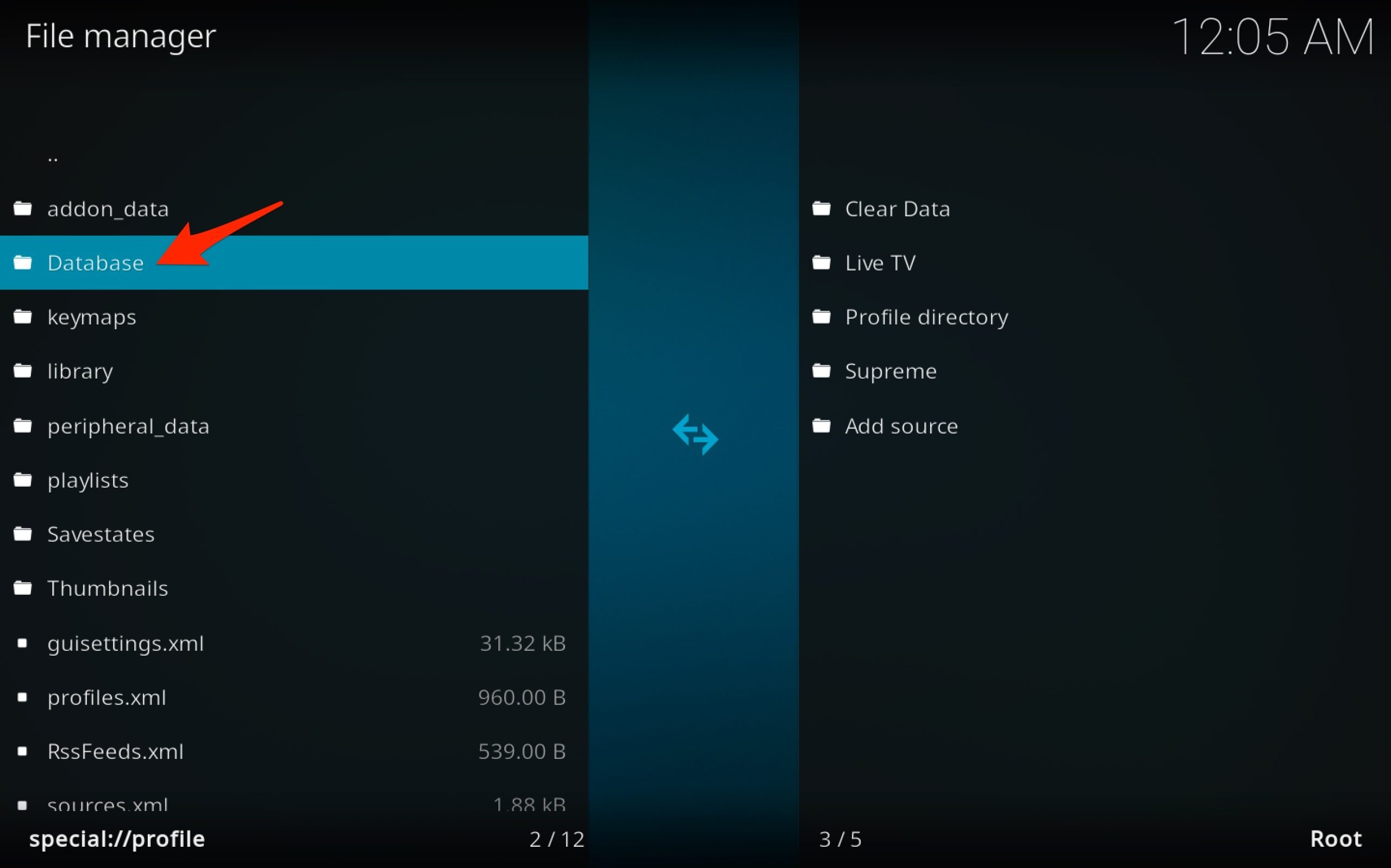
Haz clic en Base de datos.
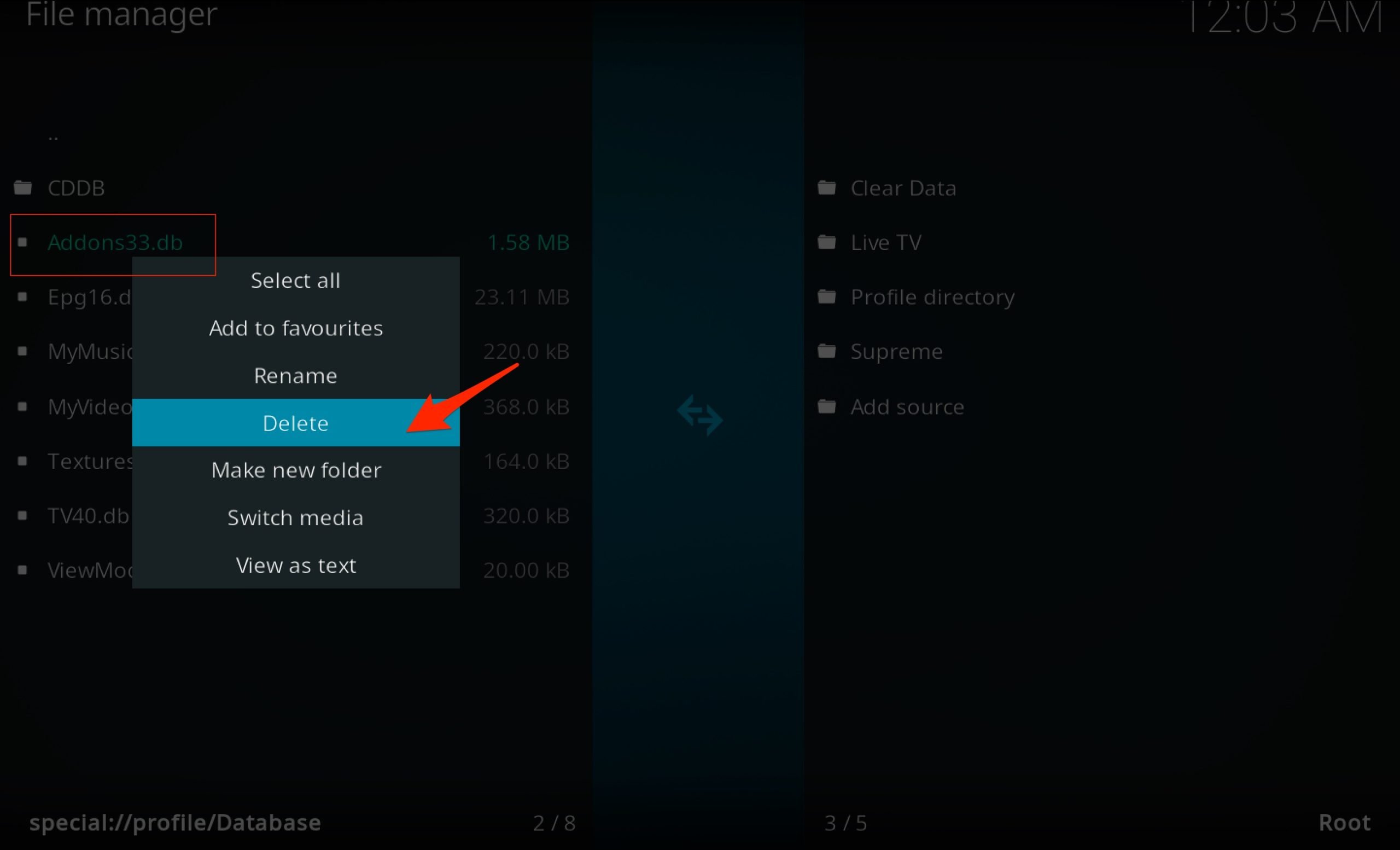
Ahora haz clic derecho/toca con dos dedos en Addonxx.db y elimina la base de datos del complemento *.db.
3. Establecer la fecha y hora correctas
Kodi transmite contenido en línea y recopila datos de servidores; es esencial que la fecha y hora del sistema sean correctas, de lo contrario, Kodi puede mostrar errores. Puedes establecer automáticamente la hora y la fecha en tu MacBook de acuerdo con el proveedor de red. La red verificará tu ubicación y establecerá la zona horaria eliminando cualquier problema de reproducción en Kodi.
- Abre Configuración de MacBook.
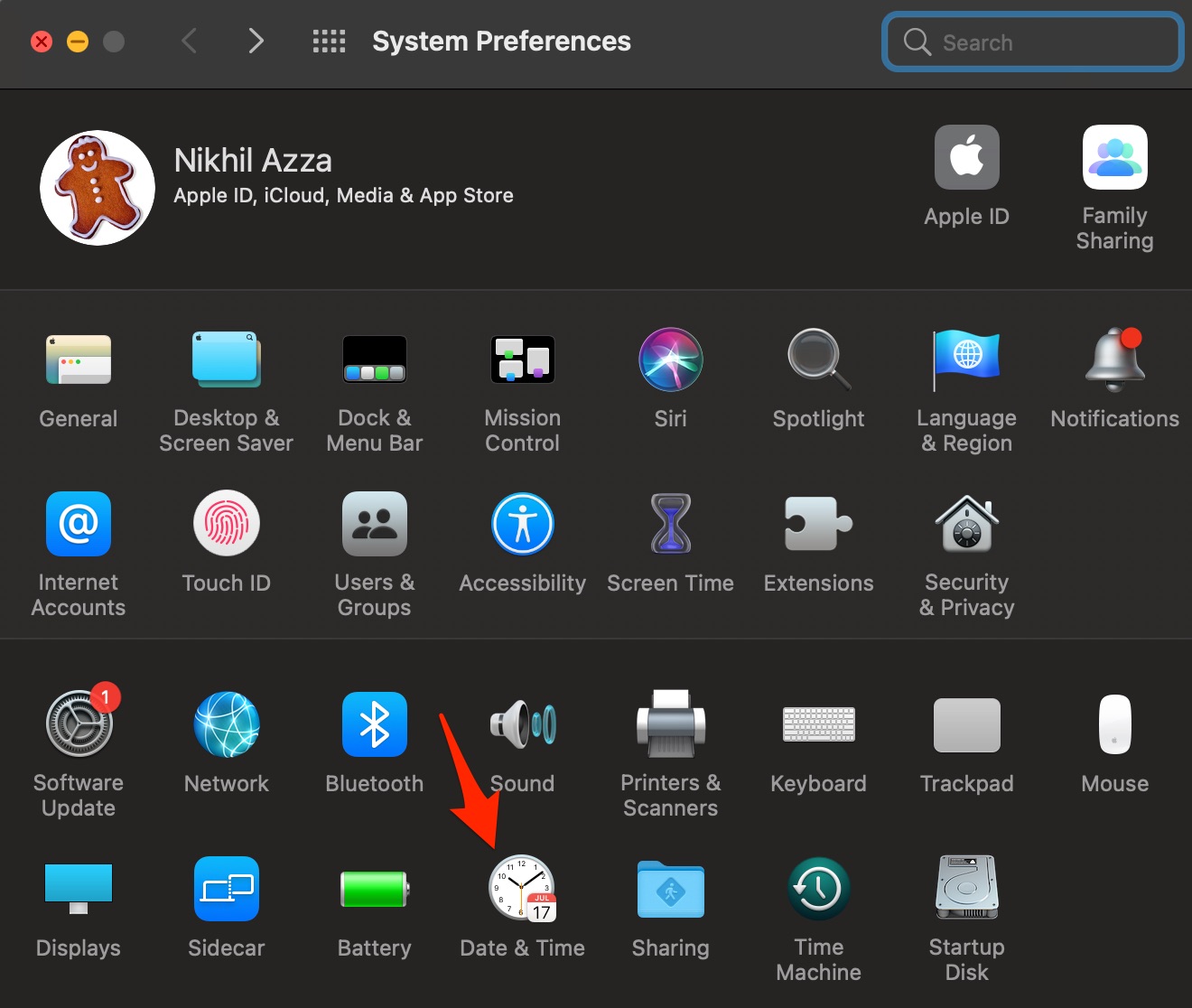
- Haz clic en Fecha y hora.
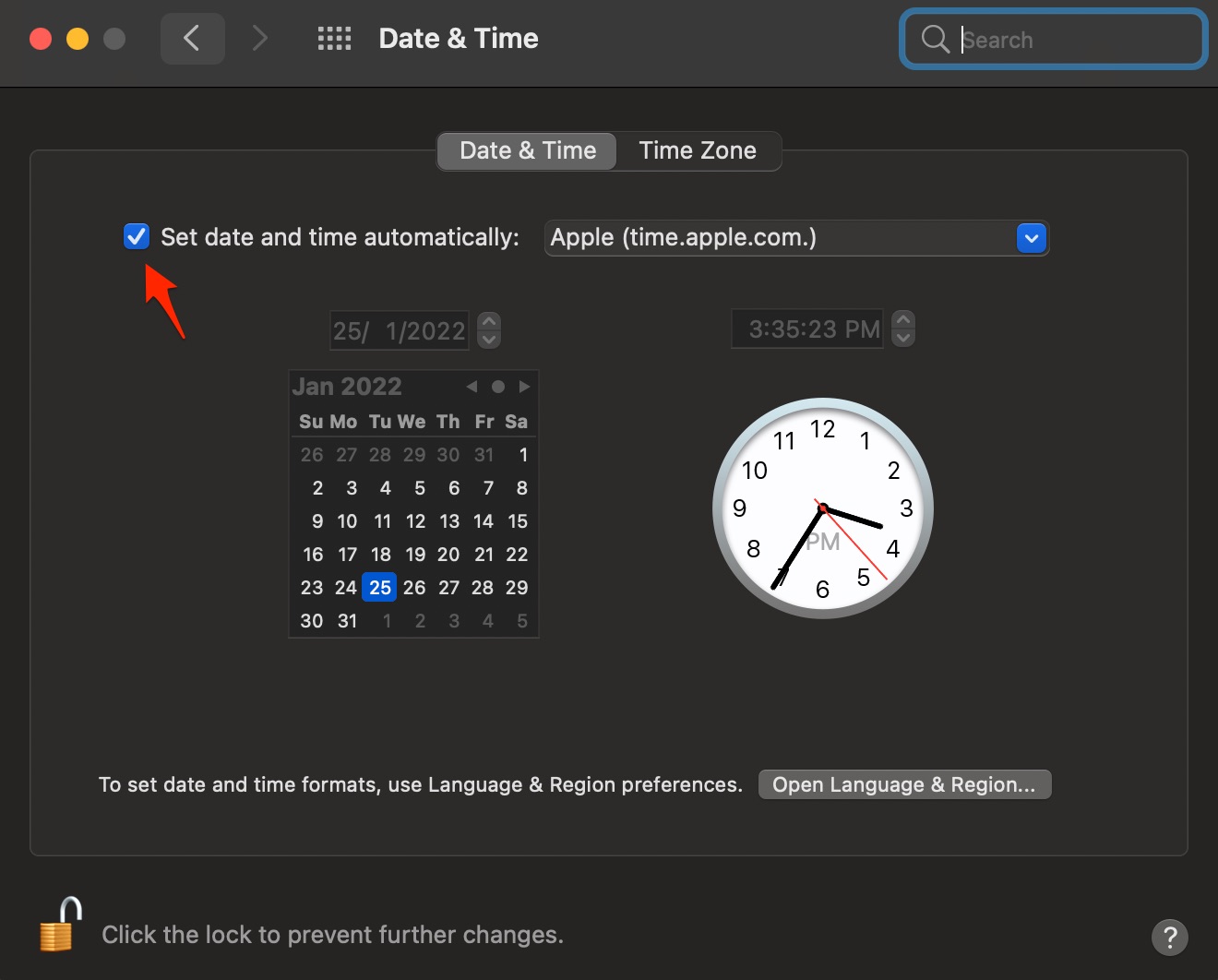
- Selecciona Establecer fecha y hora automáticamente.
Eso es todo; con esta guía simple, puedes solucionar el error de reproducción fallida, uno o más elementos no se pudieron reproducir en Kodi para PC MacBook.
Si tienes alguna opinión sobre ¿Cómo solucionar el error de reproducción fallida en Kodi para MacBook?, no dudes en dejarla en el cuadro de comentarios a continuación. Además, suscríbete a nuestro canal de YouTube de DigitBin para tutoriales en video. ¡Saludos!
Recibe nuevas publicaciones en tu bandeja de entrada.
No spam. Cancela la suscripción en cualquier momento.